
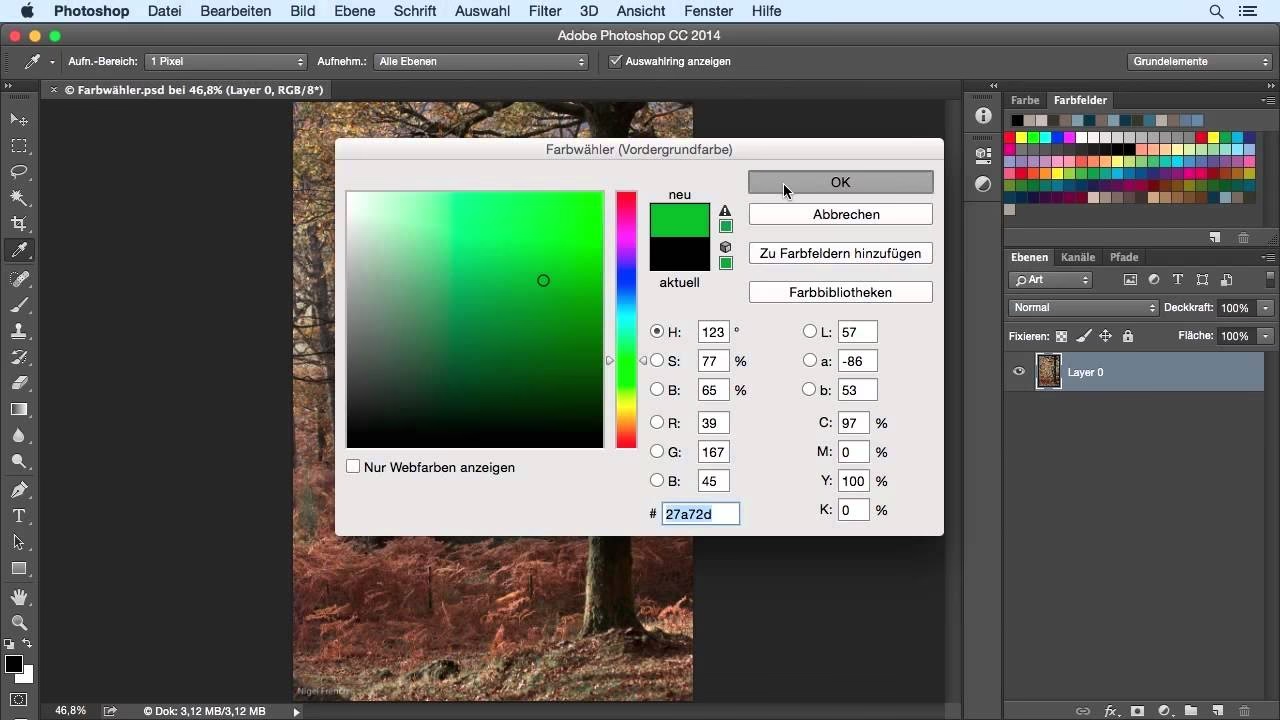

Die Kontrolle über die Helligkeit und den Kontrast eines Fotos ist entscheidend für ein überzeugendes Endergebnis. Ein oft unterschätztes, aber mächtiges Werkzeug in der digitalen Bildbearbeitung ist der sogenannte Weiß-Regler. Er spielt eine zentrale Rolle dabei, wie die hellsten Stellen in Ihrem Bild dargestellt werden und wie sich dies auf den Gesamtkontrast auswirkt.

Im Gegensatz zu Reglern, die die gesamte Belichtung oder die Mitteltöne beeinflussen, zielt der Weiß-Regler spezifisch auf die obersten Helligkeitsbereiche ab. Sein Hauptzweck besteht darin, den sogenannten 'Weißpunkt' in Ihrem Foto festzulegen. Dies bedeutet, dass er bestimmt, welcher Tonwert im Bild als reines Weiß (RGB-Wert 255, 255, 255) interpretiert werden soll.
Die Funktion des Weiß-Reglers: Mehr Kontrast durch helle Akzente
Wenn Sie den Weiß-Regler nach rechts ziehen, weisen Sie dem Programm an, hellere Pixel im Bild aggressiver in Richtung reines Weiß zu verschieben. Der Effekt ist eine Erhöhung des Bildkontrasts, da die hellsten Bereiche strahlender werden und sich stärker von den dunkleren Tönen abheben. Dies kann einem Bild mehr 'Punch' oder 'Brillanz' verleihen und es lebendiger erscheinen lassen.
Die grundlegende Bedienung ist einfach: Sie wählen den Weiß-Regler in den Tonwert- oder Gradationskurven-Einstellungen (oder einem anderen Einstellungsbereich, der diesen Regler anbietet, wie z.B. Camera Raw oder Lightroom) aus und ziehen ihn behutsam nach rechts. Beobachten Sie dabei, wie sich Ihr Bild verändert – die hellsten Bereiche werden heller, und der gesamte Kontrast nimmt zu.
Die Meistertechnik: Clipping visualisieren mit der Alt- oder Option-Taste
Hier kommt eine entscheidende Technik ins Spiel, die oft den Unterschied zwischen einem brillianten Bild und einem überbelichteten Desaster ausmacht. Während Sie den Weiß-Regler ziehen, halten Sie die Alt- oder Option-Taste (Option-Taste auf einem Mac, Alt-Taste auf Windows) gedrückt.
Was passiert, wenn Sie die Taste gedrückt halten? Der Bildschirm wechselt in eine spezielle Ansicht. Wenn Sie den Regler nach rechts ziehen, werden Bereiche Ihres Bildes, die reines Weiß erreichen (und somit keine Detailinformation mehr enthalten), farbig oder weiß hervorgehoben. Diese Hervorhebung wird als Clipping bezeichnet. Es zeigt Ihnen genau an, welche Bereiche 'ausgebrannt' sind, also keine Zeichnung mehr aufweisen.
Diese Visualisierung ist unglaublich nützlich. Sie können den Regler nach rechts ziehen, bis gerade eben die ersten Bereiche als Clipping angezeigt werden. Oft möchte man nur minimale oder gar keine Bereiche mit reinem Weiß haben, besonders wenn es sich um wichtige Bilddetails handelt (wie z.B. Wolkenstrukturen am Himmel oder Lichter auf einem Gesicht). Die Alt- oder Option-Taste ermöglicht es Ihnen, den Regler präzise so einzustellen, dass Sie die gewünschte Helligkeit erreichen, ohne versehentlich wertvolle Bildinformation zu verlieren.
Sie müssen den Regler nicht zwingend so weit ziehen, bis Clipping auftritt. Manchmal ist es gewünscht, dass die hellsten Bereiche noch eine gewisse Detailzeichnung behalten. Das Drücken der Alt- oder Option-Taste gibt Ihnen jedoch die volle Kontrolle und Information, um eine bewusste Entscheidung zu treffen.
Weiß-Regler im Workflow: Wo passt er rein?
Typischerweise wird die Anpassung der Weißtöne als Teil des grundlegenden Tonwert-Workflows in der Bildbearbeitung durchgeführt. Eine gängige Reihenfolge könnte sein:
- Grundbelichtung anpassen.
- Schwarzpunkt festlegen (oft mit dem Schwarz-Regler, ebenfalls mit Alt/Option zur Vermeidung von Clipping in den Schatten).
- Weißpunkt festlegen (mit dem Weiß-Regler und Alt/Option-Taste).
- Mitteltöne (Belichtung, Gradationskurven) und Kontrast (Kontrast-Regler) anpassen.
- Lichter und Tiefen (Highlights und Shadows Regler) für feinere Anpassungen in den Extrembereichen nutzen.
Indem Sie zuerst den Schwarz- und Weißpunkt festlegen, definieren Sie den maximalen Tonwertumfang, den Ihr Bild nutzen soll. Der Weiß-Regler sorgt dafür, dass der hellste gewünschte Punkt im Bild auch wirklich als hellster Punkt (oder reines Weiß) dargestellt wird, was dem Bild oft sofort mehr 'Pop' gibt.
Der Unterschied zwischen Lichter und Weiß
Eine häufige Verwirrung entsteht durch die Ähnlichkeit des Weiß-Reglers mit dem 'Lichter'-Regler (Highlights). Es ist wichtig, den Unterschied zu verstehen:
- Weiß-Regler: Dieser Regler beeinflusst die allerhellsten Bereiche eines Bildes und legt den absoluten Weißpunkt fest. Er drückt Pixel aggressiv in Richtung reines Weiß (255,255,255). Die Alt/Option-Taste zeigt hier das Clipping zu reinem Weiß an.
- Lichter-Regler: Dieser Regler beeinflusst einen breiteren Bereich der hellen Töne, der aber *unterhalb* des reinen Weiß liegt. Er wird verwendet, um Details in hellen, aber noch nicht ausgebrannten Bereichen wiederherzustellen oder zu verstärken, z.B. um Zeichnung in einem leicht überbelichteten Himmel zurückzuholen. Der Lichter-Regler verursacht normalerweise kein echtes Clipping zu reinem Weiß, sondern komprimiert oder erweitert den Tonwertbereich der hellen Mitteltöne und Lichter.
Beide Regler arbeiten zusammen, um die hellen Bereiche zu steuern, aber sie haben unterschiedliche Aufgaben. Der Weiß-Regler definiert die obere Grenze, während der Lichter-Regler die Töne knapp unterhalb dieser Grenze bearbeitet.
Visuelle Hilfe: Das Histogramm
Beim Anpassen des Weiß-Reglers ist es extrem hilfreich, auch das Histogramm im Auge zu behalten. Das Histogramm ist eine grafische Darstellung der Tonwertverteilung in Ihrem Bild, von den dunkelsten Tönen (links) bis zu den hellsten Tönen (rechts).
Wenn Sie den Weiß-Regler nach rechts ziehen, sehen Sie im Histogramm, wie die Pixelinformation am rechten Rand (den hellsten Bereich repräsentierend) nach rechts verschoben wird und sich dort 'stapelt'. Dies ist ein weiterer visueller Hinweis auf Clipping. Die Alt/Option-Taste bietet jedoch eine präzisere, bildbasierte Visualisierung des Clipping als nur das Histogramm.
Tabelle: Vergleich der Tonwert-Regler (Auszug)
| Regler | Primäre Funktion | Einfluss auf helle Bereiche | Visualisierungshilfe (Alt/Option) |
|---|---|---|---|
| Belichtung | Gesamthelligkeit des Bildes anpassen | Verschiebt das gesamte Histogramm, beeinflusst alle Bereiche | Nein (nicht standardmäßig für Clipping) |
| Weiß | Festlegen des hellsten Punktes, erhöht Kontrast | Schiebt die hellsten Pixel aggressiv zu reinem Weiß | Ja (zeigt Clipping zu Weiß) |
| Lichter | Anpassen der hellen Töne unterhalb von reinem Weiß | Stellt Details in hellen Bereichen wieder her oder verstärkt sie | Ja (oft für Lichter-Clipping/Detailverlust, je nach Software) |
| Schwarz | Festlegen des dunkelsten Punktes, erhöht Kontrast | Schiebt die dunkelsten Pixel aggressiv zu reinem Schwarz | Ja (zeigt Clipping zu Schwarz) |
| Tiefen | Anpassen der dunklen Töne oberhalb von reinem Schwarz | Beeinflusst dunkle Bereiche, nicht direkt helle | Ja (oft für Schatten-Clipping/Detailverlust) |
Häufig gestellte Fragen zum Weiß-Regler
F: Muss ich den Weiß-Regler immer verwenden?
A: Nein, nicht jedes Bild benötigt eine Anpassung des Weißpunkts. Manchmal ist der ursprüngliche Weißpunkt perfekt, oder Sie streben einen bestimmten Stil an, der kein reines Weiß beinhaltet (z.B. ein Low-Key-Bild).
F: Wie weit soll ich den Weiß-Regler ziehen?
A: Das hängt vom Bild und Ihrem Ziel ab. Eine gute Startmethode ist, ihn mit gedrückter Alt- oder Option-Taste zu ziehen, bis gerade die ersten winzigen Bereiche als Clipping angezeigt werden, und dann eventuell leicht zurückzugehen. Wichtige Details sollten in der Regel kein Clipping aufweisen.
F: Was ist, wenn mein Bild keine wirklich hellen Bereiche hat?
A: Wenn das Histogramm keine Pixel am rechten Rand zeigt, wird der Weiß-Regler weniger oder gar keinen Einfluss haben. In solchen Fällen sind oft die Belichtung oder die Lichter-Regler die besseren Werkzeuge, um das Bild aufzuhellen.
F: Funktioniert der Alt/Option-Trick bei allen Reglern?
A: Nein, diese spezielle Visualisierung von Clipping (oft Schwarz auf Weiß oder farbig) ist typischerweise für den Schwarz- und den Weiß-Regler implementiert. Bei den Lichter- und Tiefen-Reglern kann Alt/Option oft eine Graustufenansicht zeigen, die Detailverlust visualisiert, aber es ist nicht dasselbe wie das reine Schwarz/Weiß-Clipping der Extrempunkte.
Fazit
Der Weiß-Regler ist ein einfaches, aber wirkungsvolles Werkzeug in Photoshop, um den Tonwertumfang Ihres Bildes zu erweitern und den Kontrast gezielt zu erhöhen, indem die hellsten Bereiche auf reines Weiß gesetzt werden. Die Kombination des Ziehens des Reglers nach rechts mit der gedrückten Alt- oder Option-Taste zur Visualisierung von Clipping ist eine grundlegende Technik für eine präzise und kontrollierte Bildbearbeitung. Meistern Sie diese Technik, um Ihren Fotos mehr Brillanz und Professionalität zu verleihen.
Hat dich der Artikel Kontrolle der Weißtöne in Photoshop interessiert? Schau auch in die Kategorie Fotografie rein – dort findest du mehr ähnliche Inhalte!