


OneDrive ist ein beliebter Cloud-Speicherdienst von Microsoft, der oft standardmäßig auf Windows-Geräten integriert ist. Viele Nutzer speichern ihre Fotos und wichtigen Dokumente dort, oft über die automatische Synchronisierung. Doch was passiert, wenn der Speicherplatz knapp wird, Dateien versehentlich gelöscht werden oder man die Synchronisierung nicht mehr wünscht? Diese Fragen können schnell zu Verwirrung und sogar Problemen führen, wie dem Verlust der Möglichkeit, E-Mails zu senden oder zu empfangen, wenn das Konto überfüllt ist. In diesem Artikel beleuchten wir die wichtigsten Aspekte der Fotoverwaltung in OneDrive: vom Löschen und Wiederherstellen bis hin zur Kontrolle der Synchronisierung und der Lösung von Speicherplatzproblemen.

Löschen von Fotos auf dem Handy und die Auswirkung auf OneDrive
Viele Nutzer fragen sich, ob das Löschen eines Fotos auf ihrem Smartphone automatisch dazu führt, dass es auch aus OneDrive entfernt wird. Die Antwort ist in den meisten Fällen: Ja, wenn die Synchronisierung zwischen Ihrem Gerät und OneDrive aktiv ist. OneDrive ist darauf ausgelegt, Ihre Ordner und Dateien über alle verbundenen Geräte hinweg synchron zu halten. Das bedeutet, eine Änderung – sei es das Hinzufügen, Bearbeiten oder Löschen einer Datei – wird normalerweise auf allen synchronisierten Geräten übernommen. Wenn Sie also ein Foto in einem Ordner auf Ihrem Handy löschen, der mit OneDrive synchronisiert wird, löscht OneDrive dieses Foto auch in der Cloud und auf anderen synchronisierten Geräten. Dies gilt natürlich nur für Dateien innerhalb der synchronisierten Ordner. Wenn die Synchronisierung pausiert oder deaktiviert ist, hat das Löschen auf dem Handy keine direkte Auswirkung auf den Inhalt in der Cloud, bis die Synchronisierung wieder aufgenommen wird.
Wo landen gelöschte Dateien in OneDrive? Der Papierkorb
Glücklicherweise löscht OneDrive Dateien nicht sofort endgültig. Wenn Sie eine Datei oder ein Foto in OneDrive löschen, wird es zunächst in den Papierkorb (Recycle Bin) verschoben. Dies bietet Ihnen eine wichtige Sicherheitsstufe, falls Sie eine Datei versehentlich gelöscht haben oder später feststellen, dass Sie sie doch noch benötigen.
Die Verweildauer im Papierkorb hängt von Ihrem Kontotyp ab:
Für private Konten:
Dateien bleiben 30 Tage im Papierkorb.
Für Geschäfts-, Schul- oder Unikonten:
Dateien bleiben standardmäßig 93 Tage im Papierkorb, es sei denn, Ihr Administrator hat diese Einstellung geändert.
Es ist wichtig zu wissen, dass der Papierkorb eine begrenzte Kapazität hat. Wenn der Papierkorb voll ist, werden die ältesten Elemente automatisch nach nur drei Tagen gelöscht, um Platz für neue gelöschte Dateien zu schaffen. Dies ist ein wichtiger Punkt, den Sie beachten sollten, wenn Sie größere Mengen an Daten löschen.
Gelöschte Dateien aus dem Papierkorb wiederherstellen
Wenn Sie feststellen, dass Sie eine Datei oder ein Foto versehentlich gelöscht haben, können Sie diese in der Regel problemlos aus dem Papierkorb wiederherstellen. Solange die Datei noch innerhalb der Aufbewahrungsfrist (30 oder 93 Tage) und der Papierkorb nicht voll ist, ist die Wiederherstellung möglich. Der Prozess ist einfach:
- Melden Sie sich online bei Ihrem OneDrive-Konto an (über einen Webbrowser).
- Navigieren Sie zum Abschnitt Papierkorb (oft in der Seitenleiste zu finden).
- Wählen Sie die Dateien oder Ordner aus, die Sie wiederherstellen möchten.
- Klicken Sie auf die Option Wiederherstellen.
Die ausgewählten Dateien werden dann an ihren ursprünglichen Speicherort in Ihrem OneDrive zurückverschoben.
Synchronisierung verhindern und Dateien lokal auf der Festplatte speichern
Ein häufiges Problem, insbesondere wenn OneDrive standardmäßig auf einem neuen PC eingerichtet ist, ist die automatische Synchronisierung aller oder vieler Dateien, was schnell zu einem vollen Cloud-Speicher führen kann. Der Nutzer im Beispiel hatte dieses Problem nach der Ersteinrichtung mit Windows 11 und einem vollen Speicher, der sogar die E-Mail-Funktion beeinträchtigte. Wenn Sie nicht möchten, dass alle Ihre Dokumente und Fotos automatisch mit OneDrive synchronisiert und dort gespeichert werden, sondern stattdessen lokal auf Ihrer Festplatte verbleiben sollen, gibt es verschiedene Ansätze.
Synchronisierung pausieren oder beenden:
Sie können die OneDrive-Synchronisierung über das OneDrive-Symbol in der Taskleiste (Windows) oder Menüleiste (macOS) pausieren oder beenden. Das stoppt die automatische Übertragung neuer Dateien.
Ordnerauswahl ändern:
Sie können in den Einstellungen der OneDrive-App auswählen, welche Ordner synchronisiert werden sollen. Entfernen Sie die Häkchen bei Ordnern wie 'Dokumente', 'Bilder' oder 'Videos', wenn Sie deren Inhalt nicht in OneDrive haben möchten. Diese Dateien bleiben dann nur auf Ihrem PC.
Speicherort ändern:
Ändern Sie den Standard-Speicherort für neue Dokumente und Bilder in den Windows-Einstellungen, sodass sie nicht standardmäßig in den Ordnern gespeichert werden, die OneDrive synchronisiert. Speichern Sie stattdessen in Ordnern außerhalb des OneDrive-Ordners.
OneDrive-Verknüpfung aufheben:
Als drastischere Maßnahme können Sie die Verknüpfung Ihres Kontos mit der OneDrive-App auf dem PC aufheben. Dies stoppt jegliche Synchronisierung. Die Dateien, die bereits in OneDrive waren, bleiben dort. Die Dateien auf Ihrem PC bleiben ebenfalls dort, werden aber nicht mehr synchronisiert. Sie müssten dann entscheiden, welche Dateien Sie behalten und wo Sie sie speichern möchten.
Es ist wichtig zu verstehen, dass die Synchronisierung eine Zwei-Wege-Verbindung ist. Wenn Sie die Verbindung trennen oder einschränken, werden Dateien, die Sie nur lokal speichern, nicht mehr automatisch gesichert. Sie müssen sich dann selbst um Backups kümmern.
Was tun, wenn gelöschte Dateien nicht im Papierkorb sind?
Manchmal sucht man im Papierkorb nach einer gelöschten Datei, findet sie aber nicht. Das kann frustrierend sein. Die häufigsten Gründe dafür, dass eine Datei nicht im Papierkorb zu finden ist, sind:
- Falsches Konto: Stellen Sie sicher, dass Sie mit dem richtigen Microsoft-Konto bei OneDrive angemeldet sind. Es ist möglich, dass die Datei mit einem anderen Konto gespeichert wurde, das Sie besitzen oder das auf dem Computer verwendet wurde. Melden Sie sich gegebenenfalls ab und mit anderen möglichen Konten wieder an.
- Geschäfts-/Schul-/Unikonto: Wenn Sie auch ein OneDrive für den Arbeitsplatz oder die Schule/Universität nutzen, überprüfen Sie, ob die Datei möglicherweise versehentlich dort gespeichert oder gelöscht wurde, anstatt in Ihrem persönlichen OneDrive.
- Endgültig gelöscht: Die Datei wurde möglicherweise bereits endgültig aus dem Papierkorb gelöscht (entweder manuell von Ihnen oder automatisch nach Ablauf der Aufbewahrungsfrist/Papierkorb voll).
- Nie synchronisiert: Die Datei wurde möglicherweise nie erfolgreich mit OneDrive synchronisiert und war nur lokal auf einem Gerät vorhanden, das inzwischen formatiert oder beschädigt wurde.
Löschen von geteilten Ordnern
Ein spezieller Fall ist das Löschen von Ordnern, die mit anderen geteilt wurden. Wenn Sie eine Benachrichtigung erhalten, dass ein Ordner aus Ihrem OneDrive entfernt wurde ('[Ordnername] wurde aus Ihrem OneDrive entfernt'), bedeutet dies, dass der Besitzer des Ordners ihn gelöscht hat. In diesem Fall können Sie den geteilten Ordner nicht selbst wiederherstellen, da er nicht Ihnen gehört.
Wenn Sie hingegen einen Ordner mit anderen geteilt haben und diese Personen Inhalte innerhalb dieses Ordners gelöscht haben, landen diese gelöschten Inhalte in Ihrem Papierkorb, da Sie der Besitzer des Ordners sind. Sie können diese Dateien dann von dort aus wiederherstellen.
Vergleich: Papierkorb-Aufbewahrung
| Kontotyp | Standard-Aufbewahrungsdauer | Sonderfälle |
|---|---|---|
| Privates Konto | 30 Tage | Älteste Elemente werden nach 3 Tagen gelöscht, wenn der Papierkorb voll ist. |
| Geschäfts-, Schul- oder Unikonto | 93 Tage | Kann vom Administrator geändert werden. |
Häufig gestellte Fragen (FAQ)
Werden Fotos auf OneDrive gelöscht, wenn ich sie auf dem Handy lösche?
Ja, in der Regel werden Fotos aus OneDrive gelöscht, wenn Sie sie auf einem Gerät löschen, das aktiv mit diesem OneDrive-Ordner synchronisiert wird. Die Synchronisierung hält die Inhalte über alle verbundenen Geräte aktuell.
Wo landen gelöschte Dateien in OneDrive?
Gelöschte Dateien werden in den OneDrive-Papierkorb verschoben.
Wie lange bleiben Dateien im OneDrive-Papierkorb?
Bei privaten Konten 30 Tage, bei Geschäfts-, Schul- oder Unikonten 93 Tage (kann vom Administrator geändert werden). Wenn der Papierkorb voll ist, werden die ältesten Elemente bei privaten Konten bereits nach 3 Tagen gelöscht.
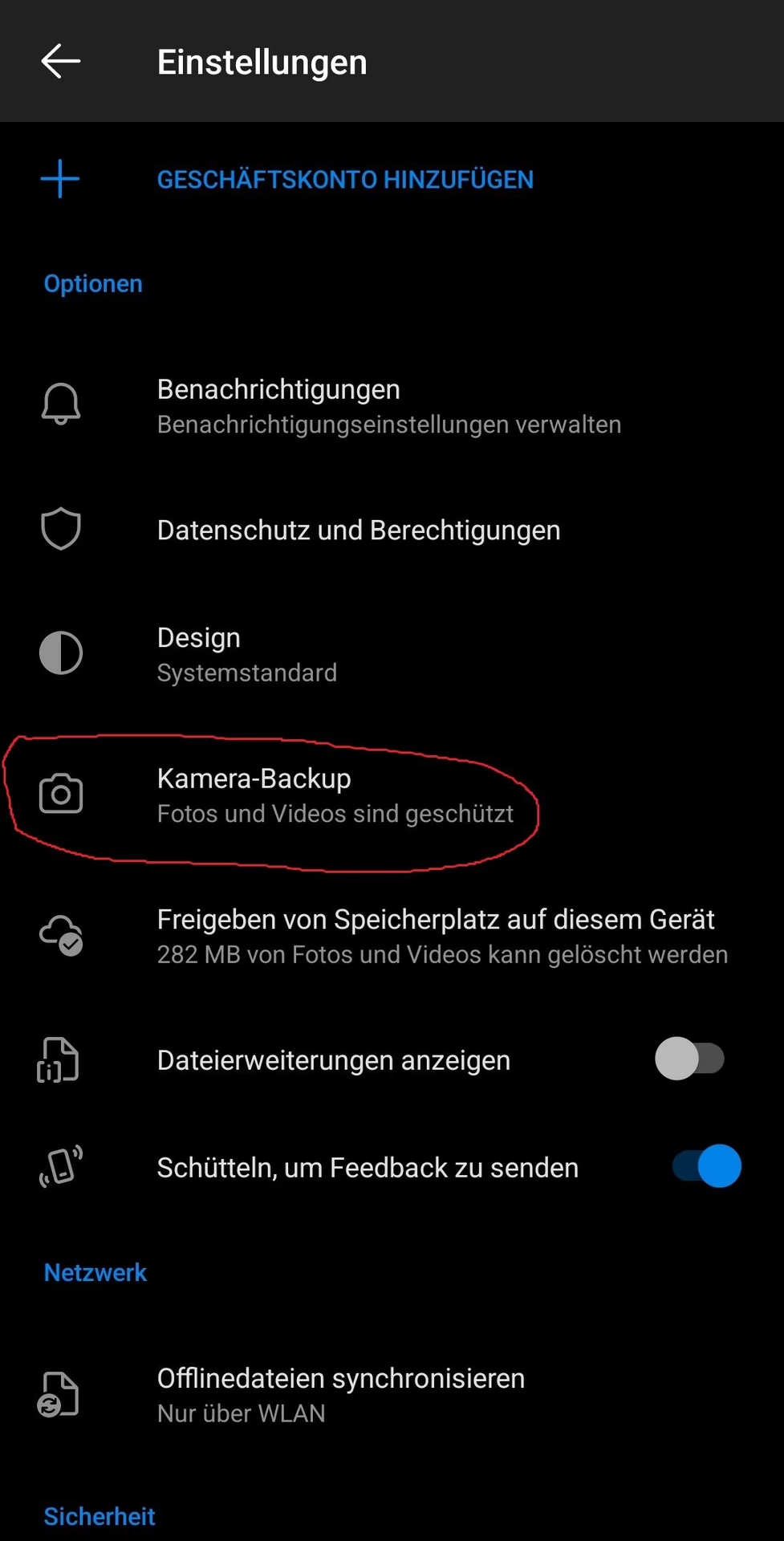
Wie verhindere ich, dass Fotos auf OneDrive gespeichert/synchronisiert werden?
Sie können die Synchronisierung pausieren, bestimmte Ordner von der Synchronisierung ausschließen (z. B. Bilder), den Standard-Speicherort für neue Dateien auf Ihrem PC ändern oder die Verknüpfung Ihres Kontos mit OneDrive aufheben. So bleiben Dateien nur lokal auf Ihrem PC.
Was soll ich tun, wenn ich eine gelöschte Datei nicht im Papierkorb finde?
Überprüfen Sie, ob Sie beim richtigen Microsoft-Konto angemeldet sind. Wenn Sie ein Geschäfts-/Schul-/Unikonto haben, prüfen Sie auch dort. Stellen Sie sicher, dass die Datei nicht bereits endgültig gelöscht wurde oder nie erfolgreich synchronisiert wurde.
Kann ich einen von jemand anderem geteilten Ordner wiederherstellen, wenn er gelöscht wurde?
Nein, wenn der Besitzer eines geteilten Ordners ihn löscht, wird er aus Ihrem OneDrive entfernt und kann von Ihnen nicht wiederhergestellt werden. Nur der Besitzer kann ihn wiederherstellen (falls er noch im Papierkorb des Besitzers ist).
Wo finde ich Dateien, die andere Personen aus einem von mir geteilten Ordner gelöscht haben?
Gelöschte Inhalte aus Ordnern, die Sie mit anderen geteilt haben, landen in Ihrem eigenen OneDrive-Papierkorb, da Sie der Besitzer sind.
Fazit
Die Verwaltung von Dateien in OneDrive, insbesondere von Fotos, erfordert ein grundlegendes Verständnis der Synchronisierungsfunktionen, des Papierkorbs und der Speichergrenzen. Indem Sie wissen, wie die Synchronisierung funktioniert, wo gelöschte Dateien vorübergehend gespeichert werden und wie Sie die automatische Speicherung steuern können, vermeiden Sie die häufigsten Probleme wie Datenverlust oder vollen Speicherplatz. Überprüfen Sie regelmäßig Ihren Speicherstatus und passen Sie Ihre Synchronisierungseinstellungen an Ihre Bedürfnisse an, um Ihre digitalen Erinnerungen sicher und zugänglich zu halten.
Hat dich der Artikel Fotos in OneDrive verwalten: Löschen & Speicher interessiert? Schau auch in die Kategorie Ogólny rein – dort findest du mehr ähnliche Inhalte!