
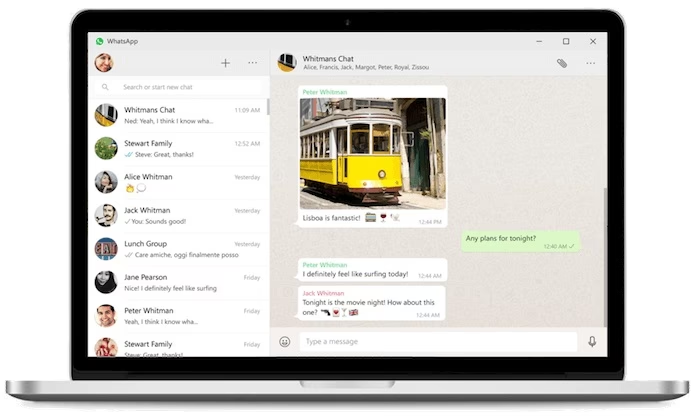

Es ist frustrierend, wenn Sie versuchen, einen Videoanruf über WhatsApp Desktop auf Ihrem Computer zu tätigen, und die Kamera nicht funktioniert oder das Mikrofon stumm bleibt. Glücklicherweise sind viele dieser Probleme lösbar. Dieser Artikel führt Sie durch die gängigsten Schritte zur Fehlerbehebung, basierend auf den Empfehlungen von WhatsApp und allgemeinen IT-Praktiken, um sicherzustellen, dass Ihre Video- und Audioanrufe reibungslos funktionieren.

Die Ursachen können vielfältig sein, von einfachen Softwarefehlern bis hin zu komplexeren Problemen mit Systemberechtigungen oder Gerätetreibern. Es ist wichtig, die Schritte systematisch durchzugehen, um die genaue Ursache zu identifizieren und zu beheben.
Warum funktioniert die Kamera oder das Mikrofon in WhatsApp Desktop nicht?
Bevor wir in die Lösungen eintauchen, ist es hilfreich zu verstehen, warum diese Probleme auftreten können. Hier sind einige der häufigsten Gründe:
- Software ist veraltet: Veraltete Versionen von WhatsApp Desktop können Bugs enthalten, die bereits in neueren Versionen behoben wurden.
- Gerätekonflikte: Eine andere Anwendung (wie Zoom, Skype, eine Browser-Registerkarte mit Videochat) nutzt bereits Ihre Kamera oder Ihr Mikrofon exklusiv.
- Systemberechtigungen fehlen: Ihrem Betriebssystem (Windows oder macOS) wurde der Zugriff auf die Kamera oder das Mikrofon für WhatsApp Desktop verweigert.
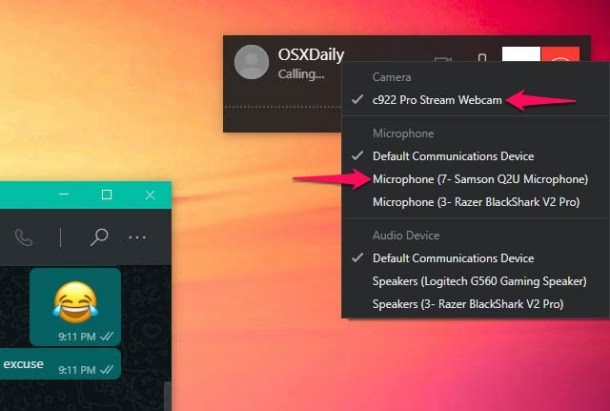
- Falsche Geräteeinstellungen: In den System-Soundeinstellungen ist nicht das richtige Mikrofon oder der richtige Lautsprecher ausgewählt.
- Treiberprobleme: Die Treiber für Ihre Kamera oder Ihr Audiogerät sind fehlerhaft, veraltet oder fehlen.
- Temporäre Systemfehler: Manchmal können vorübergehende Software- oder Systemfehler die Funktionalität beeinträchtigen.
- Hardware-Problem: Selten, aber möglich, ist ein Defekt an der Kamera selbst oder am Mikrofon.
Grundlegende Schritte zur Fehlerbehebung
Beginnen wir mit den einfachsten und oft effektivsten Lösungen.
WhatsApp Desktop aktualisieren
Dies ist oft der erste und wichtigste Schritt. Software-Entwickler veröffentlichen Updates, um Fehler zu beheben und die Kompatibilität zu verbessern. Stellen Sie sicher, dass Sie die neueste Version von WhatsApp Desktop installiert haben. Die meisten Versionen von WhatsApp Desktop aktualisieren sich automatisch im Hintergrund. Wenn Sie die App jedoch aus einem App Store (wie dem Microsoft Store oder Mac App Store) installiert haben, müssen Sie das Update möglicherweise manuell über den Store anstoßen.
Überprüfen Sie, ob ein Update verfügbar ist, indem Sie in der App nach einer entsprechenden Option suchen oder die offizielle WhatsApp-Website besuchen, um die neueste Version herunterzuladen und gegebenenfalls manuell zu installieren (dies überschreibt normalerweise die alte Version, ohne Ihre Daten zu verlieren).
Computer neu starten
Es klingt einfach, ist aber oft verblüffend effektiv. Ein Neustart des Computers kann temporäre Softwarefehler beheben, blockierte Ressourcen freigeben und den Zustand von Gerätetreibern zurücksetzen, die möglicherweise nicht korrekt initialisiert wurden.
Speichern Sie Ihre Arbeit, schließen Sie alle Programme und starten Sie Ihren Computer neu. Versuchen Sie nach dem Neustart erneut, einen Anruf über WhatsApp Desktop zu tätigen und die Kamera- und Mikrofon-Funktion zu testen.
Überprüfung der Hardware und Systemkonfiguration
Stellen Sie sicher, dass Ihre Geräte korrekt erkannt werden und funktionieren.
Funktionstest von Kamera und Mikrofon außerhalb von WhatsApp
Um festzustellen, ob das Problem spezifisch für WhatsApp Desktop ist oder ob es ein allgemeineres Problem mit Ihrer Hardware gibt, testen Sie Kamera und Mikrofon mit anderen Anwendungen.
- Kamera: Öffnen Sie die integrierte Kamera-App Ihres Betriebssystems (z.B. „Kamera“ unter Windows, „Photo Booth“ oder „QuickTime Player“ für Filmaufnahmen unter macOS). Prüfen Sie, ob ein Bild angezeigt wird.
- Mikrofon: Verwenden Sie die Sprachrekorder-App (Windows) oder die App „Sprachmemos“ (macOS), um eine Testaufnahme zu machen. Spielen Sie die Aufnahme ab, um zu hören, ob Ton aufgenommen wurde. Alternativ können Sie die Mikrofon-Einstellungen im System überprüfen, wo oft eine Pegelanzeige die Aktivität anzeigt.
Wenn Kamera oder Mikrofon in diesen Tests nicht funktionieren, liegt das Problem wahrscheinlich nicht an WhatsApp Desktop, sondern am Gerät selbst oder an den Systemtreibern. Wenn sie funktionieren, liegt das Problem eher an der Konfiguration oder den Berechtigungen im Zusammenhang mit WhatsApp Desktop.
Sound- und Geräteeinstellungen des Systems prüfen
Obwohl dies hauptsächlich Audio betrifft, ist es wichtig, sicherzustellen, dass die richtigen Geräte ausgewählt sind.
- Windows: Klicken Sie mit der rechten Maustaste auf das Lautsprecher-Symbol in der Taskleiste und wählen Sie „Soundeinstellungen öffnen“. Überprüfen Sie unter „Eingabe“ (Mikrofon), ob das gewünschte Mikrofon ausgewählt ist und der Pegel ausschlägt, wenn Sie sprechen. Überprüfen Sie unter „Ausgabe“ (Lautsprecher/Kopfhörer), ob das korrekte Gerät ausgewählt ist und die Lautstärke nicht auf Null steht.
- macOS: Gehen Sie zu „Systemeinstellungen“ > „Ton“. Wählen Sie den Tab „Eingabe“ für das Mikrofon und den Tab „Ausgabe“ für die Lautsprecher. Stellen Sie sicher, dass die richtigen Geräte ausgewählt sind und die Eingangs- bzw. Ausgangspegel korrekt sind.
Diese Einstellungen beeinflussen, welches Gerät von Anwendungen wie WhatsApp Desktop standardmäßig verwendet wird.
Berechtigungen und Konflikte managen
Ein häufiger Grund für nicht funktionierende Kameras oder Mikrofone sind fehlende Berechtigungen oder blockierende Anwendungen.
Geräte nicht von anderen Apps blockiert?
Wie bereits erwähnt, können andere Anwendungen, die ebenfalls auf die Kamera oder das Mikrofon zugreifen, einen Konflikt verursachen. Viele Geräte erlauben nur einer Anwendung gleichzeitig den exklusiven Zugriff.
Schließen Sie alle anderen Anwendungen, die möglicherweise Ihre Kamera oder Ihr Mikrofon verwenden könnten, wie z.B. Videoanruf-Software (Zoom, Skype, Microsoft Teams, Google Meet), Browser-Tabs mit aktiven Video- oder Sprachanrufen oder auch Anwendungen zur Video- oder Audioaufnahme. Versuchen Sie es danach erneut in WhatsApp Desktop.
Systemweite Datenschutz-Einstellungen prüfen
Moderne Betriebssysteme verfügen über strenge Datenschutz-Einstellungen, die den Zugriff von Anwendungen auf sensible Hardware wie die Kamera und das Mikrofon steuern. Dies ist ein sehr wichtiger Schritt.
- Windows 10/11: Gehen Sie zu „Einstellungen“ > „Datenschutz“ (oder „Datenschutz und Sicherheit“) > „Kamera“ und „Mikrofon“. Stellen Sie sicher, dass der allgemeine Zugriff auf die Kamera und das Mikrofon für Apps zugelassen ist. Scrollen Sie dann nach unten zur Liste der Anwendungen und stellen Sie sicher, dass „WhatsApp Desktop“ oder die entsprechende Store-App-Version die Erlaubnis hat, auf die Kamera und das Mikrofon zuzugreifen.
- macOS: Gehen Sie zu „Systemeinstellungen“ > „Sicherheit & Datenschutz“ > „Datenschutz“. Klicken Sie in der linken Liste auf „Kamera“ und „Mikrofon“. Stellen Sie sicher, dass in der rechten Liste das Häkchen neben „WhatsApp“ oder „WhatsApp“ (für Desktop) gesetzt ist, um der Anwendung den Zugriff zu erlauben. Möglicherweise müssen Sie auf das Schloss-Symbol klicken und Ihr Passwort eingeben, um Änderungen vorzunehmen.
Ohne diese Systemberechtigungen kann WhatsApp (oder jede andere App) Ihre Kamera oder Ihr Mikrofon nicht nutzen, selbst wenn die Geräte einwandfrei funktionieren.
Technische Lösungsansätze
Wenn die einfacheren Schritte nicht geholfen haben, müssen Sie möglicherweise tiefer graben.
Kameratreiber überprüfen und aktualisieren
Die Kommunikation zwischen Ihrer Kamera und dem Betriebssystem wird durch Treiber ermöglicht. Veraltete, beschädigte oder falsche Treiber sind eine häufige Ursache für Hardware-Probleme.
- Windows: Öffnen Sie den Geräte-Manager (Suchen Sie im Startmenü nach „Geräte-Manager“). Erweitern Sie die Kategorien „Bildgebende Geräte“ oder „Audio-, Video- und Gamecontroller“. Suchen Sie Ihre Kamera (sie könnte als „Integrated Webcam“, „USB Camera“ oder ähnlich bezeichnet sein). Klicken Sie mit der rechten Maustaste darauf und wählen Sie „Treiber aktualisieren“. Wählen Sie „Automatisch nach aktualisierter Treibersoftware suchen“. Wenn Windows keinen Treiber findet, können Sie versuchen, den Treiber von der Website des Computerherstellers (für Laptops mit eingebauter Kamera) oder des Kameraherstellers (für externe USB-Kameras) herunterzuladen und manuell zu installieren. Manchmal kann auch die Deinstallation des Geräts im Geräte-Manager und ein Neustart helfen (Windows installiert den Treiber dann neu).
- macOS:Treiber für integrierte Hardware werden normalerweise über Systemupdates von Apple verteilt. Stellen Sie sicher, dass macOS auf dem neuesten Stand ist (Systemeinstellungen > Softwareupdate). Bei externen Kameras müssen Sie möglicherweise die Website des Herstellers auf spezielle Software oder Treiber überprüfen.
Ein Problem mit dem Treiber kann dazu führen, dass die Kamera überhaupt nicht erkannt wird oder nur ein schwarzes Bild liefert.
WhatsApp Desktop neu installieren
Wenn alle anderen Schritte fehlschlagen, könnte die Installation von WhatsApp Desktop selbst beschädigt sein. Eine Neuinstallation kann dies beheben.
- Deinstallieren Sie WhatsApp Desktop: Gehen Sie in den System-Einstellungen zur Liste der installierten Apps (Windows: Einstellungen > Apps > Apps & Features; macOS: Ziehen Sie die App aus dem Ordner „Programme“ in den Papierkorb). Suchen Sie WhatsApp Desktop und deinstallieren Sie es.
- Laden Sie die neueste Version herunter: Besuchen Sie die offizielle WhatsApp-Website (whatsapp.com/download) und laden Sie die neueste Version für Ihr Betriebssystem herunter.
- Installieren Sie WhatsApp Desktop neu: Führen Sie die heruntergeladene Installationsdatei aus und folgen Sie den Anweisungen.
- Richten Sie WhatsApp erneut ein: Öffnen Sie die neu installierte App und scannen Sie den QR-Code mit Ihrem Smartphone, um sich anzumelden. Überprüfen Sie dann die Kamera- und Mikrofon-Funktion.
Eine Neuinstallation kann beschädigte Anwendungsdateien ersetzen und Standardeinstellungen wiederherstellen, die möglicherweise das Problem verursacht haben.
Zusammenfassung der Lösungen
Hier ist eine Zusammenfassung der häufigsten Probleme und ihrer Lösungen:
| Problem | Mögliche Lösung(en) |
|---|---|
| Kamera zeigt schwarzes Bild in WhatsApp | System-Datenschutz-Einstellungen prüfen (Berechtigungen), Kamera von anderer App blockiert?, Kameratreiber aktualisieren/neu installieren, WhatsApp Desktop neu installieren. |
| Mikrofon nimmt keinen Ton auf in WhatsApp | System-Soundeinstellungen prüfen (Eingabegerät, Pegel), Mikrofon von anderer App blockiert?, System-Datenschutz-Einstellungen prüfen (Berechtigungen), WhatsApp Desktop neu installieren. |
| Kein Ton aus Lautsprechern/Kopfhörern bei Anrufen | System-Soundeinstellungen prüfen (Ausgabegerät, Lautstärke), Standard-Audiogerät einstellen. |
| WhatsApp Desktop stürzt bei Anruf ab | WhatsApp Desktop aktualisieren, Computer neu starten, WhatsApp Desktop neu installieren, Kameratreiber überprüfen. |
| Kamera/Mikrofon funktioniert nirgends am Computer | Hardware-Defekt?, Treiber neu installieren, Computerhersteller-Support kontaktieren. |
Häufig gestellte Fragen (FAQ)
Q: Warum funktioniert meine Kamera nur in anderen Apps, aber nicht in WhatsApp Desktop?
A: Dies deutet oft auf ein Problem mit den spezifischen Berechtigungen für WhatsApp Desktop im Betriebssystem hin. Stellen Sie sicher, dass WhatsApp in den Datenschutz-Einstellungen Ihres Systems die Erlaubnis hat, auf die Kamera und das Mikrofon zuzugreifen. Es könnte auch sein, dass eine andere App die Kamera im Hintergrund blockiert.
Q: Muss ich spezielle Treiber für meine Kamera installieren?
A: In der Regel nutzt Windows oder macOS generische Treiber oder solche, die vom Kamerahersteller bereitgestellt werden (oft über Windows Update oder Apple Updates). Stellen Sie sicher, dass Ihr System auf dem neuesten Stand ist und prüfen Sie im Geräte-Manager auf Probleme mit dem Kameratreiber. Nur bei sehr spezieller Hardware sind manchmal manuelle Treiber-Installationen vom Hersteller notwendig.
Q: Gibt es Systemvoraussetzungen für Videoanrufe in WhatsApp Desktop?
A: Ja, WhatsApp Desktop hat Mindestanforderungen an das Betriebssystem (z.B. Windows 10 64-bit Version 1903 oder neuer, macOS 10.13 oder neuer). Stellen Sie sicher, dass Sie eine unterstützte Version verwenden. Eine funktionierende Kamera und ein Mikrofon sowie eine stabile Internetverbindung sind ebenfalls entscheidend für Anrufe.
Q: Was soll ich tun, wenn keiner der Schritte hilft?
A: Wenn Sie alle diese Schritte befolgt haben und das Problem weiterhin besteht, könnte es sich um ein spezifischeres Softwareproblem handeln, das den WhatsApp-Entwicklern gemeldet werden sollte, oder um ein tieferliegendes Problem mit Ihrem Betriebssystem oder der Hardware selbst. Überprüfen Sie online, ob andere Nutzer ähnliche Probleme melden, oder kontaktieren Sie den WhatsApp-Support oder den Support Ihres Computerherstellers.
Fazit
Probleme mit der Kamera oder dem Mikrofon in WhatsApp Desktop können ärgerlich sein, sind aber oft mit den richtigen Schritten lösbar. Beginnen Sie immer mit den einfachsten Lösungen: Stellen Sie sicher, dass WhatsApp Desktop aktuell ist und starten Sie Ihren Computer neu. Überprüfen Sie dann die System-Datenschutz-Einstellungen und stellen Sie sicher, dass keine andere Anwendung Ihre Geräte blockiert. Testen Sie Kamera und Mikrofon auch außerhalb von WhatsApp, um Hardware-Probleme auszuschließen. Bei anhaltenden Problemen können Sie die Treiber überprüfen oder eine Neuinstallation von WhatsApp Desktop in Betracht ziehen. Mit Geduld und systematischem Vorgehen sollten Sie die meisten Probleme beheben können und Ihre Videoanrufe wieder genießen können.
Hat dich der Artikel WhatsApp Desktop: Kamera-Probleme beheben interessiert? Schau auch in die Kategorie Ogólny rein – dort findest du mehr ähnliche Inhalte!