

Das Smartphone ist aus unserem Alltag nicht mehr wegzudenken, und Messenger-Apps wie WhatsApp sind zentrale Kommunikationswerkzeuge. Doch nicht jeder mag jede Funktion gleich intensiv nutzen. Vielleicht bevorzugst du das Schreiben gegenüber dem Telefonieren, oder der plötzliche Kameraton stört dich. In diesem Artikel gehen wir der Frage nach, wie man die Anruffunktion und den Kameraton in WhatsApp kontrollieren oder gar abstellen kann.

Die gute Nachricht ist, dass es für einige dieser Herausforderungen Lösungen gibt. Die schlechte Nachricht ist, dass eine vollständige Deaktivierung bestimmter Kernfunktionen, wie der Anrufe, oft nicht so einfach ist, wie man sich das wünschen würde. WhatsApp ist als umfassende Kommunikationsplattform konzipiert, die Textnachrichten, Sprachnachrichten, Anrufe und Videoanrufe vereint. Das Deaktivieren einer einzelnen dieser Säulen ist von den Entwicklern nicht vorgesehen. Dennoch gibt es Wege, um den Umgang mit unerwünschten Anrufen oder störenden Geräuschen angenehmer zu gestalten.
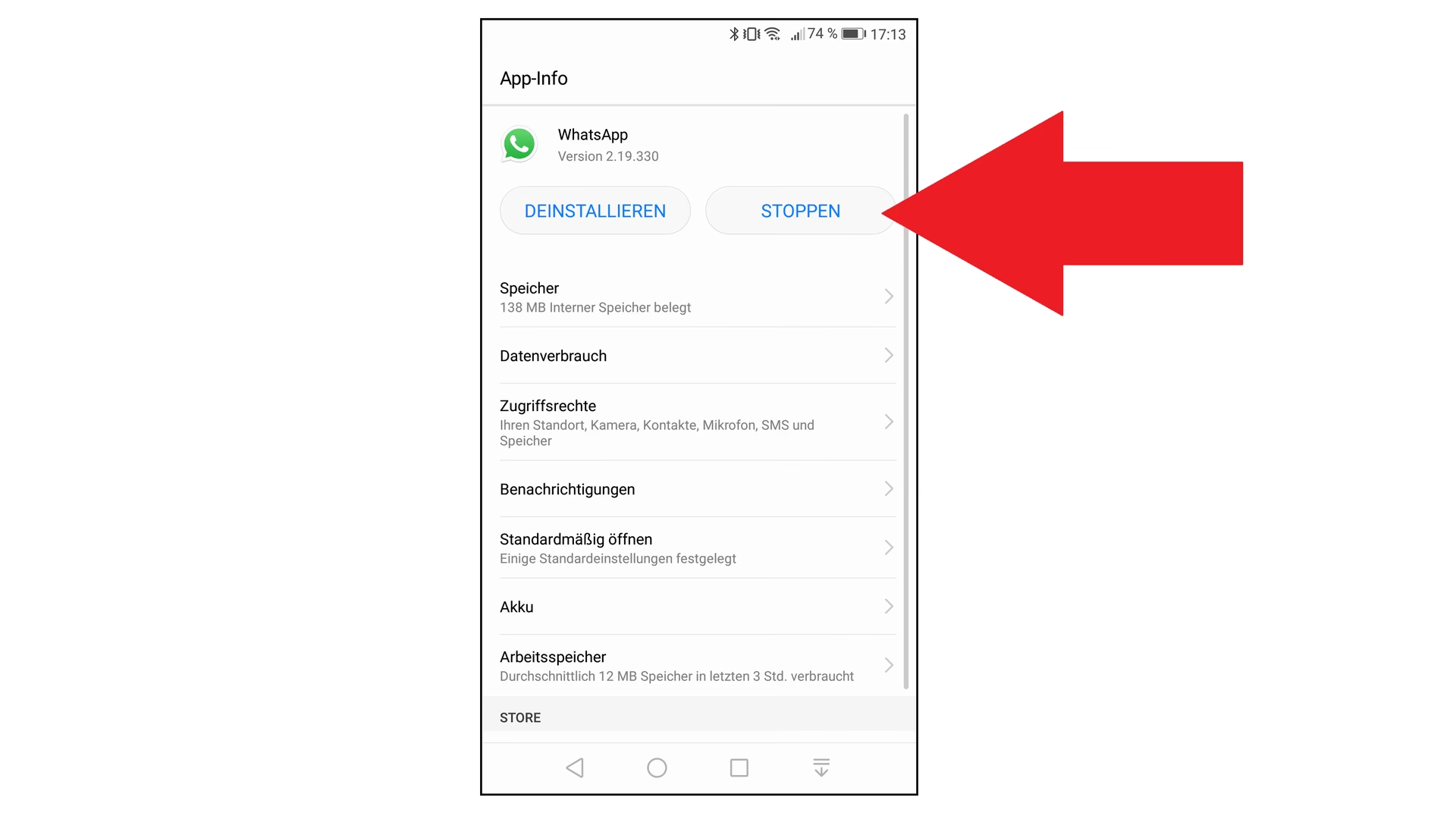
Umgang mit WhatsApp-Anrufen: Direkte Deaktivierung nicht möglich
Viele Nutzer, die das Telefonieren per WhatsApp meiden möchten, fragen sich, wie sie die Anruffunktion komplett abschalten können. Die klare Antwort darauf ist leider: Die Anruffunktion als solche, sei es für Sprach- oder Videoanrufe, kann in WhatsApp nicht vollständig deaktiviert werden. Sie ist ein fester Bestandteil der App. WhatsApp hat bisher keine offizielle Einstellung integriert, mit der Nutzer diese Funktion global für ihr Konto abschalten könnten.
Das bedeutet, dass andere Nutzer dich grundsätzlich über WhatsApp anrufen können, solange sie deine Nummer haben und WhatsApp nutzen. Dies kann für Personen, die Wert auf ihre Ruhe legen oder Anrufe generell ungern entgegennehmen, frustrierend sein. Aber keine Sorge, auch wenn du die Funktion nicht abstellen kannst, gibt es doch Möglichkeiten, wie du mit eingehenden Anrufen umgehen kannst, um deren Störung zu minimieren.
Die einfachste Reaktion auf einen eingehenden WhatsApp-Anruf ist natürlich, ihn zu ignorieren oder abzulehnen. Wenn dein Handy klingelt oder vibriert und du siehst, dass es ein WhatsApp-Anruf ist, kannst du einfach den roten Ablehnen-Button drücken oder gar nichts tun und den Anruf unbeantwortet lassen. Der Anrufer wird dann darüber informiert, dass der Anruf nicht entgegengenommen wurde. Dies ist zwar eine reaktive Maßnahme und verhindert nicht, dass der Anruf überhaupt erst eingeht, aber es ist der schnellste Weg, in dem Moment darauf zu reagieren.
Für einen proaktiveren Ansatz, der die Störung durch Anrufe reduziert, gibt es zwei Hauptalternativen, die wir im Detail betrachten werden: das Stummschalten von Anrufen und das Blockieren von Kontakten. Beide Methoden haben unterschiedliche Auswirkungen und sind für verschiedene Szenarien geeignet.
Alternative 1: Anrufe stummschalten
Die erste und weniger drastische Methode ist das Stummschalten von WhatsApp-Anrufen. Hierbei wird die Anruffunktion selbst nicht deaktiviert und du wirst weiterhin angerufen, aber der Klingelton wird unterdrückt. Das kann nützlich sein, wenn du nicht möchtest, dass dein Telefon laut klingelt, aber trotzdem über verpasste Anrufe informiert werden möchtest.
Wenn du Anrufe stummschaltest, gehen die Anrufe technisch gesehen immer noch bei dir ein. Dein Telefon wird jedoch keinen hörbaren Klingelton abspielen. Wenn du dein Smartphone gerade nicht aktiv nutzt oder es nicht in deiner unmittelbaren Nähe hast, wirst du den Anrufversuch möglicherweise gar nicht bemerken, solange du keine Vibration aktiviert hast.
Wichtig zu wissen ist, dass die App dich in der Regel weiterhin über einen verpassten Anruf informiert, sei es durch eine Benachrichtigung in der Statusleiste oder eine Anzeige innerhalb der WhatsApp-App selbst (z. B. im Anruf-Tab). Du verpasst also keine wichtigen Anrufe im Nachhinein, auch wenn sie dich im Moment nicht akustisch gestört haben.
WhatsApp-Anrufe stummschalten unter Android:
Für Android-Nutzer ist das Stummschalten von Anrufen relativ einfach und spezifisch für WhatsApp möglich. Hier sind die Schritte:
- Öffne WhatsApp.
- Tippe auf das Menü-Symbol (die drei senkrechten Punkte) oben rechts.
- Wähle „Einstellungen“ aus.
- Gehe zum Menüpunkt „Benachrichtigungen“.
- Scrolle nach unten zum Abschnitt „Anrufe“.
- Tippe auf „Klingelton“.
- Wähle in der Liste der Klingeltöne die Option „Stumm“ aus.
Im gleichen Menü unter „Anrufe“ kannst du auch die Vibrationsoption für WhatsApp-Anrufe anpassen oder komplett ausschalten, um die Störung weiter zu reduzieren.
WhatsApp-Anrufe stummschalten unter iOS:
Bei iOS (iPhones) ist die Vorgehensweise etwas anders und weniger granular. Es gibt keine separate Einstellung nur für das Stummschalten von WhatsApp-Anrufen. Stattdessen musst du die Sounds für alle In-App-Benachrichtigungen von WhatsApp deaktivieren. Das bedeutet, dass nicht nur Anrufe, sondern auch Töne für eingehende Text- oder Sprachnachrichten stummgeschaltet werden.
- Öffne WhatsApp.
- Tippe auf das Zahnrad-Symbol unten rechts, um die „Einstellungen“ zu öffnen.
- Wähle „Benachrichtigungen“ aus.
- Tippe auf „In-App-Benachrichtigungen“.
- Deaktiviere hier den Schalter neben „Sounds“.
- Optional kannst du auch den Schalter für „Vibrieren“ deaktivieren.
Beachte, dass diese Einstellung auf iOS alle Töne innerhalb der App betrifft. Wenn du also nur die Anrufe stummschalten, aber weiterhin Töne für Nachrichten erhalten möchtest, ist dies mit den Bordmitteln von WhatsApp auf dem iPhone nicht möglich. Du könntest alternativ die allgemeinen Stumm- oder Nicht-Stören-Modi deines iPhones nutzen, die aber systemweit gelten.
Alternative 2: Kontakte blockieren
Eine deutlich rigorosere Maßnahme, um Anrufe (und jegliche andere Kommunikation) von bestimmten Personen zu unterbinden, ist das Blockieren von Kontakten. Diese Option ist sinnvoll, wenn du von einer spezifischen Person oder einem bestimmten Unternehmen wiederholt und unerwünscht kontaktiert wirst und generell keinen weiteren Kontakt mit dieser Nummer wünschst.
Durch das Blockieren eines Kontakts stellst du sicher, dass diese Person dich weder über WhatsApp anrufen noch Text- oder Sprachnachrichten schicken kann. Sie kann auch deinen Online-Status, dein Profilbild-Updates und Status-Updates nicht mehr sehen. Für den blockierten Kontakt sieht es in etwa so aus, als ob du dein WhatsApp-Konto gelöscht hättest, auch wenn dies nicht der Fall ist.
Der Nachteil dieser Methode ist offensichtlich: Das Blockieren ist eine Alles-oder-Nichts-Lösung. Es deaktiviert nicht nur die Anruffunktion für diesen Kontakt, sondern kappt die gesamte kommunikative Verbindung über WhatsApp. Wenn du also von einer Person zwar keine Anrufe, aber weiterhin Nachrichten erhalten möchtest, ist das Blockieren nicht die geeignete Methode.
Das Blockieren eines Kontakts ist in WhatsApp auf beiden Plattformen (Android und iOS) möglich. Da die genauen Schritte je nach App-Version variieren können und die bereitgestellte Information keine detaillierte Anleitung enthielt, beschränken wir uns hier auf die Beschreibung der Funktion und ihrer Auswirkungen. Im Grunde rufst du das Profil des betreffenden Kontakts auf und findest dort die Option zum Blockieren.
Den WhatsApp Kameraton verwalten
Ein weiteres Geräusch, das manche Nutzer stört, ist der Auslöseton der Kamera, wenn man direkt in WhatsApp ein Foto aufnimmt. Dieser Ton soll in vielen Regionen verhindern, dass heimlich Fotos gemacht werden, und dient der Transparenz. In manchen Situationen, wie bei Meetings oder privaten Feiern, kann dieser laute Ton jedoch störend oder unangenehm sein.
Auch hier gibt es keine spezifische WhatsApp-Einstellung, um nur den Kameraton der App zu deaktivieren. Stattdessen ist der Kameraton bei den meisten Smartphones an die allgemeinen Systemeinstellungen für Töne gekoppelt. Das bedeutet, wenn du dein Telefon auf lautlos stellst oder den Ton komplett ausschaltest, wird in der Regel auch der Kameraton – und somit auch der Ton der WhatsApp-Kamera – stummgeschaltet.
Die Methode, den Kameraton zu unterdrücken, hängt also primär von den Einstellungen deines Geräts ab und nicht von WhatsApp selbst.
Kameraton ausschalten auf dem iPhone:
Auf dem iPhone ist dies besonders einfach. Der Kameraton ist an den Stummmodus gekoppelt:
- Nutze den Stummschalter an der Seite deines iPhones (falls vorhanden) oder wische vom oberen rechten Bildschirmrand nach unten (oder vom unteren Bildschirmrand nach oben bei älteren Modellen), um das Kontrollzentrum zu öffnen.
- Aktiviere den Stummmodus (das Glockensymbol mit einem Strich durch).
Wenn dein iPhone im Stummmodus ist, werden Klingeltöne, Benachrichtigungstöne und in der Regel auch der Kameraton unterdrückt. Dies gilt systemweit und somit auch für die Kamerafunktion innerhalb von WhatsApp.

Kameraton ausschalten auf Android:
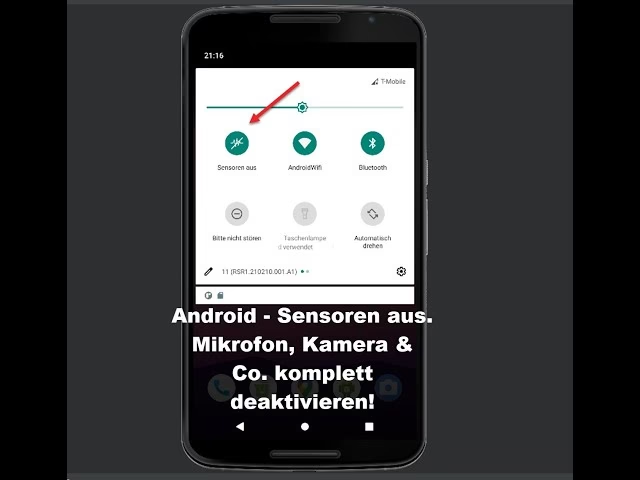
Bei Android-Geräten hängt die genaue Vorgehensweise vom Hersteller und der Android-Version ab, aber der allgemeine Ansatz ist ähnlich: Du musst die Systemlautstärke oder den Systemklang ausschalten:
- Gehe zu den Einstellungen deines Telefons.
- Suche nach „Töne & Vibration“ oder einem ähnlichen Menüpunkt.
- Hier findest du oft Optionen wie „Lautlos“ oder „Nicht stören“.
- Aktiviere den Lautlos-Modus.
Manchmal gibt es auch spezifische Einstellungen für Systemklänge, die man separat deaktivieren kann. In vielen Fällen ist der Kameraton jedoch einfach an die Medienlautstärke oder den allgemeinen Systemklang gekoppelt und wird mit dem Lautlos-Modus stummgeschaltet. Einige Regionen oder Geräte haben möglicherweise Einschränkungen, die das vollständige Deaktivieren des Kameratons erschweren oder verhindern, um lokale Gesetze einzuhalten.
Vergleich: Stummschalten vs. Blockieren bei Anrufen
Um die Unterschiede zwischen den beiden Hauptalternativen zur Handhabung von WhatsApp-Anrufen zu verdeutlichen, hier eine kleine Vergleichstabelle:
| Funktion / Auswirkung | Anrufe stummschalten | Kontakt blockieren |
|---|---|---|
| Verhindert Klingelton | Ja | Ja (Kontakt kann nicht anrufen) |
| Erhalten von Anrufbenachrichtigungen | Ja (als verpasster Anruf) | Nein (Kontakt kann nicht anrufen) |
| Erhalten von Text-/Sprachnachrichten | Ja | Nein |
| Betrifft alle Kontakte | Ja (Einstellung gilt für alle Anrufe), aber nur akustisch | Nein (nur den blockierten Kontakt) |
| Sichtbarkeit Online-Status/Profilbild | Bleibt bestehen | Wird verborgen |
| Reversibilität | Einfach (Einstellung ändern) | Einfach (Kontakt entblocken) |
Häufig gestellte Fragen
Basierend auf den Möglichkeiten und Einschränkungen beim Verwalten von WhatsApp-Anrufen und dem Kameraton, hier einige Antworten auf häufige Fragen:
Kann ich nur Videoanrufe, aber keine Sprachanrufe deaktivieren?
Nein. WhatsApp behandelt Sprach- und Videoanrufe als Teil derselben Anruffunktion. Es gibt keine separate Einstellung, um nur eine Art von Anruf zu deaktivieren. Die Alternativen (Stummschalten, Blockieren) gelten für beide Arten von Anrufen von einem bestimmten Kontakt oder generell für den Klingelton.
Stoppt das Stummschalten von Anrufen, dass ich überhaupt angerufen werde?
Nein. Das Stummschalten deaktiviert lediglich den Klingelton. Der Anruf geht weiterhin bei dir ein und du wirst in der Regel über einen verpassten Anruf benachrichtigt. Es macht den Anruf nur weniger störend im Moment des Eingangs.
Wenn ich einen Kontakt blockiere, kann er mir dann noch Nachrichten schicken?
Nein. Das Blockieren eines Kontakts in WhatsApp kappt die gesamte Kommunikation über die App. Der blockierte Kontakt kann dir weder Anrufe tätigen noch Text- oder Sprachnachrichten senden.
Warum kann ich auf dem iPhone Anrufe nicht separat stummschalten wie bei Android?
Dies liegt an der Implementierung der Benachrichtigungseinstellungen durch WhatsApp auf iOS. Auf dem iPhone sind die In-App-Soundeinstellungen von WhatsApp nicht so granular wie auf Android und fassen alle Benachrichtigungstöne (Nachrichten, Gruppen, Anrufe) zusammen. Eine separate Stummschaltung nur für Anrufe ist über die WhatsApp-Einstellungen auf iOS nicht vorgesehen.
Wird der Kameraton wirklich ausgeschaltet, wenn mein Handy auf lautlos ist?
In den meisten Fällen ja. Der Kameraton ist auf den meisten Smartphones an die Systemlautstärke oder den Stummmodus gekoppelt. Wenn dein Handy auf lautlos gestellt ist, sollte auch der Kameraton bei Aufnahmen in Apps wie WhatsApp stumm sein. Es kann jedoch regionale Ausnahmen oder spezifische Geräteeinstellungen geben, die dies beeinflussen.
Fazit
Zusammenfassend lässt sich sagen, dass die vollständige Deaktivierung der Anruffunktion in WhatsApp nicht möglich ist, da sie eine Kernfunktion der App darstellt. Du musst also damit rechnen, angerufen werden zu können. Allerdings stehen dir Werkzeuge zur Verfügung, um die Auswirkungen eingehender Anrufe zu kontrollieren. Das Stummschalten ist eine gute Option, um den Klingelton zu unterdrücken und dennoch über Anrufe informiert zu bleiben. Das Blockieren ist eine drastischere Maßnahme, die jeglichen Kontakt mit einer Person unterbindet und nur bei unerwünschten Belästigungen sinnvoll ist.
Der störende Kameraton kann ebenfalls nicht direkt in WhatsApp deaktiviert werden, da er an die Systemeinstellungen deines Smartphones gebunden ist. Indem du dein Handy auf lautlos stellst oder den Stummmodus aktivierst, kannst du in der Regel auch den Kameraton beim Fotografieren in WhatsApp ausschalten.
Indem du diese alternativen Methoden nutzt, kannst du dein WhatsApp-Erlebnis besser an deine persönlichen Vorlieben anpassen, sei es, um Ruhe vor Anrufen zu haben oder diskret Fotos aufzunehmen.
Hat dich der Artikel WhatsApp Anrufe & Kameraton verwalten interessiert? Schau auch in die Kategorie Ogólny rein – dort findest du mehr ähnliche Inhalte!