


Es kann sehr frustrierend sein, wenn man schnell ein Foto oder Video über WhatsApp teilen möchte, aber die Kamerafunktion nicht verfügbar ist. Statt des erwarteten Bildes erscheint möglicherweise eine Fehlermeldung oder einfach ein schwarzer Bildschirm. Dieses Problem ist nicht ungewöhnlich und kann verschiedene Ursachen haben, die von einfachen Einstellungen bis hin zu komplexeren Softwarekonflikten reichen.

Das Kernproblem: Kamera in WhatsApp nicht verfügbar
Die Meldung, dass die Kamera in WhatsApp nicht verfügbar ist, bedeutet, dass die App aus irgendeinem Grund keinen Zugriff auf die Kamera Ihres Smartphones hat. Dies kann geräteabhängig sein, aber die zugrunde liegenden Probleme sind oft ähnlich.

Wenn Sie dieses Problem erleben, ist der erste Schritt, ruhig zu bleiben und systematisch mögliche Ursachen zu überprüfen. Es gibt typische Bereiche, in denen Fehler auftreten können, die verhindern, dass eine App wie WhatsApp auf Hardwarefunktionen zugreifen kann.
Mögliche Ursachen identifizieren
Die genaue Ursache dafür, dass Ihre Kamera in WhatsApp nicht funktioniert, kann variieren. Ohne spezifische Fehlermeldungen oder Details zu Ihrem Gerät lassen sich die exakten Gründe schwer eingrenzen. Typischerweise liegen solche Probleme jedoch im Zusammenspiel zwischen der WhatsApp-Anwendung, dem Betriebssystem Ihres Smartphones (Android oder iOS) und der Kamerahardware selbst. Auch andere installierte Apps können eine Rolle spielen.
Es ist wichtig zu verstehen, dass die Kamera eine Ressource ist, auf die nur eine App gleichzeitig voll zugreifen sollte. Konflikte entstehen oft, wenn mehrere Anwendungen versuchen, gleichzeitig die Kontrolle über die Kamera zu übernehmen. Auch Berechtigungen spielen eine entscheidende Rolle: Jede App, die auf die Kamera zugreifen möchte, muss dafür die explizite Erlaubnis des Nutzers und des Betriebssystems erhalten.
Allgemeine Lösungsansätze
Obwohl die spezifische Lösung vom genauen Problem abhängt, gibt es allgemeine Schritte, die oft helfen, wenn die Kamera in WhatsApp nicht verfügbar ist. Diese Schritte sind darauf ausgelegt, die häufigsten Konflikt- oder Berechtigungsprobleme zu beheben.
Ein erster und oft wirksamer Schritt ist der einfache Neustart der WhatsApp-App. Schließen Sie die App vollständig (auch aus dem Multitasking-Menü) und öffnen Sie sie dann erneut. Manchmal beheben solche einfachen Neustarts temporäre Softwarefehler, die den Zugriff auf die Kamera blockieren.
Sollte ein App-Neustart nicht helfen, kann ein Neustart des gesamten Smartphones erforderlich sein. Das Herunterfahren und erneute Hochfahren des Geräts kann viele temporäre Systemfehler beheben, die den Zugriff auf Hardwarefunktionen beeinträchtigen könnten.
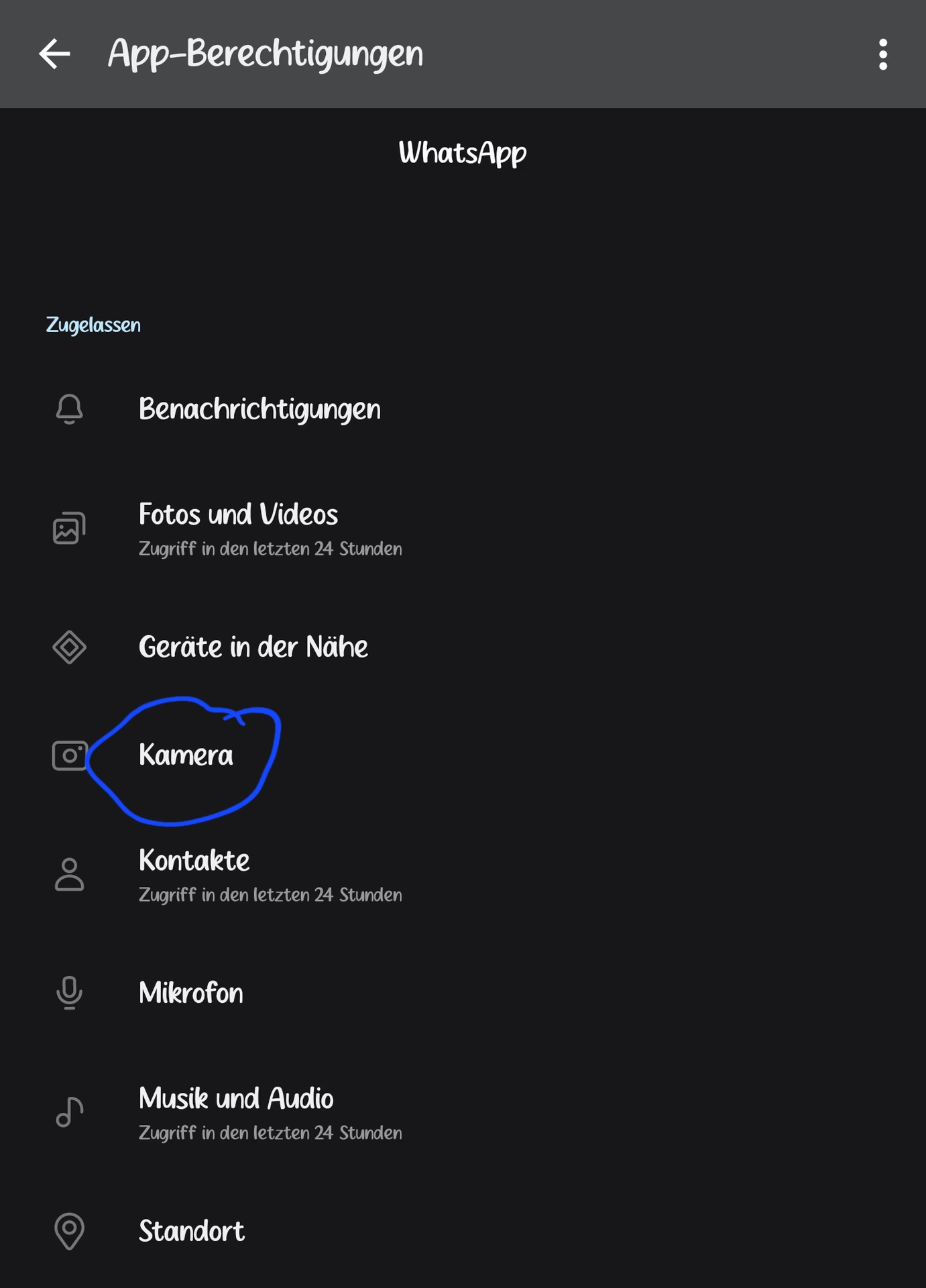
Ein weiterer wichtiger Bereich sind die App-Berechtigungen. Überprüfen Sie in den Einstellungen Ihres Smartphones, ob WhatsApp die Berechtigung hat, auf die Kamera zuzugreifen. Ohne diese Erlaubnis wird die Kamerafunktion in der App nicht funktionieren.
Auch die Aktualität der Software ist relevant. Stellen Sie sicher, dass Sie die neueste Version von WhatsApp aus dem App Store oder Google Play Store installiert haben. Entwickler beheben oft Fehler, die mit der Kamera zusammenhängen, in neueren Versionen. Ebenso sollte das Betriebssystem Ihres Smartphones auf dem neuesten Stand sein, da Updates oft die Stabilität und die Kompatibilität mit Hardwarefunktionen verbessern.
Manchmal kann auch eine andere App, die im Hintergrund läuft und die Kamera nutzt oder kürzlich genutzt hat, den Zugriff für WhatsApp blockieren. Versuchen Sie, alle anderen Apps, die potenziell die Kamera verwenden könnten (z.B. andere Kamera-Apps, Scanner-Apps, Video-Apps), vollständig zu schließen.
Zusammenfassende Betrachtung
Das Problem der nicht verfügbaren Kamera in WhatsApp ist ärgerlich, aber in den meisten Fällen lösbar. Die Schwierigkeit liegt oft darin, die genaue Ursache schnell zu finden. Durch das systematische Überprüfen der Berechtigungen, das Sicherstellen, dass keine andere App die Kamera blockiert, und das Durchführen von Neustarts und Updates können viele Probleme behoben werden.
Sollten diese grundlegenden Schritte das Problem nicht lösen, kann es hilfreich sein, online nach spezifischen Fehlermeldungen zu suchen, die eventuell angezeigt werden, oder den Support von WhatsApp oder des Geräteherstellers zu kontaktieren. In seltenen Fällen kann auch ein Hardwaredefekt an der Kamera des Smartphones die Ursache sein, dies ist jedoch meist mit Problemen in allen Apps, die die Kamera nutzen, verbunden.
Geduld ist bei der Fehlersuche oft entscheidend. Beginnen Sie immer mit den einfachsten Lösungsansätzen und arbeiten Sie sich schrittweise durch komplexere Möglichkeiten. Mit der richtigen Herangehensweise sollte Ihre Kamera in WhatsApp bald wieder wie gewohnt funktionieren.
Hat dich der Artikel WhatsApp: Warum geht die Kamera nicht? interessiert? Schau auch in die Kategorie Ogólny rein – dort findest du mehr ähnliche Inhalte!