

Videoanrufe sind aus unserem Alltag nicht mehr wegzudenken, sei es für berufliche Meetings oder private Gespräche mit Freunden und Familie. Oftmals möchten wir während eines Anrufs die Ansicht ändern, vielleicht um jemand anderem im Raum etwas zu zeigen oder einfach zwischen der Front- und der Hauptkamera zu wechseln, um eine bessere Bildqualität zu erzielen. Manchmal kann auch der sogenannte Spiegelmodus, bei dem das Bild der Frontkamera wie in einem Spiegel erscheint, verwirrend sein. Glücklicherweise gibt es einfache Wege, diese Einstellungen anzupassen.

In diesem Artikel erklären wir Ihnen Schritt für Schritt, wie Sie die Kamera während eines Videoanrufs drehen können und geben Ihnen spezifische Tipps, wie Sie den Spiegelmodus bei WhatsApp und anderen Anwendungen handhaben können, um ein optimales visuelles Erlebnis zu gewährleisten.
Wie Sie Ihre Kamera während eines Videoanrufs drehen
Das Wechseln zwischen der Front- und der Rückkamera ist eine grundlegende Funktion der meisten Videoanrufanwendungen. Dies ermöglicht es Ihnen, zu entscheiden, ob Sie sich selbst im Selfie-Modus zeigen oder die Umgebung vor sich mit der oft höher auflösenden Hauptkamera einfangen möchten. Der Vorgang ist in der Regel sehr intuitiv, unterscheidet sich aber leicht je nach Gerät und verwendeter App.
Auf dem Smartphone (Android & iOS)
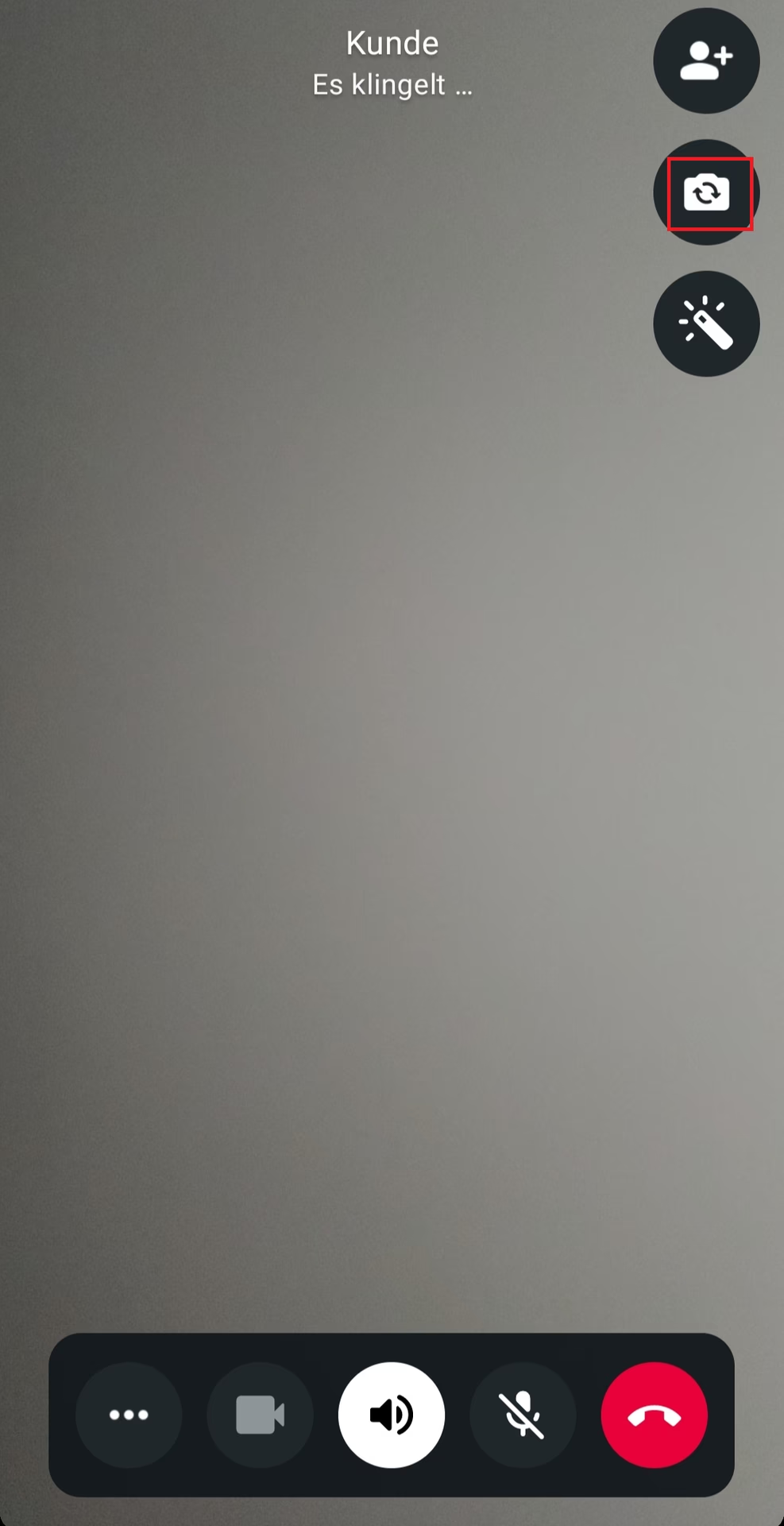
Die meisten Videoanruf-Apps auf Smartphones bieten eine sehr zugängliche Möglichkeit, die Kameraansicht zu wechseln. Während eines aktiven Videoanrufs suchen Sie auf dem Bildschirm nach einem Symbol, das eine Kamera mit Pfeilen darstellt, die einen Kreis bilden, oder einfach zwei Pfeile, die einen Kreis bilden. Dieses Symbol steht für die Funktion „Kamera drehen“ oder „Kamera wechseln“. Ein Tippen auf dieses Symbol schaltet sofort zwischen der Front- und der Rückkamera Ihres Telefons um.
Alternativ oder in Kombination damit finden Sie manchmal auch eine Option wie „Video deaktivieren“ oder ein allgemeines Einstellungsmenü während des Anrufs, das Ihnen ebenfalls Zugriff auf die Kameraauswahl geben könnte. Der direkte Weg über das Drehsymbol ist jedoch der gebräuchlichste und schnellste.
Auf dem Desktop
Wenn Sie Videoanrufe über eine Desktop-Anwendung auf Ihrem Computer oder Laptop führen, ist der Prozess ähnlich, aber die Symbole und Menüs können sich leicht unterscheiden. In der Regel finden Sie die Kameraeinstellungen im Menü der Videoanruf-App selbst.
Suchen Sie während des Anrufs nach einem Einstellungen-Symbol (oft ein Zahnrad). Klicken Sie darauf und suchen Sie nach den Video-Einstellungen. Hier sollten Sie eine Option finden, um Ihre Kamera auszuwählen, falls Sie mehrere Kameras an Ihren Computer angeschlossen haben (z. B. eine integrierte Laptop-Kamera und eine externe Webcam). Neben der Auswahl der Kamera kann es auch hier ein Symbol oder eine Option geben, um die Ansicht zu spiegeln oder zu drehen, obwohl die primäre Kamera drehen-Funktion (Front/Rück) typischerweise eine Smartphone-Funktion ist. Auf dem Desktop geht es meist um die Auswahl *welche* angeschlossene Kamera genutzt wird.
Spiegelmodus bei Videoanrufen verstehen
Der Spiegelmodus ist ein Phänomen, das hauptsächlich bei der Verwendung der Frontkamera auftritt. Wenn Sie die Frontkamera nutzen, sehen Sie sich in der Regel selbst auf dem Bildschirm, und dieses Bild ist oft gespiegelt – genau wie in einem physischen Spiegel. Das bedeutet, dass Text, den Sie in die Kamera halten, rückwärts erscheint, und Bewegungen (z. B. Winken mit der rechten Hand) auf der anderen Seite des Bildschirms stattfinden, als Sie es erwarten würden, wenn Sie sich nicht selbst betrachten würden.
Dieses Verhalten ist oft standardmäßig aktiviert, da es für den Anrufer, der sich selbst im Vorschaubild sieht, natürlicher wirkt. Es ist so, als würden Sie in einen Spiegel schauen, während Sie sprechen. Für die Person am anderen Ende des Anrufs kann das Bild jedoch ungespiegelt oder ebenfalls gespiegelt ankommen, je nachdem, wie die jeweilige App die Videoübertragung verarbeitet. Die Verwirrung entsteht meist beim Anrufer selbst, der das gespiegelte Vorschaubild sieht.
Spiegelmodus bei WhatsApp-Videoanrufen deaktivieren
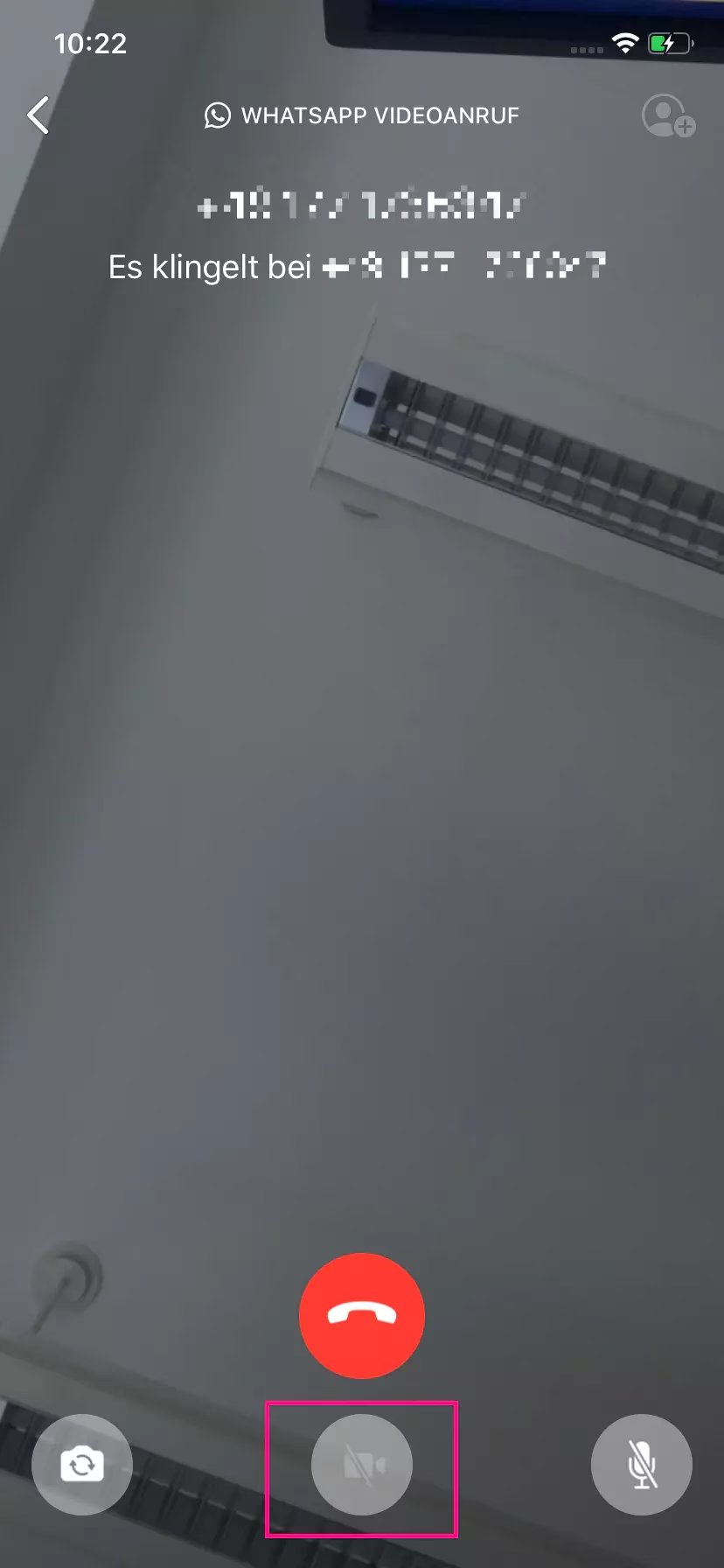
Viele Nutzer empfinden den gespiegelten Blick bei WhatsApp-Videoanrufen als störend, insbesondere wenn sie etwas zeigen möchten, das Text enthält. Das Gute ist, dass es oft eine einfache Lösung gibt, die nicht direkt in der WhatsApp-App liegt, sondern in den allgemeinen Einstellungen Ihres Telefons.
Ein häufiger Grund für das gespiegelte Bild bei der Verwendung der Frontkamera in WhatsApp ist die aktive Bildschirmrotation Ihres Smartphones. Wenn die automatische Bildschirmrotation aktiviert ist, versucht das Betriebssystem Ihres Telefons, die Bildausrichtung basierend darauf anzupassen, wie Sie das Telefon halten. Dies kann sich auch auf die Darstellung der Frontkamera auswirken und dazu führen, dass das Bild im Spiegelmodus angezeigt wird oder sogar auf dem Kopf steht.
Um dies zu beheben, deaktivieren Sie einfach die automatische Bildschirmrotation in den Schnelleinstellungen oder den allgemeinen Anzeigeeinstellungen Ihres Telefons, bevor Sie den WhatsApp-Videoanruf starten oder während des Anrufs. Auf den meisten Smartphones können Sie dies tun, indem Sie vom oberen Bildschirmrand nach unten wischen, um das Schnelleinstellungsmenü zu öffnen, und dann auf das Symbol für die automatische Drehung tippen, um es zu deaktivieren (das Symbol ändert sich oft von einem rotierenden Pfeilkreis zu einem Schloss oder einem einfachen Telefon mit Pfeil).
Es ist wichtig zu beachten, dass das Endergebnis der Kameraanzeige bei WhatsApp (und anderen Apps) stark von den grundlegenden Funktionen und der Implementierung der jeweiligen App sowie von den Einstellungen und der Bildqualität der Frontkamera Ihres spezifischen Telefons abhängt. Manche Telefone oder Apps bieten möglicherweise zusätzliche Einstellungen zur Spiegelung, aber die Deaktivierung der Bildschirmrotation ist ein bekannter Trick, der oft bei WhatsApp hilft.
Einige Telefonhersteller, wie zum Beispiel Oppo, integrieren spezielle „Beauty“-Funktionen oder Effekte direkt in die Kamera-Software, die auch bei Videoanrufen über Apps wie WhatsApp angewendet werden können. Diese Funktionen können das Bild weichzeichnen, Farben anpassen oder andere Optimierungen vornehmen. Ob solche spezifischen Hersteller-Features verfügbar sind und wie sie aktiviert werden, hängt vom Modell und der Systemsoftware Ihres Telefons ab.
Weitere Tipps für bessere Videoqualität bei WhatsApp & Co.
Neben der Kamera drehen und dem Umgang mit dem Spiegelmodus gibt es weitere Faktoren, die die Qualität Ihres Videoanrufs beeinflussen können:
Allgemeine Faktoren für Videoqualität
- Beleuchtung: Achten Sie auf gute Lichtverhältnisse. Sitzen Sie idealerweise mit dem Gesicht zu einer Lichtquelle (Fenster, Lampe), nicht mit dem Rücken dazu. Gegenlicht lässt Sie wie einen Schatten aussehen.
- Internetverbindung: Eine stabile und schnelle Internetverbindung ist entscheidend für flüssige Videoübertragung. Nutzen Sie wenn möglich WLAN statt mobile Daten und stellen Sie sicher, dass niemand im Haushalt die Bandbreite stark beansprucht (z. B. durch große Downloads).
- Kameratyp und Auflösung: Die native Qualität der Front- und Rückkamera Ihres Telefons oder Ihrer Webcam ist ein limitierender Faktor. Neuere Geräte haben oft bessere Kameras.
- Hintergrund: Ein aufgeräumter und neutraler Hintergrund lenkt nicht vom Gespräch ab. Achten Sie darauf, was hinter Ihnen zu sehen ist.
- Winkel und Abstand: Positionieren Sie die Kamera auf Augenhöhe und halten Sie einen angemessenen Abstand, sodass Ihr Gesicht gut im Bild ist, aber nicht zu nah oder zu weit entfernt.
Häufig gestellte Fragen (FAQs)
- Warum ist das Bild meiner Frontkamera gespiegelt?
- Viele Apps und Telefonbetriebssysteme zeigen das Vorschaubild der Frontkamera standardmäßig gespiegelt an, da dies für den Anrufer, der sich selbst betrachtet, am natürlichsten wirkt – wie beim Blick in einen Spiegel.
- Hilft das Deaktivieren der Bildschirmrotation immer gegen den Spiegelmodus bei WhatsApp?
- Die Deaktivierung der Bildschirmrotation ist ein bekannter und oft wirksamer Trick, um den Spiegelmodus bei WhatsApp-Videoanrufen zu beeinflussen oder zu deaktivieren, insbesondere bei der Frontkamera. Es ist jedoch keine garantierte Lösung für alle Telefone oder alle Apps, da das Verhalten auch von der spezifischen App-Implementierung abhängt.
- Kann ich die Rückkamera meines Telefons für einen WhatsApp-Videoanruf nutzen?
- Ja, genau dafür dient die Funktion „Kamera drehen“. Durch Tippen auf das entsprechende Symbol während des Anrufs können Sie zwischen der Front- und der Rückkamera wechseln.
- Warum ist mein Video während des Anrufs unscharf oder ruckelig?
- Ursachen können eine schlechte Internetverbindung, unzureichende Beleuchtung, eine niedrige Auflösung der Kamera oder Leistungsprobleme des Geräts sein.
Fazit
Die Möglichkeit, die Kamera während eines Videoanrufs zu drehen, ist eine einfache, aber wichtige Funktion, die Ihnen Flexibilität bei der Gestaltung Ihres Anrufs gibt. Der Umgang mit dem Spiegelmodus, insbesondere bei WhatsApp, kann manchmal etwas knifflig sein, aber oft lässt sich das Problem durch das Deaktivieren der automatischen Bildschirmrotation beheben. Zusammen mit einer guten Beleuchtung und einer stabilen Internetverbindung können Sie die gesamte Bildqualität Ihrer Videoanrufe deutlich verbessern und so für ein angenehmeres Erlebnis auf beiden Seiten der Leitung sorgen.
Hat dich der Artikel Kamera bei Videoanrufen drehen & Spiegelmodus interessiert? Schau auch in die Kategorie Ogólny rein – dort findest du mehr ähnliche Inhalte!