


Die Angst, wertvolle Fotos und Videos auf dem Smartphone zu verlieren, kennt wohl jeder. Ein versehentliches Löschen, ein defektes Gerät oder einfach nur der Umzug auf ein neues iPhone kann dazu führen, dass unwiederbringliche Erinnerungen verloren gehen. Genau hier setzt der Kamera-Upload an – eine Funktion, die Ihr Leben als iPhone-Nutzer erheblich erleichtern und Ihre Fotosammlung sicher machen kann.
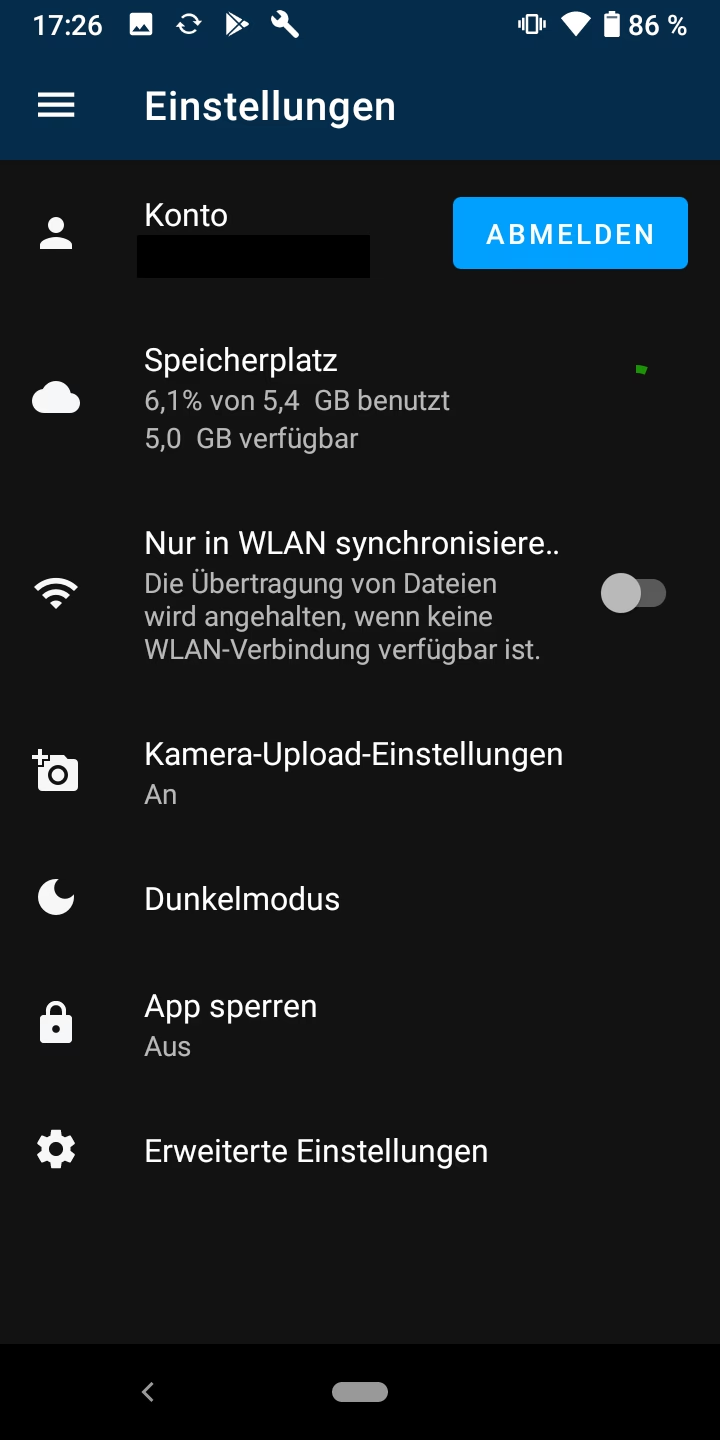
Der Kamera-Upload ist im Wesentlichen eine automatische Sicherungsfunktion. Sobald Sie neue Fotos oder Videos mit Ihrem iPhone aufnehmen und eine Internetverbindung besteht, werden diese automatisch auf einen Cloud-Speicher hochgeladen. Das bedeutet, Ihre Medien sind nicht nur lokal auf Ihrem Gerät gespeichert, sondern auch sicher in der Cloud abgelegt, zugänglich von anderen Geräten und geschützt vor lokalem Datenverlust.
Warum den Kamera-Upload nutzen? Die Vorteile
Die Nutzung des Kamera-Uploads bietet eine Reihe überzeugender Vorteile, die weit über die reine Sicherung hinausgehen:
- Automatische Sicherung: Sie müssen nicht mehr daran denken, Ihre Fotos manuell zu sichern. Das System erledigt dies im Hintergrund für Sie. Jedes neue Bild ist fast sofort gesichert.
- Zugriff von überall: Ihre Fotos sind nicht mehr an Ihr iPhone gebunden. Sie können von Ihrem Computer, Tablet oder anderen Smartphones auf Ihre gesamte Mediathek zugreifen, solange Sie eine Internetverbindung haben.
- Speicherplatz sparen (optional): Einige Cloud-Dienste bieten die Möglichkeit, nach dem erfolgreichen Upload die Originale in hoher Auflösung in der Cloud zu speichern und auf dem iPhone optimierte, kleinere Versionen zu belassen oder die Originale sogar vom Gerät zu entfernen. Dies kann wertvollen Speicherplatz auf Ihrem iPhone freigeben.
- Einfaches Teilen: Das Teilen ganzer Alben oder einzelner Fotos wird oft einfacher, da Sie Links zu den in der Cloud gespeicherten Dateien erstellen können.
- Schutz vor Geräteverlust oder -schaden: Sollte Ihrem iPhone etwas zustoßen, sind Ihre Fotos sicher in der Cloud und können einfach auf ein neues Gerät heruntergeladen werden.
Schritt-für-Schritt: Kamera-Upload auf dem iPhone aktivieren
Die Aktivierung des Kamera-Uploads erfolgt in der Regel nicht in den allgemeinen iPhone-Einstellungen, sondern innerhalb der App des jeweiligen Cloud-Dienstes, den Sie nutzen möchten. Hier ist der allgemeine Ablauf:
Zuerst benötigen Sie eine installierte App eines Cloud-Dienstes, der eine Kamera-Upload-Funktion anbietet (z.B. Dropbox, Google Fotos, Microsoft OneDrive, pCloud, etc.). Melden Sie sich in dieser App mit Ihrem Benutzerkonto an.
Schritt 1: Öffnen Sie die Cloud-App auf Ihrem iPhone, bei der Sie den Kamera-Upload einrichten möchten.
Schritt 2: Navigieren Sie zu den Einstellungen der App. Dies geschieht oft über ein Menüsymbol (Hamburger-Menü), ein Profilbild oder ein Zahnrad-Symbol innerhalb der App.
Schritt 3: Suchen Sie in den Einstellungen nach Optionen, die sich auf „Kamera-Upload“, „Fotosicherung“, „Galerie-Upload“ oder Ähnliches beziehen. Der genaue Wortlaut kann je nach App variieren, aber die Funktion ist meist prominent platziert.
Schritt 4: Tippen Sie auf die gefundenen „Kamera-Upload-Einstellungen“ oder den entsprechenden Menüpunkt.
Schritt 5: Hier finden Sie eine Option wie „Kamera-Upload aktivieren“ oder einen Schalter. Betätigen Sie diesen Schalter, um die Funktion auf „Ein“ zu stellen.
Schritt 6: Die App wird Sie möglicherweise bitten, bestimmte Berechtigungen zu erteilen, z.B. den Zugriff auf Ihre Fotos. Stimmen Sie dem zu, damit die App Ihre Mediathek lesen und hochladen darf.
Nach der Aktivierung beginnt die App im Hintergrund mit dem Hochladen Ihrer vorhandenen Fotos und Videos sowie aller zukünftigen Aufnahmen.
Wichtige Einstellungen und Überlegungen
Beim Einrichten des Kamera-Uploads gibt es oft zusätzliche Einstellungen, die Sie anpassen sollten, um die Funktion optimal an Ihre Bedürfnisse anzupassen:
- Upload nur über WLAN: Dies ist eine der wichtigsten Einstellungen. Standardmäßig ist der Upload oft nur über WLAN aktiviert, um Ihr mobiles Datenvolumen zu schonen. Wenn Sie möchten, dass Fotos auch unterwegs gesichert werden, müssen Sie den Upload über Mobilfunkdaten explizit erlauben. Seien Sie sich dabei Ihres Datenvolumens bewusst, besonders bei Videos.
- Upload von Videos: Einige Apps erlauben Ihnen zu wählen, ob auch Videos hochgeladen werden sollen. Videos sind deutlich größer als Fotos und können viel Speicherplatz und Datenvolumen beanspruchen.
- Hintergrundaktualisierung: Stellen Sie sicher, dass die Hintergrundaktualisierung für die Cloud-App in den allgemeinen iPhone-Einstellungen (Einstellungen > Allgemein > Hintergrundaktualisierung) aktiviert ist. Nur so kann die App Fotos hochladen, auch wenn sie nicht geöffnet ist.
- Speicherplatzverwaltung: Überprüfen Sie die Einstellungen zur Speicherplatzverwaltung. Manche Apps bieten an, nach dem Upload lokale Kopien zu löschen oder zu reduzieren.
- Ordnerstruktur: Einige Dienste ermöglichen es Ihnen, anzupassen, wie die hochgeladenen Fotos in der Cloud organisiert werden (z.B. nach Datum, nach Gerät).
Welchen Cloud-Dienst wählen?
Es gibt viele Cloud-Dienste, die Kamera-Uploads anbieten. Die Wahl hängt oft von persönlichen Vorlieben, dem benötigten Speicherplatz und bestehenden Abonnements ab:
- iCloud Fotos: Apples integrierte Lösung. Bietet nahtlose Integration mit Apple-Geräten. Die Fotos werden in der iCloud-Fotomediathek gespeichert und sind auf allen angemeldeten Geräten verfügbar. Der kostenlose Speicherplatz ist begrenzt (5 GB).
- Dropbox: Einer der Pioniere beim Kamera-Upload. Zuverlässig und gut integriert. Bietet ebenfalls begrenzten kostenlosen Speicherplatz.
- Google Fotos: Bietet oft großzügigere kostenlose Optionen (wenn auch manchmal mit Komprimierung) und starke KI-gestützte Such- und Organisationsfunktionen.
- Microsoft OneDrive: Eine gute Wahl für Nutzer, die bereits im Microsoft-Ökosystem verankert sind (z.B. mit Microsoft 365).
- Weitere Dienste: Es gibt viele weitere Anbieter wie pCloud, Sync.com, Amazon Photos (oft im Prime-Abo enthalten) und andere, die ebenfalls Kamera-Uploads anbieten.
Vergleichen Sie die kostenlosen Speicherangebote, die Preise für zusätzlichen Speicher, die Datenschutzrichtlinien und die Benutzeroberfläche, bevor Sie sich entscheiden.
Vorteile und Nachteile im Überblick
Vorteile:
- Kein manuelles Sichern nötig: Es passiert einfach.
- Schneller Zugriff auf neue Fotos von anderen Geräten.
- Schutz vor Datenverlust durch Gerätedefekt oder -verlust.
- Potenzial zur Freigabe von Speicherplatz auf dem iPhone.
- Einfaches Teilen von Alben und Fotos.
Nachteile:
- Benötigt Cloud-Speicher, der über das kostenlose Kontingent hinaus kostenpflichtig sein kann.
- Kann bei der ersten Synchronisierung oder bei vielen neuen Fotos Akku stark beanspruchen.
- Verbraucht Datenvolumen, wenn Upload über Mobilfunk erlaubt ist.
- Datenschutz-Bedenken je nach Anbieter und Standort der Server.
- Abhängigkeit von einer funktionierenden Internetverbindung.
Häufig gestellte Fragen (FAQs)
Muss die App geöffnet sein, damit der Kamera-Upload funktioniert?
Nein, in der Regel nicht. Wenn Sie der App die Berechtigung für die Hintergrundaktualisierung erteilt haben und die Funktion aktiviert ist, lädt die App im Hintergrund hoch, sobald die Bedingungen (z.B. WLAN-Verbindung, Ladezustand) erfüllt sind.
Verbraucht der Kamera-Upload viel Datenvolumen?
Ja, wenn Sie den Upload über Mobilfunkdaten erlauben. Fotos und insbesondere Videos können sehr groß sein. Es wird dringend empfohlen, den Upload auf WLAN zu beschränken, es sei denn, Sie haben ein sehr großes oder unbegrenztes Datenvolumen.
Wie viel Speicherplatz benötige ich in der Cloud?
Das hängt stark davon ab, wie viele Fotos und Videos Sie haben und in welcher Qualität. Fotos in hoher Auflösung und 4K-Videos benötigen deutlich mehr Speicher. Rechnen Sie mit mehreren Gigabyte pro Jahr, wenn Sie viel fotografieren und filmen.
Ist meine Privatsphäre in der Cloud geschützt?
Das hängt vom Anbieter ab. Seriöse Anbieter nutzen Verschlüsselung und haben strenge Datenschutzrichtlinien. Lesen Sie die Bedingungen des von Ihnen gewählten Dienstes sorgfältig durch. Bei sehr sensiblen Daten sollten Sie möglicherweise eine Ende-zu-Ende-Verschlüsselung in Betracht ziehen, die aber nicht jeder Dienst für Kamera-Uploads anbietet.
Löscht der Kamera-Upload Fotos von meinem iPhone, um Speicherplatz freizugeben?
Nicht automatisch bei allen Diensten. Einige Dienste wie iCloud Fotos mit der Option „iPhone-Speicher optimieren“ oder Google Fotos mit einer spezifischen Funktion bieten dies an. Bei anderen Diensten müssten Sie die Fotos nach dem Upload manuell löschen, was jedoch riskant sein kann, wenn Sie die Cloud-Kopie versehentlich löschen.
Was passiert, wenn ich ein Foto in der Cloud lösche? Wird es auch vom iPhone gelöscht?
Das hängt vom Dienst ab. Bei synchronisierten Diensten wie iCloud Fotos wird eine Löschung auf einem Gerät (oder in der Cloud) oft auf alle synchronisierten Geräte übertragen. Bei reinen Backup-Diensten (wie es der Kamera-Upload bei manchen Anbietern ursprünglich war) bleibt die lokale Kopie erhalten. Prüfen Sie das Verhalten des spezifischen Dienstes, den Sie nutzen.
Kann ich bestimmte Alben vom Upload ausschließen?
Die meisten Kamera-Upload-Funktionen sichern die gesamte Kamerarolle. Einige fortschrittlichere Apps bieten möglicherweise die Option, bestimmte Ordner oder Alben auszuwählen oder auszuschließen, dies ist aber keine Standardfunktion.
Alternativen zum Kamera-Upload
Obwohl der Kamera-Upload sehr bequem ist, gibt es auch andere Möglichkeiten, Ihre Fotos vom iPhone zu sichern:
- Manueller Upload in eine Cloud-App: Fotos aus der Fotos-App auswählen und über die Teilen-Funktion in eine Cloud-App hochladen.
- Übertragung auf einen Computer (Mac oder PC): Das iPhone per Kabel verbinden und die Fotos über den Finder (Mac) oder den Datei-Explorer (Windows) importieren.
- AirDrop: Zum schnellen Übertragen von Fotos auf einen Mac oder ein anderes Apple-Gerät in der Nähe.
- iTunes/Finder-Synchronisierung: Fotos können auch über die Synchronisierungsfunktion von iTunes (ältere macOS/Windows) oder Finder (neuere macOS) gesichert werden, dies ist aber eher eine Synchronisierung als ein automatischer Backup.
Fazit
Die Aktivierung des Kamera-Uploads auf Ihrem iPhone ist eine der einfachsten und effektivsten Maßnahmen, um Ihre wertvollen Fotos und Videos vor Verlust zu schützen. Der anfängliche Einrichtungsaufwand ist gering, und die Funktion arbeitet danach zuverlässig im Hintergrund. Wählen Sie einen Cloud-Dienst, der Ihren Anforderungen an Speicherplatz und Datenschutz entspricht, und passen Sie die Einstellungen (insbesondere den Upload über WLAN) an Ihre Nutzungsgewohnheiten an. Mit dem Kamera-Upload können Sie beruhigt sein, dass Ihre Erinnerungen sicher in der Cloud gespeichert sind und Sie jederzeit und von überall darauf zugreifen können. Es ist eine automatische Sicherung, die Ihnen viel Ärger ersparen kann und den Umgang mit Ihrer Fotografie deutlich vereinfacht.
Hat dich der Artikel Kamera-Upload auf dem iPhone aktivieren interessiert? Schau auch in die Kategorie Fotografie rein – dort findest du mehr ähnliche Inhalte!