


Adobe Premiere Pro ist eine der führenden Softwarelösungen für die Videobearbeitung, die von Content-Erstellern weltweit genutzt wird. Oft entsteht der Wunsch, Musik von Plattformen wie YouTube in Videoprojekte zu integrieren, um diesen eine passende musikalische Untermalung zu geben. Doch wie genau funktioniert das, und gibt es rechtliche oder technische Hürden?

Warum ein direkter Import von YouTube Music nicht funktioniert
YouTube ist primär eine Plattform zum Streamen und Ansehen von Videos und Musik. Die dort verfügbaren Inhalte sind in der Regel durch Urheberrechte geschützt. Dies bedeutet, dass Sie Musik von YouTube nicht einfach herunterladen und in Ihren eigenen Projekten verwenden dürfen, es sei denn, Sie haben eine entsprechende Lizenz oder es handelt sich um lizenzfreie Musik (was bei den meisten populären Titeln auf YouTube Music nicht der Fall ist).
Darüber hinaus sind die Audioformate, in denen Musik auf YouTube gestreamt wird, oft nicht direkt für die Bearbeitung in professioneller Software wie Premiere Pro optimiert. Premiere Pro unterstützt eine Vielzahl von Audioformaten, darunter gängige Formate wie AAC, MP3, WAV, und WMA. Um Musik von YouTube (oder YouTube Music) in Premiere Pro verwenden zu können, müssen die Dateien zunächst in ein kompatibles Format konvertiert und auf Ihrem Computer gespeichert werden.
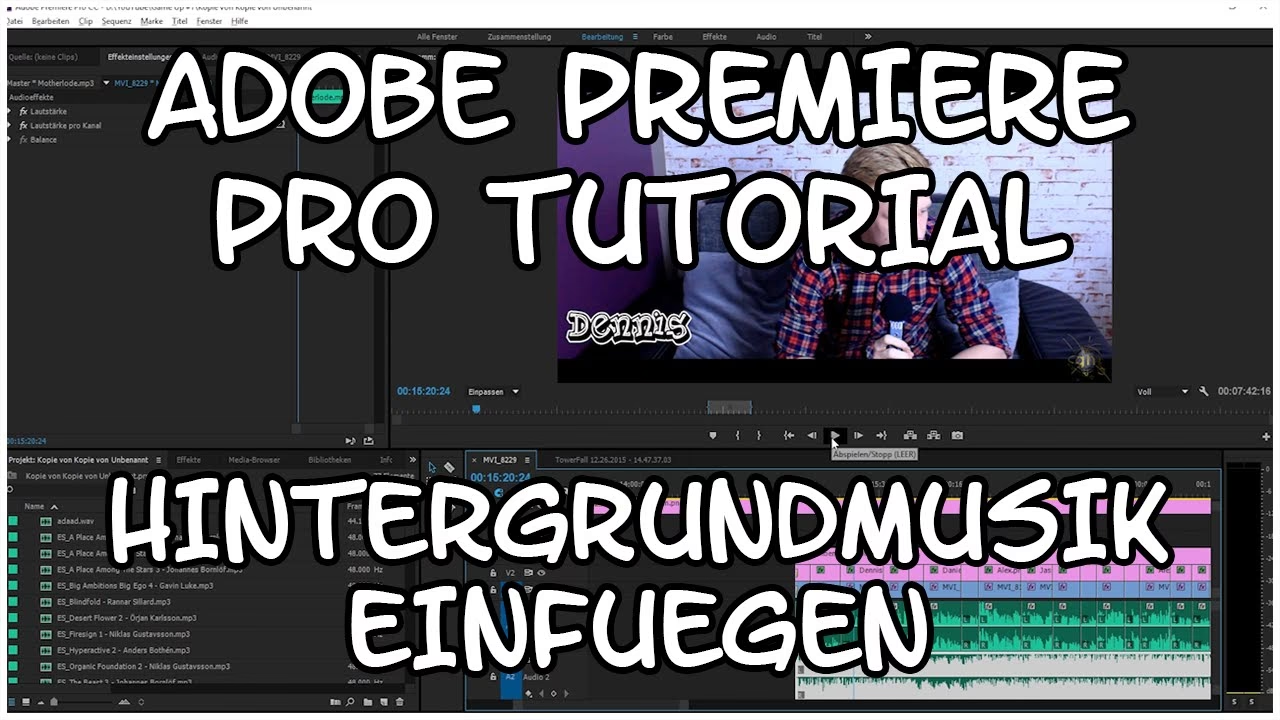
Der Weg über Konvertierung und Download
Da ein direkter Import aus urheberrechtlichen und technischen Gründen nicht möglich ist, besteht der gängige Weg darin, die gewünschte Musik von YouTube Music herunterzuladen und in ein von Premiere Pro unterstütztes Audioformat zu konvertieren. Hierfür gibt es spezielle Softwarelösungen, die diesen Prozess erleichtern.
Ein Beispiel für ein solches Werkzeug ist der Macsome YouTube Music Downloader. Solche Programme sind darauf ausgelegt, Songs, Alben oder Playlists von YouTube Music herunterzuladen und sie in Formate wie MP3, AAC oder andere gängige Audioformate umzuwandeln. Dies ermöglicht es Ihnen, die Musik als lokale Dateien auf Ihrem Computer zu speichern und anschließend in Ihr Premiere Pro Projekt zu importieren.
Typische Funktionen solcher Downloader/Konverter umfassen:
- Herunterladen von Musik von YouTube Music (auch mit kostenlosen Konten).
- Konvertierung in verschiedene Formate (MP3, AAC, WAV etc.).
- Beibehaltung der ursprünglichen Audioqualität.
- Speicherung von Metadaten wie Künstler, Albumtitel und Titelname.
- Schnelle Konvertierungsgeschwindigkeit (oft 10x schneller).
- Verfügbarkeit für Windows und Mac.
Es ist wichtig zu betonen, dass die Nutzung solcher Tools nur für private Zwecke oder mit ausdrücklicher Genehmigung des Urheberrechtsinhabers erfolgen sollte. Die kommerzielle Nutzung oder Veröffentlichung von urheberrechtlich geschützter Musik ohne Lizenz ist illegal.
Schritt-für-Schritt: Musik von YouTube Music herunterladen (Beispiel Macsome)
Die genauen Schritte können je nach verwendetem Tool variieren, aber der grundlegende Prozess ist bei vielen Konvertern ähnlich. Hier ist ein Beispiel anhand der Beschreibung für Macsome:
Schritt 1: Zugriff auf den YouTube Music Web Player
Nach der Installation des Tools starten Sie es. Viele Konverter haben einen eingebauten Web Player oder ermöglichen den Zugriff auf die YouTube Music Webseite direkt in der Anwendung. Melden Sie sich mit Ihrem YouTube Music Konto an. Oft ist kein Premium-Konto erforderlich.
Schritt 2: Einstellungen anpassen
Suchen Sie nach einem Einstellungsmenü (oft durch ein Zahnrad-Symbol dargestellt). Hier können Sie die Ausgabe-Parameter festlegen. Wählen Sie das gewünschte Ausgabeformat, wie z.B. MP3, das gut mit Premiere Pro kompatibel ist. Passen Sie gegebenenfalls weitere Optionen wie Bitrate und Abtastrate an, um die Audioqualität zu steuern.
Schritt 3: Songs zum Herunterladen auswählen
Navigieren Sie in der Anwendung zu den Playlists, Alben oder Songs auf YouTube Music, die Sie herunterladen möchten. Viele Tools bieten eine Schaltfläche „Zur Liste hinzufügen“, um die Titel auszuwählen. Wählen Sie die spezifischen Songs aus, die Sie konvertieren und herunterladen möchten.
Schritt 4: Konvertierung starten
Klicken Sie auf eine Schaltfläche wie „Konvertieren“ oder „Herunterladen“, um den Prozess zu starten. Das Programm wird nun die ausgewählten Musiktitel von YouTube Music herunterladen und in das von Ihnen gewählte Format konvertieren. Die Dauer hängt von der Anzahl der Titel und Ihrer Internetverbindung ab.
Schritt 5: Heruntergeladene Dateien finden
Nach Abschluss der Konvertierung finden Sie in der Regel eine „Verlauf“- oder „Abgeschlossen“-Liste. Von dort aus können Sie oft direkt den Ausgabeordner öffnen, in dem die konvertierten Audio-Dateien gespeichert wurden. Diese Dateien sind nun bereit für den Import in Premiere Pro.
Musik in Adobe Premiere Pro importieren
Sobald Sie die Musikdateien im richtigen Format (z.B. MP3) auf Ihrem Computer gespeichert haben, ist der Import in Adobe Premiere Pro unkompliziert. Premiere Pro bietet verschiedene Möglichkeiten, Dateien in Ihr Projekt zu holen:
Methode 1: Über das Menü „Datei“
- Öffnen Sie Ihr Projekt in Premiere Pro (oder erstellen Sie ein neues).
- Gehen Sie im oberen Menü auf Datei > Importieren.
- Navigieren Sie im Dateibrowser zu dem Ordner, in dem Sie die konvertierten YouTube Music Dateien gespeichert haben.
- Wählen Sie die gewünschten Audio-Dateien aus und klicken Sie auf „Importieren“.
Methode 2: Per Drag & Drop
- Öffnen Sie den Ordner auf Ihrem Computer, der die Musikdateien enthält.
- Ziehen Sie die ausgewählten Audio-Dateien direkt aus dem Ordner in das „Projektfenster“ (Project Panel) in Adobe Premiere Pro.
- Lassen Sie die Maustaste los, um die Dateien zu importieren.
Methode 3: Über den Medien-Browser
- Öffnen Sie das Medien-Browser-Fenster (Media Browser Panel) in Premiere Pro.
- Navigieren Sie durch die Ordnerstruktur Ihres Computers, um die Musikdateien zu finden.
- Klicken Sie mit der rechten Maustaste auf die gewünschten Dateien und wählen Sie „Importieren“.
Alle importierten Audio-Dateien erscheinen nun im Projektfenster und stehen zur Verwendung in Ihrer Sequenz bereit.
Musik zur Timeline hinzufügen und bearbeiten
Nachdem die Musikdateien in Ihr Premiere Pro Projekt importiert wurden, können Sie sie Ihrer Videosequenz hinzufügen.
Hinzufügen zur Sequenz
Wählen Sie die gewünschte Audio-Datei im Projektfenster aus. Ziehen Sie die Datei mit der Maus in Ihre Sequenz auf der Timeline. Platzieren Sie die Audio-Datei auf einer der Audio-Spuren (erkennbar an den Bezeichnungen A1, A2, A3 usw.). Achten Sie darauf, dass Sie die Audio-Datei nicht versehentlich auf einer Video-Spur (V1, V2, V3) platzieren.
Sobald die Audio-Datei auf der Timeline liegt, können Sie sie schneiden, verschieben und an Ihr Video anpassen.
Lautstärke anpassen
Die Lautstärke einer Audio-Spur oder eines einzelnen Clips ist ein wichtiger Aspekt der Videobearbeitung. Premiere Pro bietet mehrere Möglichkeiten, die Lautstärke anzupassen:
- Über die Wellenform-Linie: Jede Audio-Wellenform auf der Timeline hat eine horizontale Linie. Klicken Sie auf diese Linie und ziehen Sie sie nach oben, um die Lautstärke zu erhöhen, oder nach unten, um sie zu verringern. Dies ist eine schnelle visuelle Methode.
- Im Effekt-Einstellungsfenster: Wählen Sie den Audio-Clip auf der Timeline aus. Gehen Sie zum Fenster „Effekt-Einstellungen“ (Effect Controls). Unter „Lautstärke“ (Volume) finden Sie die Option „Pegel“ (Level). Sie können hier einen genauen Wert in Dezibel eingeben (positive Werte erhöhen, negative Werte verringern die Lautstärke).
- Mit dem Essential Sound Panel: Wählen Sie den Audio-Clip aus. Öffnen Sie das Fenster „Essential Sound“. Hier können Sie den Clip-Typ (z.B. Musik, Dialog) auswählen und dann einen Schieberegler für die Clip-Lautstärke verwenden. Dieses Panel bietet auch erweiterte Optionen wie Auto-Lautstärke oder Ducking (automatisches Absenken der Musik, wenn Dialog vorhanden ist).
Experimentieren Sie mit diesen Methoden, um die optimale Lautstärke für Ihre Musik im Verhältnis zu anderen Audio-Elementen in Ihrem Video zu finden.
Urheberrecht und die Suche nach legaler Musik
Wie bereits erwähnt, ist die Verwendung von urheberrechtlich geschützter Musik ohne Erlaubnis illegal und kann zu Problemen führen, insbesondere wenn Sie Ihre Videos online veröffentlichen. Plattformen wie YouTube, TikTok oder Instagram verfügen über Systeme, die urheberrechtlich geschützte Inhalte erkennen und Videos sperren oder monetarisieren können (wobei die Einnahmen an den Rechteinhaber gehen).
Um rechtliche Probleme zu vermeiden, sollten Sie nur Musik verwenden, für die Sie die notwendigen Rechte besitzen. Hier sind einige Quellen für legale Musik:
- Lizenzfreie Musik (Royalty-Free Music): Dies bedeutet nicht, dass die Musik kostenlos ist, sondern dass Sie eine einmalige Lizenzgebühr zahlen, um die Musik unbegrenzt nutzen zu dürfen, ohne weitere Lizenzgebühren pro Nutzung zahlen zu müssen. Es gibt viele Online-Bibliotheken, die lizenzfreie Musik anbieten.
- Musik von Stock-Bibliotheken: Anbieter wie Adobe Stock bieten Musik an, die Sie lizenzieren können. Beachten Sie die spezifischen Lizenzbedingungen, da diese je nach Verwendungszweck (persönlich, kommerziell) variieren können. Manchmal berichten Nutzer von Schwierigkeiten oder falschen Copyright-Ansprüchen, auch bei lizenzierter Stock-Musik.
- Musik für Creator-Plattformen: Es gibt Plattformen, die speziell Musik für Content-Ersteller anbieten, oft mit einem Modell, das sicherstellt, dass Ihre Videos keine Copyright-Ansprüche erhalten, solange Sie sich an die Nutzungsbedingungen halten. Solche Plattformen bieten oft Musik von echten Künstlern an, die speziell für die Nutzung in Videos lizenziert wurde.
- Creative Commons Musik: Einige Künstler veröffentlichen ihre Musik unter Creative Commons Lizenzen, die bestimmte Nutzungen erlauben (z.B. nicht-kommerziell, mit Namensnennung). Lesen Sie die jeweilige Lizenz sorgfältig durch.
- Gema-freie Musik: In Deutschland (und ähnlich in anderen Ländern) ist Musik oft durch Verwertungsgesellschaften wie die GEMA geschützt. Gema-freie Musik stammt von Künstlern, die nicht Mitglied einer solchen Gesellschaft sind und ihre Rechte direkt verwalten.
Die Verwendung von Musik aus einer legalen Quelle ist unerlässlich, um Ihre Projekte sicher und professionell zu gestalten. Konverter-Tools helfen Ihnen zwar, die Musik technisch nutzbar zu machen, ersetzen aber nicht die Notwendigkeit einer gültigen Lizenz.
Premiere Pro vs. Premiere Rush: Musik hinzufügen im Vergleich
Adobe bietet neben dem professionellen Premiere Pro auch Premiere Rush an, eine vereinfachte Version für schnelle Bearbeitungen, verfügbar auf Desktop und Mobilgeräten. Auch in Rush können Sie Musik hinzufügen, die Methoden sind aber oft einfacher gehalten.
| Merkmal | Adobe Premiere Pro | Adobe Premiere Rush |
|---|---|---|
| Zielgruppe | Erfahrene Video-Editoren, Profis | Anfänger, Content-Ersteller für Social Media, Mobile Bearbeitung |
| Verfügbarkeit | Desktop (Windows, Mac) | Desktop (Windows, Mac), Mobil (iOS, Android) |
| Importmethoden | Datei > Importieren, Drag & Drop, Medien-Browser, Adobe Stock | Drag & Drop, Medien-Browser (Desktop), Gerätebibliothek (Mobil), Adobe Stock/lizenzfreie Musik in App |
| Audio-Bearbeitung | Umfangreiche Werkzeuge (Effekt-Einstellungen, Essential Sound Panel mit vielen Optionen, Audio-Spur-Mixer etc.) | Einfache Anpassungen (Lautstärke-Schieberegler, Mute, grundlegende Essential Sound Funktionen wie Auto-Lautstärke/Ducking) |
| Unterstützte Formate | Sehr breit (MP3, WAV, AAC, WMA, AIFF etc.) | Gängige Formate |
Während Rush das Hinzufügen von Musik aus Ihrer Gerätebibliothek oder der integrierten Stock-Bibliothek vereinfacht, bietet Premiere Pro die volle Kontrolle über Importformate (nach Konvertierung) und erweiterte Bearbeitungsoptionen. Die hier beschriebenen Methoden zum Import lokaler Dateien gelten grundsätzlich für beide Programme, wobei der Fokus dieses Artikels auf Premiere Pro liegt.

Häufig gestellte Fragen (FAQs)
F: Kann ich YouTube Videos direkt in Premiere Pro importieren?
Ja, Premiere Pro kann verschiedene Videoformate importieren. Wenn Sie jedoch ein Video von YouTube verwenden möchten, müssen Sie es zuerst mit einem Downloader-Tool auf Ihren Computer herunterladen. Beachten Sie auch hier die Urheberrechte!
F: Welche Audioformate sind am besten für den Import in Premiere Pro geeignet?
Premiere Pro unterstützt viele Formate. MP3 ist weit verbreitet und gut kompatibel. WAV und AIFF sind unkomprimierte Formate, die die höchste Qualität bieten, aber größere Dateigrößen haben. AAC ist ein komprimiertes Format, das oft für Streaming verwendet wird.
F: Kann ich Musik von YouTube Music kostenlos in meinen Videos verwenden?
Nein, in der Regel nicht für die Veröffentlichung. Die Musik auf YouTube Music ist urheberrechtlich geschützt. Die kostenlose Nutzung in öffentlich zugänglichen Videos ist nicht erlaubt, es sei denn, es handelt sich um speziell als lizenzfrei gekennzeichnete Musik oder Sie haben eine Lizenz erworben.
F: Benötige ich ein Premium-Konto bei YouTube Music, um Musik herunterzuladen und zu konvertieren?
Einige Downloader-Tools behaupten, dass sie auch mit kostenlosen YouTube Music Konten funktionieren. Die Notwendigkeit eines Premium-Kontos hängt vom spezifischen Tool ab.
F: Was passiert, wenn ich urheberrechtlich geschützte Musik verwende?
Ihre Videos können von der Plattform (z.B. YouTube) stummgeschaltet, gesperrt, gelöscht oder monetarisiert werden, wobei die Einnahmen an den Rechteinhaber gehen. Im schlimmsten Fall können rechtliche Schritte gegen Sie eingeleitet werden.
F: Wo finde ich sichere und legale Musik für meine Premiere Pro Projekte?
Suchen Sie nach Anbietern von lizenzfreier Musik, Stock-Musik-Bibliotheken, Plattformen für Creator-Musik oder Musik unter geeigneten Creative Commons Lizenzen. Stellen Sie sicher, dass die Lizenz die geplante Nutzung (z.B. kommerziell) erlaubt.
Fazit
Das Hinzufügen von Musik von YouTube oder YouTube Music zu Adobe Premiere Pro ist nicht so einfach wie ein direkter Drag & Drop. Aufgrund von Urheberrechten und Formatinkompatibilitäten ist der Prozess komplexer. Der Weg führt über das legale Herunterladen und Konvertieren der Musikdateien in ein von Premiere Pro unterstütztes Format wie MP3 oder WAV. Anschließend können diese lokalen Dateien einfach in Ihr Projekt importiert und auf der Timeline bearbeitet werden.
Es ist von entscheidender Bedeutung, dabei stets die Urheberrechte zu beachten und nur Musik zu verwenden, für die Sie die notwendigen Lizenzen besitzen. Die Investition in legale Musikquellen schützt Sie vor rechtlichen Problemen und ermöglicht es Ihnen, Ihre Videoprojekte bedenkenlos zu veröffentlichen.
Mit den richtigen Schritten und einem Bewusstsein für die rechtlichen Aspekte können Sie Ihre Premiere Pro Projekte erfolgreich mit passender Musik untermalen und Ihren Videos den letzten Schliff geben.
Hat dich der Artikel Musik von YouTube zu Premiere Pro hinzufügen interessiert? Schau auch in die Kategorie Video rein – dort findest du mehr ähnliche Inhalte!