

Es ist ein frustrierendes Problem: Sie möchten Ihre Kamera unter Windows 10 nutzen, sei es für Videokonferenzen, Fotos oder Videos, aber plötzlich funktioniert sie nicht mehr. Vielleicht erhalten Sie eine Fehlermeldung wie „Es ist ein Fehler aufgetreten“, die Webcam wird nicht erkannt, oder die Kamera-App startet einfach nicht. Dieses Problem kann verschiedene Ursachen haben, von einfachen Einstellungen bis hin zu komplexeren Treiberkonflikten. In diesem Artikel führen wir Sie durch die gängigsten und effektivsten Lösungsansätze, um Ihre Windows 10 Kamera wieder zum Laufen zu bringen und zeigen Ihnen sogar, wie Sie potenziell verlorene Daten wiederherstellen können.
Erste Schritte: Updates und Neustart prüfen
Bevor Sie sich in tiefere Problembehebung stürzen, ist es ratsam, die einfachsten Lösungen zuerst zu versuchen. Oftmals können ausstehende Updates oder ein einfacher Neustart des Systems Wunder wirken und kleinere Software-Glitches beheben, die das Kameraproblem verursachen könnten.
Nach Windows-Updates suchen
Windows-Updates enthalten oft Fehlerbehebungen und verbesserte Treiber, die Probleme mit Hardware wie Ihrer Kamera beheben können. Es ist daher der erste logische Schritt, sicherzustellen, dass Ihr System auf dem neuesten Stand ist.
- Öffnen Sie die Einstellungen über das Startmenü.
- Navigieren Sie zu Update & Sicherheit.
- Wählen Sie im linken Menü Windows Update.
- Klicken Sie auf Nach Updates suchen.
- Wenn die Option Optionale Updates anzeigen erscheint, klicken Sie darauf. Überprüfen Sie, ob dort spezifische Updates für Ihre Kamera oder andere Hardware gelistet sind. Installieren Sie alle verfügbaren Updates.
- Lassen Sie die Installation der Updates abschließen und starten Sie Ihr Gerät neu, wenn Sie dazu aufgefordert werden.
Gerät neu starten
Ein einfacher Neustart kann viele temporäre Probleme lösen, indem er das System zurücksetzt und alle Prozesse neu startet. Wenn Sie Ihr Gerät seit Auftreten des Kameraproblems noch nicht neu gestartet haben, sollten Sie dies jetzt tun.
- Wählen Sie das Startmenü.
- Klicken Sie auf den Ein/Aus-Button.
- Wählen Sie Neustart.
Nachdem Ihr Gerät neu gestartet wurde, versuchen Sie erneut, die Kamera-App zu öffnen und zu testen, ob das Problem behoben ist. Wenn die Kamera jetzt in der Kamera-App funktioniert, liegt das Problem möglicherweise nicht an der Kamera selbst, sondern an der spezifischen Anwendung, mit der Sie sie nutzen wollten.
Datenschutzeinstellungen für die Kamera überprüfen
Windows 10 verfügt über strenge Datenschutzeinstellungen, die den Zugriff von Anwendungen auf Ihre Hardware, einschließlich der Kamera, steuern. Wenn die Kamera nach Updates oder einem Neustart immer noch nicht funktioniert, ist dies der nächste wichtige Bereich, den Sie überprüfen sollten.
Es ist möglich, dass die Einstellungen verhindern, dass bestimmte Apps oder überhaupt keine Apps auf Ihre Kamera zugreifen dürfen. Dies ist eine wichtige Sicherheitsfunktion, kann aber bei falscher Konfiguration die Nutzung der Kamera blockieren.
- Öffnen Sie die Einstellungen.
- Klicken Sie auf die Kategorie Datenschutz.
- Scrollen Sie im linken Menü nach unten zu App-Berechtigungen und wählen Sie Kamera.
- Stellen Sie sicher, dass die Einstellung Zulassen, dass Apps auf Ihre Kamera zugreifen eingeschaltet ist. Wenn diese Option deaktiviert ist, kann keine App die Kamera verwenden.
- Scrollen Sie weiter nach unten zum Abschnitt Auswählen, welche Apps auf Ihre Kamera zugreifen können. Hier sehen Sie eine Liste der Apps aus dem Microsoft Store, die Zugriff auf die Kamera anfordern können. Stellen Sie sicher, dass die Kamera-App und alle anderen Anwendungen, die Sie mit der Kamera verwenden möchten, hier aktiviert sind.
Nachdem Sie diese Einstellungen überprüft und gegebenenfalls angepasst haben, schließen Sie die Einstellungen und testen Sie Ihre Kamera erneut.
Physischen Kameraschalter prüfen
Einige Laptops und All-in-One-Computer verfügen über einen physischen Schalter oder Knopf, mit dem die integrierte Kamera schnell ein- oder ausgeschaltet werden kann. Dieser Schalter dient oft dem Datenschutz. Wenn dieser Schalter auf „Aus“ steht, wird die Kamera vom System möglicherweise nicht erkannt oder blockiert. Dies ist eine sehr einfache Ursache, die jedoch leicht übersehen werden kann.
Überprüfen Sie die Ränder Ihres Laptops (links, rechts, vorne) sowie die Tastatur nach einem kleinen Schalter oder einer Taste, die mit einem Kamerasymbol gekennzeichnet ist. Manchmal ist es auch eine Funktionstaste (Fn-Taste in Kombination mit einer F-Taste). Stellen Sie sicher, dass dieser Schalter auf die Position „Ein“ oder „Aktiviert“ gestellt ist.
Überprüfung und Problembehebung der Hardware-Treiber
Die Treiber sind die Software, die Windows die Kommunikation mit Ihrer Kamera ermöglicht. Veraltete, beschädigte oder inkompatible Treiber sind eine sehr häufige Ursache für Kameraprobleme. Es gibt verschiedene Ansätze, um Treiberprobleme zu beheben.
1. Anderen USB-Anschluss testen und nach geänderter Hardware suchen
Wenn Sie eine externe USB-Kamera verwenden, versuchen Sie, sie an einen anderen USB-Anschluss Ihres Computers anzuschließen. Manchmal liegt das Problem am Anschluss selbst. Wenn das nicht hilft oder Sie eine eingebaute Kamera haben, können Sie Windows veranlassen, nach neuer oder geänderter Hardware zu suchen, was manchmal hilft, den Treiber neu zu initialisieren.
- Öffnen Sie den Geräte-Manager. Geben Sie dazu „Geräte-Manager“ in die Windows-Suchleiste im Startmenü ein und wählen Sie das entsprechende Ergebnis aus.
- Suchen Sie Ihre Kamera. Sie könnte unter den Kategorien Kameras, Bildgebende Geräte oder Sound-, Video- und Gamecontroller gelistet sein.
- Wenn Ihre Kamera nicht aufgeführt ist, klicken Sie im Menü des Geräte-Managers auf Aktion und dann auf Nach geänderter Hardware suchen.
- Windows scannt nun Ihr System nach Hardwareänderungen und versucht, die entsprechenden Treiber neu zu installieren oder zu erkennen.
- Starten Sie Ihr Gerät nach Abschluss des Scans neu und testen Sie die Kamera.
2. Kompatibilität des Kameratreibers prüfen
Einige sehr alte Kameras oder Webcams wurden für frühere Windows-Versionen entwickelt und sind möglicherweise nicht vollständig mit Windows 10 kompatibel. Dies kann zu Fehlfunktionen führen.
- Öffnen Sie den Geräte-Manager.
- Suchen Sie Ihre Kamera (unter Kameras, Bildgebende Geräte oder Sound-, Video- und Gamecontroller).
- Klicken Sie mit der rechten Maustaste auf den Namen Ihrer Kamera und wählen Sie Eigenschaften.
- Wechseln Sie zum Reiter Treiber.
- Klicken Sie auf die Schaltfläche Treiber-Details.
- Suchen Sie in der Liste der Treiberdateien nach einer Datei, die
stream.sysenthält. Wenn diese Datei aufgeführt ist, deutet dies darauf hin, dass der Treiber für eine Windows-Version vor Windows 7 entwickelt wurde und möglicherweise nicht mit Windows 10 kompatibel ist. In diesem Fall müssen Sie wahrscheinlich eine neuere Kamera kaufen, die mit Windows 10 kompatibel ist. - Wenn Sie keine Datei finden, die
stream.sysenthält, fahren Sie mit den nächsten Schritten zur Treiberaktualisierung oder -zurücksetzung fort.
3. Webcam-Treiber zurücksetzen oder aktualisieren
Wenn das Problem mit der Kamera nach einem kürzlichen Windows-Update aufgetreten ist, könnte es sein, dass das Update einen inkompatiblen oder fehlerhaften Treiber installiert hat. In diesem Fall kann das Zurücksetzen des Treibers auf eine frühere, funktionierende Version helfen.
Treiber zurücksetzen (Rollback)
Diese Option ist nur verfügbar, wenn zuvor ein anderer Treiber installiert war und Windows eine Kopie davon behalten hat.
- Öffnen Sie den Geräte-Manager.
- Klicken Sie mit der rechten Maustaste auf Ihr Webcam-Gerät und wählen Sie Eigenschaften.
- Wechseln Sie zum Reiter Treiber.
- Wenn die Schaltfläche Treiber zurücksetzen aktiv ist, klicken Sie darauf.
- Wählen Sie den Grund für das Zurücksetzen aus (z.B. „Meine Kamera funktionierte mit der vorherigen Version besser“) und klicken Sie auf Ja.
- Starten Sie Ihren Computer neu und prüfen Sie, ob die Kamera wieder funktioniert.
Treiber aktualisieren
Wenn die Option zum Zurücksetzen nicht verfügbar ist oder nicht hilft, versuchen Sie, den Treiber zu aktualisieren. Windows kann oft einen neueren Treiber online finden.
- Öffnen Sie den Geräte-Manager.
- Klicken Sie mit der rechten Maustaste auf Ihr Webcam-Gerät und wählen Sie Treiber aktualisieren.
- Wählen Sie Automatisch nach Treibern suchen. Windows sucht nun online nach dem besten verfügbaren Treiber und installiert ihn.
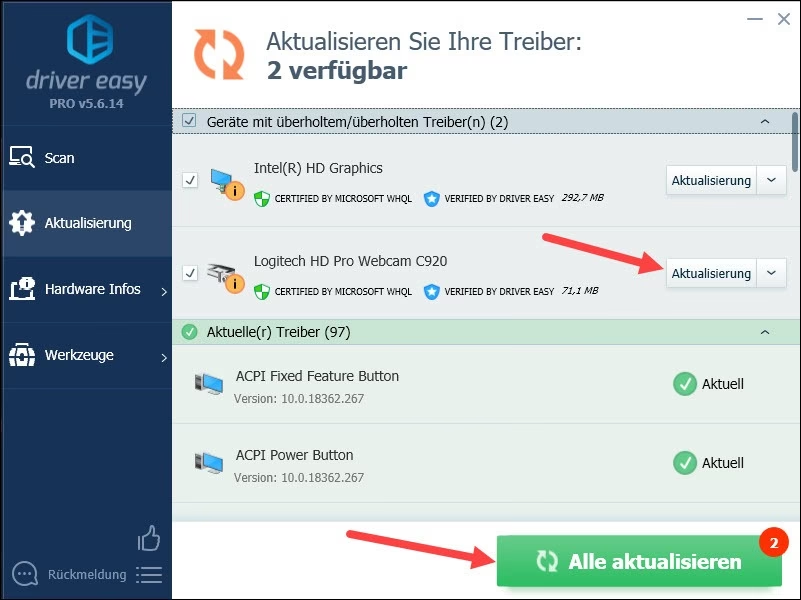
- Wenn Windows keinen Treiber findet, können Sie auch Auf dem Computer nach Treibern suchen wählen und versuchen, einen Treiber manuell zu installieren, den Sie zuvor von der Website des Kameraherstellers heruntergeladen haben. Dies ist oft die empfehlenswerteste Methode, um sicherzustellen, dass Sie den neuesten und korrekten Treiber erhalten. Besuchen Sie die Support-Website des Herstellers Ihrer Kamera oder Ihres Laptops, suchen Sie nach Ihrem spezifischen Modell und laden Sie den neuesten Kameratreiber für Windows 10 herunter.
- Starten Sie Ihren PC nach der Installation oder dem Update des Treibers neu.
4. Den Kameratreiber deinstallieren und neu installieren
Manchmal ist ein Treiber beschädigt und muss vollständig entfernt und neu installiert werden. Die Deinstallation und anschließende Suche nach Hardwareänderungen bewirkt oft eine saubere Neuinstallation des Treibers.
- Öffnen Sie den Geräte-Manager.
- Klicken Sie mit der rechten Maustaste auf Ihre Kamera und wählen Sie Gerät deinstallieren.
- Ein Bestätigungsfenster erscheint. Aktivieren Sie das Kontrollkästchen Treibersoftware für dieses Gerät löschen, falls diese Option angeboten wird. Dies stellt sicher, dass der aktuelle, potenziell fehlerhafte Treiber vollständig entfernt wird. Klicken Sie dann auf Deinstallieren oder OK.
- Nachdem das Gerät deinstalliert wurde, klicken Sie im Menü des Geräte-Managers auf Aktion und dann auf Nach Hardwareänderungen suchen.
- Windows erkennt nun die Kamera erneut und installiert den Standardtreiber oder den Treiber, den es findet.
- Warten Sie, bis die Installation abgeschlossen ist, starten Sie Ihren PC neu und versuchen Sie, die Kamera-App erneut zu öffnen.
Bilder und Videos wiederherstellen, wenn sie aufgrund des Fehlers verloren sind
In seltenen Fällen oder im Zusammenhang mit Systemproblemen, die auch die Kamera betreffen, könnten Fotos und Videos, die Sie mit der Kamera-App aufgenommen haben, verloren gehen. Dies kann durch versehentliches Löschen, Formatierungsprobleme oder andere Fehler geschehen. Wenn Sie keine aktuellen Sicherungskopien dieser Dateien haben, kann der Gedanke an Datenverlust beängstigend sein.
Glücklicherweise gibt es Datenrettungssoftware, die in vielen Fällen helfen kann, verlorene Dateien wiederherzustellen. Eine solche Software ist der EaseUS Data Recovery Wizard Free. Dieses Programm ist bekannt für seine Benutzerfreundlichkeit und Leistungsfähigkeit bei der Wiederherstellung verschiedenster Dateitypen von verschiedenen Speichermedien.
Die Software kann potenziell gelöschte oder verlorene Fotos und Videos sowie andere Dateiformate wie Dokumente wiederherstellen. Der Prozess ist in der Regel unkompliziert.
(Bitte beachten Sie: Die Schritte zur Nutzung spezifischer Software können sich ändern. Dies ist eine allgemeine Beschreibung basierend auf der bereitgestellten Information.)
- Laden Sie den EaseUS Data Recovery Wizard Free herunter und installieren Sie ihn auf einem anderen Laufwerk als dem, von dem Sie Daten wiederherstellen möchten (um Überschreiben zu vermeiden).
- Starten Sie die Software und wählen Sie das Laufwerk aus, auf dem die Fotos und Videos ursprünglich gespeichert waren (oft das Systemlaufwerk, falls sie im Standard-Kameraordner gespeichert waren). Klicken Sie auf Scan.
- Die Software führt einen Scan durch. Nach Abschluss werden alle gefundenen Dateien in einer Verzeichnisstruktur angezeigt.
- Nutzen Sie die Filterfunktion (z.B. nach Dateityp wie Bilder oder Videos) oder die Suchfunktion, um Ihre verlorenen Dateien schneller zu finden. Sie können oft eine Vorschau der Dateien anzeigen, bevor Sie sie wiederherstellen.
- Wählen Sie die Dateien aus, die Sie wiederherstellen möchten.
- Klicken Sie auf Wiederherstellen und wählen Sie einen Speicherort, der sich von dem Laufwerk unterscheidet, von dem Sie wiederherstellen (z.B. eine externe Festplatte oder ein USB-Stick).
Es ist wichtig zu verstehen, dass keine Datenrettungssoftware eine 100%ige Erfolgsquote garantieren kann. Die Chancen auf eine erfolgreiche Wiederherstellung sind am größten, wenn seit dem Datenverlust keine neuen Daten auf das betroffene Laufwerk geschrieben wurden.
Wichtige Fotos und Videos sichern, um Datenverlust zu vermeiden
Wie das Sprichwort sagt: Vorsorge ist besser als Nachsorge. Der beste Weg, um Datenverlust zu vermeiden, ist die regelmäßige Erstellung von Sicherungskopien (Backup) Ihrer wichtigen Dateien. Wenn ein Problem auftritt, können Sie Ihre Daten einfach aus der Sicherungskopie wiederherstellen, anstatt auf potenziell unsichere und aufwendige Datenrettung angewiesen zu sein.
Es gibt verschiedene Methoden, um Ihre Fotos und Videos zu sichern:
Option 1: Manuelles Kopieren
Für eine kleine Anzahl von Dateien können Sie diese einfach manuell auf einen anderen Speicherort kopieren, z.B. auf eine externe Festplatte oder einen USB-Stick. Dies ist die einfachste Methode, aber sie ist zeitaufwendig bei großen Datenmengen und nicht ideal für die Sicherung von Programmen oder Systemdateien, da einfaches Kopieren und Einfügen dazu führen kann, dass diese nach dem Kopieren nicht richtig funktionieren.
Option 2: Daten auf die Cloud hochladen
Cloud-Speicherdienste wie OneDrive, Google Drive oder Dropbox bieten eine bequeme Möglichkeit, Daten online zu sichern. Der Hauptvorteil ist der einfache Zugriff von überall und auf jedem Gerät. Viele Dienste bieten auch automatische Synchronisierung und Uploads, was den Sicherungsprozess automatisiert und viel Zeit spart.
Option 3: Eine kostenlose Backup-Software verwenden
Spezialisierte Backup-Software bietet in der Regel die umfassendsten und flexibelsten Sicherungsoptionen. Programme wie EaseUS Todo Backup Free ermöglichen nicht nur die Sicherung von Dateien und Ordnern, sondern oft auch von kompletten Systemen, Partitionen oder installierten Anwendungen. Sie bieten Funktionen wie Zeitplanung für automatische Backups und verschiedene Backup-Modi (vollständig, inkrementell, differenziell).
Hier ist ein Vergleich der Backup-Optionen:
| Methode | Vorteile | Nachteile | Ideal für |
|---|---|---|---|
| Manuelles Kopieren | Sehr einfach, keine Software nötig | Zeitaufwendig bei vielen Dateien, keine Automatisierung, nicht für Programme/System geeignet | Kleine Mengen individueller Dateien |
| Cloud-Speicher | Zugriff von überall, oft automatische Synchronisierung, kein lokaler Speicherplatz nötig (neben Upload) | Abhängig von Internetverbindung, Kosten bei großen Mengen, Datenschutzbedenken möglich, nicht ideal für System-Backups | Dateien, die oft synchronisiert und von verschiedenen Geräten benötigt werden |
| Backup-Software | Umfassende Optionen (Dateien, System, Partitionen), Automatisierung, Zeitplanung, verschiedene Backup-Modi | Erfordert Installation und Konfiguration, kann komplexer sein als manuelle Methoden | Umfassende Sicherung des gesamten Systems oder großer Datenmengen, regelmäßige automatisierte Backups |
Die Wahl der richtigen Backup-Strategie hängt von Ihren Bedürfnissen und der Menge und Art der zu sichernden Daten ab. Eine Kombination aus verschiedenen Methoden kann ebenfalls sinnvoll sein.
Häufig gestellte Fragen (FAQs)
Warum funktioniert meine Kamera nach einem Windows-Update nicht mehr?
Manchmal kann ein Windows-Update Treiberprobleme verursachen, indem es einen inkompatiblen oder fehlerhaften Treiber installiert oder bestehende Treiber beschädigt. Das Zurücksetzen oder Aktualisieren der Kameratreiber über den Geräte-Manager kann dieses Problem beheben.
Wo finde ich den physischen Kameraschalter an meinem Laptop?
Der Schalter kann sich an den Seitenrändern (links, rechts, vorne) Ihres Laptops befinden oder eine spezielle Taste auf der Tastatur sein, oft in Kombination mit der Fn-Taste. Suchen Sie nach einem Symbol, das eine Kamera darstellt.
Wie erkenne ich, ob mein Kameratreiber mit Windows 10 inkompatibel ist?
Überprüfen Sie im Geräte-Manager unter den Treiberdetails, ob eine Datei namens stream.sys aufgeführt ist. Das Vorhandensein dieser Datei deutet darauf hin, dass der Treiber sehr alt ist (entwickelt vor Windows 7) und möglicherweise nicht kompatibel ist.
Was ist der Unterschied zwischen Treiber zurücksetzen und Treiber deinstallieren?
Beim Zurücksetzen (Rollback) wird versucht, auf die zuvor installierte Treiberversion zurückzugreifen. Dies ist nützlich, wenn das Problem nach einem Treiberupdate auftrat. Beim Deinstallieren wird der aktuelle Treiber vollständig entfernt. Anschließend sucht Windows nach Hardwareänderungen und installiert den Treiber neu, was bei beschädigten Treibern helfen kann.
Kann ich verlorene Fotos wiederherstellen, wenn ich kein Backup habe?
Ja, in vielen Fällen ist eine Wiederherstellung mit spezieller Datenrettungssoftware wie dem EaseUS Data Recovery Wizard möglich, solange die verlorenen Daten noch nicht auf dem Speichermedium überschrieben wurden.
Fazit
Probleme mit der Windows 10 Kamera können verschiedene Ursachen haben, sind aber in den meisten Fällen durch systematische Fehlerbehebung lösbar. Beginnen Sie immer mit den einfachsten Schritten wie der Überprüfung auf Updates und dem Neustart. Fahren Sie dann mit den Datenschutzeinstellungen und der Suche nach einem physischen Schalter fort. Die gründliche Überprüfung und Verwaltung Ihrer Kameratreiber über den Geräte-Manager ist oft der Schlüssel zur Lösung hartnäckiger Probleme. Und denken Sie daran: Regelmäßige Backups Ihrer wichtigen Dateien sind der beste Schutz vor Datenverlust, unabhängig von Hardware- oder Softwareproblemen.
Hat dich der Artikel Windows 10 Kamera funktioniert nicht? So lösen Sie es interessiert? Schau auch in die Kategorie Ogólny rein – dort findest du mehr ähnliche Inhalte!