


Die Kamera an Ihrem PC ist ein unverzichtbares Werkzeug für viele moderne Anwendungen, sei es für Videoanrufe mit Familie, Freunden oder Kollegen, für Online-Meetings oder sogar für spezifische Aufgaben wie das Scannen von Dokumenten. Wenn die Kamera jedoch nicht richtig funktioniert, kann dies frustrierend sein. Besonders unter einem Betriebssystem wie Windows 7, das spezifische Eigenheiten bei der Hardware-Verwaltung hat, ist es wichtig zu wissen, wie Sie die Funktionalität Ihrer Kamera überprüfen können. Dieser Artikel führt Sie durch die notwendigen Schritte, um Ihre Kamera unter Windows 7 erfolgreich zu testen und häufige Probleme zu identifizieren.
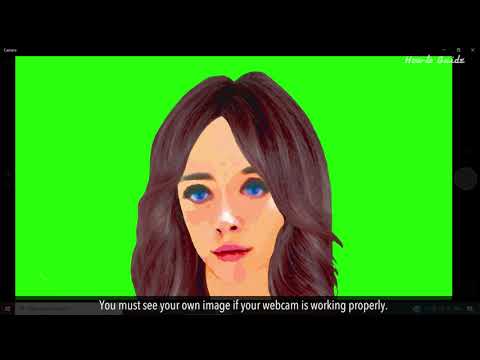
Ein gründlicher Test stellt sicher, dass Ihre Kamera vom System erkannt wird, die richtigen Treiber installiert sind und die Bildübertragung korrekt funktioniert. Dies ist die Grundlage dafür, dass Sie die Kamera für alle gewünschten Zwecke nutzen können.
Warum ist ein Kamera-Test wichtig?
Ein funktionierendes Kamerasystem ist die Voraussetzung für viele digitale Interaktionen. Hier sind einige der Hauptgründe, warum Sie Ihre Kamera testen sollten:
- Videoanrufe und Konferenzen: Ob Skype, Zoom, Microsoft Teams oder andere Plattformen – für die visuelle Kommunikation ist eine einwandfreie Kamera unerlässlich. Ein Test stellt sicher, dass Sie gesehen werden.
- Aufnahmen: Wenn Sie Videos oder Fotos mit Ihrer Webcam aufnehmen möchten, muss die Kamera korrekt funktionieren und die gewünschte Qualität liefern.
- Spezifische Anwendungen: Wie im Informationstext erwähnt, können Kameras für das Scannen von QR-Codes, Barcodes, Dokumenten oder sogar Whiteboards verwendet werden. Solche Anwendungen benötigen eine zuverlässige Kamerafunktion und oft auch spezifische Software, die auf die Kamera zugreift.
- Fehlerbehebung: Wenn eine Anwendung Ihre Kamera nicht findet oder anzeigt, hilft ein gezielter Test des Systems und der Hardware, die Ursache des Problems einzugrenzen.
Grundlagen der Kameraerkennung unter Windows 7
Windows 7 verwaltet angeschlossene Hardware über den Geräte-Manager. Dies ist oft die erste Anlaufstelle, wenn eine Kamera nicht erkannt wird oder nicht funktioniert. Der Geräte-Manager listet alle vom System erkannten Hardwarekomponenten auf und zeigt an, ob es Probleme mit Treibern oder der Hardware selbst gibt.
Unter Windows 7 werden Kameras typischerweise unter den Kategorien „Bildbearbeitungsgeräte“ oder manchmal auch unter „USB-Controller“ oder „Andere Geräte“ aufgeführt, besonders wenn die Treiber fehlen. Ein gelbes Ausrufezeichen neben dem Gerätenamen im Geräte-Manager deutet auf ein Problem hin, meistens einen fehlenden, beschädigten oder inkompatiblen Treiber.
Es ist wichtig zu verstehen, dass die standardmäßige Windows 7 Installation oft keine universelle "Kamera-App" wie in neueren Windows-Versionen mitbringt. Die Funktionalität und oft auch eine Test-App werden häufig vom Kamerahersteller über den spezifischen Gerätetreiber bereitgestellt oder sind Teil von Anwendungen, die die Kamera nutzen (wie z. B. Kommunikationsprogramme).
Methoden zum Testen Ihrer Kamera unter Windows 7
Da eine dedizierte, integrierte Kamera-App unter Windows 7 nicht immer verfügbar ist, müssen wir uns auf andere, zuverlässige Methoden verlassen, um die Funktionalität der Kamera zu überprüfen.
Methode 1: Überprüfung im Geräte-Manager
Dies ist der erste und wichtigste Schritt, um sicherzustellen, dass Ihre Kamera überhaupt vom System erkannt wird.
- Öffnen Sie den Geräte-Manager. Der einfachste Weg unter Windows 7 ist, auf das Startmenü zu klicken, „Geräte-Manager“ in das Suchfeld einzugeben und das Ergebnis auszuwählen. Alternativ können Sie mit der rechten Maustaste auf „Computer“ klicken, „Eigenschaften“ auswählen und dann im linken Bereich auf „Geräte-Manager“ klicken.
- Suchen Sie in der Liste der Geräte nach Kategorien wie „Bildbearbeitungsgeräte“, „Audio-, Video- und Gamecontroller“ oder „USB-Controller“. Ihre Kamera sollte unter einer dieser Kategorien aufgeführt sein.
- Suchen Sie nach dem Namen Ihrer Kamera (z. B. „Logitech Webcam C920“, „Integrierte Kamera“, „USB-Videogerät“).
- Überprüfen Sie, ob neben dem Eintrag Ihrer Kamera ein Symbol angezeigt wird. Ein Pfeil nach unten bedeutet, dass das Gerät deaktiviert ist (Rechtsklick -> Aktivieren). Ein gelbes Ausrufezeichen bedeutet ein Problem, oft mit dem Treiber.
- Wenn ein Problem angezeigt wird (Ausrufezeichen), klicken Sie mit der rechten Maustaste auf den Kameraeintrag und wählen Sie „Eigenschaften“. Im Eigenschaftenfenster unter „Gerätestatus“ wird eine Beschreibung des Problems angezeigt.
- Auf der Registerkarte „Treiber“ können Sie den installierten Treiber überprüfen, aktualisieren oder deinstallieren. Dies ist entscheidend für die Fehlerbehebung bei Treiberproblemen.
Wird die Kamera im Geräte-Manager gar nicht angezeigt, stellen Sie sicher, dass sie korrekt angeschlossen (bei externen Kameras) oder nicht im BIOS/UEFI des Laptops deaktiviert ist (bei integrierten Kameras). Versuchen Sie bei USB-Kameras einen anderen USB-Anschluss.
Methode 2: Testen mit Drittanbieter-Software
Dies ist oft die zuverlässigste Methode, um zu sehen, ob die Kamera tatsächlich ein Bild liefert und mit Anwendungen funktioniert. Viele Kommunikations-Apps bieten eine Vorschau-Funktion.
- Installieren Sie eine gängige Anwendung, die eine Kamera nutzt, wie z. B. Skype, Zoom, Google Meet (oft über den Browser) oder eine dedizierte Webcam-Software des Herstellers, falls verfügbar.
- Öffnen Sie die Anwendung und navigieren Sie zu den Einstellungen für Audio & Video oder Webcam.
- In den Einstellungen sollte es einen Abschnitt geben, in dem Sie die verwendete Kamera auswählen und eine Vorschau des Kamerabildes sehen können.
- Wählen Sie Ihre Kamera aus der Liste der verfügbaren Geräte aus.
- Wenn das Kamerabild in der Vorschau erscheint und sich bewegt, funktioniert die Kamera grundsätzlich korrekt mit dieser Anwendung und wahrscheinlich auch mit anderen Programmen.
Diese Methode testet nicht nur, ob die Kamera vom System erkannt wird, sondern auch, ob die Kommunikation zwischen Treiber, System und Anwendung funktioniert. Viele Hersteller von Webcams bieten auch eigene kleine Testprogramme an, die oft mit dem Treiber installiert werden. Suchen Sie im Startmenü nach einem Ordner mit dem Namen Ihres Kameraherstellers.
Methode 3: Testen mit einer einfachen Kamera-App (falls vorhanden)
Manche Computerhersteller haben unter Windows 7 eine einfache Kamera-Anwendung vorinstalliert. Suchen Sie im Startmenü oder in der Liste „Alle Programme“ nach Einträgen wie „Kamera“, „Webcam“, „CyberLink YouCam“ oder ähnlichen Namen.
Wenn Sie eine solche App finden, öffnen Sie sie. Typischerweise sollte diese App sofort das Live-Bild Ihrer Kamera anzeigen, falls sie korrekt installiert und funktionsfähig ist. Diese Apps sind oft sehr einfach und dienen hauptsächlich dazu, ein Foto oder Video aufzunehmen, aber sie sind auch ein schneller Test, ob die Kamera ein Bild liefert.
Was die Kamera-App (und andere Software) leisten kann
Der von Ihnen bereitgestellte Text erwähnt, dass eine Windows-Kamera-App (die, wie erwähnt, unter Windows 7 nicht standardmäßig sein muss, aber als Beispiel dient) für folgende Aufgaben verwendet werden kann:
- Fotos machen: Einfach auf einen Knopf drücken, um ein Standbild aufzunehmen.
- Videos aufnehmen: Starten und Stoppen der Videoaufzeichnung.
- Scancodes (QR-Codes, Barcodes): Dies erfordert in der Regel eine spezielle Software, die die Kamera nutzt, um den Code zu lesen und zu interpretieren. Die reine Kamera-App zeigt nur das Bild; die Scan-Funktionalität ist eine zusätzliche Ebene.
- Dokumente scannen: Ähnlich wie beim Scannen von Codes erfordert dies eine spezielle Software, die das Kamerabild nutzt, um ein Dokument zu erfassen, oft mit Funktionen zur Begradigung und Optimierung des Bildes für die Lesbarkeit.
- Whiteboards scannen: Auch hierfür ist oft spezialisierte Software nötig, die das Bild eines Whiteboards erfasst und verbessert, um es digital nutzbar zu machen.
Ein einfacher Kamera-Test, wie er in den Methoden 2 und 3 beschrieben wird, überprüft in erster Linie die grundlegende Fähigkeit der Kamera, ein Live-Bild zu übertragen. Die erweiterten Funktionen wie das Scannen erfordern zusätzliche Software, die auf einer funktionierenden Kamera aufbaut.
Häufige Probleme und Lösungsansätze unter Windows 7
Wenn Ihre Kamera nach dem Testen nicht funktioniert, gibt es mehrere häufige Ursachen:
- Treiberprobleme: Dies ist die häufigste Ursache unter Windows 7. Der Treiber ist die Software, die es Windows ermöglicht, mit der Kamera zu kommunizieren. Veraltete, beschädigte oder falsche Treiber verhindern die Funktion. Öffnen Sie den Geräte-Manager, suchen Sie die Kamera, klicken Sie mit der rechten Maustaste und wählen Sie „Treiber aktualisieren“. Wählen Sie die Option zur automatischen Suche nach Treibern. Wenn das nicht hilft, suchen Sie auf der Website des Kamera- oder Computerherstellers nach dem neuesten Windows 7 Treiber für Ihr spezifisches Modell und installieren Sie ihn manuell.
- Kamera deaktiviert: Überprüfen Sie im Geräte-Manager (Methode 1), ob die Kamera deaktiviert ist (Pfeil nach unten Symbol). Aktivieren Sie sie gegebenenfalls über das Kontextmenü (rechte Maustaste). Bei Laptops gibt es manchmal auch eine Tastenkombination (Fn-Taste + eine Funktionstaste mit Kamerasymbol) oder einen physischen Schalter, um die Kamera zu aktivieren/deaktivieren.
- Konflikte mit anderer Software: Manchmal blockieren Antivirenprogramme, Firewalls oder andere Sicherheitssoftware den Zugriff der Anwendungen auf die Kamera. Überprüfen Sie die Einstellungen dieser Programme. Schließen Sie alle anderen Anwendungen, die die Kamera nutzen könnten, bevor Sie einen Test durchführen.
- Hardware-Defekt: Wenn die Kamera im Geräte-Manager nicht erscheint, auch nach dem Ausprobieren verschiedener USB-Anschlüsse (bei externen Kameras) oder nach einem Neustart, könnte ein Defekt vorliegen.
- Falsche Kamera ausgewählt: Stellen Sie in den Einstellungen der verwendeten Anwendung sicher, dass die korrekte Kamera ausgewählt ist, besonders wenn mehrere Kameras (z. B. integrierte und externe Webcam) angeschlossen sind.
Vergleich der Testmethoden
Hier ist eine kleine Übersicht über die verschiedenen Testmethoden:
| Methode | Fokus | Vorteile | Nachteile |
|---|---|---|---|
| Geräte-Manager | Systemerkennung & Treiberstatus | Zeigt, ob die Kamera vom System erkannt wird; Hilfreich bei Treiberproblemen. | Zeigt kein Live-Bild; Prüft nicht die Funktionsfähigkeit mit Anwendungen. |
| Drittanbieter-Software (Skype, Zoom etc.) | Funktionalität in Anwendungen | Testet die Kamera im Praxiseinsatz; Zeigt Live-Bild; Prüft Interaktion mit Software. | Benötigt Installation der Software; Kann durch Software-Einstellungen beeinflusst werden. |
| Integrierte Kamera-App (falls vorhanden) | Grundlegende Bildanzeige | Schneller visueller Test; Einfache Bedienung. | Nicht standardmäßig unter Windows 7; Oft sehr grundlegend; Prüft nicht die Interaktion mit spezifischen Kommunikationsprogrammen. |
Häufig gestellte Fragen (FAQ)
Hier finden Sie Antworten auf häufige Fragen zum Testen und Beheben von Kamera-Problemen unter Windows 7.
F: Meine Kamera wird im Geräte-Manager nicht angezeigt. Was kann ich tun?
A: Stellen Sie sicher, dass die Kamera korrekt angeschlossen ist (versuchen Sie einen anderen USB-Port). Starten Sie den Computer neu. Überprüfen Sie bei Laptops, ob die Kamera im BIOS/UEFI oder über eine Tastenkombination deaktiviert ist. Wenn sie immer noch nicht erscheint, könnte ein Hardware-Defekt vorliegen.
F: Das Kamerabild ist schwarz, aber die Kamera wird erkannt. Woran liegt das?
A: Überprüfen Sie, ob die Linse abgedeckt ist (manchmal gibt es eine physische Abdeckung). Stellen Sie sicher, dass in der verwendeten Anwendung die richtige Kamera ausgewählt ist. Überprüfen Sie die Einstellungen der Anwendung und des Systems auf mögliche Deaktivierungen oder Blockaden durch Sicherheitssoftware.
F: Wie aktualisiere ich den Kameratreiber unter Windows 7?
A: Öffnen Sie den Geräte-Manager, suchen Sie Ihre Kamera (oft unter „Bildbearbeitungsgeräte“). Klicken Sie mit der rechten Maustaste darauf und wählen Sie „Treiber aktualisieren“. Wählen Sie „Automatisch nach aktualisierter Treibersoftware suchen“. Wenn Windows keinen Treiber findet, besuchen Sie die Website des Kamera- oder Laptopherstellers, laden Sie den passenden Windows 7 Treiber herunter und installieren Sie ihn manuell.
F: Muss ich für Funktionen wie das Scannen von Dokumenten spezielle Software installieren?
A: Ja. Die grundlegende Kamerafunktion liefert nur das Bild. Für das Scannen von Dokumenten, Codes oder Whiteboards benötigen Sie separate Software, die die Kamera nutzt und die notwendigen Verarbeitungsfunktionen (Erkennung, Korrektur, Speicherung) bietet.
F: Kann eine integrierte Laptop-Kamera physisch deaktiviert sein?
A: Ja. Viele Laptops verfügen über eine Tastenkombination (oft Fn + eine Taste mit Kamerasymbol) oder sogar einen kleinen Schalter direkt neben der Kamera, um sie aus Datenschutzgründen zu deaktivieren.
F: Warum funktioniert meine Kamera in einer Anwendung (z. B. Skype), aber in einer anderen nicht?
A: Dies deutet oft auf ein Problem mit der spezifischen Anwendung hin. Überprüfen Sie die Kamera-Einstellungen innerhalb der nicht funktionierenden Anwendung. Stellen Sie sicher, dass die Kamera dort korrekt ausgewählt ist und die Anwendung die notwendigen Berechtigungen hat, auf die Kamera zuzugreifen (obwohl Berechtigungen unter Windows 7 weniger granular sind als in neueren Versionen).
Zusammenfassung
Das Testen Ihrer Kamera unter Windows 7 erfordert ein etwas anderes Vorgehen als unter neueren Windows-Versionen, da eine standardmäßige, universelle Kamera-App oft fehlt. Der Geräte-Manager ist Ihr wichtigstes Werkzeug, um die Systemerkennung und den Status der Treiber zu überprüfen. Für einen Funktionstest in der Praxis sind Drittanbieter-Software wie Kommunikationsprogramme die zuverlässigste Methode. Indem Sie diese Schritte befolgen und die häufigen Probleme kennen, können Sie die meisten Kamera-Probleme unter Windows 7 selbst beheben und sicherstellen, dass Ihre Kamera einsatzbereit ist für all Ihre Anforderungen.
Denken Sie daran, dass spezifische Funktionen wie das Scannen von Codes oder Dokumenten fast immer zusätzliche Software erfordern, die auf der grundlegenden Kamerafunktion aufbaut.
Mit Geduld und systematischem Vorgehen können Sie die Funktionalität Ihrer Kamera unter Windows 7 effektiv überprüfen und wiederherstellen.
Hat dich der Artikel Kamera testen unter Windows 7 interessiert? Schau auch in die Kategorie Hardware rein – dort findest du mehr ähnliche Inhalte!