

In den letzten zehn Jahren haben sich Videoanrufe von einer etwas unzuverlässigen Neuheit (erinnern Sie sich an die Anfangszeiten von Skype?) zu einem Hightech-Statussymbol (als FaceTime auf Apple-Geräten Standard wurde) und schließlich zu einem selbstverständlichen Merkmal des Alltags entwickelt (denken Sie nur an die letzte Woche, in der Sie vielleicht fünf oder sechs virtuelle Besprechungen für die Arbeit hatten). Die Lockdowns und Homeoffice-Vorschriften im Zuge der Covid-Pandemie haben die Nutzung von Videoanrufen für persönliche und geschäftliche Zwecke nochmals stark beschleunigt. Doch wenn Ihre Ausrüstung nicht funktioniert, stoßen Sie auf ein Hindernis bei der Nutzung dieser mittlerweile unverzichtbaren Technologie. In diesem Artikel geben wir Ihnen solide Ratschläge, wie Sie Ihre Webcam testen können.

Die Fähigkeit, Videoanrufe zu tätigen, ist in unserer vernetzten Welt zu einer Kernkompetenz geworden. Ob für die Arbeit, um mit Familie und Freunden in Kontakt zu bleiben oder für Online-Kurse und -Events – eine funktionierende Webcam ist unerlässlich. Ein einfacher Test kann Ihnen viel Frust ersparen, bevor ein wichtiger Anruf beginnt. Es gibt verschiedene Methoden, um sicherzustellen, dass Ihre Kamera einsatzbereit ist. Wir werden uns sowohl traditionelle Offline-Methoden ansehen als auch die Möglichkeiten, die Online-Dienste oder gängige Kommunikations-Apps bieten. Jede Methode hat ihre Vor- und Nachteile, insbesondere im Hinblick auf Datenschutz und Komfort.
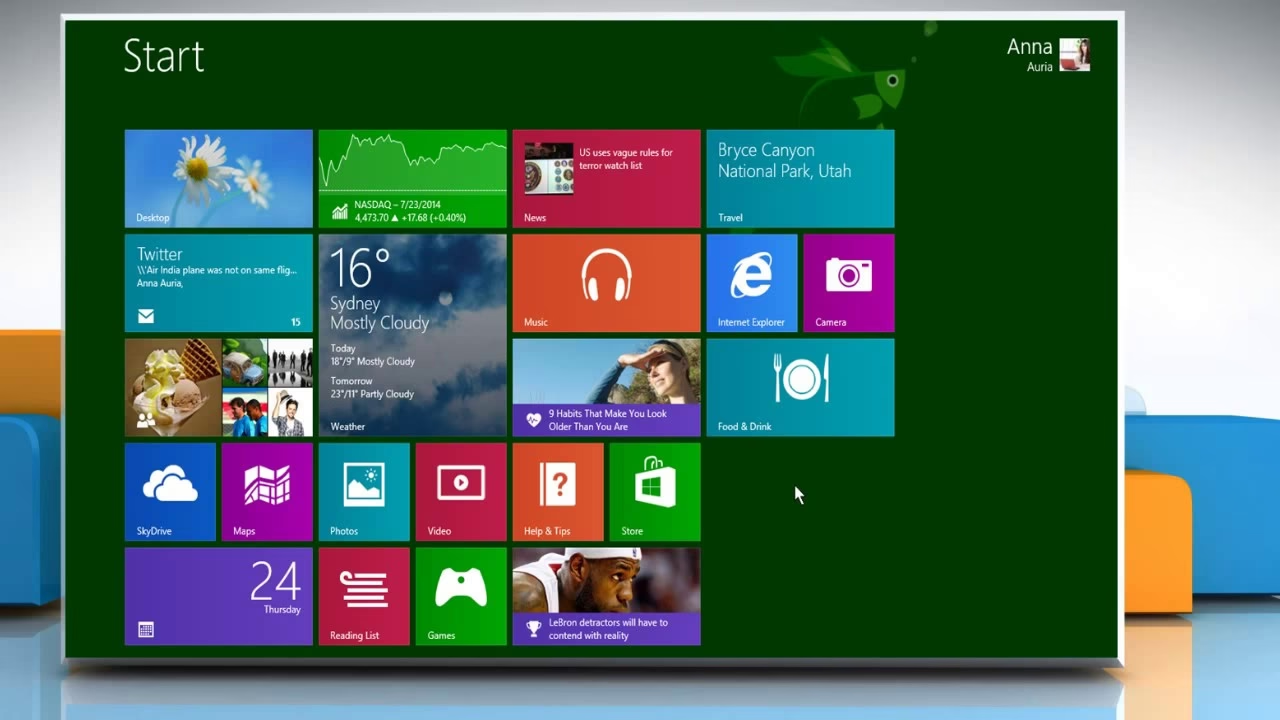
Webcam offline testen
Da immer mehr Menschen zu Hause bleiben und arbeiten, ist es unerlässlich zu wissen, dass Ihre Videoanrufe funktionieren werden. Während es mehrere Websites gibt, auf denen Sie Ihre Webcam online testen können, haben diese auch Nachteile. Zum einen können solche Testseiten oft eine Klausel in ihren Nutzungsbedingungen haben, die besagt: „Sie können aufgezeichnet werden“. Zum anderen gewährleistet die zunehmende Nutzung des Internets nicht automatisch Online-Sicherheit. Tatsächlich zieht sie auch mehr böswillige Akteure an. Eine Möglichkeit, Ihre Webcam zu testen und gleichzeitig die Sicherheitsrisiken zu begrenzen, sind daher „traditionellere“ Offline-Methoden, die keine Verbindung zum Internet herstellen. Benutzer, die sich unwohl dabei fühlen, ihre Bilder und Videos über das Internet zu senden, es sei denn, es ist unbedingt notwendig, bevorzugen möglicherweise diese Optionen. Offline-Tests bieten eine direkte Überprüfung der Hardwarefunktion, ohne dass Daten an Dritte gesendet werden.
Webcam unter Windows 10 testen
Wenn Sie Windows 10 verwenden, ist es nicht sehr kompliziert, Ihre Webcam zu testen. Finden Sie das Suchfeld in der Windows-Taskleiste und geben Sie „Kamera“ ein. Möglicherweise erhalten Sie eine Meldung, die um Erlaubnis zum Zugriff auf die Kamera bittet, aber ansonsten sollte sich schnell ein Fenster öffnen, das den Feed der Webcam zeigt. Es ist auch ein ziemlich einfacher Prozess, auf das Windows-Startmenü zu klicken und die Kamera-App selbst zu finden. (Profi-Tipp: Sie ist unter dem Buchstaben „K“ gelistet.) Diese integrierte App ist die einfachste und sicherste Methode, um die grundlegende Funktionalität Ihrer Webcam unter Windows zu überprüfen. Sie zeigt Ihnen sofort, ob die Kamera vom System erkannt wird und ein Bild liefert. Dies ist oft der erste Schritt zur Fehlerbehebung, bevor man komplexere Probleme in Betracht zieht.
Webcam unter macOS testen
Wenn Sie eine Webcam unter macOS testen möchten, sind ein paar zusätzliche Schritte nötig. Zuerst klicken Sie auf das Finder-Symbol im Dock. Gehen Sie dann zu „Programme“ und klicken Sie darauf. In diesem Programme-Ordner sollten Sie die App „Photo Booth“ finden. Ein Klick darauf sollte den Feed Ihrer Webcam anzeigen. Sie können auch versuchen, „Photo Booth“ in einer Spotlight-Suche einzugeben, aber stellen Sie sicher, dass Sie die App auswählen, da Spotlight tendenziell mehrere Optionen anzeigt. Photo Booth ist die Standardanwendung von Apple für die Aufnahme von Fotos und Videos und somit auch das ideale Werkzeug, um die Funktionalität der integrierten oder einer externen Webcam zu überprüfen. Es bietet eine einfache Vorschau und lässt Sie sehen, wie Ihr Bild aussieht.
Wenn Sie zusätzlich zur integrierten Kamera Ihres Mac eine externe Webcam haben, müssen Sie diese möglicherweise auch speziell auswählen. Gehen Sie zum „Photo Booth“-Menü oben auf dem Bildschirm und klicken Sie auf die Option „Kamera“. Hier wird eine Liste der verfügbaren Kameras angezeigt, aus der Sie die gewünschte auswählen können. Dies ist besonders wichtig, wenn Sie mehrere Videoquellen an Ihren Mac angeschlossen haben und sicherstellen möchten, dass die richtige Kamera verwendet wird.
Webcam unter Ubuntu Linux testen
Herauszufinden, wie man die Webcam für Ubuntu Linux-Benutzer testet, ist überraschend einfach. Sie müssen kein Befehlszeilen-Profi sein, da Ubuntu die kostenlose Photo Booth-App „Cheese“ enthält. Drücken Sie einfach die Windows-/Optionstaste auf Ihrer Tastatur (je nachdem, welche zutrifft), um das Suchmenü zu öffnen, suchen Sie nach „Cheese“ und öffnen Sie es. Es sollte Ihnen sofort eine Ansicht dessen geben, was Ihre Webcam sieht. Cheese ist eine benutzerfreundliche Anwendung, die speziell für den Zweck entwickelt wurde, die Webcam zu testen und einfache Aufnahmen zu machen. Ihre Integration in Ubuntu macht den Testprozess für die meisten Benutzer sehr zugänglich, ohne dass zusätzliche Software installiert werden muss.
Webcam über kostenlose Online-Test-Websites testen
Die Vorteile des Online-Testens Ihrer Webcam umfassen einen Ein-Klick-Webcam-Test, normalerweise eine Liste nützlicher technischer Informationen (Name der Kamera, Standardauflösung & Bildrate usw.), die Sie nicht erst mühsam in den Systemeinstellungen suchen müssen, und eine angewandte Ansicht dessen, wie Ihr Kamera-Feed über das Internet aussehen wird. Online-Tests sind oft schnell und bequem und liefern detaillierte technische Daten, die bei Offline-Methoden nicht immer leicht zugänglich sind. Sie simulieren auch eher die tatsächliche Nutzungssituation in einem Videoanruf.
Normalerweise sind die gängigen kostenlosen Online-Testseiten (wie Webcamtests.com, Webcammictest.com und andere) so einfach zu bedienen, dass Sie nur die URL der Website eingeben und auf Schaltflächen für verschiedene Tests klicken müssen. Anschließend erhalten Sie eine Liste der Ergebnisse. Diese Websites bieten oft auch Tests für das Mikrofon und andere Audio-/Video-Geräte an, was sie zu einem umfassenden Werkzeug für die Überprüfung Ihrer gesamten Kommunikationsausrüstung macht.
Der potenzielle Nachteil? Wie bereits erwähnt, könnten Sie aufgezeichnet werden; außerdem sammeln Websites häufig Ihre Daten für eigene Zwecke (meist nicht mit schlechten Absichten, aber wahrscheinlich, um sie an Werbetreibende zu verkaufen). Wenn Sie sich damit nicht wohlfühlen, sollten Sie sich von webbasierten Tests fernhalten, die nicht von etablierten Unternehmen angeboten werden, deren Websites prominente Datenschutzvereinbarungen aufweisen. Datenschutzbedenken sind bei Online-Diensten immer relevant, und es ist ratsam, die Bedingungen sorgfältig zu prüfen, bevor Sie Ihre Zustimmung geben.
Als Alternative und Mehrwert erwähnen wir hier die Möglichkeit, einen kostenlosen Webcam-Test von etablierten Unternehmen zu nutzen, die Wert auf Ihre Privatsphäre legen. (Es ist wichtig zu betonen, dass wir hier keine spezifischen Links bereitstellen, aber solche Dienste existieren). Bei einem seriösen Anbieter können Sie sicher sein, dass nichts gespeichert wird. Solche Seiten bieten oft auch wertvolle Ratschläge, wie Sie Ihre Webcam testen und das Beste aus den Ergebnissen machen können.
Webcam über eine Computeranwendung testen
Eine beliebte Methode, um eine Webcam zu testen, ist die Verwendung einer der gängigen Kommunikationsanwendungen, mit der Sie sie möglicherweise verwenden. Viele Videoanruf-Apps verfügen über integrierte Testfunktionen in ihren Einstellungen, die es Ihnen ermöglichen, Ihre Kamera, Ihr Mikrofon und Ihre Lautsprecher vor einem Anruf zu überprüfen. Dies ist oft die praktischste Methode, da sie den Test direkt in der Umgebung durchführt, in der die Kamera tatsächlich genutzt wird.
Webcam über FaceTime testen
Wenn Sie hauptsächlich Apple-Geräte verwenden, ist FaceTime die Standardanwendung. Mac-Desktops und Laptops werden standardmäßig mit FaceTime ausgeliefert, das Video-/Audioanrufe mit bis zu 32 Teilnehmern unterstützt. FaceTime unterstützt HD-Videoanrufe, sodass die Videoqualität meistens als hochwertig gelten kann, aber es schadet nicht, dies zu überprüfen. FaceTime ist tief in das Apple-Ökosystem integriert und bietet eine einfache Möglichkeit, die Kamerafunktionalität innerhalb dieser Umgebung zu testen.
Wenn Sie eine Apple-ID und ein Passwort haben, um sich anzumelden und die App zu starten, und eine funktionierende Internetverbindung mit ausreichender Bandbreite für Video, müssen Sie nur FaceTime starten (Doppelklick auf Einstellungen und FaceTime hervorheben) und den Schalter umlegen, um Ihre Kamera einzuschalten. Die App zeigt dann automatisch das Kamerabild an, wenn sie aktiv ist und eine Kamera ausgewählt ist.
Webcam über Skype for Business testen
Skype for Business wurde „offiziell“ durch Microsoft Teams ersetzt (siehe unten), bleibt aber für einige ein bevorzugtes Kommunikationstool. Skype for Business kann bis zu 250 Teilnehmer umfassen. Um Ihre Kameraverbindung zu testen, melden Sie sich mit Ihrem Benutzernamen und Passwort bei Skype an. Doppelklicken Sie auf Einstellungen – auch bekannt als „das Zahnradsymbol“ auf der rechten Seite Ihres Bildschirms – und klicken Sie auf „Videogerät“. Dies sollte Ihnen automatisch eine Webcam-Vorschau anzeigen. Integrierte Kameras sollten automatisch erkannt werden.
Wenn Sie eine angeschlossene Webcam oder ein Kameragerät testen möchten, können Sie das Dropdown-Menü auf Optionen überprüfen. (Wenn Ihre bevorzugte Kamera nicht als Option erscheint, stellen Sie sicher, dass sie angeschlossen ist und Sie die neuesten Updates und Treiber haben!) Sie können auch die Kameraeinstellungen verwenden, um Helligkeit, Kontrast und andere Bildeinstellungen anzupassen. Skype for Business bietet somit eine detaillierte Kontrolle über die Kameraauswahl und -einstellungen.
Webcam über Microsoft Teams testen
Auf Unternehmensebene ist Teams zunehmend ein bevorzugtes Werkzeug, da es Videoanrufe für Teams mit Tausenden von Benutzern unterstützen kann. Um Teams zu testen, können Sie es über Ihr Microsoft Startmenü starten oder indem Sie „Teams“ in die Windows 10-Suchleiste eingeben und sich anmelden. Teams ist besonders im Geschäftsumfeld weit verbreitet und bietet umfassende Einstellungen für Audio- und Videogeräte.
Klicken Sie auf die Schaltfläche „Einstellungen“, doppelklicken Sie auf „Geräte“, und Sie sollten eine Vorschau Ihres Kamera-Feeds erhalten. Wenn Sie zu einem anderen Gerät wechseln möchten, verwenden Sie das Dropdown-Menü „Kamera“. Es ist auch wichtig, den Abschnitt „Berechtigungen“ im Einstellungsmenü zu überprüfen, um sicherzustellen, dass der Schalter für Medien (Kamera, Mikrofon, Lautsprecher) auf „EIN“ (grün) steht. Diese Berechtigungseinstellung ist oft eine übersehene Ursache für Probleme mit der Kamera in Teams.
Vergleich der Testmethoden
| Methode | Internet benötigt | Datenschutz & Sicherheit | Technische Details | Komfort |
|---|---|---|---|---|
| Offline (System-Apps) | Nein | Sehr hoch | Grundlegend | Direkt im System |
| Online (Websites) | Ja | Vorsicht geboten, variiert stark | Oft sehr detailliert | Schnell, browserbasiert |
| Via App (z.B. Teams) | Ja (für App-Nutzung) | Abhängig von App/Anbieter | Variabel, oft in den Einstellungen | Integriert in die Nutzungsumgebung |
Die Wahl der besten Testmethode hängt von Ihren Prioritäten ab. Wenn Datenschutz oberste Priorität hat, sind Offline-Methoden die sicherste Wahl. Wenn Sie schnell technische Informationen benötigen oder sehen möchten, wie Ihr Bild online aussieht, sind Online-Tests nützlich (mit gebührender Vorsicht). Wenn Sie einfach nur sicherstellen möchten, dass Ihre Kamera für eine bestimmte Anwendung funktioniert, ist der Test innerhalb dieser App am praktischsten.
Webcam Fehlerbehebungsschritte
Verbraucher-Webcams sind in der Regel als Plug-and-Play-Geräte konzipiert (insofern sie nicht bereits eingebaut sind!), die dem Benutzer wenig Ärger bereiten sollten. Aber wenn die Dinge nicht reibungslos laufen, finden Sie hier ein paar Schritte, die Sie unternehmen können. Diese Troubleshooting-Schritte decken die häufigsten Ursachen für Webcam-Probleme ab und sollten der erste Anlaufpunkt sein, wenn Ihre Kamera nicht wie erwartet funktioniert.
Der offensichtlichste erste Schritt ist immer: „Stellen Sie sicher, dass das Gerät richtig in Ihren USB-Anschluss eingesteckt ist.“ Dies gilt für eine eigenständige Kamera, nicht für etwas Eingebautes. Aber Sie wären überrascht, wie viele Probleme von einem locker eingesteckten Kabel herrühren können. Das kann jedem passieren! Überprüfen Sie sowohl den Anschluss an der Kamera als auch am Computer.
Auch wenn Webcams als Plug-and-Play konzipiert sind, überprüfen Sie die Bedienungsanleitung und die Produktwebsite, um sicherzustellen, dass keine Updates, Treiber oder zusätzliche Software heruntergeladen werden müssen. Veraltete oder fehlende Treiber sind eine häufige Ursache für Hardwareprobleme unter Windows und anderen Betriebssystemen.
Dies ist ein wichtiger Punkt: (tatsächlich sollte er vielleicht an zweiter Stelle auf der Liste stehen?) Stellen Sie sicher, dass Ihre Webcam in der von Ihnen verwendeten Software ausgewählt ist! Wenn Sie kein Bild erhalten, ist es immer möglich, dass die Software nach einem anderen Gerät sucht, das nicht angeschlossen oder deaktiviert ist. Die meisten Apps haben Dropdown-Menüs, um Ihre Videoeingabe zu überprüfen. Dies ist besonders relevant, wenn mehrere Kameras an den Computer angeschlossen sind.
Besonders für Geschäftsanwender – überprüfen Sie und stellen Sie sicher, dass die Videoanruf-App, die Sie verwenden möchten, die einzige geöffnete ist und/oder keine andere App die Kontrolle über Ihre Kamera blockiert. Wenn Sie beispielsweise Skype und Zoom gleichzeitig ausführen, hat eine möglicherweise Zugriff auf Ihre Webcam und blockiert die andere mit einem schwarzen Bildschirm. Generell gilt: Schließen Sie immer Apps und Fenster, die Sie nicht verwenden, das hilft normalerweise der Leistung.
Sie können jederzeit versuchen, Ihren Computer neu zu starten! Selbst Techniker werden Ihnen sagen, dass seltsame und ungewöhnliche Probleme manchmal durch einen Neustart behoben werden können. Ein Neustart kann temporäre Softwarefehler beheben und sicherstellen, dass alle Geräte und Treiber korrekt initialisiert werden.
Häufig gestellte Fragen (FAQs)
Basierend auf den gängigsten Problemen und Testmethoden haben wir einige häufig gestellte Fragen zusammengestellt:
Warum funktioniert meine Webcam nicht, obwohl sie angeschlossen ist?
Überprüfen Sie zunächst die physische Verbindung. Stellen Sie sicher, dass das Kabel fest sitzt. Überprüfen Sie dann in den Einstellungen der von Ihnen verwendeten App, ob die richtige Kamera ausgewählt ist. Möglicherweise müssen Sie auch Treiber aktualisieren oder prüfen, ob eine andere Anwendung die Kamera blockiert. Ein Neustart des Computers kann ebenfalls helfen.
Ist ein Online-Webcam-Test sicher?
Online-Tests sind bequem, bergen aber potenzielle Risiken wie die Aufzeichnung Ihres Videos oder die Sammlung Ihrer Daten. Wenn Sie Bedenken haben, nutzen Sie eine Offline-Methode (wie die Kamera-App Ihres Betriebssystems) oder einen Testdienst von einem etablierten Unternehmen mit klaren Datenschutzrichtlinien.
Muss ich spezielle Software oder Treiber installieren, um meine Webcam zu testen?
Für integrierte Kameras oder viele moderne USB-Webcams sind oft keine zusätzlichen Treiber erforderlich (Plug-and-Play). Einige ältere oder spezialisierte Modelle benötigen jedoch möglicherweise Herstellertreiber oder Software. Überprüfen Sie die Bedienungsanleitung oder die Website des Herstellers Ihrer Kamera.
Ich sehe nur einen schwarzen Bildschirm in der Vorschau, was bedeutet das?
Ein schwarzer Bildschirm deutet oft darauf hin, dass die Kamera nicht richtig initialisiert wurde, von einer anderen Anwendung blockiert wird oder in der verwendeten App nicht korrekt ausgewählt ist. Stellen Sie sicher, dass nur eine Anwendung mit Kamerazugriff läuft und dass in den App-Einstellungen die richtige Kamera ausgewählt ist.
Fazit
Wir hoffen, dieser Artikel hat einige nützliche Antworten auf die hypothetische Frage „Wie teste ich meine Webcam testen?“ gegeben. Da wir uns weiterhin auf Videoanrufe bei der Arbeit und in unserem Privatleben verlassen, gilt: Je besser Sie Ihre Webcam-Technologie verstehen, desto bessere Erfahrungen werden Sie machen und desto mehr Nutzen werden Sie aus der Verwendung von Video-Chats ziehen können. Regelmäßiges Testen und das Wissen um grundlegende Fehlerbehebung helfen Ihnen, technische Hürden zu überwinden und jederzeit bereit zu sein für Ihre virtuelle Kommunikation. Investieren Sie ein paar Minuten, um Ihre Kamera zu überprüfen – es lohnt sich!
Hat dich der Artikel Webcam testen unter Windows, Mac, Linux & Co interessiert? Schau auch in die Kategorie Fotografie rein – dort findest du mehr ähnliche Inhalte!