


Wenn Sie eine IP-Kamera in Ihrem Netzwerk betreiben, ist es entscheidend, deren Netzwerkadressen zu kennen. Manchmal kommt es vor, dass eine Firewall die Kommunikation mit der Kamera blockiert, was verhindert, dass Sie auf das Videobild zugreifen oder die Kamera in Ihrer Überwachungssoftware sehen können. In solchen Fällen ist es oft notwendig, die IP-Adresse der Kamera manuell in den Einstellungen Ihrer Firewall einzutragen. Aber wo finden Sie diese wichtige Adresse? Und was genau ist eine MAC-Adresse, und warum wird sie oft zusammen mit der IP-Adresse genannt?

Die Suche nach der richtigen Adresse kann auf den ersten Blick etwas verwirrend erscheinen, besonders wenn Sie mit Netzwerkkonfigurationen nicht vertraut sind. Glücklicherweise gibt es bewährte Methoden, um die benötigten Informationen schnell und zuverlässig zu ermitteln. Dieser Artikel führt Sie Schritt für Schritt durch die gängigsten Wege, um die IP-Adresse und die zugehörige MAC-Adresse Ihrer IP-Kamera zu finden. Wir betrachten sowohl die Methode über Ihren Router als auch die Nutzung von spezifischer Kamerasoftware, falls verfügbar.
Warum Sie die MAC- und IP-Adresse Ihrer Kamera kennen müssen
Die häufigste Situation, in der Sie die Netzwerkadressen Ihrer IP-Kamera benötigen, ist die Konfiguration von Firewalls oder anderen Netzwerkgeräten. Eine Firewall dient dazu, unerwünschten Netzwerkverkehr zu blockieren und Ihr Netzwerk zu schützen. Manchmal ist sie jedoch zu restriktiv eingestellt und blockiert versehentlich den Datenverkehr Ihrer eigenen Kameras. Indem Sie die IP-Adresse der Kamera in der Firewall als vertrauenswürdig einstufen, können Sie dieses Problem beheben.
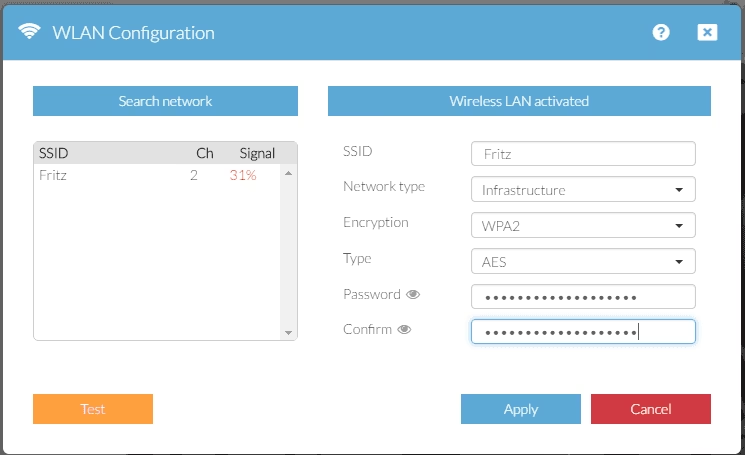
Die IP-Adresse (Internet Protocol Address) ist wie die Hausnummer Ihrer Kamera im Netzwerk. Sie wird verwendet, um Datenpakete an das richtige Zielgerät zu senden. IP-Adressen können sich ändern (dynamisch) oder fest zugewiesen sein (statisch). Die MAC-Adresse (Media Access Control Address), auch als physikalische Adresse bezeichnet, ist eine weltweit eindeutige Hardware-Adresse, die jedem Netzwerkgerät vom Hersteller zugewiesen wird. Sie ist permanent und ändert sich nicht. Die MAC-Adresse ist vergleichbar mit der Seriennummer eines Geräts. Im lokalen Netzwerk wird die MAC-Adresse verwendet, um Geräte auf der untersten Ebene zu identifizieren und Datenpakete direkt zuzustellen, nachdem die IP-Adresse aufgelöst wurde.
Neben Firewall-Einstellungen sind weitere Gründe, die IP- oder MAC-Adresse zu suchen:
- Statische IP-Zuweisung: Um sicherzustellen, dass die Kamera immer dieselbe IP-Adresse hat, was die Konfiguration und den Zugriff erleichtert. Dies wird oft über den Router mittels MAC-Adressfilterung (DHCP-Reservierung) realisiert.
- Fehlersuche bei Verbindungsproblemen: Um festzustellen, ob die Kamera überhaupt eine IP-Adresse vom Router erhält oder im Netzwerk sichtbar ist.
- Netzwerkmanagement: Um einen Überblick über alle im Netzwerk verbundenen Geräte zu erhalten und deren Identität zu überprüfen.
Methode 1: IP-Adresse über die Router-Anwendung finden
Der Router ist das Herzstück Ihres Heim- oder Büronetzwerks. Er verwaltet die Zuweisung von IP-Adressen an alle verbundenen Geräte. Daher ist die Router-Oberfläche ein ausgezeichneter Ort, um die IP-Adresse Ihrer Kamera zu finden.
Gehen Sie wie folgt vor:
- Öffnen Sie einen Webbrowser: Starten Sie Ihren bevorzugten Internetbrowser (Chrome, Firefox, Edge, Safari etc.).
- Geben Sie die Router-Adresse ein: In der Adresszeile (wo Sie normalerweise Webseiten wie google.com eingeben) geben Sie die IP-Adresse Ihres Routers ein. Die Standard-IP-Adresse der meisten Router ist oft
192.168.1.1,192.168.0.1oder192.168.178.1(speziell bei Fritz!Boxen). Wenn Sie die Adresse nicht kennen, können Sie diese in den Netzwerkeinstellungen Ihres Computers oder Smartphones finden (oft als 'Standard-Gateway' bezeichnet). - Melden Sie sich am Router an: Sie werden aufgefordert, einen Benutzernamen und ein Passwort einzugeben. Dies sind die Zugangsdaten für die Verwaltungsoberfläche Ihres Routers. Wenn Sie diese nicht geändert haben, stehen sie oft auf einem Aufkleber am Router selbst oder im Handbuch. Bei Problemen wenden Sie sich an Ihren Internetanbieter oder den Hersteller des Routers.
- Navigieren Sie zur Geräteliste: Sobald Sie angemeldet sind, suchen Sie im Menü nach einem Punkt wie "Verbundene Geräte", "Netzwerkgeräte", "DHCP-Client-Liste", "Heimnetzwerk" oder "Geräteliste". Die genaue Bezeichnung variiert je nach Router-Hersteller und Modell.
- Identifizieren Sie Ihre Kamera: In der Liste der verbundenen Geräte sollten Sie alle aktuell im Netzwerk aktiven Geräte sehen. Suchen Sie nach einem Eintrag, der den Namen Ihrer Kamera enthält (z. B. "IP-Camera", "Überwachungskamera", oder den Herstellernamen wie "Axis", "Hikvision", "Dahua"). Manchmal wird nur der Hersteller oder eine generische Bezeichnung angezeigt.
- Finden Sie die MAC-Adresse und IP-Adresse: In der Geräteliste werden neben dem Gerätenamen (falls verfügbar) die zugewiesene IP-Adresse und die physikalische Adresse, also die MAC-Adresse, angezeigt. Die MAC-Adresse hat ein Format wie
00:1A:2B:3C:4D:5Eoder00-1A-2B-3C-4D-5E. Anhand der MAC-Adresse können Sie die Kamera eindeutig identifizieren, besonders wenn mehrere Kameras verbunden sind. Die daneben stehende IP-Adresse ist die, die Sie benötigen.
Diese Methode ist sehr zuverlässig, da der Router alle aktiven Geräte im Netzwerk kennt und deren Adressen verwaltet.
Methode 2: IP-Adresse über Kamerasoftware finden
Viele Hersteller von IP-Kameras bieten eigene Software oder Tools an, um Kameras im Netzwerk zu finden, zu konfigurieren und zu verwalten. Ein Beispiel, wie im Ausgangstext erwähnt, ist eine Software wie "Alert Commander" oder ähnliche Tools. Auch wenn Sie diese spezifische Software nicht verwenden, ist das Prinzip oft ähnlich.
Die Schritte können je nach Software variieren, folgen aber oft einem ähnlichen Muster:
- Öffnen Sie die Kamera-Software: Starten Sie die Anwendung, die Sie zur Verwaltung oder Anzeige Ihrer Kameras verwenden (z. B. Alert Commander, VMS-Software, Suchtool des Herstellers).
- Suchen Sie nach Diagnose- oder Einstellungsoptionen: Suchen Sie im Menü der Software nach Optionen wie "Einstellungen", "Konfiguration", "Tools" oder "Diagnose".
- Führen Sie eine Netzwerksuche oder Diagnose durch: Innerhalb dieser Menüs gibt es oft eine Funktion, die das Netzwerk nach verbundenen Kameras scannt oder einen detaillierten Bericht über den Status der Geräte erstellt. Dies könnte "Netzwerkscan", "Geräte suchen", "Diagnosebericht ausführen" oder ähnlich heißen.
- Überprüfen Sie den Bericht oder die Geräteliste: Die Software listet die gefundenen Kameras auf. Für jede Kamera werden in der Regel verschiedene Informationen angezeigt, darunter auch die MAC-Adresse (oft als "Physikalische Adresse" oder "Hardware-Adresse" bezeichnet) und die aktuell zugewiesene IP-Adresse.
- Identifizieren Sie Ihre Kamera und notieren Sie die IP-Adresse: Suchen Sie den Eintrag der Kamera, deren Adresse Sie benötigen. Die MAC-Adresse hilft Ihnen dabei, die richtige Kamera zu identifizieren, besonders wenn Sie mehrere Modelle des gleichen Typs haben. Notieren Sie sich die angezeigte IP-Adresse.
Diese Methode ist nützlich, wenn Sie bereits eine Verwaltungssoftware für Ihre Kameras installiert haben. Sie kann oft detailliertere Informationen liefern als die Router-Oberfläche.
MAC-Adresse vs. IP-Adresse: Ein kurzer Vergleich
Es ist wichtig, den Unterschied zwischen diesen beiden Adresstypen zu verstehen:
| Merkmal | MAC-Adresse | IP-Adresse |
|---|---|---|
| Typ | Physikalische/Hardware-Adresse | Logische Adresse |
| Zuweisung | Vom Hersteller fest vergeben (auf der Netzwerkkarte) | Wird vom Netzwerk (Router/DHCP-Server) zugewiesen oder manuell eingestellt |
| Einzigartigkeit | Weltweit eindeutig (theoretisch) | Einzigartig innerhalb eines lokalen Netzwerks oder im Internet (öffentlich) |
| Format | Hexadezimal (z.B. 00:1A:2B:3C:4D:5E) | Dezimal (IPv4: z.B. 192.168.1.100) oder Hexadezimal (IPv6) |
| Änderbarkeit | Permanent, ändert sich nicht | Kann sich ändern (DHCP) oder ist fest (statisch) |
| Zweck | Identifikation eines Geräts auf der Netzwerkschicht (Layer 2) | Lokalisierung eines Geräts im Netzwerk (Layer 3) für Routing |
Die MAC-Adresse dient dazu, ein Gerät auf der Hardware-Ebene eindeutig zu identifizieren. Die IP-Adresse dient dazu, das Gerät im Netzwerk zu lokalisieren und den Weg (das Routing) für Datenpakete zu bestimmen. Für die manuelle Konfiguration in der Firewall benötigen Sie in der Regel die IP-Adresse, aber die MAC-Adresse ist oft der Schlüssel, um die Kamera in den Gerätelisten des Routers oder der Software zu finden und zu identifizieren.
Was tun, nachdem Sie die Adressen gefunden haben?
Sobald Sie die IP-Adresse Ihrer Kamera haben, können Sie diese in Ihrer Firewall-Software oder den Einstellungen Ihres Betriebssystems eintragen. Dies geschieht typischerweise, indem Sie eine Ausnahmeregel erstellen, die den Netzwerkverkehr von oder zu dieser spezifischen IP-Adresse erlaubt. Die genauen Schritte variieren stark je nach verwendeter Firewall (z. B. Windows-Firewall, Firewall-Software von Drittanbietern, Firewall-Funktion im Router).
Wenn Sie planen, Ihrer Kamera eine statische IP-Adresse zuzuweisen, können Sie dies entweder in den Einstellungen der Kamera selbst (falls diese Option verfügbar ist) oder über die DHCP-Reservierungsfunktion Ihres Routers tun. Bei letzterem weisen Sie die gewünschte IP-Adresse der MAC-Adresse der Kamera zu. Der Router stellt dann sicher, dass die Kamera immer diese spezifische IP-Adresse erhält, wenn sie sich im Netzwerk anmeldet.
Häufig gestellte Fragen (FAQ)
Meine Kamera wird in der Router-Liste nicht angezeigt. Was kann ich tun?
Stellen Sie sicher, dass die Kamera korrekt mit dem Netzwerk verbunden ist (per Kabel oder WLAN) und eingeschaltet ist. Überprüfen Sie die Netzwerkverbindung (leuchten die Netzwerk-LEDs am Kabelanschluss?). Starten Sie die Kamera und den Router neu. Manchmal hilft es, die Liste in der Router-Oberfläche zu aktualisieren.
Ich kenne das Passwort für meinen Router nicht mehr. Wie finde ich die IP-Adresse?
Ohne Zugang zur Router-Oberfläche wird es schwierig, die IP-Adressen aller Geräte zu sehen. Sie könnten versuchen, die Kamera-Software des Herstellers zu nutzen (Methode 2). Wenn das nicht funktioniert, müssen Sie möglicherweise den Router auf die Werkseinstellungen zurücksetzen (verlieren dabei aber alle individuellen Einstellungen) oder die Zugangsdaten über Ihren Internetanbieter oder das Router-Handbuch wiederherstellen.
Ist die MAC-Adresse wirklich immer eindeutig?
Ja, theoretisch ist jede MAC-Adresse weltweit nur einmal vergeben. Die ersten Teile der Adresse identifizieren den Hersteller. Dies macht die MAC-Adresse zu einem verlässlichen Identifikator für ein spezifisches Gerät im Netzwerk.
Kann ich die IP-Adresse einer Kamera ändern?
Ja, das ist oft möglich. Entweder stellen Sie in der Kamera selbst eine statische IP-Adresse ein (achten Sie darauf, dass diese außerhalb des DHCP-Bereichs Ihres Routers liegt) oder Sie nutzen die DHCP-Reservierung im Router, um der Kamera anhand ihrer MAC-Adresse immer dieselbe IP zuzuweisen.
Warum brauche ich die MAC-Adresse, wenn ich doch die IP-Adresse in die Firewall eintragen muss?
Die MAC-Adresse hilft Ihnen, die Kamera in den Listen der Netzwerkgeräte (im Router oder in der Software) eindeutig zu identifizieren. Oft wird der Gerätename nicht korrekt angezeigt, oder Sie haben mehrere gleiche Kameramodelle. Anhand der individuellen MAC-Adresse können Sie sicher sein, die richtige Kamera gefunden zu haben, deren zugehörige IP-Adresse Sie dann verwenden können.
Zusammenfassung
Das Finden der IP- und MAC-Adresse Ihrer IP-Kamera ist ein wichtiger Schritt zur Fehlerbehebung bei Netzwerk- und Firewall-Problemen. Die beiden Hauptmethoden, die Router-Anwendung und die spezielle Kamerasoftware, bieten zuverlässige Wege, um diese Adressen zu ermitteln. Die MAC-Adresse dient dabei als eindeutiger Hardware-Identifikator, während die IP-Adresse die logische Adresse für die Kommunikation im Netzwerk ist. Mit diesen Informationen können Sie Ihre Firewall korrekt konfigurieren und sicherstellen, dass Sie jederzeit auf Ihre Kamera zugreifen können.
Hat dich der Artikel IP-Kamera: MAC- & IP-Adresse finden interessiert? Schau auch in die Kategorie Ogólny rein – dort findest du mehr ähnliche Inhalte!