
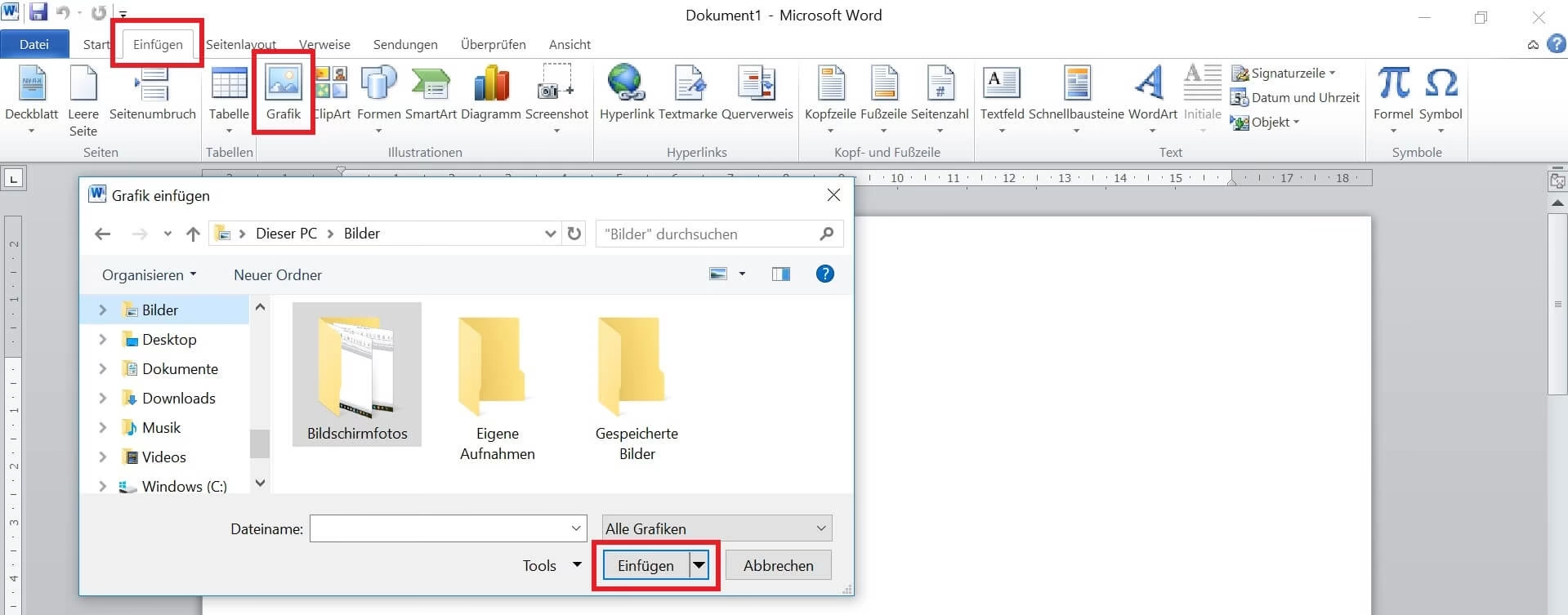

Bilder sind ein wesentlicher Bestandteil vieler Dokumente, Präsentationen oder Tabellen. Manchmal passt ein Bild jedoch nicht perfekt in den vorgesehenen Bereich oder enthält unnötige Elemente, die entfernt werden sollen. Das <Zuschneiden> eines Bildes ist hierfür die ideale Lösung. Microsoft Word 2013, zusammen mit anderen Office-Anwendungen wie PowerPoint oder Excel, bietet integrierte Werkzeuge, um Bilder direkt in der Anwendung zu bearbeiten, einschließlich des Zuschneidens. Dieser Artikel führt Sie Schritt für Schritt durch den Prozess des Zuschneidens eines Bildes in Word 2013, basierend auf den verfügbaren Funktionen.

Bild in das Office-Dokument einfügen
Bevor Sie ein Bild zuschneiden können, muss es natürlich in Ihrem Dokument vorhanden sein. Der erste Schritt ist denkbar einfach und konsistent über verschiedene Office-Anwendungen hinweg.
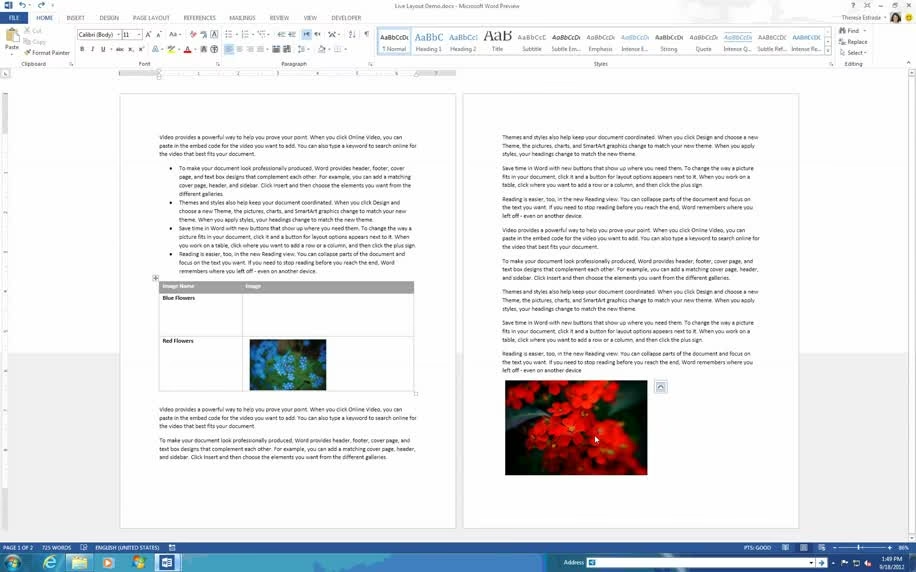
Um ein Bild einzufügen, navigieren Sie im Menüband zu der Registerkarte "Einfügen". Innerhalb dieser Registerkarte finden Sie die Option namens "Bild". Wenn Sie darauf klicken, öffnet sich ein Dialogfeld, in dem Sie die Bilddatei auf Ihrem Computer oder einem verbundenen Speicherort auswählen können. Nachdem Sie das gewünschte Bild ausgewählt und auf "Einfügen" geklickt haben, wird das Bild an der aktuellen Position in Ihrem Word-Dokument (oder Ihrer PowerPoint-Präsentation oder Excel-Arbeitsmappe) platziert.
Das Bild ist nun Teil Ihres Dokuments und bereit für die Bearbeitung, einschließlich des Zuschneidens.
Das Zuschneide-Werkzeug aktivieren
Sobald das Bild in Ihr Dokument eingefügt wurde, müssen Sie es auswählen, um auf die spezifischen Bildbearbeitungsoptionen zugreifen zu können. Klicken Sie einmal auf das Bild. Sie werden feststellen, dass das Bild markiert wird.
Wichtiger ist jedoch, dass durch das Auswählen des Bildes im Menüband eine neue, kontextbezogene Registerkarte erscheint. Diese Registerkarte heißt "Bildtools" und enthält verschiedene Optionen zur Bearbeitung des ausgewählten Bildes. Die entscheidende Registerkarte für das Zuschneiden, die in der bereitgestellten Information erwähnt wird, ist die Registerkarte "Bild <Format>".
Auf dieser Registerkarte "Bildformat" finden Sie die Schaltfläche "Zuschneiden". Diese Schaltfläche ist das Kernstück für unsere Aufgabe. Klicken Sie auf diese Schaltfläche "Zuschneiden".
Nach dem Klicken auf die Schaltfläche "Zuschneiden" ändert sich die Darstellung des Bildes leicht. Anstelle der üblichen Größenänderungsziehpunkte erscheinen nun spezielle
Zuschneide-<Griffe>
entlang der Kanten und an den Ecken des Bildes. Diese Griffe sehen anders aus als die Größenänderungsgriffe – sie sind typischerweise schwarz und haben eine spezifische Form, die an Winkel oder Linien erinnert.
Diese schwarzen Zuschneide-Griffe signalisieren, dass das Bild nun für das Zuschneiden vorbereitet ist und Sie die Größe des sichtbaren Bereichs des Bildes ändern können.
Verschiedene Methoden zum Zuschneiden
Mit den aktivierten Zuschneide-Griffen stehen Ihnen verschiedene Methoden zur Verfügung, um das Bild genau nach Ihren Wünschen zuzuschneiden. Die Methode, die Sie wählen, hängt davon ab, welchen Teil des Bildes Sie entfernen möchten und ob Sie dies symmetrisch oder nur an bestimmten Kanten tun möchten.
Zuschneiden einer einzelnen Seite
Möchten Sie nur einen Teil des Bildes von einer einzigen Kante entfernen, zum Beispiel den oberen Rand oder den linken Rand? Dazu verwenden Sie die Zuschneide-Griffe, die sich an den Seiten des Bildes befinden (nicht an den Ecken).
Klicken Sie auf einen dieser seitlichen Griffe – zum Beispiel den oberen Griff, wenn Sie den oberen Teil entfernen möchten – und
<Ziehen>
Sie ihn mit gedrückter Maustaste nach innen in Richtung des Bildzentrums. Während Sie ziehen, sehen Sie eine Linie, die anzeigt, wo die neue Kante des Bildes sein wird. Der Bereich außerhalb dieser Linie wird beim Abschluss des Zuschneidevorgangs entfernt.
Lassen Sie die Maustaste los, wenn die gewünschte Größe erreicht ist. Das Bild wird nun auf die neue Größe zugeschnitten, wobei der Bereich, über den Sie den Griff gezogen haben, entfernt wurde.
Zuschneiden von zwei benachbarten Seiten gleichzeitig
Wenn Sie sowohl die Breite als auch die Höhe des Bildes gleichzeitig anpassen möchten, beispielsweise um eine Ecke zu entfernen oder das Seitenverhältnis zu ändern, verwenden Sie die Zuschneide-Griffe, die sich an den Ecken des Bildes befinden.
Klicken Sie auf einen der Eckgriffe – es gibt vier davon, einen an jeder Ecke des Bildes – und ziehen Sie ihn mit gedrückter Maustaste nach innen in Richtung des Bildzentrums. Das Besondere an den Eckgriffen ist, dass sie gleichzeitig die beiden Seiten beeinflussen, die an dieser Ecke zusammenlaufen. Wenn Sie einen Eckgriff ziehen, schneiden Sie also das Bild gleichzeitig von zwei benachbarten Kanten zu.
Auch hier sehen Sie während des Ziehens die neuen Kantenlinien. Lassen Sie die Maustaste los, wenn das Bild die gewünschte Form und Größe hat. Das Bild wird dann entsprechend zugeschnitten.
Gleichmäßiges Zuschneiden auf zwei parallelen Seiten gleichzeitig
Manchmal möchten Sie das Bild von zwei gegenüberliegenden Seiten um denselben Betrag zuschneiden, um das Zentrum des Bildes beizubehalten oder eine symmetrische Anpassung vorzunehmen. Dies ist besonders nützlich, um unerwünschten Rand auf beiden Seiten gleichzeitig zu entfernen, ohne die Gesamtposition des zentralen Bildelements zu verschieben.
Um dies zu tun, verwenden Sie wieder einen der seitlichen Zuschneide-Griffe (nicht die Eckgriffe). Bevor Sie jedoch ziehen, müssen Sie die
<Strg>
-Taste (oder die
Ctrl
-Taste auf englischen Tastaturen) auf Ihrer Tastatur gedrückt halten. Halten Sie die
Strg
-Taste gedrückt, klicken Sie dann auf einen seitlichen Griff und ziehen Sie ihn nach innen.
Während Sie den Griff ziehen, stellen Sie fest, dass sich nicht nur die Seite, die Sie ziehen, verschiebt, sondern auch die gegenüberliegende Seite um denselben Betrag nach innen gezogen wird. Das Bild wird somit von beiden parallelen Seiten gleichzeitig und gleichmäßig zugeschnitten.
Lassen Sie zuerst den Mausknopf und dann die
Strg
-Taste los, wenn Sie mit dem Ergebnis zufrieden sind.
Bereich hinzufügen (Outcropping)
Das Gegenteil des Zuschneidens ist das Hinzufügen von Bereich um ein Bild herum, oft als "Outcropping" bezeichnet. Anstatt Teile des Bildes zu entfernen, erweitern Sie den Bereich um das Bild herum, was nützlich sein kann, um einen zusätzlichen Rand oder Platz für Text um das Bild herum zu schaffen.
Dieser Vorgang verwendet dieselben Zuschneide-Griffe, die auch für das eigentliche Zuschneiden verwendet werden. Der Unterschied liegt in der Richtung, in die Sie die Griffe
<Ziehen>
.
Wählen Sie einen beliebigen Zuschneide-Griff – sei es ein seitlicher oder ein Eckgriff. Anstatt ihn nach innen zum Bildzentrum zu ziehen, ziehen Sie ihn mit gedrückter Maustaste nach außen, weg vom Bildzentrum.
Wenn Sie einen Griff nach außen ziehen, sehen Sie, wie sich der Rahmen des Zuschneidewerkzeugs erweitert und einen leeren Bereich um das Bild herum schafft. Dieser leere Bereich wird Teil des Bildobjekts im Dokument und kann je nach Einstellungen des Bildes und des Dokuments als weißer Raum oder mit der Hintergrundfarbe der Seite gefüllt sein.
Das Hinzufügen von Bereich kann für Layoutzwecke sehr praktisch sein, um beispielsweise Bildunterschriften oder andere Elemente nahe am Bild zu platzieren, ohne dass diese direkt am Bildrand kleben.
Zusammenfassung der Zuschneideaktionen
Um die verschiedenen Aktionen und die dafür notwendigen Schritte klar zusammenzufassen, hier eine Übersicht:
| Beschreibung der Aktion | Durchzuführende Handlung |
|---|---|
| Eine einzelne Seite zuschneiden | Einen seitlichen Zuschneide-Griff nach innen ziehen |
| Zwei benachbarte Seiten gleichzeitig zuschneiden | Einen Eck-Zuschneide-Griff nach innen ziehen |
| Gleichmäßig auf zwei parallelen Seiten gleichzeitig zuschneiden | Die Strg -Taste gedrückt halten und einen seitlichen Zuschneide-Griff nach innen ziehen |
| Bereich hinzufügen (Outcropping) | Einen Zuschneide-Griff nach außen ziehen |
Diese Tabelle bietet einen schnellen Überblick über die grundlegenden Zuschneide- und Erweiterungsfunktionen in Word 2013.
Häufig gestellte Fragen zum Zuschneiden in Word 2013
Auch wenn das Zuschneiden in Word intuitiv ist, können einige Fragen aufkommen. Hier sind Antworten auf typische Fragen basierend auf den beschriebenen Funktionen:
Wie beginne ich den Zuschneidevorgang in Word 2013?
Zuerst müssen Sie das Bild in Ihr Dokument einfügen, falls noch nicht geschehen, über "Einfügen" > "Bild". Wählen Sie dann das Bild aus. Dadurch wird die Registerkarte "Bildformat" im Menüband sichtbar. Klicken Sie auf diese Registerkarte und dann auf die Schaltfläche "Zuschneiden". Daraufhin erscheinen die schwarzen
Zuschneide-<Griffe>
am Bildrand.
Was sind die schwarzen Griffe am Bildrand nach dem Klicken auf "Zuschneiden"?
Diese schwarzen
Griffe
sind die spezifischen Werkzeuge, mit denen Sie das Bild tatsächlich zuschneiden oder erweitern können. Es gibt seitliche Griffe (in der Mitte jeder Kante) und Eckgriffe (an jeder der vier Ecken). Indem Sie diese Griffe mit der Maus
<Ziehen>
, definieren Sie den neuen sichtbaren Bereich des Bildes.
Kann ich nur eine Kante des Bildes zuschneiden?
Ja, das ist möglich. Wählen Sie dazu den schwarzen Zuschneide-Griff, der sich in der Mitte der Kante befindet, die Sie zuschneiden möchten.
<Ziehen>
Sie diesen Griff mit der Maus nach innen in Richtung des Bildzentrums. Nur diese eine Kante wird dann angepasst.
Wie schneide ich Ecken des Bildes zu oder passe zwei Seiten gleichzeitig an?
Dafür verwenden Sie die schwarzen Zuschneide-Griffe, die sich an den Ecken des Bildes befinden. Wenn Sie einen Eckgriff nach innen
<Ziehen>
, werden gleichzeitig die obere oder untere Kante und die linke oder rechte Kante, die an dieser Ecke zusammenlaufen, zugeschnitten.
Gibt es eine Möglichkeit, das Bild symmetrisch von zwei gegenüberliegenden Seiten gleichzeitig zu zuschneiden?
Ja, diese Funktion ist vorhanden. Wählen Sie einen seitlichen Zuschneide-Griff (nicht den Eckgriff). Halten Sie dann die
<Strg>
-Taste auf Ihrer Tastatur gedrückt und ziehen Sie den seitlichen Griff nach innen. Word schneidet dann nicht nur die Seite zu, an der Sie ziehen, sondern auch die exakt gegenüberliegende Seite um denselben Betrag.
Kann ich mit dem Zuschneide-Werkzeug auch Platz um das Bild hinzufügen?
Absolut. Dies wird oft als "Outcropping" bezeichnet. Anstatt die Zuschneide-Griffe nach innen zu
<Ziehen>
, ziehen Sie sie nach außen, weg vom Bildzentrum. Dadurch wird der Rahmen des Bildobjekts im Dokument erweitert und ein zusätzlicher Bereich um das Bild herum geschaffen.
Fazit
Das Zuschneiden von Bildern in Word 2013 ist ein unkomplizierter Prozess, der direkt in der Anwendung durchgeführt werden kann, ohne dass externe Bildbearbeitungsprogramme benötigt werden. Durch das Einfügen des Bildes, das Auswählen und Aktivieren des Zuschneide-Werkzeugs über die Registerkarte "Bild
<Format>
" erhalten Sie Zugriff auf die schwarzen
Zuschneide-<Griffe>
. Mit diesen Griffen können Sie präzise steuern, welche Teile des Bildes sichtbar bleiben sollen, indem Sie sie nach innen
<Ziehen>
, um zu zuschneiden, oder nach außen, um Bereich hinzuzufügen. Ob Sie nur eine Seite anpassen, Ecken entfernen, symmetrisch zuschneiden oder zusätzlichen Platz schaffen möchten – die notwendigen Werkzeuge sind in Word 2013 integriert und einfach zu bedienen. Diese Funktionen machen Word zu einem praktischen Werkzeug für grundlegende Bildanpassungen direkt im Kontext Ihres Dokuments.
Hat dich der Artikel Bilder in Word 2013 zuschneiden interessiert? Schau auch in die Kategorie Bildbearbeitung rein – dort findest du mehr ähnliche Inhalte!