

In der Welt der Dokumentenerstellung ist Microsoft Word weit mehr als nur ein Texteditor. Es ist ein vielseitiges Werkzeug, das auch grundlegende Bildbearbeitungsfunktionen bietet. Sie müssen kein Experte in komplexer Grafiksoftware sein, um Ihren Bildern in Word den letzten Schliff zu geben. Ob Sie ein unscharfes Foto korrigieren, die Farben verbessern oder einen dramatischen künstlerischen Stil anwenden möchten, Word stellt Ihnen die Werkzeuge zur Verfügung, um Ihre Bilder direkt in Ihrem Dokument zu optimieren. In diesem Artikel zeigen wir Ihnen Schritt für Schritt, wie Sie die integrierten Bildbearbeitungsfunktionen von Word nutzen können, um Ihre visuellen Inhalte aufzuwerten.

Die Bearbeitung von Bildern in Word ist intuitiv gestaltet. Sobald Sie ein Bild in Ihr Dokument eingefügt haben, erscheinen die sogenannten „Bildtools“. Diese kontextbezogenen Registerkarten bieten Ihnen Zugriff auf eine Vielzahl von Optionen zur Anpassung und Verbesserung Ihres Bildes. Um diese Tools zu sehen, müssen Sie einfach das Bild anklicken. Die Registerkarte „Format“ unter den „Bildtools“ ist Ihr zentraler Anlaufpunkt für alle Bearbeitungen, von einfachen Korrekturen bis hin zu stilvollen Effekten.
Grundlegende Bildkorrekturen in Word
Manchmal braucht ein Foto nur eine kleine Anpassung, um perfekt zu sein. Vielleicht ist es etwas zu dunkel, zu hell oder ihm fehlt die nötige Schärfe. Word bietet einfache Werkzeuge, um diese grundlegenden Probleme zu beheben.
Wählen Sie das Bild aus, das Sie bearbeiten möchten. Gehen Sie dann zu den Bildtools > Registerkarte Format. Innerhalb dieser Registerkarte finden Sie die Gruppe „Anpassen“ und darin die Option „Korrekturen“. Wenn Sie darauf klicken, öffnet sich ein Menü mit verschiedenen Voreinstellungen für Helligkeit/Kontrast und Schärfe/Weichheit. Sie können mit der Maus über die Optionen fahren, um eine Live-Vorschau des Effekts auf Ihrem Bild zu sehen. Wählen Sie die Option, die das gewünschte Ergebnis liefert.
Diese Korrekturen sind besonders nützlich, um:
- Unterbelichtete (zu dunkle) Bilder aufzuhellen.
- Überbelichtete (zu helle) Bilder abzudunkeln.
- Den Kontrast zu erhöhen, um Details hervorzuheben, oder zu verringern, um einen weicheren Look zu erzielen.
- Die Schärfe leicht anzupassen, um ein Bild klarer wirken zu lassen, oder es leicht weichzuzeichnen.
Obwohl Word keine komplexen Bearbeitungsebenen oder Masken bietet, sind diese einfachen Korrekturen oft alles, was nötig ist, um ein Bild in einem Dokument ansprechender zu gestalten.
Künstlerische Effekte anwenden: Verwandeln Sie Ihre Bilder
Möchten Sie Ihrem Bild einen einzigartigen, stilisierten Look verleihen? Word verfügt über eine Sammlung von künstlerischen Effekten, die Ihr Foto in etwas völlig anderes verwandeln können, wie zum Beispiel eine Skizze, ein Gemälde oder eine Textur.
Wählen Sie erneut das Bild aus und navigieren Sie zu Bildtools > Format. In der Gruppe „Anpassen“ finden Sie die Option „Künstlerische Effekte“. Klicken Sie darauf, um eine Galerie von Effekten anzuzeigen. Auch hier können Sie mit der Maus über die Vorschaubilder fahren, um zu sehen, wie der jeweilige Effekt auf Ihr Bild angewendet aussieht.
Die verfügbaren Effekte variieren je nach Word-Version, können aber oft Optionen umfassen wie:
- Bleistiftskizze: Lässt das Bild wie eine gezeichnete Skizze aussehen.
- Aquarellschwamm: Erzeugt einen weichen, gemäldeartigen Effekt.
- Strukturgeber: Fügt eine Textur wie Leinwand oder Papier hinzu.
- Weichzeichnen: Macht das gesamte Bild weich.
- Verschiedene Stilisierungen, die an Pop-Art oder andere Kunstrichtungen erinnern.
Diese künstlerischen Effekte sind ideal, um die Stimmung eines Dokuments zu beeinflussen, ein Bild passend zu einem bestimmten Design-Schema zu gestalten oder einfach nur, um etwas Interessantes und Unerwartetes zu schaffen. Experimentieren Sie mit den verschiedenen Optionen, um den perfekten Look für Ihr Dokument zu finden.
Farbanpassungen für Ausdruck und Stimmung
Die Farbe eines Bildes kann die gesamte Wahrnehmung beeinflussen. Manchmal möchten Sie die Farbsättigung erhöhen, um ein Bild lebendiger zu machen, es in Graustufen umwandeln oder eine bestimmte Farbtönung anwenden, um eine bestimmte Stimmung zu erzeugen.
Die Option „Farbe“ finden Sie ebenfalls unter Bildtools > Format in der Gruppe „Anpassen“. Hier haben Sie üblicherweise folgende Möglichkeiten:
- Farbsättigung: Passt die Intensität der Farben an. Eine hohe Sättigung lässt Farben leuchten, eine niedrige Sättigung bewegt sich in Richtung Graustufen.
- Farbton: Ändert die Farbtemperatur, um das Bild wärmer (gelblicher) oder kälter (bläulicher) zu machen.
- Neu einfärben: Ermöglicht es Ihnen, das Bild in einer einzigen Farbe oder einem Farbschema einzufärben, oft nützlich für Logos oder Designelemente.
Durch die Anpassung der Farbe können Sie sicherstellen, dass Ihre Bilder farblich gut zum Rest Ihres Dokuments passen oder eine bestimmte visuelle Aussage treffen. Ein Schwarz-Weiß-Bild kann beispielsweise eine ernstere oder klassische Atmosphäre schaffen, während leuchtende Farben Energie vermitteln.
Weitere Bildeffekte: Schatten, Spiegelung und mehr
Über die grundlegenden Korrekturen und künstlerischen Filter hinaus bietet Word eine Reihe von strukturellen Effekten, die einem Bild Tiefe, Glanz oder eine besondere Form verleihen können. Diese Effekte finden Sie unter Bildtools > Format > „Bildeffekte“ in der Gruppe „Bildformatvorlagen“.
Klicken Sie auf „Bildeffekte“ und wählen Sie aus den folgenden Kategorien:
- Schatten: Fügt einen Schatten hinzu, der das Bild vom Hintergrund abhebt und ihm Tiefe verleiht. Sie können Richtung, Größe und Weichheit des Schattens anpassen.
- Spiegelung: Erzeugt eine Spiegelung des Bildes, die unterhalb oder daneben erscheint, ähnlich wie eine Spiegelung auf einer glatten Oberfläche.
- Leuchten: Fügt einen farbigen Schein um das Bild herum hinzu, der es hervorhebt.
- Weiche Kanten: Lässt die Kanten des Bildes allmählich weicher werden und in den Hintergrund übergehen.
- Abschrägung (Bevel): Verleiht dem Bild oder seinen Kanten einen dreidimensionalen, abgeschrägten Look.
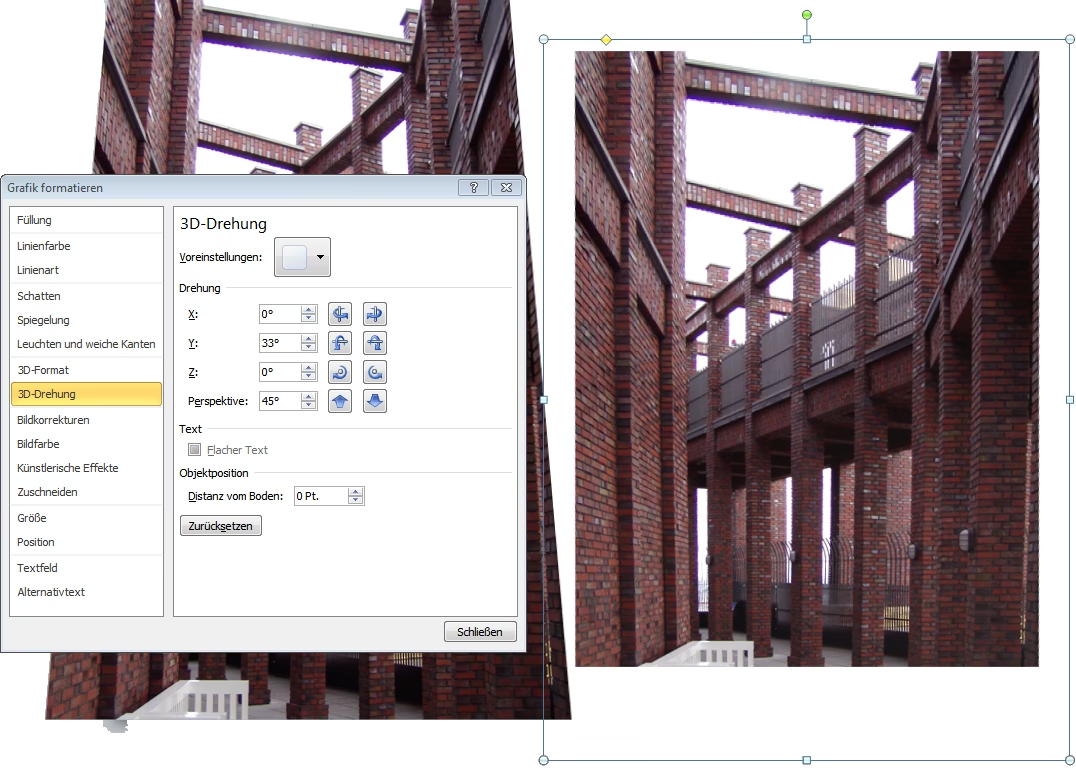
- 3D-Drehung: Ermöglicht es Ihnen, das Bild im Raum zu drehen, um eine perspektivische Ansicht zu erzeugen.
Die Kombination dieser Bildeffekte kann sehr wirkungsvoll sein. Ein leichter Schatten und eine weiche Kante können ein Bild subtil hervorheben, während eine Spiegelung und eine 3D-Drehung einen dramatischeren Effekt erzielen können. Diese Effekte sind großartig, um die Aufmerksamkeit des Lesers auf bestimmte Bilder zu lenken oder das Layout aufzulockern.
Bilder mit Rahmen hervorheben
Manchmal ist der einfachste Weg, ein Bild hervorzuheben, ihm einen Rahmen zu geben. Word bietet eine Vielzahl von vordefinierten Rahmenstilen, die Sie schnell anwenden können.
Wählen Sie das Bild aus und gehen Sie zu Bildtools > Format. In der Gruppe „Bildformatvorlagen“ sehen Sie eine Galerie von Rahmenoptionen direkt unter der Überschrift. Fahren Sie mit der Maus über die Rahmen, um eine Vorschau zu sehen, und klicken Sie auf den gewünschten Stil, um ihn anzuwenden.
Diese Rahmen reichen von einfachen Linien in verschiedenen Stärken und Farben bis hin zu aufwändigeren Designs mit Schatten, abgeschrägten Kanten und weichen Rändern. Sie können auch die Farbe und Stärke des Rahmens manuell anpassen, indem Sie auf „Bildrahmen“ in der Gruppe „Bildformatvorlagen“ klicken.

Ein gut gewählter Rahmen kann ein Bild vom umliegenden Text abgrenzen und ihm eine professionelle oder dekorative Note verleihen.
Bilder komprimieren: Dateigröße optimieren
Während das Hinzufügen vieler hochauflösender Bilder und Effekte Ihr Dokument optisch aufwertet, kann es auch die Dateigröße erheblich erhöhen. Dies kann das Teilen des Dokuments erschweren und die Ladezeiten verlangsamen. Word bietet eine Funktion zum Komprimieren von Bildern, um die Dateigröße zu reduzieren, oft ohne sichtbaren Qualitätsverlust für den Bildschirmgebrauch.
Wählen Sie ein Bild aus, gehen Sie zu Bildtools > Format und klicken Sie in der Gruppe „Anpassen“ auf „Bilder komprimieren“. Es öffnet sich ein Dialogfeld, in dem Sie verschiedene Optionen auswählen können:
- Ob die Komprimierung für alle Bilder im Dokument oder nur für das ausgewählte Bild gelten soll.
- Ob beschnittene Bereiche des Bildes gelöscht werden sollen (dies reduziert die Dateigröße weiter, macht aber ein Zurücksetzen des Beschnitts unmöglich).
- Die Zielausgabe (z. B. für Web, Druck oder keine Komprimierung, um die ursprüngliche Qualität zu erhalten).
Wählen Sie die gewünschten Optionen und klicken Sie auf OK. Es ist ratsam, eine Kopie Ihres Dokuments zu speichern, bevor Sie Bilder komprimieren, falls Sie die ursprüngliche Bildqualität doch noch benötigen.
Das Komprimieren von Bildern ist ein wichtiger Schritt, um sicherzustellen, dass Ihre Word-Dokumente effizient und benutzerfreundlich bleiben, insbesondere wenn sie viele Bilder enthalten.
Bildeinstellungen zurücksetzen
Manchmal experimentiert man mit Effekten und Korrekturen und stellt fest, dass das Ergebnis nicht wie gewünscht ist. Oder Sie möchten einfach wieder zum Originalbild zurückkehren. Word macht es einfach, alle vorgenommenen Änderungen rückgängig zu machen.
Wählen Sie das Bild aus und gehen Sie zu Bildtools > Format. In der Gruppe „Anpassen“ finden Sie die Option „Zurücksetzen“. Klicken Sie darauf, und Sie sehen zwei Optionen:
- Bild zurücksetzen: Setzt alle Formatierungen, Effekte und Korrekturen zurück, behält aber Größenänderungen und Beschnitt bei.
- Bild und Größe zurücksetzen: Setzt alle Formatierungen, Effekte und Korrekturen zurück *und* stellt die ursprüngliche Größe des Bildes wieder her.
Diese Funktion ist sehr praktisch, da sie es Ihnen ermöglicht, frei mit verschiedenen Effekten zu experimentieren, ohne Angst haben zu müssen, das Originalbild dauerhaft zu verändern.
Vergleich der Bildbearbeitungsoptionen in Word
Um Ihnen einen besseren Überblick über die verschiedenen Bearbeitungsoptionen in Word zu geben, finden Sie hier eine vergleichende Tabelle:
| Option | Zweck | Beispiele/Anwendung | Wo zu finden (Bildtools > Format) |
|---|---|---|---|
| Korrekturen | Anpassen von Helligkeit, Kontrast und Schärfe zur Verbesserung der Bildqualität. | Aufhellen dunkler Fotos, Erhöhen der Schärfe, Anpassen des Bildkontrasts. | Anpassen > Korrekturen |
| Farbe | Ändern von Farbsättigung, Farbton und Einfärben des Bildes. | Schwarz-Weiß-Effekt, Sepia-Tönung, Einfärben in eine Akzentfarbe. | Anpassen > Farbe |
| Künstlerische Effekte | Anwenden von stilisierten Filtern zur Verwandlung des Bildlooks. | Skizze, Aquarell, Weichzeichner, Texturen. | Anpassen > Künstlerische Effekte |
| Bildeffekte | Hinzufügen von strukturellen und dimensionalen Effekten. | Schatten, Spiegelung, Leuchten, Weiche Kanten, Abschrägung, 3D-Drehung. | Bildformatvorlagen > Bildeffekte |
| Bildrahmen | Hinzufügen von Rahmen und Kantenstilen. | Einfache Linienrahmen, aufwändigere Rahmen mit Schatten/Abschrägungen. | Bildformatvorlagen (Galerie oder „Bildrahmen“) |
| Bilder komprimieren | Reduzieren der Dateigröße des Bildes/Dokuments. | Optimieren für E-Mail-Versand, Reduzieren des Speicherbedarfs. | Anpassen > Bilder komprimieren |
| Zurücksetzen | Entfernen aller angewendeten Bearbeitungen und Formatierungen. | Rückgängigmachen von Effekten, Wiederherstellen des Originalbildes. | Anpassen > Zurücksetzen |
Häufig gestellte Fragen zu Bildeffekten in Word
Hier beantworten wir einige gängige Fragen zur Bildbearbeitung in Word:
Können mehrere Effekte auf ein Bild angewendet werden?
Ja, Sie können verschiedene Arten von Effekten und Anpassungen kombinieren. Zum Beispiel können Sie zuerst die Helligkeit korrigieren, dann einen künstlerischen Effekt anwenden und schließlich einen Schatten hinzufügen. Die Effekte werden nacheinander angewendet.
Wie entferne ich einen bestimmten Effekt, ohne alle anderen zu verlieren?
Word wendet Effekte oft als Stapel an. Manchmal können Sie einzelne Effekte über das jeweilige Menü (z. B. „Bildeffekte“) entfernen, indem Sie dort „Kein Schatten“, „Keine Spiegelung“ usw. wählen. Wenn Sie jedoch mehrere Korrekturen oder künstlerische Effekte angewendet haben, ist es oft einfacher, die Funktion „Zurücksetzen“ zu verwenden, um alle Änderungen zu entfernen, und dann die gewünschten Effekte erneut anzuwenden.
Ändern diese Bearbeitungen die Originalbilddatei auf meinem Computer?
Nein, die Bearbeitungen, die Sie in Word vornehmen, sind nicht-destruktiv und werden nur innerhalb des Word-Dokuments gespeichert. Ihre Originalbilddatei auf Ihrer Festplatte bleibt unverändert.
Warum sehen meine Bilder nach der Bearbeitung oder Komprimierung unscharf aus?
Einige künstlerische Effekte beinhalten absichtlich eine Weichzeichnung. Wenn dies nicht der Grund ist, könnte es an der Komprimierung liegen. Wenn Sie Bilder stark komprimieren, insbesondere für Web- oder E-Mail-Nutzung, reduziert Word die Bildqualität, um die Dateigröße zu verringern. Stellen Sie sicher, dass Sie beim Komprimieren eine geeignete Zielauflösung wählen.
Kann ich eigene künstlerische Effekte erstellen?
Nein, Word ermöglicht das Anwenden von vordefinierten Effekten und das Anpassen einiger Parameter (wie bei Schatten oder Rahmen), aber es bietet keine Werkzeuge zum Erstellen eigener, benutzerdefinierter künstlerischer Filter.
Fazit
Microsoft Word mag keine professionelle Bildbearbeitungssoftware sein, aber seine integrierten Tools sind mehr als ausreichend für die meisten Zwecke innerhalb eines Dokuments. Sie können grundlegende Korrekturen vornehmen, um die Qualität Ihrer Bilder zu verbessern, künstlerische Filter anwenden, um einen stilvollen Look zu erzielen, oder Effekte und Rahmen hinzufügen, um Ihre Bilder hervorzuheben.
Die einfache Zugänglichkeit über die Bildtools > Format Registerkarte macht es jedem leicht, diese Funktionen zu nutzen. Indem Sie die Helligkeit, den Kontrast, die Farbe und die Schärfe anpassen, künstlerische und strukturelle Effekte hinzufügen sowie Rahmen verwenden, können Sie Ihre Word-Dokumente visuell ansprechender gestalten und Ihre Botschaft effektiver kommunizieren. Vergessen Sie nicht die Komprimierungsoption, um die Dateigröße im Griff zu behalten, und die Zurücksetzen-Funktion, die Ihnen die Freiheit zum Experimentieren gibt.
Nehmen Sie sich etwas Zeit, um die verschiedenen Optionen auszuprobieren. Sie werden überrascht sein, wie einfach es ist, Ihren Bildern in Word einen professionellen oder kreativen Touch zu verleihen!
Hat dich der Artikel Bildbearbeitung in Word: Effekte anwenden interessiert? Schau auch in die Kategorie Bildbearbeitung rein – dort findest du mehr ähnliche Inhalte!