

Die Bearbeitung von Dokumenten in Microsoft Word geht weit über das bloße Schreiben von Text hinaus. Oftmals ist es notwendig, visuelle Elemente wie Bilder und Formen einzufügen, um Inhalte zu veranschaulichen, das Layout zu verbessern oder einfach nur ästhetische Akzente zu setzen. Dabei spielt die Transparenz eine wichtige Rolle. Sie ermöglicht es, Elemente zu überlagern, Hintergründe durchscheinen zu lassen oder subtile Wasserzeichen zu erstellen. Word bietet verschiedene Methoden, um Transparenz anzuwenden, je nachdem, ob Sie ein Bild oder eine Form bearbeiten möchten und welches Ergebnis Sie erzielen wollen. Dieser Artikel führt Sie durch die verschiedenen Möglichkeiten, die Transparenz in Ihren Word-Dokumenten zu steuern.
https://www.youtube.com/watch?v=0gcJCdgAo7VqN5tD
Das Konzept der Transparenz in Word kann auf den ersten Blick etwas verwirrend erscheinen, da es für Bilder und Formen unterschiedliche Vorgehensweisen gibt. Es ist nicht so, dass Sie einfach einen Schieberegler für die Transparenz eines jeden eingefügten Elements finden. Stattdessen müssen Sie die spezifischen Werkzeuge nutzen, die Word für den jeweiligen Objekttyp (Bild oder Form) bereitstellt. Wir werden uns nun jede dieser Methoden im Detail ansehen, beginnend mit der Möglichkeit, eine bestimmte Farbe in einem Bild transparent zu machen.
Eine bestimmte Farbe in einem Bild transparent machen
Manchmal möchten Sie nicht das gesamte Bild transparent machen, sondern nur einen spezifischen Teil davon, oft den Hintergrund. Dies ist besonders nützlich, wenn Sie beispielsweise ein Logo oder ein Clip Art-Bild mit einem einfarbigen Hintergrund haben, den Sie entfernen möchten, um das Objekt nahtlos in Ihr Dokument einzufügen oder über anderen Elementen zu platzieren. Word bietet eine Funktion, mit der Sie eine bestimmte Farbe in einem Bild auswählen und diese transparent machen können.
Wichtig zu wissen ist, dass diese Funktion nur bei Objekten funktioniert, die als Bild eingefügt wurden. Sie können diese Methode nicht anwenden, wenn das Bild beispielsweise als Füllung in einer Form verwendet wird. Für letzteres müssten Sie die Transparenz der Form selbst anpassen, was wir später behandeln werden.
Das Vorgehen ist recht einfach:
- Wählen Sie das Bild aus, das Sie bearbeiten möchten. Sobald das Bild ausgewählt ist, erscheinen die Tools zur Bildbearbeitung im Menüband.
- Navigieren Sie zu den Registerkarten Bildformat oder Bildtools > Format.
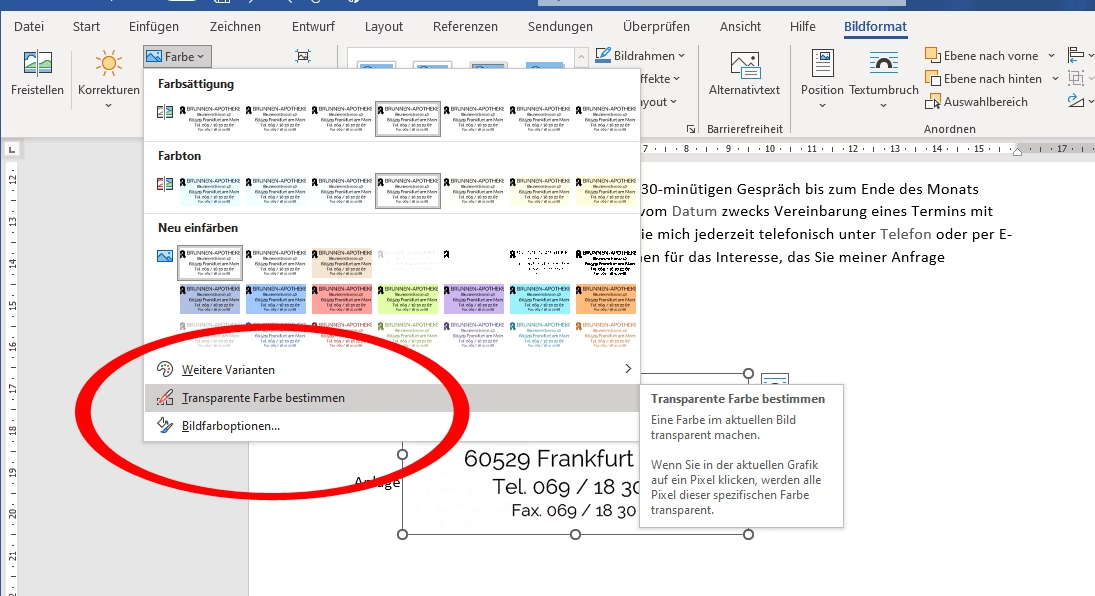
- Suchen Sie in den Optionen nach der Gruppe „Anpassen“ (Adjust) und wählen Sie die Option „Farbe“ (Color) aus.
- Im Dropdown-Menü von „Farbe“ finden Sie die Funktion „Transparente Farbe bestimmen“ (Set Transparent Color). Klicken Sie darauf.
- Der Mauszeiger ändert sich nun typischerweise in eine Art Stift oder einen ähnlichen Indikator.
- Klicken Sie mit diesem speziellen Zeiger auf die Farbe im Bild, die Sie transparent machen möchten. Word wird versuchen, alle Pixel dieser spezifischen Farbe im Bild transparent zu setzen.
Nachdem Sie auf die gewünschte Farbe geklickt haben, sollte diese nun transparent sein und den Hintergrund Ihres Dokuments oder darunterliegende Elemente durchscheinen lassen. Dies ist eine schnelle Methode, um einfache, einfarbige Hintergründe zu entfernen.
Wichtiger Hinweis zur Farbauswahl
Es ist entscheidend zu verstehen, wie diese Funktion arbeitet. Sie macht *eine* spezifische Farbe transparent, nicht unbedingt einen visuellen Bereich, der für das menschliche Auge einheitlich aussieht. Bereiche, die für uns wie eine einzelne Farbe erscheinen (zum Beispiel grünes Laub in einem Baum oder ein blauer Himmel), können in Wirklichkeit aus sehr vielen subtilen Farbnuancen bestehen. Wenn Sie auf eine dieser Nuancen klicken, wird nur genau *diese* spezifische Farbvariante transparent gemacht. Andere, nur leicht abweichende Farbtöne bleiben sichtbar.
Aus diesem Grund funktioniert das Festlegen einer transparenten Farbe am besten bei einfachen Bildern mit soliden, einheitlichen Farbflächen, wie beispielsweise Clip Art, Logos mit klaren Hintergründen oder einfachen Grafiken. Bei komplexen Fotos mit Farbverläufen oder Texturen wird das Ergebnis oft nicht wie gewünscht aussehen, da nur Teile des Bereichs transparent werden und unschöne Ränder zurückbleiben können.
Transparenz rückgängig machen
Wenn Sie mit dem Ergebnis nicht zufrieden sind oder die Transparenz wieder entfernen möchten, können Sie die Farbänderungen am Bild einfach rückgängig machen. Wählen Sie dazu das Bild erneut aus und navigieren Sie auf den Registerkarten Bildformat oder Bildtools > Format in der Gruppe „Anpassen“ die Option „Bild zurücksetzen“ (Reset Picture). Dies setzt nicht nur die transparente Farbe zurück, sondern alle Formatierungen, die Sie am Bild vorgenommen haben (Größe, Zuschnitt, Farbeffekte etc.).
Ein ganzes Bild transparent machen (über eine Form)
Die oben beschriebene Methode macht nur eine spezifische Farbe transparent. Was aber, wenn Sie das gesamte Bild transparent machen möchten, zum Beispiel um es als Wasserzeichen hinter Text zu legen oder um es als subtilen Hintergrund für eine Seite zu verwenden? Hierfür gibt es in Word keinen direkten Schieberegler, den Sie auf das Bild selbst anwenden können (wie es in manchen anderen Programmen möglich ist). Stattdessen müssen Sie einen kleinen Workaround nutzen, der die Transparenzfunktion für Formen verwendet.
Die Grundidee ist, eine Form zu erstellen, diese Form mit Ihrem Bild zu füllen und dann die Transparenz auf die Form anzuwenden. Da das Bild nun die Füllung der transparenten Form ist, wird das gesamte Bild durchscheinend.
Das Vorgehen lässt sich wie folgt zusammenfassen:
- Zeichnen Sie zunächst eine Form in Ihr Dokument. Dies kann ein Rechteck, ein Quadrat oder jede andere Form sein, die die Fläche abdeckt, auf der das Bild erscheinen soll. Wählen Sie eine Form, die idealerweise die Proportionen Ihres Bildes hat oder die gewünschte Fläche abdeckt.
- Wählen Sie die gezeichnete Form aus.
- Navigieren Sie zu den Registerkarten „Formformat“ oder „Zeichentools“ > Format.
- In der Gruppe „Formenarten“ finden Sie die Option „Formfüllung“ (Shape Fill). Klicken Sie darauf.
- Im Dropdown-Menü von „Formfüllung“ wählen Sie „Bild“ (Picture) aus.
- Word öffnet einen Dialog, in dem Sie die Quelle für Ihr Bild auswählen können (z. B. von einer Datei auf Ihrem Computer, aus Online-Quellen etc.). Wählen Sie Ihr gewünschtes Bild aus und fügen Sie es ein. Das Bild füllt nun die Form.
- Nachdem das Bild die Form füllt, ist die Form immer noch nicht transparent. Wählen Sie die Form (die jetzt das Bild enthält) erneut aus.
- Navigieren Sie wieder zu den Registerkarten „Formformat“ oder „Zeichentools“ > Format und wählen Sie erneut „Formfüllung“.
- Ganz unten im Dropdown-Menü finden Sie die Option „Transparenz“ (Transparency).
- Ein Untermenü öffnet sich, in dem Sie vordefinierte Transparenzgrade in Prozent auswählen können (z. B. 0 %, 100 %, 25 %, 50 %, 75 %). Wählen Sie den gewünschten Prozentsatz aus.
Indem Sie die Transparenz der Form anpassen, passen Sie effektiv die Transparenz des Bildes an, das sich darin befindet. Dies ist die Standardmethode in Word, um ein ganzes Bild durchscheinend zu machen.
Formen transparent machen
Neben Bildern können Sie auch Formen selbst transparent machen. Dies ist nützlich, um Design-Elemente zu schaffen, Textfelder hervorzuheben, ohne den darunterliegenden Inhalt vollständig zu verdecken, oder um farbige Überlagerungen zu erstellen.
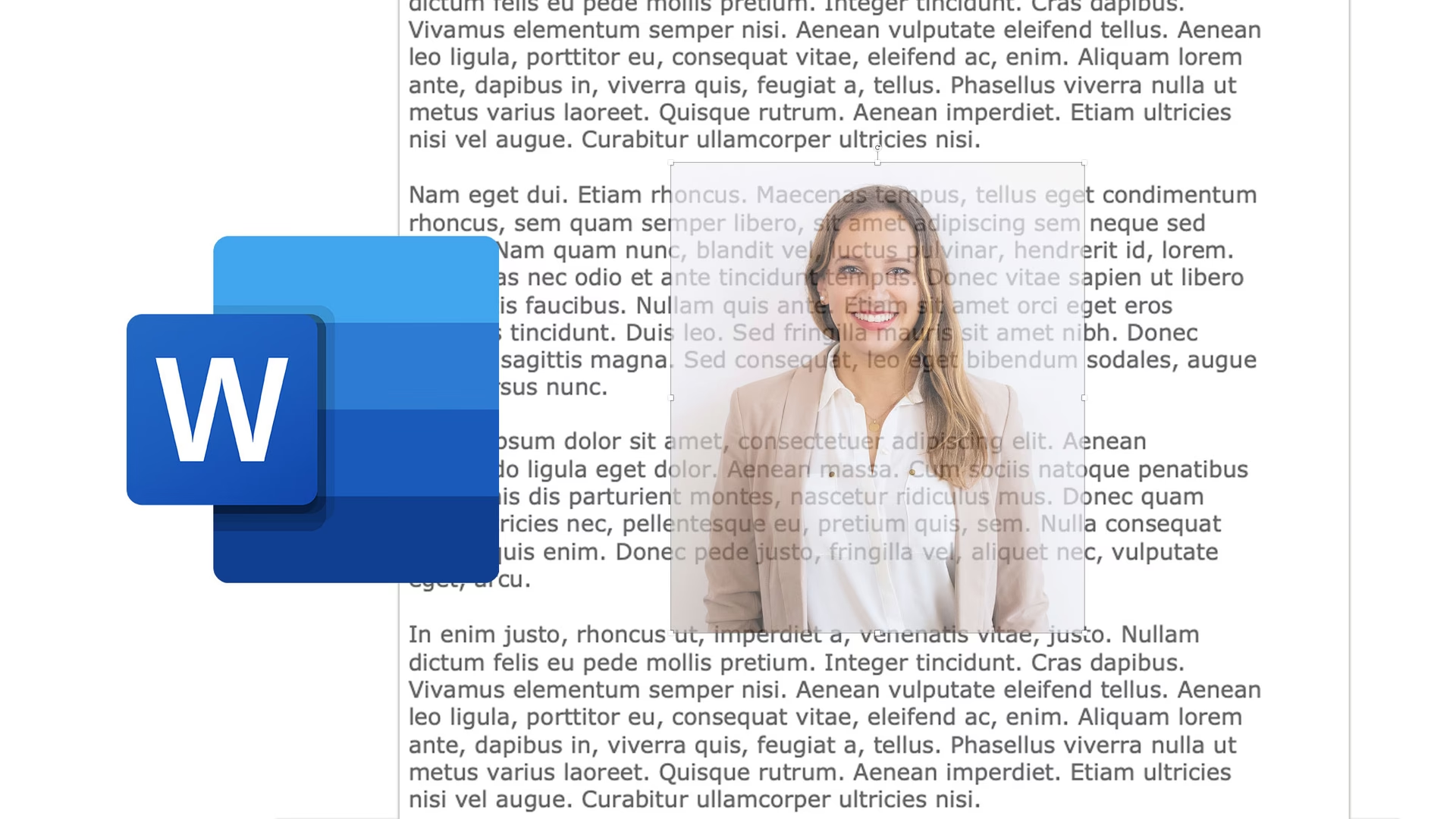
Das Vorgehen zum Transparentmachen einer Form ist sehr ähnlich dem letzten Schritt der Methode, um ein ganzes Bild transparent zu machen, da das Bild in diesem Fall nur die Füllung der Form ist.
So machen Sie eine Form transparent:
- Wählen Sie die Form aus, deren Transparenz Sie anpassen möchten.
- Navigieren Sie zu den Registerkarten „Formformat“ oder „Zeichentools“ > Format.
- In der Gruppe „Formenarten“ finden Sie die Option „Formfüllung“ (Shape Fill). Klicken Sie darauf.
- Im Dropdown-Menü von „Formfüllung“ finden Sie die Option „Transparenz“ (Transparency).
- Wählen Sie im Untermenü den gewünschten vordefinierten Prozentsatz der Transparenz aus (z. B. 0 % für vollständig deckend, 100 % für vollständig transparent, 50 % für halbtransparent).
Sobald Sie einen Transparenzgrad ausgewählt haben, wird die Form entsprechend durchscheinend dargestellt.
Feinere Steuerung der Transparenz
Die Auswahl vordefinierter Prozentsätze ist praktisch, aber manchmal benötigen Sie eine genauere Kontrolle über den Grad der Transparenz. Word bietet auch hierfür eine Möglichkeit:
- Klicken Sie mit der rechten Maustaste auf die Form, deren Transparenz Sie genau steuern möchten.
- Wählen Sie im Kontextmenü die Option „Form formatieren“ (Format Shape) oder „Formatoptionen“ aus.
- Am rechten oder linken Rand Ihres Word-Fensters öffnet sich ein Aufgabenbereich mit verschiedenen Formatierungsoptionen für die ausgewählte Form.
- Suchen Sie in diesem Bereich den Abschnitt „Füllung“ (Fill).
- Unter den Optionen für die Füllung finden Sie einen Schieberegler oder ein Eingabefeld mit der Bezeichnung „Transparenz“ (Transparency).
- Hier können Sie den Transparenzgrad in Schritten von einem Prozent festlegen, indem Sie den Schieberegler ziehen oder den genauen Prozentwert (von 0 % bis 100 %) in das Feld eingeben.
Diese Methode bietet Ihnen die maximale Kontrolle über die Durchscheinbarkeit Ihrer Form.
Vergleich der Transparenzmethoden in Word
Um die Unterschiede und Anwendungsbereiche der besprochenen Methoden besser zu verstehen, hilft ein kurzer Vergleich:
| Methode | Anwendbar auf | Vorgehen | Ergebnis | Ideal für |
|---|---|---|---|---|
| Eine Farbe transparent setzen | Einzelnes Bild | Direkte Bildeinstellung über „Farbe“ > „Transparente Farbe bestimmen“ | Eine spezifische Farbe im Bild wird unsichtbar | Entfernen einfacher, einfarbiger Hintergründe (z.B. Clip Art, Logos) |
| Ein ganzes Bild transparent machen (via Form) | Ganzes Bild als Füllung | Form zeichnen, mit Bild füllen, dann Transparenz auf die Form anwenden | Das gesamte Bild wird durchscheinend | Wasserzeichen, Hintergründe, Überlagerungen, bei denen das Bild als Ganzes transparent sein soll |
| Form transparent machen | Form | Direkte Formeinstellung über „Formfüllung“ > „Transparenz“ oder „Formatoptionen“ | Die Form wird durchscheinend | Layout-Elemente, Textfelder, Überlagerungen, farbige Filter |
Wie die Tabelle zeigt, sind die Methoden auf unterschiedliche Objekte ausgerichtet und erzielen verschiedene Effekte. Die Wahl der richtigen Methode hängt stark davon ab, was genau Sie transparent machen möchten und welches visuelle Ergebnis Sie erzielen wollen.
Häufig gestellte Fragen (FAQ)
Warum kann ich nicht jede Farbe in meinem Bild transparent machen?
Die Funktion „Transparente Farbe bestimmen“ arbeitet am besten mit einfarbigen Bereichen. Wenn Ihr Bild Farbverläufe, Texturen oder leichte Farbunterschiede aufweist, wird nur die exakte Farbe, auf die Sie klicken, transparent. Andere, sehr ähnliche Farbtöne bleiben sichtbar. Dies führt oft zu ungleichmäßigen oder fleckigen Ergebnissen. Diese Methode ist ideal für Clip Art oder Grafiken mit soliden Farbflächen, aber weniger geeignet für komplexe Fotos.
Muss ich immer eine Form verwenden, um ein ganzes Bild transparent zu machen?
Ja, in Microsoft Word ist der gängige Weg, ein ganzes Bild durchscheinend zu machen, es als Füllung für eine transparente Form zu verwenden. Es gibt keine direkte Einstellung für die vollständige Bildtransparenz auf dem Bildobjekt selbst, außer der Methode, eine spezifische Farbe zu entfernen.
Wie entferne ich die Transparenz wieder?
Wenn Sie eine spezifische Farbe transparent gemacht haben, können Sie dies rückgängig machen, indem Sie das Bild auswählen und in den Bildformat-Optionen „Bild zurücksetzen“ wählen. Wenn Sie eine Form oder ein Bild in einer Form transparent gemacht haben, wählen Sie das Objekt aus, gehen Sie zu den „Form formatieren“ oder „Formatoptionen“ und setzen Sie den Transparenz-Wert für die Füllung auf 0 %.
Kann ich verschiedene Bereiche eines Bildes unterschiedlich transparent machen?
Mit den Bordmitteln von Word ist dies nicht möglich. Sie können entweder eine einzelne, spezifische Farbe transparent machen (was binär ist: transparent oder nicht transparent) oder das gesamte Bild (wenn es in einer Form ist) mit einem einzigen Transparenzgrad versehen. Für komplexere Transparenzeffekte, bei denen Teile eines Bildes unterschiedlich durchscheinend sein sollen (z. B. ein sanfter Übergang von deckend zu transparent), müssten Sie ein externes Bildbearbeitungsprogramm verwenden und das Bild dort entsprechend vorbereiten, bevor Sie es in Word einfügen.
Tipps für kreative Anwendungen
Das Beherrschen der Transparenz in Word eröffnet viele kreative Möglichkeiten für Ihr Dokumentendesign:
- Wasserzeichen: Fügen Sie Ihr Logo oder einen Text (als Bild exportiert oder in eine Form eingefügt) als transparentes Element im Hintergrund jeder Seite ein.
- Bildüberlagerungen: Platzieren Sie transparente Formen oder Bilder über anderen Elementen, um subtile Farbeffekte oder visuelle Texturen zu erzeugen.
- Text hervorheben: Legen Sie eine leicht transparente Form mit einer Füllfarbe hinter einen Textabschnitt, um diesen hervorzuheben, ohne den darunterliegenden Inhalt vollständig zu verdecken.
- Layout-Elemente: Nutzen Sie transparente Formen, um Bereiche im Dokument visuell abzugrenzen, ohne harte Linien verwenden zu müssen.
Experimentieren Sie mit verschiedenen Transparenzgraden und Kombinationen von Bildern und Formen, um die besten Ergebnisse für Ihr spezifisches Dokument zu erzielen. Denken Sie daran, dass das Ziel oft darin besteht, die Lesbarkeit des Textes zu erhalten, während gleichzeitig visuelle Elemente hinzugefügt werden.
Zusammenfassend lässt sich sagen, dass Microsoft Word flexible, wenn auch manchmal etwas indirekte, Werkzeuge zur Steuerung der Transparenz bietet. Ob Sie eine einzelne Farbe in einem Bild entfernen, ein ganzes Bild durchscheinend machen oder Formen für Designzwecke anpassen möchten, die hier beschriebenen Methoden ermöglichen es Ihnen, Ihre Dokumente visuell ansprechender und professioneller zu gestalten. Mit ein wenig Übung werden Sie schnell in der Lage sein, die Transparenz effektiv einzusetzen, um Ihre Designziele in Word zu erreichen.
Hat dich der Artikel Transparenz in Word: Bilder & Formen anpassen interessiert? Schau auch in die Kategorie Ogólny rein – dort findest du mehr ähnliche Inhalte!