
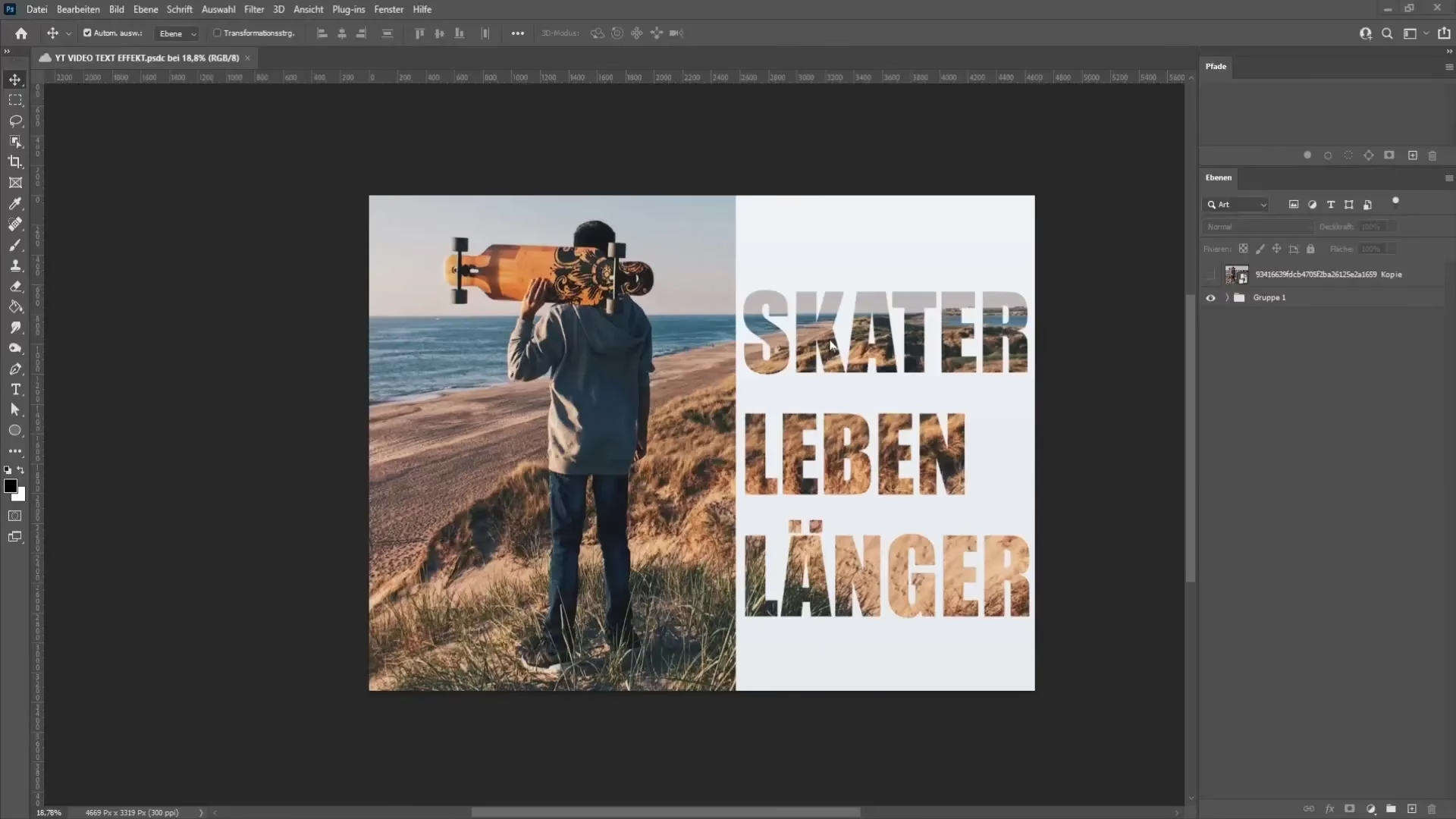

Die Integration von Bildern in Textdokumente ist Standard, aber manchmal möchte man Text nicht daneben oder darunter platzieren, sondern direkt auf dem Bild selbst. Microsoft Word bietet verschiedene Werkzeuge, um dies zu erreichen, was besonders nützlich ist, wenn Sie Flyer, Poster, Berichte mit visuellen Akzenten oder einfache Layouts erstellen möchten. In dieser Anleitung konzentrieren wir uns auf die gängigste und flexibelste Methode: die Verwendung eines Textfeldes in Kombination mit einem Bild. Diese Technik ermöglicht präzise Platzierung und vielfältige Formatierungsoptionen für Ihren Text.

Das direkte Platzieren von Text auf einem Bild in Word mag auf den ersten Blick nicht intuitiv erscheinen, da Word in erster Linie ein Textverarbeitungsprogramm ist und nicht für komplexe Grafiklayouts optimiert ist. Dennoch bieten die integrierten Zeichenwerkzeuge und Textfunktionen genügend Flexibilität, um ansprechende Ergebnisse zu erzielen. Der Schlüssel liegt darin, Bildelemente und Textelemente als separate Objekte zu behandeln und deren Positionierung und Überlagerung korrekt zu steuern.

Grundlagen: Warum Text auf einem Bild?
Es gibt viele Gründe, warum Sie Text direkt auf einem Bild in Ihrem Word-Dokument haben möchten:
- Visuelle Hervorhebung: Wichtige Titel oder Botschaften können direkt im Bild platziert werden, um sofort ins Auge zu fallen.
- Beschriftungen: Teile eines Bildes können direkt beschriftet werden, ohne dass der Text daneben stehen muss.
- Design-Elemente: Für Flyer, Einladungen oder einfache Werbematerialien kann die Kombination von Bild und Text auf diese Weise ein ansprechenderes Design ermöglichen.
- Wasserzeichen-Effekt: Text kann leicht transparent gemacht werden, um als Wasserzeichen über einem Bild zu liegen.
Die Methode, die wir hier detailliert beschreiben, nutzt ein Textfeld. Ein Textfeld ist ein separater Container für Text, der unabhängig vom restlichen Dokumenttext frei positioniert werden kann. Diese Eigenschaft macht es ideal für die Platzierung über einem Bild.
Schritt-für-Schritt-Anleitung: Textfeld über einem Bild in Word
Folgen Sie diesen Schritten, um ein Bild in Ihr Word-Dokument einzufügen und ein Textfeld darüber zu legen:
Schritt 1: Das Bild einfügen
Zuerst fügen Sie das Bild in Ihr Dokument ein. Platzieren Sie die Einfügemarke an der Stelle, an der das Bild erscheinen soll.
- Klicken Sie in der Registerkarte Einfügen in der Gruppe Illustrationen auf Bilder.
- Wählen Sie die Quelle des Bildes (z. B. 'Dieses Gerät...').
- Navigieren Sie zu dem gewünschten Bild, wählen Sie es aus und klicken Sie auf Einfügen.
Das Bild wird nun in Ihr Dokument eingefügt. Je nach Größe und Textumbruch-Einstellungen kann es das Layout beeinflussen.
Schritt 2: Den Textumbruch des Bildes anpassen
Damit Sie das Textfeld frei über dem Bild positionieren können, ist es oft hilfreich, den Textumbruch des Bildes anzupassen. Wählen Sie das Bild aus, dann erscheint die Registerkarte Bildformat.
- Klicken Sie in der Registerkarte Bildformat in der Gruppe Anordnen auf Textumbruch.
- Wählen Sie eine Option, die es Ihnen erlaubt, Objekte frei zu bewegen, z. B. Vor den Text oder Hinter den Text. Für unser Vorhaben, ein Textfeld davor zu legen, ist 'Vor den Text' meist unproblematisch, aber 'Hinter den Text' kann manchmal die Interaktion mit dem Bild erleichtern. Eine sehr flexible Option ist auch 'Ohne Textumbruch', wenn das Bild einen eigenen Absatz einnimmt. Wählen Sie die Option, die Ihnen am besten passt.
Passen Sie nun gegebenenfalls die Größe und Position des Bildes im Dokument an.
Schritt 3: Ein Textfeld einfügen
Jetzt fügen wir das Textfeld ein, das den Text enthalten wird, der über dem Bild erscheinen soll.
- Klicken Sie in der Registerkarte Einfügen in der Gruppe Text auf Textfeld.
- Am Ende des Dropdown-Menüs finden Sie die Option Textfeld erstellen. Klicken Sie darauf.
- Der Mauszeiger verwandelt sich in ein Kreuz. Klicken und ziehen Sie im Dokument, um die gewünschte Größe für das Textfeld zu erstellen. Die genaue Position ist im Moment noch nicht entscheidend.
Ein neues Textfeld erscheint in Ihrem Dokument. Es hat standardmäßig einen Rahmen und eine weiße Füllung.
Schritt 4: Text in das Textfeld eingeben
Klicken Sie in das neu erstellte Textfeld. Sie sehen die Einfügemarke blinken. Geben Sie nun den Text ein, der auf dem Bild erscheinen soll.
Schritt 5: Text und Textfeld formatieren
Nachdem Sie den Text eingegeben haben, können Sie ihn formatieren. Wählen Sie den Text im Textfeld aus.
- Verwenden Sie die Optionen in der Registerkarte Start (Gruppe Schriftart und Absatz), um Schriftart, Größe, Farbe, Ausrichtung (links, zentriert, rechts) und andere Formatierungen anzupassen. Eine helle Schriftfarbe (z. B. Weiß oder Hellgrau) ist oft gut lesbar auf dunkleren Bildern.
- Wählen Sie das Textfeld selbst aus (klicken Sie auf den Rand). Es erscheint die Registerkarte Formformat. Hier können Sie das Aussehen des Textfeldes anpassen.
Schritt 6: Das Textfeld positionieren
Klicken Sie auf den äußeren Rand des Textfeldes und ziehen Sie es mit gedrückter Maustaste an die gewünschte Position über dem Bild. Word zeigt Hilfslinien an, um die Ausrichtung zu erleichtern.
Stellen Sie sicher, dass das Textfeld den Textumbruch so eingestellt hat, dass es frei beweglich ist. Standardmäßig ist dies oft 'Vor den Text', was ideal ist.
Schritt 7: Rahmen und Füllung des Textfeldes entfernen
Damit nur der Text sichtbar ist und der Hintergrund des Bildes durchscheint, müssen Sie die Füllung und den Rahmen des Textfeldes entfernen.
Stellen Sie sicher, dass das Textfeld ausgewählt ist (klicken Sie auf den Rand). Gehen Sie dann wie folgt vor:
- Klicken Sie in der Registerkarte Formformat in der Gruppe Formenarten auf Fülleffekt. Wählen Sie Keine Füllung.
- Klicken Sie daneben auf Formkontur. Wählen Sie Kein Rahmen.
Nun ist das Textfeld selbst unsichtbar, und nur der Text darin ist über dem Bild zu sehen.

Schritt 8: Bild und Textfeld gruppieren (Optional, aber empfohlen)
Wenn Sie das Bild und den Text zusammen bewegen oder in der Größe ändern möchten, ohne dass sich ihre relative Position zueinander verschiebt, sollten Sie sie gruppieren.
- Klicken Sie auf den äußeren Rand des Bildes, um es auszuwählen.
- Halten Sie die STRG-Taste (oder Cmd auf dem Mac) gedrückt.
- Klicken Sie mit gedrückter STRG-Taste auf den äußeren Rand des Textfeldes. Nun sollten beide Objekte ausgewählt sein (Sie sehen die Auswahlpunkte um beide).
- Klicken Sie mit der rechten Maustaste auf eines der ausgewählten Objekte.
- Wählen Sie im Kontextmenü Gruppieren und dann erneut Gruppieren.
Bild und Textfeld verhalten sich nun wie ein einziges Objekt. Sie können sie zusammen verschieben, kopieren oder in der Größe ändern.
Alternative Methode: Textfeld ohne Zeichenbereich
Die ursprüngliche Anleitung erwähnte einen Zeichenbereich. Ein Zeichenbereich ist ein Container, der es Ihnen ermöglicht, mehrere Zeichenobjekte (Formen, Textfelder, Bilder) zusammen zu verwalten. Das Einfügen eines Bildes in einen Zeichenbereich und dann ein Textfeld darüber ist eine gültige Methode, die besonders nützlich sein kann, wenn Sie viele Elemente kombinieren. Die Schritte sind ähnlich:
- Einfügen -> Illustrationen -> Formen -> Neuer Zeichenbereich.
- Klicken Sie in den Zeichenbereich, dann Einfügen -> Illustrationen -> Bilder, um das Bild *in* den Zeichenbereich einzufügen.
- Klicken Sie in den Zeichenbereich, dann Einfügen -> Text -> Textfeld -> Textfeld erstellen, um das Textfeld *in* den Zeichenbereich einzufügen.
- Positionieren und formatieren Sie das Textfeld wie oben beschrieben.
- Entfernen Sie Füllung und Rahmen des Textfeldes.
Der Vorteil des Zeichenbereichs ist, dass Bild und Textfeld automatisch als zusammengehörig behandelt werden, solange sie sich darin befinden. Sie können den gesamten Zeichenbereich verschieben. Der Nachteil kann sein, dass der Zeichenbereich selbst Platz im Dokument einnimmt und manchmal schwieriger zu handhaben ist als einzelne, gruppierte Objekte.
Vergleich: Textfeld vs. Textumbruch-Optionen
Es ist wichtig zu verstehen, dass das Platzieren eines Textfeldes *über* einem Bild anders ist als die Verwendung der standardmäßigen Textumbruch-Optionen des Bildes. Die Textumbruch-Optionen (wie 'Quadrat', 'Eng', 'Durch', 'Oben und unten') bestimmen, wie der *Haupttext* des Dokuments um das Bild herumfließt.
| Funktion | Textfeld über Bild (Methode dieser Anleitung) | Standard Textumbruch (z.B. 'Eng') |
| Zweck | Text direkt *auf* dem Bild platzieren | Haupttext des Dokuments um das Bild fließen lassen |
| Flexibilität Position | Sehr hoch, freie Platzierung an jeder Stelle über dem Bild | Bestimmt, wie Text um das Bild angeordnet wird, nicht auf dem Bild |
| Formatierung Text | Volle Kontrolle über Schriftart, Größe, Farbe, Ausrichtung im Textfeld | Gilt für den umfließenden Dokumenttext |
| Transparenz | Textfeld kann transparente Füllung/Kontur haben | Gilt für das Bild selbst |
| Gruppierung | Bild und Textfeld können gruppiert werden | Nicht relevant, Bild interagiert mit Dokumenttext |
| Komplexität | Mehrere Schritte (Einfügen, Formatieren, Positionieren, Entfernen Füllung/Rahmen) | Einfache Auswahl aus Menü |
| Ideal für | Titel, Beschriftungen, Design-Elemente auf Bildern | Integration von Bildern in fortlaufenden Text |
Für das Ziel, Text *auf* einem Bild zu positionieren, ist die Methode mit dem Textfeld oder WordArt (siehe FAQ) unerlässlich. Die standardmäßigen Textumbruch-Optionen lösen dieses Problem nicht.
Häufig gestellte Fragen
Hier beantworten wir einige häufige Fragen zum Thema Text auf Bildern in Word.
Kann ich auch WordArt statt eines Textfeldes verwenden?
Ja, absolut! WordArt ist eine spezielle Form von Textobjekt, das bereits mit Formatierungen wie Schatten, Spiegelungen oder Verläufen versehen ist. Die Methode, WordArt über einem Bild zu platzieren, ist praktisch identisch mit der für ein Textfeld:
- Fügen Sie das Bild ein und passen Sie ggf. den Textumbruch an.
- Gehen Sie zu Einfügen -> Text -> WordArt und wählen Sie einen Stil.
- Geben Sie Ihren Text ein.
- Positionieren Sie das WordArt-Objekt über dem Bild.
- Gruppieren Sie optional Bild und WordArt.
WordArt ist ideal für auffällige Überschriften oder dekorativen Text.
Wie mache ich das Textfeld komplett unsichtbar?
Wie in Schritt 7 beschrieben: Wählen Sie das Textfeld aus, gehen Sie zur Registerkarte Formformat, klicken Sie auf Fülleffekt und wählen Sie Keine Füllung. Klicken Sie dann auf Formkontur und wählen Sie Kein Rahmen.
Wie sorge ich dafür, dass Bild und Text zusammen bleiben, wenn ich sie verschiebe oder die Größe ändere?
Verwenden Sie die Gruppieren-Funktion (Schritt 8). Wählen Sie beide Objekte (Bild und Textfeld/WordArt) aus, indem Sie das erste Objekt anklicken, dann STRG gedrückt halten und das zweite Objekt anklicken. Rechtsklick auf eines der Objekte -> Gruppieren -> Gruppieren.
Warum erscheint mein Textfeld hinter dem Bild?
Dies liegt an der Stapelreihenfolge der Objekte. Wenn Ihr Textfeld hinter dem Bild liegt, wählen Sie das Textfeld aus, gehen Sie zur Registerkarte Formformat, Gruppe Anordnen, und klicken Sie auf In den Vordergrund und dann In den Vordergrund oder Ganz nach vorne.
Kann ich die Transparenz des Textes oder des Textfeldes ändern?
Sie können die Transparenz der *Füllung* des Textfeldes ändern (auch wenn sie unsichtbar ist, was hier nicht relevant ist). Für den Text selbst können Sie eine Schriftfarbe wählen, die eine gewisse Transparenz hat, falls diese Option für die gewählte Schriftart verfügbar ist, oder einen Schatteneffekt mit Transparenz hinzufügen. Eine direktere Methode zur Transparenz des Textes selbst ist in Word oft nicht so einfach wie in Grafikprogrammen.
Welche Bildformate kann ich verwenden?
Word unterstützt gängige Bildformate wie JPG, PNG, GIF, BMP und TIFF.
Fazit
Das Platzieren von Text auf einem Bild in Microsoft Word ist mit der Verwendung von Textfeldern oder WordArt eine flexible und effektive Methode. Indem Sie das Textfeld über dem Bild positionieren, dessen Füllung und Rahmen entfernen und optional Bild und Textfeld gruppieren, können Sie visuell ansprechende Dokumente erstellen, bei denen Text und Bild nahtlos ineinander übergehen. Üben Sie diese Schritte ein paar Mal, und Sie werden schnell sehen, wie Sie Ihre Word-Dokumente mit dieser Technik aufwerten können.
Hat dich der Artikel Text auf Bild in Word einfügen interessiert? Schau auch in die Kategorie Ogólny rein – dort findest du mehr ähnliche Inhalte!