

Die Kameraführung in World of Warcraft ist entscheidend für ein flüssiges und angenehmes Spielerlebnis. Eine gut funktionierende Kamera ermöglicht es Ihnen, Ihre Umgebung im Blick zu behalten, Kämpfe effektiv zu bestreiten und die wunderschöne Welt von Azeroth zu genießen. Doch manchmal kann die Kamera Probleme machen – sie steckt fest, zoomt ungewollt oder verhält sich in engen Räumen merkwürdig. Glücklicherweise gibt es einfache Wege, diese häufigen Probleme zu beheben und die volle Kontrolle über Ihre Perspektive zurückzugewinnen.
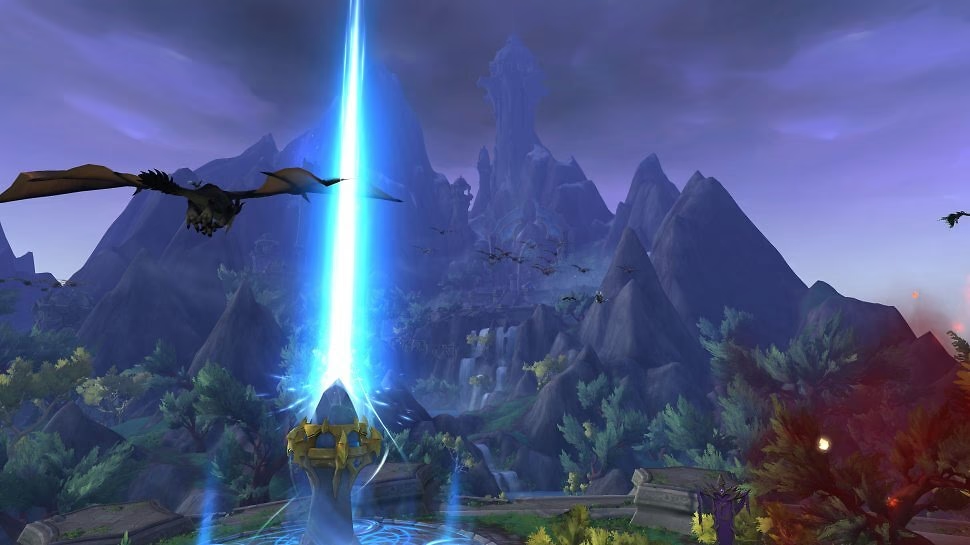
Es ist frustrierend, wenn die Kamera in einem wichtigen Moment nicht das tut, was sie soll. Ob Sie in einem Dungeon gegen einen Boss kämpfen, Quests erledigen oder einfach nur durch eine Stadt laufen, eine reibungslose Kamerasteuerung ist fundamental. Oft sind es nur kleine Einstellungen oder die Nutzung spezifischer Funktionen, die den Unterschied ausmachen können.
Zoom- und Perspektivenprobleme beheben
Ein häufiges Problem ist, dass die Kamera extrem weit heraus- oder hineingezoomt ist und sich nicht mehr normal verhält. Manchmal steckt sie so nah an Ihrem Charakter fest, dass Sie kaum etwas sehen können, oder sie ist so weit weg, dass Details verloren gehen. Dieses Problem kann verschiedene Ursachen haben, oft hängt es aber mit der gewählten Verfolgungsansicht zusammen.
World of Warcraft bietet verschiedene Standard-Verfolgungsansichten, zwischen denen Sie wechseln können. Die wichtigsten Tasten, um diese Ansichten umzuschalten und möglicherweise eine festsitzende Kamera zu befreien, sind standardmäßig die Pos1 (Home) und Ende (End) Tasten auf Ihrer Tastatur.
Die Pos1-Taste schaltet zwischen den verschiedenen Modi der direkten Verfolgungsansicht um. Dies kann die Ansicht direkt hinter Ihrem Charakter sein oder leicht versetzt. Durch mehrmaliges Drücken dieser Taste können Sie oft eine festsitzende Zoomstufe zurücksetzen und die Kamera wieder in einen brauchbaren Zustand bringen.
Die Ende-Taste schaltet zur abfallenden Verfolgungsansicht um. Bei dieser Ansicht folgt die Kamera Ihrem Charakter von oben herab. Dies kann in bestimmten Situationen nützlich sein, zum Beispiel wenn Sie eine bessere Übersicht über das Terrain benötigen oder wenn die direkte Verfolgung blockiert ist. Auch das Umschalten zu dieser Ansicht und dann zurück zur direkten Verfolgung mittels der Pos1-Taste kann helfen, eine festgefahrene Kamera zu lösen.
Diese Standard-Tastenbelegungen sind oft die erste Anlaufstelle, wenn Sie Probleme mit dem Zoom oder der Perspektive haben. Sie bieten eine schnelle Möglichkeit, die Kamerasteuerung zurückzusetzen, ohne tief in Menüs eintauchen zu müssen.
Tastenbelegung anpassen
Sollten die Standardtasten Pos1 und Ende bei Ihnen nicht funktionieren oder möchten Sie andere Tasten für die Kamerasteuerung verwenden, können Sie die Tastenbelegung jederzeit im Spiel anpassen. Dies ist über das Hauptmenü möglich, das standardmäßig mit der ESC-Taste geöffnet wird.
Gehen Sie wie folgt vor:
- Drücken Sie die ESC-Taste, um das Spielmenü zu öffnen.
- Wählen Sie den Punkt „Tastenbelegung“.
- Suchen Sie in der Liste der Tastenbelegungen nach den Einträgen, die mit der Kamera zu tun haben. Typische Bezeichnungen sind „Kamera-Verfolgungsstil umschalten“ oder ähnliches.
- Klicken Sie auf die aktuelle Tastenbelegung und drücken Sie die gewünschte neue Taste, um sie zu ändern.
- Bestätigen Sie die Änderungen und schließen Sie das Menü.
Durch die Anpassung der Tastenbelegung stellen Sie sicher, dass die Funktionen zum Umschalten der Kameraansicht auf für Sie leicht erreichbaren Tasten liegen. Dies ist besonders nützlich, wenn Ihre Tastatur kein Standardlayout hat oder wenn Sie spezifische Gaming-Peripherie verwenden.
Es ist ratsam, die Tasten für die Kamera-Verfolgungsstile an einer Stelle zu haben, an die Sie sich leicht erinnern und die Sie auch im Eifer des Gefechts schnell erreichen können. Eine gut eingestellte Tastenbelegung kann die Reaktion auf Kameraprobleme erheblich beschleunigen.
Kamerakollision in WoW steuern
Ein weiteres Kamerathema in World of Warcraft ist die sogenannte Kamerakollision. Standardmäßig versucht die Kamera, nicht durch Objekte wie Wände, Bäume oder Gebäude zu gehen. Wenn Sie sich einem Hindernis nähern, bewegt sich die Kamera näher an Ihren Charakter heran oder passt ihre Position an, um eine klare Sicht zu gewährleisten, ohne das Hindernis zu durchdringen. Dies soll ein realistischeres Gefühl vermitteln und verhindern, dass die Kamera in Objekten verschwindet.

Allerdings kann dieses Verhalten in engen Räumen, Wäldern oder Gebäuden manchmal störend sein. Die Kamera springt möglicherweise unvorhersehbar hin und her oder zoomt stark heran, was die Übersicht erschwert und im Kampf nachteilig sein kann.
Für Spieler, die ein flüssigeres, wenn auch weniger „realistisches“ Kameraverhalten bevorzugen, gibt es die Möglichkeit, die Kamerakollision zu deaktivieren. Dies geschieht über einen Konsolenbefehl.
Der Konsolenbefehl zur Steuerung der indirekten Kamerakollision lautet /console cameraIndirectVisibility. Diesem Befehl folgt ein Wert, der die Funktion aktiviert oder deaktiviert.
- Um die Kamerakollision auszuschalten (Kamera geht durch Objekte): Geben Sie im Chatfenster
/console cameraIndirectVisibility 0ein und bestätigen Sie mit Enter. - Um die Kamerakollision einzuschalten (Standardverhalten, Kamera kollidiert mit Objekten): Geben Sie im Chatfenster
/console cameraIndirectVisibility 1ein und bestätigen Sie mit Enter.
Nachdem Sie den Befehl eingegeben haben, sollte die Änderung sofort wirksam werden. Sie können den Unterschied bemerken, wenn Sie sich Wänden oder anderen Objekten nähern. Mit deaktivierter Kollision (Wert 0) wird die Kamera versuchen, ihre Position beizubehalten, selbst wenn sie dabei durch das Objekt geht.
Hier ist eine kleine Tabelle, die die Optionen zusammenfasst:
| Befehl | Effekt | Beschreibung |
|---|---|---|
/console cameraIndirectVisibility 0 | Kollision Aus | Kamera ignoriert Hindernisse und kann durch Objekte gehen. |
/console cameraIndirectVisibility 1 | Kollision Ein | Kamera versucht, nicht durch Objekte zu gehen (Standard). |
Die Wahl, ob die Kollision aktiviert oder deaktiviert sein soll, hängt stark von persönlichen Vorlieben und dem Spielstil ab. Manche Spieler finden die deaktivierte Kollision in Dungeons oder Raids vorteilhaft, um immer die maximale Distanz zum Charakter zu haben, unabhängig von der Umgebung. Andere bevorzugen das Standardverhalten, da es sich immersiver anfühlt und verhindert, dass die Sicht durch das Innere von Objekten blockiert wird.
Konsolenbefehle sind eine mächtige Funktion in World of Warcraft, die es erlaubt, versteckte oder erweiterte Einstellungen zu ändern, die nicht direkt im Interface-Menü verfügbar sind. Der Befehl /console cameraIndirectVisibility ist ein gutes Beispiel dafür, wie man das Spielverhalten anpassen kann, um es besser an die eigenen Bedürfnisse anzupassen.
Auswirkungen der Kamerakollision
Das Verhalten der Kamerakollision hat direkte Auswirkungen auf das Gameplay. Wenn die Kollision aktiviert ist (Standard, Wert 1), kann es in engen Gängen oder Räumen dazu kommen, dass die Kamera sehr nah an Ihren Charakter heranzoomt. Dies kann die Übersicht über das Kampfgeschehen beeinträchtigen, besonders wenn viele Charaktere und Effekte gleichzeitig auf dem Bildschirm sind. Es kann auch dazu führen, dass Sie Schwierigkeiten haben, Ziele am Rand Ihres Sichtfeldes anzuvisieren.
Wenn die Kollision deaktiviert ist (Wert 0), bleibt die Kamera tendenziell weiter draußen, auch wenn Sie sich einer Wand nähern. Der Vorteil ist eine konstant größere Übersicht. Der Nachteil kann sein, dass die Kamera durch Objekte geht und Sie dadurch möglicherweise den Blick auf Ihren Charakter verlieren, wenn er sich hinter einer Wand befindet, oder dass die Texturen von Objekten aus nächster Nähe unschön aussehen.
Für Spieler, die Wert auf maximale Übersicht in allen Situationen legen, insbesondere in herausfordernden Gruppeninhalten wie Mythisch+ Dungeons oder Raids, kann das Deaktivieren der Kamerakollision eine sinnvolle Optimierung sein. Probieren Sie beide Einstellungen aus, um herauszufinden, welche für Ihren Spielstil am besten geeignet ist.
Weitere Kamera-Einstellungen
Neben den Verfolgungsstilen und der Kollision bietet World of Warcraft noch weitere Kamera-Einstellungen im Interface-Menü (ESC -> Interface -> Kamera). Hier können Sie beispielsweise die Kamerageschwindigkeit, die automatische Kameradrehung bei Bewegung oder die automatische Zentrierung der Kamera anpassen. Die Kombination dieser Einstellungen mit der Behebung von Zoom- und Kollisionsproblemen ermöglicht eine sehr individuelle Anpassung Ihrer Spielerperspektive.
Die automatische Kameradrehung kann beispielsweise hilfreich sein, um beim Laufen immer nach vorne zu blicken, während das Deaktivieren dieser Funktion volle manuelle Kontrolle über die Kamera gibt, was für einige Spieler in PvP-Situationen oder beim Erkunden vorteilhaft ist.
Experimentieren Sie mit diesen Optionen, um die für Sie perfekte Kamerasteuerung zu finden. Eine gut eingestellte Kamera reduziert Frustration und verbessert Ihr gesamtes Spielerlebnis erheblich.
Häufig gestellte Fragen zur WoW Kamera
Hier beantworten wir einige gängige Fragen, die Spieler bezüglich der Kamera in World of Warcraft haben könnten:
Was ist Kamerakollision in WoW?
Kamerakollision ist ein Feature, das verhindert, dass die Kamera durch Objekte wie Wände, Bäume oder Gebäude geht. Wenn die Kamera auf ein Hindernis trifft, wird sie näher an den Spieler herangeführt oder um das Objekt herumgeführt, um eine klare Sicht zu gewährleisten.
Sind die Änderungen durch Konsolenbefehle permanent?
Konsolenbefehle, die mit /console beginnen, speichern ihre Einstellung in der Regel in den Konfigurationsdateien des Spiels. Das bedeutet, dass die Einstellung (z. B. für die Kamerakollision) auch nach einem Neustart des Spiels oder des Computers bestehen bleibt, bis Sie sie manuell wieder ändern.
Was soll ich tun, wenn die Home- oder Ende-Taste nicht funktioniert?
Überprüfen Sie zunächst Ihre Tastenbelegung im ESC-Menü unter „Tastenbelegung“. Stellen Sie sicher, dass die Funktionen zum Umschalten der Kamera-Verfolgungsstile den korrekten Tasten zugewiesen sind. Es könnte auch sein, dass ein UI-Addon die Standard-Tastenbelegung überschreibt oder ein Problem verursacht. Versuchen Sie, Ihre Addons vorübergehend zu deaktivieren, um zu sehen, ob das Problem dadurch behoben wird.
Kann ich die Kamera noch weiter anpassen?
Ja, World of Warcraft bietet im Interface-Menü unter „Kamera“ weitere Optionen zur Anpassung. Sie können dort unter anderem die Geschwindigkeit, die automatische Verfolgung und die Zentrierung der Kamera einstellen.
Warum steckt meine Kamera manchmal fest?
Das Feststecken der Kamera kann verschiedene Ursachen haben, oft im Zusammenhang mit der Verfolgungsansicht oder der Kamerakollision in komplexen Umgebungen. Das Umschalten der Verfolgungsansicht mit den Tasten Pos1/Ende oder das Ein-/Ausschalten der Kamerakollision sind oft effektive erste Schritte zur Behebung.
Fazit
Probleme mit der Kamera in World of Warcraft können störend sein, sind aber oft mit einfachen Mitteln zu beheben. Das Verständnis und die Nutzung der Pos1- und Ende-Tasten zum Umschalten der Verfolgungsansichten sowie die Steuerung der Kamerakollision über den Konsolenbefehl /console cameraIndirectVisibility geben Ihnen die nötigen Werkzeuge an die Hand, um die Kontrolle über Ihre Perspektive zu behalten.
Eine gut eingestellte Kamera, die sich Ihren Bedürfnissen anpasst, ist ein kleiner, aber feiner Unterschied, der Ihr gesamtes Spielerlebnis in Azeroth deutlich verbessern kann. Nehmen Sie sich die Zeit, Ihre Kamera-Einstellungen zu überprüfen und anzupassen, um das Beste aus Ihrer Spielzeit herauszuholen. Egal, ob Sie lieber mit oder ohne Kamerakollision spielen oder eine spezifische Tastenbelegung bevorzugen – die Möglichkeiten zur Optimierung sind vielfältig.
Hat dich der Artikel WoW Kamera-Probleme einfach lösen interessiert? Schau auch in die Kategorie Ogólny rein – dort findest du mehr ähnliche Inhalte!