

Das Freistellen von Bildern ist eine grundlegende Fähigkeit in der Bildbearbeitung mit Adobe Photoshop. Ob für Grafikdesign, Animation oder Motion Design, oft müssen Bildelemente vom Hintergrund getrennt werden, um sie in neuen Kompositionen zu verwenden. Dieses Tutorial bietet Ihnen einen umfassenden Überblick über verschiedene Methoden, um Objekte präzieren aus ihren Hintergründen zu lösen. Wir zeigen Ihnen, wie Sie mit Werkzeugen wie Masken, dem Pfadwerkzeug und intelligenten Auswahlfunktionen arbeiten, um beeindruckende Ergebnisse zu erzielen.

Nicht-destruktives Freistellen mit Bildmasken
Bildmasken sind eine fantastische, nicht-destruktive Methode, um Teile eines Bildes auszublenden, anstatt sie unwiderruflich zu löschen. Im Gegensatz zum Radiergummi, der Pixel dauerhaft entfernt, versteckt eine Maske die Bereiche, die Sie nicht sehen möchten. Das bedeutet, Sie können jederzeit Anpassungen vornehmen, ohne das Originalbild zu beschädigen.
Wie erstelle ich eine Bildmaske?
Eine Bildmaske ist schnell erstellt: Wählen Sie die Bildebene aus, die Sie bearbeiten möchten, und klicken Sie dann auf das Maskensymbol am unteren Rand des Ebenenbedienfelds (ein Rechteck mit einem Kreis darin). Photoshop fügt nun eine weiße Maskenminiatur direkt neben Ihrer Bildebene hinzu. Standardmäßig ist die Maske weiß, was bedeutet, dass das gesamte Bild sichtbar ist.
Um nun Bereiche des Bildes auszublenden, wählen Sie das Pinselwerkzeug (B) und stellen Sie die Vordergrundfarbe auf Schwarz. Stellen Sie sicher, dass die Maskenminiatur im Ebenenbedienfeld ausgewählt ist (erkennbar an einem dünnen Rahmen darum). Malen Sie nun mit dem schwarzen Pinsel über die Bereiche des Bildes, die Sie ausblenden möchten. Diese Bereiche verschwinden scheinbar, aber sie sind nur maskiert.
Wenn Sie versehentlich zu viel ausblenden, wechseln Sie einfach die Vordergrundfarbe zu Weiß und malen Sie über die Bereiche, die wieder sichtbar werden sollen. Ein besonderer Vorteil von Masken ist die Möglichkeit, Graustufen zu verwenden. Grautöne auf der Maske erzeugen semi-transparente Bereiche im Bild, was besonders nützlich für weiche Übergänge und das Verblenden von Bildern ist.
Vorteile und Nachteile von Bildmasken
Der Hauptvorteil von Bildmasken liegt in ihrer Flexibilität und der nicht-destruktiven Arbeitsweise. Sie können jederzeit zurückkehren und die Maske bearbeiten. Der Nachteil ist, dass das manuelle Malen mit dem Pinsel, besonders bei komplexen Objekten, zeitaufwendig und mühsam sein kann, um pixelgenaue Ergebnisse zu erzielen.
Das Pfadwerkzeug für präzises Freistellen
Das Pfadwerkzeug (oft auch als Zeichenstiftwerkzeug bezeichnet, Taste P) gilt als die präziseste Methode, um Objekte in Photoshop freizustellen. Es erfordert Übung, ermöglicht aber extrem saubere Kanten.
Vorbereitung: Präziser Cursor
Bevor Sie mit dem Pfadwerkzeug beginnen, ist es ratsam, eine Einstellung zu ändern. Standardmäßig zeigt der Cursor des Pfadwerkzeugs eine kleine Spitze. Für pixelgenaue Arbeit ist ein Fadenkreuz hilfreicher. Gehen Sie zu Photoshop > Voreinstellungen > Zeiger (oder Bearbeiten > Voreinstellungen > Zeiger unter Windows) und setzen Sie unter 'Andere Zeiger' die Option auf 'Präzise'. Nun wird der Cursor zum Fadenkreuz, was die genaue Platzierung von Ankerpunkten erleichtert.
Arbeiten mit dem Pfadwerkzeug
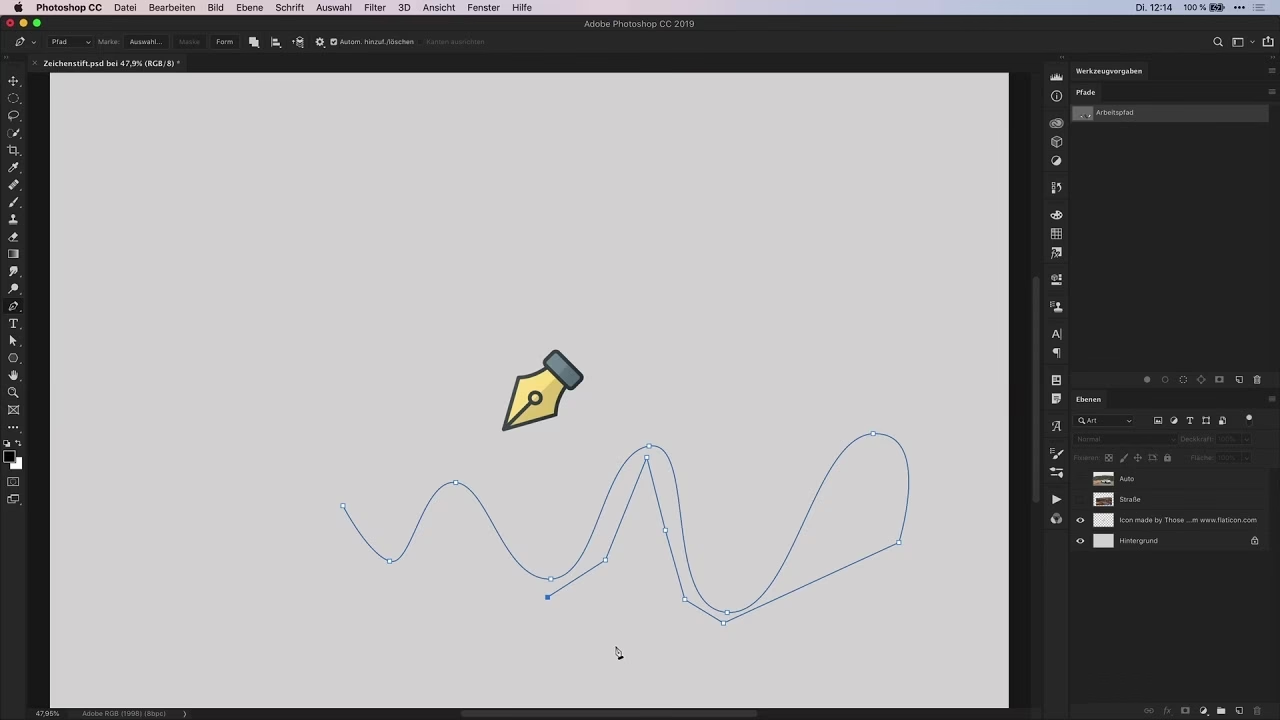
Die grundlegende Technik des Pfadwerkzeugs ist einfach, erfordert aber Gefühl: Klicken Sie, um den ersten Ankerpunkt zu setzen. Wenn Sie den zweiten Punkt setzen, halten Sie die Maustaste gedrückt und ziehen Sie, um sogenannte Bézier-Griffe zu erstellen. Diese Griffe steuern die Krümmung des Pfadsegments zwischen den Punkten. So können Sie den natürlichen Konturen Ihres Objekts folgen.
Nachdem Sie ein gekrümmtes Segment erstellt haben, müssen Sie möglicherweise die Richtung für das nächste Segment ändern. Halten Sie dazu die Alt-Taste (Option auf Mac) gedrückt und klicken Sie auf den letzten Ankerpunkt oder ziehen Sie an einem der Bézier-Griffe. Dies "bricht" den Griff und ermöglicht es Ihnen, die Richtung des nächsten Pfadsegments unabhängig zu bestimmen. Dies ist entscheidend, um scharfe Ecken oder Richtungswechsel zu erstellen.
Wenn Sie einen Punkt falsch platziert haben, halten Sie die Strg-Taste (Cmd auf Mac) gedrückt. Der Cursor ändert sich zum Direktauswahl-Werkzeug (weißer Pfeil). Nun können Sie Ankerpunkte anklicken und verschieben oder die Bézier-Griffe anpassen, um den Pfad zu korrigieren. Dieser Prozess kann, besonders bei feinen Details, zeitaufwendig sein, aber das Ergebnis sind gestochen scharfe Kanten.
Während Sie den Pfad zeichnen, können Sie jederzeit die Leertaste gedrückt halten, um temporär zum Hand-Werkzeug zu wechseln und den Bildausschnitt zu verschieben, ohne das aktuelle Werkzeug zu wechseln. Dies beschleunigt den Workflow erheblich.
Mit Übung entwickeln Sie ein Gefühl dafür, wie das Werkzeug auf Ihre Bewegungen reagiert und wo Sie Ankerpunkte setzen müssen, um komplexe Formen mit möglichst wenigen Punkten zu erfassen.
Pfad in eine Maske umwandeln
Nachdem Sie den Umriss Ihres Objekts mit dem Pfadwerkzeug gezeichnet haben, finden Sie den erstellten Pfad im Pfade-Bedienfeld (oft neben dem Ebenen- und Kanalbedienfeld). Er wird als 'Arbeitspfad' bezeichnet. Um diesen Pfad in eine Auswahl umzuwandeln, halten Sie die Strg-Taste (Cmd auf Mac) gedrückt und klicken Sie auf die Miniatur des Arbeitspfads im Pfade-Bedienfeld. Nun haben Sie eine Auswahl, die genau der Form Ihres Pfades entspricht.
Wechseln Sie zurück zum Ebenenbedienfeld, stellen Sie sicher, dass Ihre Bildebene ausgewählt ist, und klicken Sie auf das Maskensymbol. Photoshop erstellt automatisch eine Bildmaske basierend auf Ihrer aktiven Auswahl. Voilà! Sie haben eine Maske mit den präzisen Kanten Ihres Pfades erstellt.
Vektormaske erstellen: Noch flexibler
Eine noch bessere Methode, den Pfad zu nutzen, ist die Erstellung einer Vektormaske. Vektormasken basieren auf Vektoren (mathematisch definierten Kurven) und sind daher immer gestochen scharf, unabhängig von der Auflösung. Sie sind ebenfalls nicht-destruktiv und vollständig skalierbar.
Nachdem Sie den Pfad im Pfade-Bedienfeld erstellt haben, stellen Sie sicher, dass Ihre Bildebene ausgewählt ist. Halten Sie dann die Strg-Taste (Cmd auf Mac) gedrückt und klicken Sie auf das Maskensymbol im Ebenenbedienfeld. Anstelle einer Pixelmaske wird nun eine Vektormaske erstellt, die durch die Form Ihres Pfades definiert ist.
Der große Vorteil: Mit dem Direktauswahl-Werkzeug (A) können Sie die Ankerpunkte und Bézier-Griffe der Vektormaske jederzeit bearbeiten. Dies ist extrem leistungsfähig, da Sie die Form des Freistellers nachträglich präzise anpassen können, ohne die Qualität zu verlieren. Im Eigenschaftenbedienfeld finden Sie zusätzliche Optionen, die spezifisch für Vektormasken sind.
Das Pfadwerkzeug ist unschlagbar in Sachen Präzision, aber wie erwähnt, kann es ein langsamer Prozess sein. Glücklicherweise bietet Photoshop auch schnellere, intelligentere Werkzeuge.
Schnelle Auswahl mit dem Objektauswahl-Werkzeug
Das Objektauswahl-Werkzeug ist ein intelligentes Werkzeug, das dank Adobe Sensei (KI) Objekte in Ihrem Bild erkennt und schnell auswählen kann. Es ist oft mit anderen Auswahlwerkzeugen gruppiert.
Werkzeug finden und nutzen
Falls Sie das Objektauswahl-Werkzeug nicht sofort finden, gehen Sie zu Bearbeiten > Werkzeugleiste und fügen Sie es Ihrer Werkzeugleiste hinzu, z. B. bei den Schnellauswahl-Werkzeugen. Wenn Sie das Werkzeug auswählen, sehen Sie möglicherweise rotierende Pfeile in der Werkzeugleiste – das bedeutet, dass Photoshop die Objekte im Bild analysiert. Sobald die Analyse abgeschlossen ist, können Sie mit der Maus über das Bild fahren. Photoshop hebt automatisch erkannte Objekte hervor.
Klicken Sie einfach auf ein hervorgehobenes Objekt, um es auszuwählen. Sie können die Umschalttaste gedrückt halten, um mehrere Objekte auszuwählen. Wenn Sie versehentlich etwas auswählen, das Sie nicht möchten, halten Sie die Alt-Taste (Option auf Mac) gedrückt und klicken Sie darauf, um es abzuwählen.
Diese automatischen Auswahlen können direkt als Basis für Masken verwendet werden. Erstellen Sie eine neue leere Ebene, erstellen Sie darauf eine Bildmaske und die Auswahl wird auf die Maske angewendet. Sie können dann beispielsweise die Auswahl mit Farbe füllen, um das Objekt auf einer separaten Ebene zu isolieren.
Vorteile und Nachteile
Das Objektauswahl-Werkzeug ist unglaublich schnell und einfach zu bedienen, besonders bei klar definierten Objekten. Es spart enorm viel Zeit im Vergleich zur manuellen Maskierung oder dem Pfadwerkzeug. Allerdings ist die Erkennung nicht immer perfekt, besonders bei komplexen Rändern, geringem Kontrast oder sich überlappenden Objekten. Die Ergebnisse müssen oft noch verfeinert werden.
Das Schnellauswahl-Werkzeug
Das Schnellauswahl-Werkzeug ist eine weitere schnelle Methode, um Objekte auszuwählen, wenn keine absolute Pixelgenauigkeit erforderlich ist. Es funktioniert ähnlich wie ein Pinsel.
Anwendung des Werkzeugs
Wählen Sie das Schnellauswahl-Werkzeug in Ihrer Werkzeugleiste aus. Der Cursor ändert sich zu einem Pinsel. Mit den Klammertasten ([ und ]) können Sie die Größe des Pinsels anpassen. Malen Sie einfach über das Objekt, das Sie auswählen möchten. Während Sie malen, versucht Photoshop, die Kanten des Objekts zu erkennen und die Auswahl automatisch zu erweitern.
Wenn die Auswahl zu weit geht und Bereiche erfasst, die Sie nicht möchten, halten Sie die Alt-Taste (Option auf Mac) gedrückt und malen Sie über diese Bereiche, um sie von der Auswahl abzuziehen.
Vorteile und Nachteile
Das Schnellauswahl-Werkzeug ist sehr intuitiv und schnell für Objekte mit deutlichen Kanten. Es ist ideal für grobe Auswahlen oder wenn kleine Ungenauigkeiten akzeptabel sind, z. B. bei einfachen Farbkorrekturen. Für komplexe Formen oder feine Details stößt es schnell an seine Grenzen und erfordert oft Nacharbeit.
Intelligente Auswahlfunktionen (Adobe Sensei)
Photoshop bietet dank künstlicher Intelligenz (Sensei) auch spezifische Auswahlbefehle, die den Prozess für bestimmte Motive erheblich beschleunigen können.
Himmel auswählen
Haben Sie ein Bild mit einem uninteressanten Himmel, den Sie ersetzen möchten? Anstatt den Vordergrund mühsam manuell auszuwählen, können Sie einfach zu Auswahl > Himmel gehen. Photoshop analysiert das Bild und erstellt in Sekundenschnelle eine ziemlich genaue Auswahl des Himmels. Diese Auswahl können Sie dann für Masken oder Anpassungen verwenden. Dies funktioniert oft erstaunlich gut und spart Stunden Arbeit.
Fokusbereich auswählen
Eine weitere intelligente Funktion ist Auswahl > Fokusbereich. Dieses Werkzeug analysiert die Schärfe im Bild und ermöglicht es Ihnen, Bereiche auszuwählen, die innerhalb eines bestimmten Fokusbereichs liegen. Sie können den Schärfebereich anpassen, und Photoshop wählt automatisch die entsprechenden Pixel aus.
Mit dieser Auswahl können Sie dann beispielsweise eine Einstellungsebene anwenden, um nur die scharfen Bereiche aufzuhellen oder abzudunkeln, als ob sie separat beleuchtet wären. Im Eigenschaftenbedienfeld können Sie die Auswahl weiter verfeinern, z. B. durch Weiche Kante, um harte Kanten zu vermeiden.
Vergleich der Freistellmethoden
Die Wahl der richtigen Methode hängt stark vom Motiv und dem gewünschten Ergebnis ab. Hier ein kurzer Vergleich:
| Methode | Präzision | Geschwindigkeit | Handhabung | Destruktivität |
|---|---|---|---|---|
| Bildmaske (Pinsel) | Mittel bis Hoch (manuell) | Mittel bis Langsam | Intuitiv (Malen) | Nicht-destruktiv |
| Pfadwerkzeug (Vektormaske) | Sehr Hoch (Pixelgenau) | Langsam (Übung erforderlich) | Technisch (Punkte & Kurven) | Nicht-destruktiv (Vektoren) |
| Objektauswahl-Werkzeug | Mittel bis Hoch (KI-gestützt) | Sehr Schnell | Einfach (Klicken) | Nicht-destruktiv (als Basis für Masken) |
| Schnellauswahl-Werkzeug | Mittel | Schnell | Einfach (Malen) | Nicht-destruktiv (als Basis für Auswahlen) |
| Auswahl > Himmel/Fokusbereich | Mittel bis Hoch (Motivabhängig) | Sehr Schnell | Sehr Einfach (Befehl) | Nicht-destruktiv (als Basis für Auswahlen/Masken) |
Oft ist die beste Methode eine Kombination aus mehreren Techniken. Beginnen Sie vielleicht mit einem schnellen Werkzeug wie dem Objektauswahl- oder Schnellauswahl-Werkzeug, um eine grobe Auswahl zu erhalten, und verfeinern Sie diese dann mit einer Maske oder dem Pfadwerkzeug für die kritischen Bereiche.
Häufig gestellte Fragen zum Freistellen
Warum sollte ich Masken statt des Radiergummis verwenden?
Masken sind nicht-destruktiv. Sie blenden Pixel nur aus, anstatt sie dauerhaft zu löschen. Das ermöglicht jederzeit Korrekturen und Anpassungen, ohne das Originalbild zu beschädigen. Mit dem Radiergummi verlorene Pixel sind unwiederbringlich weg.
Ist das Pfadwerkzeug immer die beste Wahl für Präzision?
Ja, für maximale Präzision, besonders bei Objekten mit klaren, glatten Kanten oder komplexen Kurven, ist das Pfadwerkzeug unübertroffen. Es erfordert Übung, liefert aber gestochen scharfe Ergebnisse, besonders in Kombination mit Vektormasken.
Kann ich eine Auswahl aus einem Pfad erstellen?
Absolut. Im Pfade-Bedienfeld können Sie einen Arbeitspfad oder gespeicherten Pfad mit Strg+Klick (Cmd+Klick) in eine Auswahl umwandeln. Diese Auswahl kann dann z. B. als Basis für eine Maske oder eine Füllung dienen.
Wie verfeinere ich Kanten nach einer automatischen Auswahl?
Nachdem Sie eine Auswahl mit Werkzeugen wie dem Objektauswahl- oder Schnellauswahl-Werkzeug erstellt haben, können Sie den Befehl Auswählen > Auswählen und Maskieren verwenden. Dieser spezielle Arbeitsbereich bietet eine Vielzahl von Werkzeugen und Optionen, um die Kanten Ihrer Auswahl zu verfeinern, z. B. weiche Kanten, Glätten, Kanten verschieben und das Kante-verbessern-Pinselwerkzeug.
Was ist der Unterschied zwischen einer Bildmaske und einer Vektormaske?
Eine Bildmaske (oder Pixelmaske) basiert auf Pixelinformationen. Sie ist wie eine Graustufenkarte, die die Transparenz steuert. Eine Vektormaske basiert auf Vektoren (Pfaden) und ist immer gestochen scharf und skalierbar. Vektormasken sind ideal für Objekte mit klaren, definierten Kanten, während Bildmasken besser für weiche Übergänge und komplexe Texturen geeignet sein können.
Fazit
Das Freistellen in Photoshop ist eine Fähigkeit, die mit den richtigen Werkzeugen und etwas Übung schnell gemeistert werden kann. Das Pfadwerkzeug bietet unübertroffene Präzision, während Werkzeuge wie das Objektauswahl-Werkzeug und das Schnellauswahl-Werkzeug enorme Zeitersparnis bieten. Die Verwendung von Masken ist dabei der Schlüssel zu einem flexiblen und nicht-destruktiven Workflow. Experimentieren Sie mit den verschiedenen Methoden und lernen Sie, sie zu kombinieren, um für jede Aufgabe die effizienteste Lösung zu finden. Mit diesem Wissen sind Sie bestens gerüstet, um Objekte professionell freizustellen und Ihre Bilder für kreative Projekte vorzubereiten.
Hat dich der Artikel Bilder freistellen in Photoshop: Der ultimative Guide interessiert? Schau auch in die Kategorie Bildbearbeitung rein – dort findest du mehr ähnliche Inhalte!