
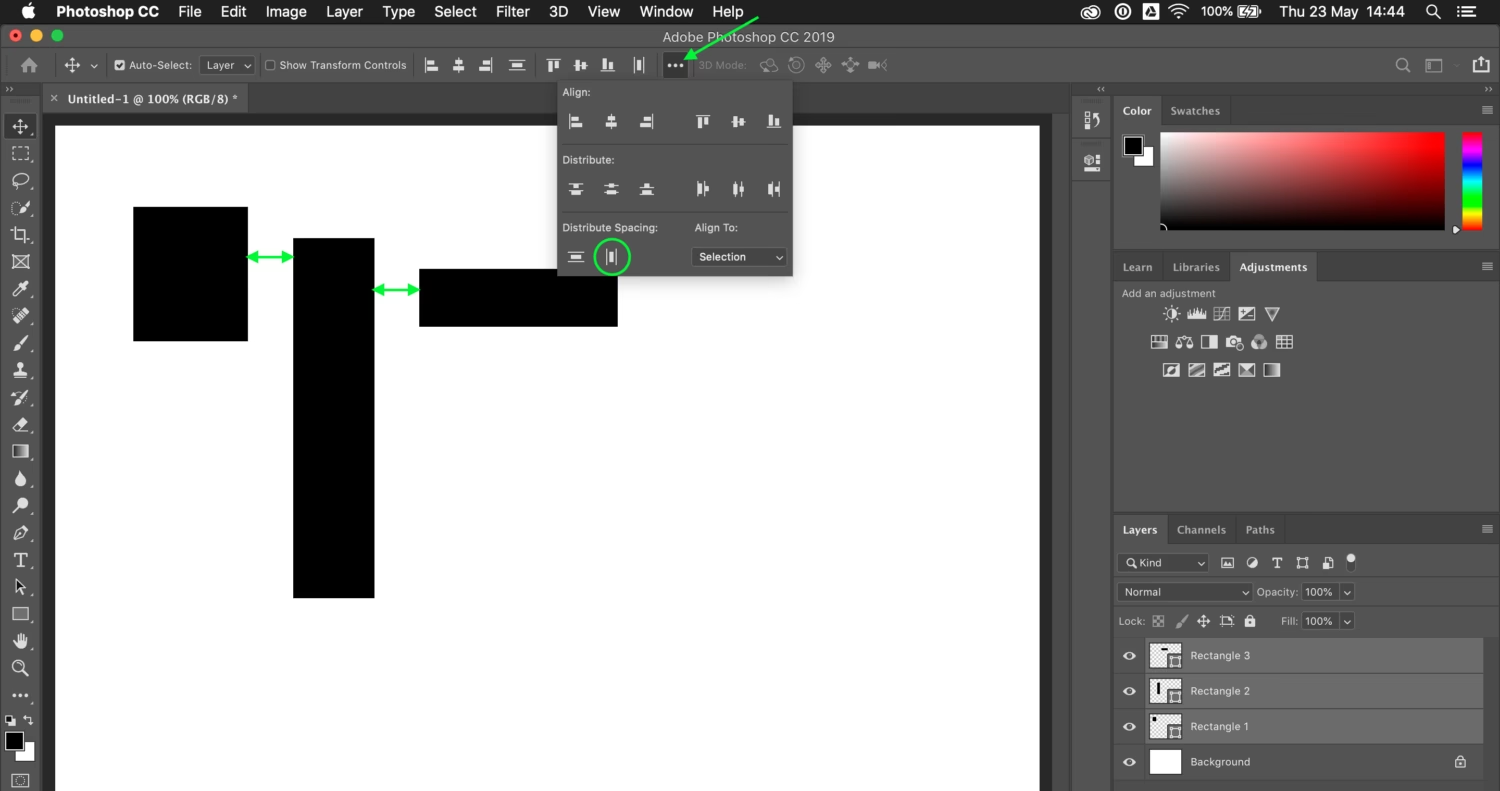

Die präzise Ausrichtung von Text ist ein grundlegendes Element professionellen Designs. Ob Überschriften, Fließtext oder Bildunterschriften – wie Text auf der Leinwand positioniert ist, beeinflusst maßgeblich die Lesbarkeit, die Ästhetik und die Gesamtwirkung Ihrer Arbeit. In Adobe Photoshop stehen Ihnen mächtige Werkzeuge zur Verfügung, um Ihren Text perfekt auszurichten, sowohl horizontal als auch vertikal innerhalb eines Textrahmens. Das Beherrschen dieser Funktionen ist entscheidend, um saubere, organisierte und visuell ansprechende Layouts zu erstellen.
Während die horizontale Ausrichtung (linksbündig, zentriert, rechtsbündig, Blocksatz) vielen Anwendern vertraut ist, bietet Photoshop auch erweiterte Optionen, insbesondere die vertikale Ausrichtung innerhalb eines Textrahmens. Diese ist besonders nützlich, wenn Sie Textfelder mit fester Größe verwenden und den darin enthaltenen Text oben, mittig oder unten positionieren möchten. Das Verständnis beider Ausrichtungsarten ermöglicht Ihnen die volle Kontrolle über Ihre Typografie.
Grundlagen der Horizontalen Textausrichtung
Die horizontale Ausrichtung bezieht sich darauf, wie die Textzeilen relativ zu den Rändern des Textfeldes oder der Spalte angeordnet sind. Diese Optionen finden Sie typischerweise im Absatz-Bedienfeld (Fenster > Absatz). Die gängigsten Einstellungen sind:
- Linksbündig: Der Text wird am linken Rand ausgerichtet. Dies ist die standardmäßige und am häufigsten verwendete Ausrichtung für Fließtext, da sie für die meisten Sprachen die beste Lesbarkeit bietet.
- Zentriert: Jede Textzeile wird horizontal in der Mitte des Textfeldes positioniert. Dies wird oft für Überschriften, kurze Textblöcke oder dekorative Zwecke verwendet. Bei längeren Texten kann zentrierte Ausrichtung die Lesbarkeit beeinträchtigen, da der Beginn jeder Zeile variiert.
- Rechtsbündig: Der Text wird am rechten Rand ausgerichtet. Dies wird seltener verwendet, manchmal für spezielle Layouts, Bildunterschriften oder Text in Sprachen, die von rechts nach links gelesen werden.
- Blocksatz: Der Text wird sowohl am linken als auch am rechten Rand ausgerichtet, indem der Abstand zwischen den Wörtern und/oder Buchstaben angepasst wird. Dies erzeugt ein sauberes, blockartiges Aussehen. Es gibt verschiedene Blocksatz-Optionen (z.B. Letzte Zeile linksbündig, Letzte Zeile zentriert, Letzte Zeile rechtsbündig, Alles im Blocksatz), die bestimmen, wie die letzte Zeile eines Absatzes behandelt wird. Blocksatz kann zu unschönen Lücken zwischen Wörtern führen (sogenannte "Flüsse"), insbesondere bei schmalen Spalten oder Wörtern, die nicht getrennt werden können.
Die Wahl der horizontalen Ausrichtung hängt stark vom Kontext, der Menge des Textes und dem gewünschten Design ab. Für die meisten Lesematerialien ist linksbündiger Text die sicherste und funktionellste Wahl.
Vertikale Ausrichtung im Textrahmen
Im Gegensatz zur horizontalen Ausrichtung, die bestimmt, wie Textzeilen relativ zueinander und zu den Seitenrändern eines Feldes positioniert sind, bezieht sich die vertikale Ausrichtung darauf, wie der gesamte Textblock innerhalb der Ober- und Unterkante eines Textrahmens positioniert ist. Dies ist eine Funktion, die speziell für Absatztext (Text, der durch Ziehen eines Textfeldes erstellt wird) verfügbar ist, nicht für Punkttext (Text, der durch einfaches Klicken erstellt wird).
Die Optionen für die vertikale Ausrichtung finden Sie über den Menüpunkt Objekt > Textrahmenoptionen. In dem sich öffnenden Dialogfenster gibt es einen Abschnitt namens "Vertikale Ausrichtung". Hier können Sie aus den folgenden Optionen wählen:
- Oben (Top): Der Text wird am oberen Rand des Textrahmens ausgerichtet. Dies ist die Standardeinstellung. Der Text beginnt oben und fließt nach unten, bis der Rahmen gefüllt ist oder der gesamte Text platziert ist.
- Zentriert (Center): Der Textblock wird vertikal in der Mitte des Textrahmens positioniert. Der Leerraum oberhalb und unterhalb des Textes wird gleichmäßig verteilt. Dies ist ideal für Überschriften oder kurze Textblöcke in Containern, bei denen der Text genau in der Mitte des verfügbaren Raums sitzen soll.
- Unten (Bottom): Der Text wird am unteren Rand des Textrahmens ausgerichtet. Der Text beginnt unten und fließt nach oben. Dies kann nützlich sein für Bildunterschriften unter einem Bild in einem festen Container oder für spezielle Designeffekte, bei denen der Text am Fuß eines Bereichs verankert sein soll.
- Blocksatz (Justify All Vertically): Der Text wird vertikal über den gesamten Textrahmen verteilt. Photoshop passt den Abstand zwischen den Textzeilen (den Zeilenabstand) an, um den gesamten vertikalen Raum im Rahmen auszufüllen. Dies kann verwendet werden, um Text über eine bestimmte Höhe zu strecken, ist aber mit Vorsicht zu genießen, da es den natürlichen Zeilenabstand verändern und die Lesbarkeit beeinträchtigen kann. Es ähnelt dem horizontalen Blocksatz, wendet das Prinzip aber auf die vertikale Dimension an.
Die Namen "Oben/Rechts" und "Unten/Links", die in manchen Kontexten oder Übersetzungen auftauchen mögen, beziehen sich im Wesentlichen auf die Standard-Ausrichtungspunkte Oben und Unten für die vertikale Achse. Der Zusatz "Rechts" oder "Links" ist in diesem spezifischen Zusammenhang der *vertikalen* Ausrichtung innerhalb eines Rahmens ungewöhnlich und könnte auf eine Verwechslung mit horizontalen Optionen oder eine spezifische Benennung in einer älteren Version/Spracheinstellung zurückzuführen sein. Die Funktion selbst steuert eindeutig die vertikale Positionierung des Textblocks im Rahmen.
Zugriff auf die Textrahmenoptionen
Um die vertikale Ausrichtung anzuwenden oder zu ändern, stellen Sie sicher, dass Sie einen Textrahmen (Absatztext) ausgewählt haben. Gehen Sie dann in der Menüleiste zu Objekt > Textrahmenoptionen. Im erscheinenden Dialogfeld finden Sie die Einstellungen für die vertikale Ausrichtung sowie andere Optionen wie Textfluss um Objekte, Spalten und den vertikalen Versatz des ersten Basislinie. Wählen Sie die gewünschte vertikale Ausrichtung und bestätigen Sie mit OK.
Wann welche vertikale Ausrichtung nutzen?
Die Wahl der vertikalen Ausrichtung hängt stark von Ihrem Designziel ab:
- Oben: Standard und am vielseitigsten für die meisten Textblöcke, insbesondere wenn die genaue Höhe des Textes nicht im Voraus bekannt ist oder der Text überläuft.
- Zentriert: Ideal für kurze, prägnante Texte in Containern, wie z.B. Call-to-Action-Buttons, Überschriften in festen Boxen, oder Text in grafischen Elementen, wo eine perfekte Zentrierung gewünscht ist.
- Unten: Nützlich für Bildunterschriften unter einem Bild, Rechtshinweise am Ende eines Dokuments oder Textelemente, die sich am unteren Rand eines definierten Bereichs befinden sollen.
- Blocksatz (Vertikal): Selten verwendet, kann aber für spezielle typografische Effekte nützlich sein, um Text exakt über eine bestimmte Höhe zu strecken. Seien Sie vorsichtig, da dies den Zeilenabstand ungleichmäßig machen kann.
Die Kombination von horizontaler und vertikaler Ausrichtung ermöglicht eine sehr präzise Platzierung Ihres Textes innerhalb eines Elements. Zum Beispiel können Sie Text horizontal zentrieren und vertikal zentrieren, um ihn perfekt im Mittelpunkt eines Containers zu platzieren.
Feinabstimmung und Zusammenspiel mit anderen Einstellungen
Die Textausrichtung interagiert mit anderen typografischen Einstellungen. Der Zeilenabstand (Leading) beeinflusst den vertikalen Abstand zwischen den Textzeilen und hat somit einen direkten Einfluss darauf, wie der Blocksatz (vertikal) den Text streckt. Auch der Abstand vor und nach Absätzen (im Absatz-Bedienfeld) beeinflusst den Gesamtraum, den ein Textblock einnimmt, was wiederum die vertikale Zentrierung oder Ausrichtung nach unten beeinflusst.
Wenn Sie Probleme mit der Ausrichtung haben, überprüfen Sie:
- Ob Sie Absatztext (Textrahmen) und nicht Punkttext verwenden, da vertikale Ausrichtung nur für Textrahmen verfügbar ist.
- Die Größe Ihres Textrahmens. Wenn der Rahmen zu klein ist, kann Text überlaufen (erkennbar am roten Pluszeichen am unteren Rand des Rahmens) und die Ausrichtung funktioniert möglicherweise nicht wie erwartet.
- Ihre Zeilenabstands-Einstellungen.
- Ob Sie manuell Leerräume oder Zeilenumbrüche hinzugefügt haben, die die automatische Ausrichtung stören könnten.
Vergleich: Horizontale vs. Vertikale Ausrichtung
| Merkmal | Horizontale Ausrichtung | Vertikale Ausrichtung |
|---|---|---|
| Betrifft | Positionierung von Textzeilen relativ zu den Seitenrändern des Textfeldes. | Positionierung des gesamten Textblocks relativ zum oberen und unteren Rand des Textrahmens. |
| Optionen (Standard) | Links, Zentriert, Rechts, Blocksatz. | Oben, Zentriert, Unten, Blocksatz. |
| Zugriff | Absatz-Bedienfeld. | Objekt > Textrahmenoptionen. |
| Gilt für | Punkttext & Absatztext. | Nur Absatztext (Textrahmen). |
| Hauptzweck | Lesbarkeit und ästhetische Anordnung von Text innerhalb eines Flusses. | Präzise Platzierung eines Textblocks innerhalb eines festen Containers. |
Häufig gestellte Fragen (FAQs)
F: Warum kann ich die vertikale Ausrichtung nicht ändern?
A: Stellen Sie sicher, dass Sie einen Textrahmen (Absatztext, erstellt durch Ziehen) und keinen Punkttext (erstellt durch Klicken) verwenden. Die vertikale Ausrichtung ist nur für Textrahmen verfügbar.
F: Was bedeutet das rote Pluszeichen am Textrahmen?
A: Das rote Pluszeichen zeigt an, dass der Textrahmen den gesamten Text nicht fassen kann; es gibt "überlaufenden" Text. Sie müssen den Textrahmen vergrößern oder den Text bearbeiten, damit die Ausrichtung korrekt funktioniert.
F: Beeinflusst die vertikale Ausrichtung den Zeilenabstand?
A: Ja, insbesondere die Option "Blocksatz" für die vertikale Ausrichtung passt den Zeilenabstand an, um den Text vertikal zu strecken und den Rahmen auszufüllen.
F: Kann ich nur einen Teil des Textes in einem Rahmen vertikal ausrichten?
A: Nein, die vertikale Ausrichtung gilt immer für den gesamten Textblock innerhalb des ausgewählten Textrahmens.
F: Wo finde ich das Absatz-Bedienfeld?
A: Gehen Sie in der Menüleiste zu Fenster > Absatz.
Fazit
Die Beherrschung der Textausrichtungsoptionen in Photoshop, sowohl der horizontalen im Absatz-Bedienfeld als auch der vertikalen in den Textrahmenoptionen, ist unerlässlich für die Erstellung professioneller und visuell ansprechender Designs. Während die horizontale Ausrichtung die Lesbarkeit von Textflüssen steuert, bietet die vertikale Ausrichtung die notwendige Kontrolle, um Textblöcke präzise in Layout-Elementen zu positionieren. Indem Sie diese Werkzeuge effektiv einsetzen, können Sie sicherstellen, dass Ihre Typografie nicht nur lesbar, sondern auch perfekt in Ihr Gesamtlayout integriert ist und die gewünschte ästhetische Wirkung erzielt.
Hat dich der Artikel Meistern Sie Textausrichtung in Photoshop interessiert? Schau auch in die Kategorie Ogólny rein – dort findest du mehr ähnliche Inhalte!