

Der Lange-Schatten-Effekt ist ein beliebtes Designelement, das Texten und Objekten in digitalen Designs Tiefe und einen modernen Look verleiht. Oft in Werbeanzeigen, Postern oder Web-Grafiken zu sehen, ist dieser Effekt in Adobe Photoshop relativ einfach umzusetzen. In diesem Artikel führen wir Sie Schritt für Schritt durch den Prozess, wie Sie einen solchen langen Schatten für Ihren Text erstellen, angefangen bei der Vorbereitung Ihres Dokuments bis hin zur Anpassung des fertigen Schattens.
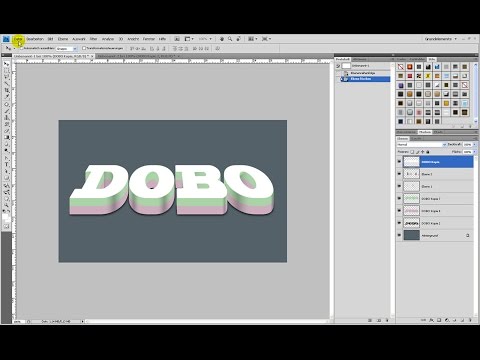
Wir werden lernen, wie man mit mehreren Textebenen einen grundlegenden Schatten erzeugt und wie ein cleverer Shortcut dabei hilft, den Schatten schnell und effizient über den gesamten Hintergrund zu verlängern. Darüber hinaus zeigen wir Ihnen, wie Sie den Schatten so an den Hintergrund anpassen, dass er sich nahtlos einfügt, unabhängig davon, ob Ihr Hintergrund eine Volltonfarbe oder ein Farbverlauf ist.

Vorbereitung des Dokuments für den langen Schatten
Bevor wir mit der Erstellung des Schattens beginnen können, benötigen wir ein geeignetes Dokument in Photoshop. Die benötigte Photoshop-Version sollte idealerweise Photoshop 2020 oder neuer sein, um optimale Ergebnisse zu erzielen, aber die grundlegenden Schritte funktionieren auch in den meisten neueren Versionen.
Aufbau des Dokuments
Starten Sie mit einem Dokument, das Ihren Text und einen Hintergrund enthält. In unserem Beispiel verwenden wir einfachen weißen Text auf einem grauen Hintergrund. Die Farbe des Effekts passen wir später an, sobald der Schatten erstellt ist. Sie können jede beliebige Schriftart verwenden, die Ihnen gefällt.
Im Ebenenpanel sehen Sie den Aufbau des Dokuments. Ganz unten liegt die Hintergrundebene. Darüber liegt eine „Farbfläche“-Füllebene, die den grauen Hintergrund erzeugt (z.B. H: 0°, S: 0%, B: 40%). Ganz oben befindet sich die Textebene mit Ihrem weißen Text. Dieses Setup ist eine gute Grundlage, da es uns ermöglicht, den Hintergrund einfach zu ändern, was sich direkt auf die Farbe des Schattens auswirkt.
Erstellung des grundlegenden Schattens
Der erste Schritt zur Erzeugung des langen Schattens besteht darin, eine Kopie Ihres Textes zu erstellen, die als Basis für den Schatten dient.
Schritt 1: Eine Kopie der Textebene erstellen
Wählen Sie im Ebenenpanel Ihre Textebene aus. Ziehen Sie diese Ebene dann auf das Symbol „Neue Ebene erstellen“ am unteren Rand des Ebenenpanels. Dadurch wird eine exakte Kopie Ihrer Textebene direkt über dem Original erstellt.
Schritt 2: Die Farbe der Kopie in Schwarz ändern
Wählen Sie nun das Textwerkzeug (T) aus der Werkzeugleiste, falls es nicht bereits aktiv ist. Klicken Sie in der Optionsleiste am oberen Bildschirmrand auf das Farbfeld. Im Farbwähler, der sich öffnet, stellen Sie die Farbe auf Schwarz ein, indem Sie den B (Helligkeit)-Wert auf 0 Prozent setzen. Bestätigen Sie mit OK. Der schwarze Text verdeckt nun das originale weiße Text. Keine Sorge, das ist nur vorübergehend.
Schritt 3: Die Kopie unter das Original ziehen
Damit der schwarze Text als Schatten hinter dem weißen Text sichtbar wird, müssen wir seine Position im Ebenenpanel ändern. Klicken Sie auf die Textebene der Kopie und ziehen Sie sie im Ebenenpanel unter die originale Textebene. Jetzt sehen Sie wieder den weißen Text, mit dem schwarzen Text, der sich dahinter verbirgt.
Schritt 4: Die Zoomstufe des Dokuments auf 100% einstellen
Ein entscheidender Schritt für die präzise Erstellung des Schattens ist die korrekte Zoomstufe. Wir werden den Schatten erstellen, indem wir Kopien des schwarzen Textes erstellen und jede Kopie um ein einzelnes Pixel vom vorherigen Text wegbewegen. Damit dies korrekt funktioniert, müssen Sie Ihr Dokument auf 100% anzeigen. Photoshop verwendet Bildschirm-Pixel für die Verschiebung mit den Pfeiltasten. Wenn Sie unter 100% gezoomt sind, verschieben Sie den Text um mehr als ein Pixel, was zu gezackten oder ungleichmäßigen Schattenkanten führen würde. Gehen Sie im Menü zu „Ansicht“ > „100%“, um dies sicherzustellen.
Schritt 5: Den Befehl „Frei transformieren“ auswählen
Stellen Sie sicher, dass die schwarze Textkopie-Ebene im Ebenenpanel ausgewählt ist. Gehen Sie dann im Menü zu „Bearbeiten“ > „Frei transformieren“. Ein Transformationsrahmen mit Griffen erscheint um den Text. Obwohl es so aussieht, als wäre er um den weißen Text, ist er tatsächlich um den schwarzen Text. Wir werden die Griffe nicht verwenden, sondern den Text mit den Pfeiltasten verschieben.
Schritt 6: Die Pfeiltaste nach unten und nach rechts drücken
Drücken Sie auf Ihrer Tastatur einmal die Pfeiltaste nach unten. Dadurch wird der schwarze Text um ein einzelnes Pixel nach unten verschoben. Drücken Sie dann einmal die Pfeiltaste nach rechts, um den Text um ein einzelnes Pixel nach rechts zu verschieben. Denken Sie daran, dass dies nur bei einer Zoomstufe von 100% korrekt funktioniert.
Schritt 7: Die freie Transformation bestätigen und schließen
Da wir den Text nur um ein einziges Pixel verschoben haben, werden Sie wahrscheinlich keine sichtbare Veränderung bemerken. Bestätigen Sie die Transformation, indem Sie auf das Häkchen-Symbol in der Optionsleiste klicken.
Den Schatten verlängern durch Erstellen von Kopien
Jetzt nutzen wir einen praktischen Photoshop-Befehl, um den Schatten schnell zu verlängern.
Schritt 8: Eine Kopie des Textes erstellen und erneut transformieren
Photoshop verfügt über einen Befehl namens „Erneut transformieren“, der die letzte Transformation wiederholt. Sie finden ihn unter „Bearbeiten“ > „Transformieren“ > „Erneut transformieren“. Der Shortcut dafür ist Umschalt+Strg+T (Windows) bzw. Umschalt+Befehl+T (Mac).
Wir möchten jedoch nicht denselben Text erneut transformieren, sondern eine Kopie erstellen und diese verschieben. Dazu fügen wir einfach die Alt-Taste (Windows) bzw. Option-Taste (Mac) zum Shortcut hinzu. Drücken Sie Umschalt+Strg+Alt+T (Windows) oder Umschalt+Befehl+Option+T (Mac). Im Ebenenpanel erscheint eine neue Kopie der schwarzen Textebene unter dem Originaltext. Wenn Sie genau hinsehen, sehen Sie, wie der Schatten beginnt, sich hinter den Buchstaben abzuzeichnen.
Schritt 9: Den Shortcut wiederholt drücken, um den Schatten zu verlängern
Drücken Sie Umschalt+Strg+Alt+T (Win) / Umschalt+Befehl+Option+T (Mac) wiederholt. Jedes Mal, wenn Sie den Shortcut drücken, wird eine weitere Kopie des schwarzen Textes erstellt und um 1 Pixel nach unten und 1 Pixel nach rechts verschoben. Je mehr Kopien Sie hinzufügen, desto länger wird der Schatten. Wenn Sie den Shortcut sehr schnell hintereinander drücken, kann Photoshop Schwierigkeiten haben, mitzuhalten. Machen Sie gegebenenfalls kurze Pausen, um die Ergebnisse zu sehen.
Nach 20-maligem Drücken des Shortcuts ist der Schatten sichtbar, aber noch kurz. Nach 50-maligem Drücken ist der Schatten deutlich länger. Nach 100-maligem Drücken ist der Schatten doppelt so lang und erstreckt sich weiter vom Text weg. Die Anzahl der Wiederholungen hängt davon ab, wie lang Sie den Schatten haben möchten.
Zusammenführen der Schattentext-Ebenen
Wenn Ihr Ziel ein sehr langer Schatten ist, der möglicherweise über den Rand des Dokuments hinausgeht, kann das Hinzufügen jeder einzelnen Ebene zeitaufwändig sein. Um den Prozess zu beschleunigen, fassen wir die bisher erstellten Schattenebenen zusammen.
Schritt 10: Die schwarzen Textebenen zusammenführen
Wählen Sie im Ebenenpanel die oberste schwarze Textebene aus (diejenige direkt unter dem originalen weißen Text). Scrollen Sie dann ganz nach unten zu der ersten schwarzen Textebene, halten Sie die Umschalt-Taste gedrückt und klicken Sie darauf. Dadurch werden alle schwarzen Textebenen, die den Schatten bilden, ausgewählt.
Klicken Sie auf das Menü-Symbol des Ebenenpanels (oben rechts) und wählen Sie den Befehl „Ebenen zusammenfügen“. Alle Ebenen, die den Schatten bildeten, werden nun zu einer einzigen Ebene zusammengefasst.
Verlängern des Schattens über den Rand hinaus
Nun, da der Schatten auf einer einzigen Ebene liegt, können wir ihn noch schneller verlängern, indem wir diese zusammengeführte Ebene kopieren und verschieben.
Schritt 11: Das Verschieben-Werkzeug auswählen
Wählen Sie das Verschieben-Werkzeug (V) aus der Werkzeugleiste.
Schritt 12: Auto-Auswahl und Ausrichten deaktivieren
Deaktivieren Sie in der Optionsleiste die Option „Auto-Auswählen“. Dies verhindert, dass Sie versehentlich die falsche Ebene auswählen und verschieben. Gehen Sie außerdem im Menü „Ansicht“ zu „Ausrichten an“ und stellen Sie sicher, dass die Option deaktiviert ist (kein Häkchen daneben). Dies erleichtert das freie Verschieben der Ebenen.
Schritt 13: Die Schattenebene kopieren und unter das Original verschieben
Stellen Sie sicher, dass die zusammengeführte Schattenebene im Ebenenpanel ausgewählt ist. Halten Sie dann die Alt-Taste (Win) / Option-Taste (Mac) gedrückt. Klicken Sie mit dem Verschieben-Werkzeug auf den Schatten im Dokument und ziehen Sie ihn weg. Anstatt den Schatten zu verschieben, ziehen Sie eine Kopie des Schattens heraus, während das Original an Ort und Stelle bleibt.
Lassen Sie die Alt- / Option-Taste los, sobald Sie mit dem Ziehen begonnen haben. Verschieben Sie die Kopie an das Ende des ursprünglichen Schattens, sodass sich die beiden Schatten nahtlos aneinanderfügen und die Länge des Schattens verlängern. Wenn das genaue Ausrichten mit dem Verschieben-Werkzeug schwierig ist, nutzen Sie die Pfeiltasten auf Ihrer Tastatur, um die Kopie pixelgenau zu positionieren.
Schritt 14: Weitere Kopien erstellen und verschieben, um den Schatten weiter zu verlängern
Wiederholen Sie den vorherigen Schritt, um den Schatten noch weiter zu verlängern. Halten Sie Alt / Option gedrückt, ziehen Sie eine weitere Kopie der Schattenebene mit dem Verschieben-Werkzeug heraus und positionieren Sie sie unter der vorherigen. Nutzen Sie die Pfeiltasten bei Bedarf für die präzise Positionierung. Wiederholen Sie dies, bis der Schatten die gewünschte Länge hat und sich beispielsweise über den Rand Ihres Dokuments hinaus erstreckt. In unserem Beispiel benötigten wir insgesamt sechs Schattenebenen (das Original plus fünf Kopien), um den Schatten über den unteren Rand hinaus zu verlängern.
Schritt 15: Die Schattenebenen zusammenführen
Um das Dokument übersichtlich zu halten und die Leistung zu verbessern, führen wir nun alle Schattenebenen zu einer einzigen zusammen. Wählen Sie im Ebenenpanel die oberste Schattenkopie aus. Halten Sie dann die Umschalt-Taste gedrückt und klicken Sie auf die unterste Schattenebene (das Original). Dadurch werden alle Schattenebenen ausgewählt. Klicken Sie erneut auf das Menü-Symbol des Ebenenpanels und wählen Sie „Ebenen zusammenfügen“. Alle Schatten liegen nun auf einer einzigen Ebene unter der Textebene.
Anpassen des Schattens und des Hintergrunds
Der Schatten ist nun erstellt. Jetzt können wir ihn anpassen und sehen, wie er mit verschiedenen Hintergründen interagiert.
Schritt 16: Die Deckkraft der Schattenebene reduzieren
Um den Schatten mit dem Hintergrund zu vermischen und ihn weniger dominant zu machen, reduzieren Sie die Deckkraft der Schattenebene. Die Option „Deckkraft“ finden Sie oben rechts im Ebenenpanel. Ein Wert von 70% ist oft ein guter Ausgangspunkt.
Nachdem die Deckkraft reduziert wurde, erscheint der Schatten weniger intensiv und fügt sich weicher in den Hintergrund ein.
Schritt 17: Die Hintergrundfarbe ändern
Die Farbe des Schattens hängt von der Farbe des Hintergrunds ab, da der Schatten mit ihm vermischt wird. Wenn Sie eine „Farbfläche“-Füllebene für Ihren Hintergrund verwendet haben, können Sie deren Farbe einfach ändern, indem Sie auf das Farbfeld der Füllebene doppelt klicken. Wählen Sie im Farbwähler eine neue Farbe, z.B. Rot. Bestätigen Sie mit OK. Der Schatten erscheint nun in einem dunklen Rotton, der sich aus der Mischung von Schwarz (dem ursprünglichen Schatten) und Rot (dem Hintergrund) ergibt.
Anpassen der Helligkeit des Schattens
Wenn der Schatten immer noch zu dunkel ist, können Sie seine Helligkeit weiter anpassen, indem Sie die Deckkraft der Schattenebene weiter reduzieren. Wenn Sie die Deckkraft auf 50% senken, erscheint der Schatten heller, da er stärker mit dem Hintergrund verschmilzt.
Schritt 18: Verwendung eines Verlaufs als Hintergrund
Der Lange-Schatten-Effekt funktioniert nicht nur mit Volltonfarben, sondern auch hervorragend mit Verläufen. Der Schatten nimmt die Farben des Verlaufs an und erzeugt einen dynamischen Effekt.
Verlaufsebene hinzufügen
Klicken Sie im Ebenenpanel auf das Symbol „Neue Füll- oder Einstellungsebene erstellen“ und wählen Sie „Verlauf“ aus der Liste. Im Dialogfeld „Verlauf füllen“ können Sie einen Verlauf auswählen, indem Sie auf den Pfeil neben dem Verlaufsfeld klicken. Seit Photoshop CC 2020 sind Verläufe in Ordnern gruppiert. Wählen Sie einen Verlauf aus, z.B. aus der Gruppe „Lila“. Doppelklicken Sie auf die Miniaturansicht des gewünschten Verlaufs.
Verlauf auswählen und anpassen
Im Dialogfeld „Verlauf füllen“ können Sie den Verlauf weiter anpassen. Wenn Sie möchten, dass die hellere Farbe oben und die dunklere Farbe unten erscheint, aktivieren Sie die Option „Umkehren“. Bestätigen Sie mit OK.
Der Hintergrund ist nun ein Verlauf, und der Schatten passt sich wunderbar an, indem er ebenfalls die Verlaufsfarben annimmt und so einen noch interessanteren Effekt erzeugt.
Häufig gestellte Fragen (FAQ)
- Warum muss die Zoomstufe auf 100% eingestellt sein?
- Wenn Sie den Text mit den Pfeiltasten verschieben, verwendet Photoshop Bildschirm-Pixel. Bei einer Zoomstufe unter 100% entspricht ein Bildschirm-Pixel mehr als einem Bild-Pixel. Um den Schatten präzise um jeweils ein Bild-Pixel zu versetzen und gezackte Kanten zu vermeiden, ist eine Zoomstufe von 100% unerlässlich.
- Kann ich eine andere Farbe für den Schatten verwenden?
- In diesem Tutorial haben wir den Schatten schwarz erstellt und seine Farbe passt sich dann durch die Mischung mit dem Hintergrund an. Um eine völlig andere Schattenfarbe zu erhalten, müssten Sie die Farbe der ursprünglichen Schattentextebenen (Schritt 2) entsprechend anpassen, bevor Sie die Kopien erstellen und zusammenführen.
- Wie viele Kopien des Textes benötige ich für den Schatten?
- Die Anzahl der Kopien (Schritt 9) hängt davon ab, wie lang der Schatten sein soll. Für einen kurzen Schatten reichen 20-50 Kopien. Für einen sehr langen Schatten, der über den Rand hinausgeht, benötigen Sie deutlich mehr, vielleicht 100 oder mehr, bevor Sie die Ebenen zusammenfügen und dann die zusammengeführte Ebene kopieren (Schritt 14).
- Warum sollte ich die Schattenebenen zusammenführen?
- Das Zusammenführen der vielen einzelnen Textebenen (Schritt 10 und 15) reduziert die Anzahl der Ebenen im Ebenenpanel, was die Übersichtlichkeit erhöht und die Leistung von Photoshop verbessern kann, insbesondere bei sehr langen Schatten mit vielen Kopien.
- Was mache ich, wenn der Schatten gezackte Kanten hat?
- Prüfen Sie, ob Sie Schritt 4 (Zoomstufe auf 100%) korrekt ausgeführt haben, bevor Sie die Transformationen mit den Pfeiltasten vorgenommen haben. Gezackte Kanten sind meist ein Hinweis darauf, dass die Verschiebung nicht pixelgenau erfolgte.
Vergleich: Schatten auf Vollton vs. Verlauf
| Hintergrundtyp | Effekt auf Schattenfarbe | Visuelles Ergebnis |
|---|---|---|
| Volltonfarbe (z.B. Rot) | Schattenfarbe mischt sich mit der Volltonfarbe des Hintergrunds | Einfarbiger Schatten, dessen Ton sich durch die Mischung mit dem Hintergrund ergibt (z.B. Dunkelrot bei rotem Hintergrund) |
| Verlauf (z.B. Lila zu Blau) | Schattenfarbe mischt sich mit den Verlaufsfarben des Hintergrunds | Schatten nimmt die Farben des Verlaufs an, erscheint selbst als Verlauf, der sich dem Hintergrund anpasst |
Mit diesen Schritten können Sie beeindruckende lange Schatten in Photoshop erstellen und Ihren Texten einen modernen, auffälligen Look verleihen. Experimentieren Sie mit verschiedenen Schriftarten, Farben und Hintergründen, um vielfältige Effekte zu erzielen. Das Verschieben-Werkzeug und der „Erneut transformieren“-Shortcut sind dabei Ihre wichtigsten Helfer.
Hat dich der Artikel Lange Schatten in Photoshop erstellen interessiert? Schau auch in die Kategorie Photoshop rein – dort findest du mehr ähnliche Inhalte!