

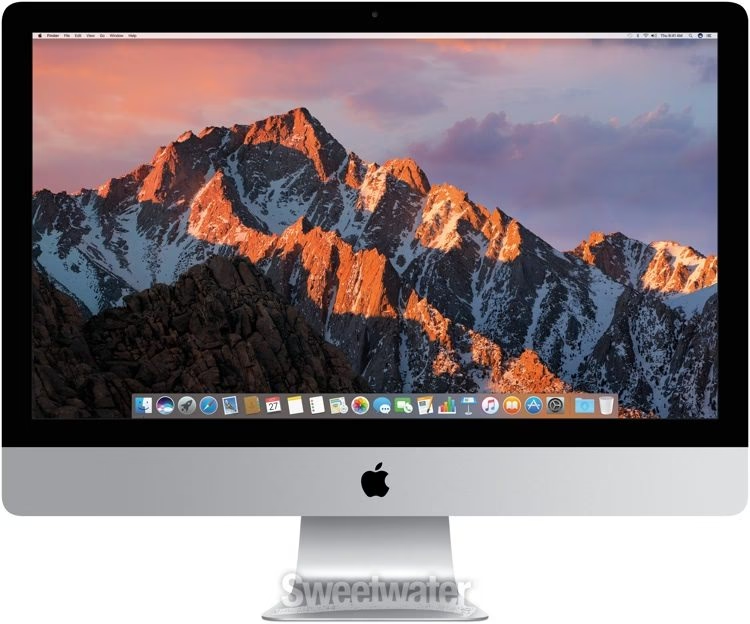
Viele Mac-Computer, einschließlich der iMac-Modelle, verfügen über eine integrierte Kamera, die diskret am oberen Rand des Displays positioniert ist. Diese Kamera ist ein leistungsfähiges Werkzeug, das weit mehr kann, als nur einfache Videoanrufe zu ermöglichen. Sie ist bereit, sich automatisch einzuschalten, sobald Sie eine App öffnen, die sie benötigt, wie zum Beispiel FaceTime für Videochats, Photo Booth für kreative Fotos und Videos, oder wenn Sie Funktionen wie die Markierungsfunktion oder die Kopfzeigersteuerung verwenden.

Ein deutliches Zeichen dafür, dass Ihre Kamera aktiv ist und verwendet wird, ist ein kleines grünes Licht, das direkt neben der Kamera leuchtet. Dieses Licht dient als wichtige visuelle Bestätigung für Ihre Privatsphäre. Sobald Sie alle Apps oder Funktionen schließen oder beenden, die die Kamera nutzen, schaltet sich auch die Kamera selbst und das grüne Licht wieder aus.
Kontrolle über den Kamerazugriff: Ihre Privatsphäre ist wichtig
In der heutigen digitalen Welt ist die Kontrolle darüber, welche Anwendungen auf sensible Hardware wie Ihre Kamera zugreifen dürfen, von entscheidender Bedeutung. macOS bietet Ihnen umfassende Einstellungsmöglichkeiten, um genau festzulegen, welche Apps die Berechtigung haben, Ihre integrierte Kamera zu verwenden. Dies gibt Ihnen die volle Kontrolle über Ihre Privatsphäre und stellt sicher, dass die Kamera nur dann aktiviert wird, wenn Sie es wünschen und der entsprechenden App erlaubt haben. Es ist ratsam, diese Einstellungen regelmäßig zu überprüfen, um sicherzustellen, dass nur vertrauenswürdige Anwendungen Zugriff haben.
Fotografieren und Filmen mit der iMac-Kamera
Die integrierte Kamera Ihres iMac ist nicht nur für Videochats gedacht. Sie können sie auch nutzen, um Fotos aufzunehmen oder Videos von sich selbst zu filmen. Die App der Wahl hierfür ist oft Photo Booth, eine unterhaltsame und einfach zu bedienende Anwendung, die standardmäßig auf Ihrem Mac installiert ist. Mit Photo Booth können Sie schnell Schnappschüsse machen oder kurze Videoclips aufzeichnen. Wenn Sie stattdessen Ihren Bildschirm aufnehmen möchten, vielleicht um Tutorials zu erstellen oder Probleme zu demonstrieren, gibt es separate Funktionen und Apps auf dem Mac, um Bildschirmfotos (Screenshots) oder Bildschirmaufnahmen zu erstellen. Diese nutzen zwar nicht primär die integrierte Kamera für das Hauptbild, können aber oft so konfiguriert werden, dass sie ein kleines Bild Ihrer Kameraaufnahme (z.B. in einer Ecke) einbeziehen, um Ihre Reaktion oder Erklärung live zu zeigen.
Kreative Videoeffekte nutzen: Machen Sie Ihre Aufnahmen lebendiger
Moderne Macs und macOS bieten eine Reihe beeindruckender Videoeffekte, die Sie in Apps nutzen können, die Video aufnehmen, wie zum Beispiel FaceTime. Diese Effekte können Ihre Präsenz in Videoanrufen oder Aufnahmen erheblich verbessern und personalisieren. Hier sind einige der verfügbaren Effekte:
- Center Stage (Folgemodus): Dieser Effekt hält Sie und alle anderen Personen, die sich im Bild befinden, automatisch im Bildmittelpunkt, selbst wenn Sie sich bewegen. Wenn Sie Ihr iPhone als Webcam über Continuity Camera verwenden, können Sie sogar zwischen der Hauptkamera und der Ultraweitwinkelkamera wählen. Center Stage ist auf bestimmten Mac-Modellen mit einer 12MP Center Stage Kamera oder bei Verwendung von Continuity Camera mit einem iPhone 11 oder neuer verfügbar.
- Porträtmodus: Dieser beliebte Effekt, bekannt von iPhones, verwischt automatisch den Hintergrund hinter Ihnen und lenkt den visuellen Fokus klar auf Ihre Person. Dies erzeugt einen professionellen Look, ähnlich wie bei Porträtfotos mit geringer Schärfentiefe. Dieser Effekt ist auf Mac-Computern mit Apple Silicon oder bei Verwendung von Continuity Camera mit einem iPhone X R oder neuer verfügbar. Oft gibt es einen Schieberegler neben der Option, mit dem Sie die Stärke der Hintergrundunschärfe anpassen können.
- Studio Light (Studiolicht): Dieser Effekt dimmt den Hintergrund hinter Ihnen leicht ab und hellt gleichzeitig Ihr Gesicht auf, um Sie besser hervorzuheben. Es simuliert eine Art Studiobeleuchtung, die Ihr Gesicht optimal ausleuchtet. Studio Light ist auf Mac-Computern mit Apple Silicon oder bei Verwendung von Continuity Camera mit einem iPhone 12 oder neuer verfügbar. Auch hier kann es einen Schieberegler geben, um die Intensität des Studioeffekts anzupassen.
- Background (Hintergrund): Mit dieser Option können Sie Ihren Hintergrund durch virtuelle Alternativen ersetzen. Sie können Farbverläufe, Systemhintergrundbilder oder sogar eigene Fotos als Hintergrund wählen. Dies ist nützlich, wenn Sie Ihren tatsächlichen Hintergrund ausblenden möchten oder einfach eine professionellere oder unterhaltsamere Umgebung schaffen möchten.
- Reactions (Reaktionen): Fügen Sie visuelle Reaktionen wie Herzen, Feuerwerke oder andere Effekte hinzu, die oft durch Handgesten ausgelöst werden können. Dies macht Videoanrufe interaktiver und lebendiger.
- Desk View (Schreibtischansicht): Diese innovative Funktion zeigt gleichzeitig Ihr Gesicht und eine Draufsicht auf Ihren Schreibtisch. Dies ist ideal für Präsentationen oder Demonstrationen, bei denen Sie Objekte auf Ihrem Schreibtisch zeigen müssen. Desk View ist auf Mac-Computern mit der 12MP Center Stage Kamera oder bei Verwendung von Continuity Camera mit einem iPhone 11 oder neuer verfügbar.
Um diese Effekte zu nutzen, öffnen Sie einfach eine Videoaufnahme-App wie FaceTime und klicken Sie dann in der Menüleiste auf das Symbol (oft ein Video-Symbol oder Kontrollzentrum-Symbol), um die verfügbaren Videoeffekte anzuzeigen und auszuwählen.
Manuelle Bildanpassung für Weitwinkelkameras
Wenn Sie eine Weitwinkelkamera verwenden, wie zum Beispiel die 12MP Center Stage Kamera, und den Center Stage (Folgemodus) deaktiviert haben, haben Sie oft die Möglichkeit, das Bild manuell anzupassen. Dies gibt Ihnen präzise Kontrolle über den Bildausschnitt. Wenn Sie beispielsweise Ihr iPhone als Webcam mit einem Ständerzubehör an Ihren Mac angeschlossen haben, können Sie in der Videoaufnahme-App (wie FaceTime) auf das Vorschaufenster zeigen, nachdem Sie Center Stage ausgeschaltet haben, um die Steuerelemente für die manuelle Anpassung anzuzeigen:
- Zoom: Sie können schnell zwischen voreingestellten Zoomstufen (z.B. 0,5x und 1x) wechseln, um schnell herein- oder herauszuzoomen, je nach Modell Ihrer Kamera. Für einen präziseren Zoom können Sie oft die Zoom-Steuerelemente berühren und halten und dann den Schieberegler nach rechts oder links ziehen.
- Pan (Schwenken): Klicken und ziehen Sie Ihren Cursor im Vorschaufenster, um den Bildausschnitt anzupassen und zu bestimmen, was in Ihrem Video gezeigt wird. Dies ermöglicht es Ihnen, das Bild manuell zu schwenken und zu neigen.
- Recenter (Zentrieren): Klicken Sie auf die Schaltfläche "Zentrieren", um Ihr Gesicht automatisch zu erkennen und Sie wieder in die Mitte des Bildausschnitts zu setzen. Dies ist nützlich, wenn Sie sich bewegt haben und schnell wieder im Fokus sein möchten.
- Reset the framing (Rahmen zurücksetzen): Klicken Sie auf die 0,5x- oder 1x-Schaltfläche in der Vorschau, um den Bildausschnitt schnell auf die Standardeinstellung zurückzusetzen.
Diese manuellen Steuerungen geben Ihnen zusätzliche Flexibilität, um das perfekte Bild für Ihre Aufnahme zu komponieren, besonders in Situationen, in denen der automatische Folgemodus nicht gewünscht ist oder die genaue Komposition manuell erfolgen soll.
Tipps zur Verbesserung der Bildqualität Ihrer iMac-Kamera
Selbst die beste Kamera liefert nur dann optimale Ergebnisse, wenn die Umgebungsbedingungen stimmen. Hier sind einige einfache, aber effektive Tipps, um die Bildqualität Ihrer integrierten iMac-Kamera zu verbessern:
- Reinigen Sie die Kamera: Staub und Fingerabdrücke können die Bildqualität erheblich beeinträchtigen. Verwenden Sie ein weiches, fusselfreies Tuch, um die Kamera vorsichtig abzuwischen. Vermeiden Sie aggressive Reinigungsmittel.
- Passen Sie die Beleuchtung an: Die Beleuchtung ist einer der wichtigsten Faktoren für gute Videoqualität. Stellen Sie sicher, dass Sie gut von vorne beleuchtet sind. Vermeiden Sie starkes Licht hinter sich, wie zum Beispiel ein Fenster, da dies dazu führen kann, dass Ihr Gesicht im Schatten liegt (Gegenlicht). Idealerweise sollte das Licht von vorne oder leicht von der Seite kommen.
- Verbessern Sie Ihre WLAN-Verbindung: Eine instabile oder langsame Internetverbindung kann zu ruckeligen Videos und schlechter Bildqualität führen, da die Datenübertragung nicht reibungslos funktioniert. Versuchen Sie, näher an Ihren WLAN-Router heranzurücken und stellen Sie sicher, dass keine Objekte, wie dicke Wände, das Signal stark behindern. Eine stabile Verbindung ist entscheidend für flüssige Videoübertragungen.
- Ändern Sie die App-Einstellungen: Einige Anwendungen, die die Kamera nutzen, bieten möglicherweise eigene Einstellungen zur Anpassung der Videoqualität oder anderer Bildeigenschaften. Überprüfen Sie die Einstellungen in der jeweiligen App (z.B. FaceTime, Zoom, etc.) und passen Sie diese gegebenenfalls an, um die bestmögliche Qualität zu erzielen, die Ihre Verbindung und Ihr System zulassen.
Wenn Sie trotz dieser Tipps Probleme mit der integrierten Kamera Ihres Mac haben, kann es hilfreich sein, den Apple Support Artikel 'Wenn die integrierte Kamera auf Ihrem Mac nicht funktioniert' zu konsultieren. Für spezifische Anleitungen zur Kameranutzung mit bestimmten Apps wie FaceTime, Nachrichten oder Photo Booth finden Sie detaillierte Informationen in den entsprechenden Benutzerhandbüchern von Apple.
Häufig gestellte Fragen (FAQ)
Verfügt mein iMac über eine integrierte Kamera?
Ja, die meisten neueren und viele ältere iMac-Modelle sind mit einer integrierten Kamera ausgestattet, die sich am oberen Rand des Displays befindet.
Woran erkenne ich, ob die Kamera meines iMac gerade aktiv ist?
Wenn die integrierte Kamera verwendet wird, leuchtet ein kleines grünes Licht direkt neben der Kamera auf.
Schaltet sich die Kamera automatisch ein?
Ja, die Kamera schaltet sich automatisch ein, wenn Sie eine App oder Funktion öffnen, die die Kamera benötigt, wie z.B. FaceTime oder Photo Booth.
Wie kann ich verhindern, dass bestimmte Apps meine Kamera verwenden?
Sie können in den Systemeinstellungen Ihres Mac den Zugriff auf die Kamera für einzelne Apps steuern und festlegen, welche Anwendungen die Berechtigung haben, die Kamera zu nutzen.
Kann ich meinen Hintergrund in Videoanrufen auf dem iMac unscharf machen?
Ja, mit dem Porträtmodus-Effekt, der auf Mac-Computern mit Apple Silicon oder bei Verwendung von Continuity Camera mit einem kompatiblen iPhone verfügbar ist, können Sie den Hintergrund automatisch verwischen.
Welche Videoeffekte gibt es außer der Hintergrundunschärfe?
Zu den weiteren Effekten gehören Center Stage (Folgemodus), Studio Light (Studiolicht), Background (virtuelle Hintergründe), Reactions (visuelle Reaktionen) und Desk View (Schreibtischansicht), deren Verfügbarkeit vom spezifischen Mac-Modell oder der Verwendung von Continuity Camera abhängt.
Wie kann ich die Bildqualität meiner iMac-Kamera verbessern?
Wichtige Schritte zur Verbesserung der Qualität umfassen das Reinigen der Kameralinse, die Anpassung der Beleuchtung, die Sicherstellung einer stabilen WLAN-Verbindung und gegebenenfalls die Anpassung von Einstellungen in der verwendeten App.
Kann ich den Bildausschnitt manuell steuern?
Bei bestimmten Weitwinkelkameras (wie der 12MP Center Stage Kamera) können Sie, wenn Center Stage ausgeschaltet ist, den Bildausschnitt manuell durch Zoomen, Schwenken und Neigen anpassen.
Benötige ich zusätzliche Software, um meine iMac-Kamera zu nutzen?
Nein, grundlegende Funktionen werden von integrierten Apps wie FaceTime und Photo Booth unterstützt. Zusätzliche Apps können jedoch spezifische Funktionen oder Effekte bieten.
Die integrierte Kamera Ihres iMac ist ein vielseitiges Werkzeug für Kommunikation und Kreativität. Mit den richtigen Einstellungen und ein paar einfachen Tipps zur Verbesserung der Bildqualität können Sie sicherstellen, dass Sie bei jedem Videoanruf oder jeder Aufnahme bestens aussehen.
Hat dich der Artikel iMac als Kamera nutzen: Ein umfassender Guide interessiert? Schau auch in die Kategorie Ogólny rein – dort findest du mehr ähnliche Inhalte!