
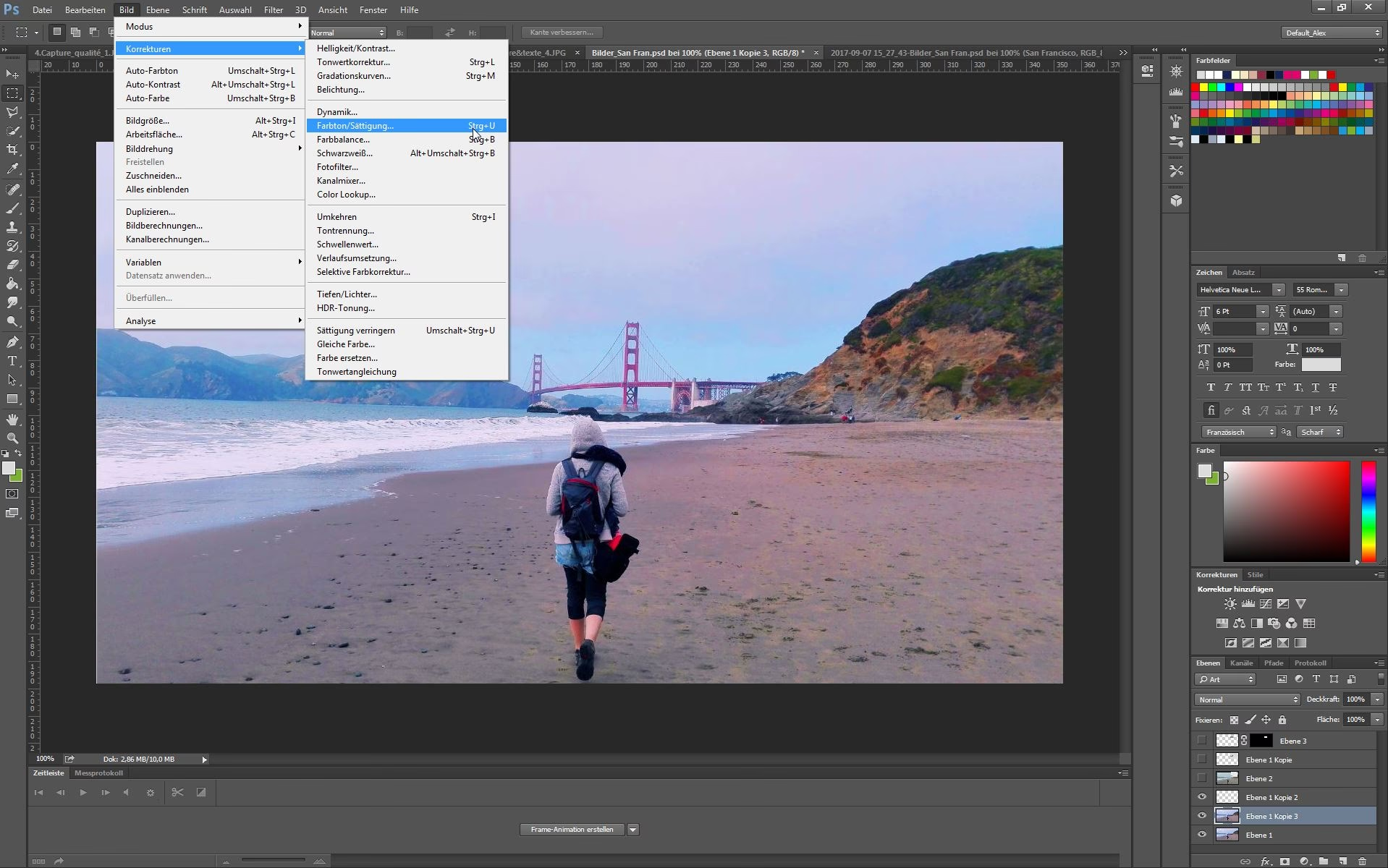

Nichts kann ein ansonsten großartiges Foto so schnell entwerten wie ein schiefer Horizont oder ein Objekt, das unnatürlich geneigt erscheint. Oftmals nehmen wir uns beim Fotografieren im Eifer des Gefechts nicht die nötige Zeit, um die Kamera perfekt auszurichten. Glücklicherweise ist dies kein Grund zur Verzweiflung, denn Adobe Photoshop bietet leistungsstarke und gleichzeitig einfache Werkzeuge, um solche Makel im Nachhinein zu korrigieren. Das Begradigen und anschließende Zuschneiden sind grundlegende Schritte in der Bildbearbeitung, die jedes Foto verbessern können. In diesem Artikel zeigen wir Ihnen, wie Sie mit dem Lineal-Werkzeug präzise begradigen und anschließend mit dem Beschnitt-Werkzeug den perfekten Ausschnitt finden.

Warum Begradigen und Zuschneiden so wichtig sind
Die menschliche Wahrnehmung bevorzugt Ordnung und Ausrichtung. Ein schiefer Horizont kann beim Betrachter ein Gefühl der Unruhe hervorrufen, fast so, als würde das Bild gleich umkippen. Insbesondere bei Landschafts-, Architektur- oder Meeresaufnahmen ist ein gerader Horizont oder die korrekte Ausrichtung vertikaler Linien entscheidend für eine ansprechende Bildwirkung. Selbst kleine Neigungen können störend wirken. Durch das Begradigen geben Sie Ihrem Bild Stabilität und Harmonie.
Nach dem Begradigen, das oft eine Drehung des Bildes bedeutet, entstehen an den Ecken und Rändern leere Bereiche. Hier kommt das Zuschneiden ins Spiel. Das Zuschneiden, auch Cropping genannt, entfernt diese leeren Bereiche und ermöglicht es Ihnen gleichzeitig, die Bildkomposition zu verfeinern. Sie können störende Elemente am Rand entfernen, das Hauptmotiv stärker hervorheben oder das Seitenverhältnis des Bildes anpassen (z. B. für einen bestimmten Druck oder eine Online-Galerie). Begradigen und Zuschneiden sind somit zwei eng miteinander verbundene Schritte, die Hand in Hand gehen, um das Beste aus Ihrem Foto herauszuholen.
Das Lineal-Werkzeug (I) für präzises Begradigen
Das Lineal-Werkzeug, zu finden in der Werkzeugpalette von Photoshop (oft versteckt unter dem Pipetten-Werkzeug oder direkt mit der Taste I erreichbar), ist auf den ersten Blick vielleicht unscheinbar. Seine Hauptfunktion ist das Messen von Abständen und Winkeln im Bild. Doch ab der Version Photoshop CS5 erhielt es eine sehr nützliche Zusatzfunktion: das automatische Begradigen basierend auf einer gezeichneten Linie. Dies ist besonders praktisch, wenn Sie eine klare Referenzlinie im Bild haben, die eigentlich gerade sein sollte, aber schief aufgenommen wurde – wie ein Horizont, eine Gebäudekante oder, wie im Beispiel, die Kante einer Brücke.
Die Idee ist einfach: Sie zeigen Photoshop, welche Linie im Bild gerade sein soll, und Photoshop dreht das gesamte Bild so, dass diese Linie horizontal oder vertikal ausgerichtet ist. Dies ist oft präziser als das manuelle Drehen mit dem Freistellen-Werkzeug oder der Funktion "Bild drehen".
Schritt-für-Schritt: Begradigen mit dem Lineal-Werkzeug
Folgen Sie diesen Schritten, um Ihr schiefes Bild mithilfe des Lineal-Werkzeugs zu begradigen:
- Öffnen Sie das Bild, das Sie bearbeiten möchten, in Adobe Photoshop.
- Wählen Sie in der Werkzeugpalette das Lineal-Werkzeug aus. Es kann sein, dass Sie dafür das Pipetten-Werkzeug anklicken und gedrückt halten müssen, um das Untermenü zu öffnen. Alternativ drücken Sie die Taste I, bis das Lineal-Werkzeug aktiv ist.
- Suchen Sie im Bild eine Linie, die eigentlich gerade sein sollte (z. B. Horizont, Tischkante, Gebäudelinie).
- Klicken Sie mit dem Lineal-Werkzeug auf den Anfangspunkt dieser Linie, halten Sie die Maustaste gedrückt und ziehen Sie das Lineal entlang dieser Linie bis zum Endpunkt. Lassen Sie die Maustaste los. Nun sehen Sie eine Linie im Bild, die den Winkel der schiefen Kante repräsentiert.
- Schauen Sie in die Optionsleiste am oberen Bildschirmrand. Dort finden Sie verschiedene Informationen zur gemessenen Linie (Länge, Winkel). Wichtiger für uns ist der Button "Gerade ausrichten".
- Klicken Sie auf den Button "Gerade ausrichten". Photoshop berechnet den Winkel der gezeichneten Linie und dreht das gesamte Bild automatisch um den entsprechenden Winkel, sodass die von Ihnen markierte Linie nun exakt horizontal ausgerichtet ist.
Sie werden sehen, dass das Bild gedreht wurde und nun die von Ihnen definierte Linie perfekt gerade ist. Beachten Sie, dass durch die Drehung an den Bildrändern transparente oder weiße Bereiche entstanden sind, da die ursprüngliche Leinwand nicht mitgedreht wurde. Diese Bereiche müssen nun entfernt werden – das ist der Moment für das Zuschneiden.
Der nächste Schritt: Zuschneiden (Freistellen)
Nachdem das Bild begradigt ist, ist der logische nächste Schritt das Zuschneiden. Dies dient nicht nur dem Entfernen der leeren Bereiche, sondern auch der Optimierung der Bildkomposition. Das Beschnitt-Werkzeug (oft auch Freistellen-Werkzeug genannt), mit der Taste C erreichbar, ist das Standardwerkzeug hierfür und bietet eine Vielzahl von Optionen.
Das Beschnitt-Werkzeug (C) im Detail
Wenn Sie das Beschnitt-Werkzeug auswählen, erscheint ein Beschnittrahmen um Ihr Bild. Diesen Rahmen können Sie in der Größe verändern, indem Sie die Anfasser an den Ecken und Seiten ziehen. Alles innerhalb des Rahmens bleibt erhalten, alles außerhalb wird entfernt.
In der Optionsleiste des Beschnitt-Werkzeugs finden Sie wichtige Einstellungen:
- Seitenverhältnis: Hier können Sie ein freies Seitenverhältnis wählen oder vordefinierte Verhältnisse einstellen (z. B. 1:1 für quadratisch, 16:9 für Breitbild, 3:2 oder 4:3, oder sogar das Originalverhältnis des Bildes). Das Festlegen eines Seitenverhältnisses ist nützlich, wenn das Bild für einen bestimmten Zweck (z. B. Standardfotoformate, Social Media) zugeschnitten werden soll.
- Raster-Overlay: Photoshop kann verschiedene Kompositionsraster über das Bild legen, wie z. B. den Goldenen Schnitt, das Drittel-Regel-Gitter oder ein einfaches Gitter. Diese helfen Ihnen dabei, Ihr Motiv optimal im Beschnittrahmen zu positionieren. Die Drittel-Regel besagt, dass wichtige Elemente entlang der Linien oder an deren Schnittpunkten platziert werden sollten, um ein dynamischeres und ansprechenderes Bild zu schaffen.
- Inhaltsbasiert (Content-Aware): Bei neueren Photoshop-Versionen gibt es die Option "Inhaltsbasiert". Wenn Sie das Bild drehen oder erweitern und dabei leere Bereiche entstehen, kann Photoshop versuchen, diese Lücken automatisch mit passenden Bildinhalten zu füllen, anstatt sie nur abzuschneiden. Dies ist besonders nützlich, wenn Sie nicht zu viel vom Originalbild verlieren möchten.
- Gerade ziehen (im Beschnitt-Werkzeug): Interessanterweise bietet das Beschnitt-Werkzeug selbst auch eine Funktion zum Begradigen. Wenn Sie mit dem Beschnitt-Werkzeug aktiv sind, können Sie den Cursor leicht außerhalb einer Ecke des Beschnittrahmens bewegen, bis er zu einem gebogenen Doppelpfeil wird. Dann können Sie das Bild manuell drehen. Für präzises Begradigen basierend auf einer Linie im Bild ist jedoch das separate Lineal-Werkzeug oft die bessere Wahl. Es gibt auch einen "Gerade ziehen"-Button in der Optionsleiste des Beschnitt-Werkzeugs, der ähnlich wie beim Lineal-Werkzeug funktioniert, aber direkt in den Zuschneideprozess integriert ist.
Schritt-für-Schritt: Zuschneiden mit dem Beschnitt-Werkzeug
Nachdem Sie das Bild mit dem Lineal-Werkzeug begradigt haben:
- Wählen Sie das Beschnitt-Werkzeug (Taste C) aus. Der Beschnittrahmen erscheint.
- Stellen Sie gegebenenfalls in der Optionsleiste das gewünschte Seitenverhältnis ein. Wenn Sie nur die leeren Bereiche entfernen möchten, können Sie das freie Seitenverhältnis nutzen oder das "Originalverhältnis" wählen und den Rahmen manuell anpassen.
- Ziehen Sie die Anfasser des Beschnittrahmens so, dass die leeren Bereiche außerhalb des Rahmens liegen und Ihr gewünschter Bildausschnitt innerhalb des Rahmens ist. Achten Sie dabei auf die Komposition. Nutzen Sie die Raster-Overlays als Hilfe.
- Wenn Sie mit dem Ergebnis zufrieden sind, bestätigen Sie den Beschnitt, indem Sie die Eingabetaste (Enter) drücken oder auf das Häkchen-Symbol in der Optionsleiste klicken.
Das Bild wird nun auf den von Ihnen gewählten Bereich zugeschnitten. Die begradigte Linie ist gerade, und störende leere Ränder sind verschwunden.
Vergleich: Lineal-Werkzeug vs. Beschnitt-Werkzeug zum Begradigen
| Merkmal | Lineal-Werkzeug | Beschnitt-Werkzeug |
|---|---|---|
| Primäre Funktion | Messen, Begradigen | Zuschneiden, Begradigen (sekundär) |
| Begradigungs-Methode | Basierend auf einer gezeichneten Linie im Bild | Manuelles Drehen des Beschnittrahmens oder "Gerade ziehen"-Button |
| Präzision | Sehr präzise, ideal für exakte Linien | Gut, aber manuelle Drehung kann weniger exakt sein als Lineal-Methode |
| Arbeitsablauf | Meist erster Schritt, gefolgt vom Zuschneiden | Zuschneiden integriert; Begradigung ist Teil des Zuschneidens |
| Leere Bereiche | Erzeugt leere Bereiche an den Rändern nach Drehung | Schneidet leere Bereiche direkt ab |
Generell empfiehlt es sich, für eine präzise Begradigung anhand einer vorhandenen Linie im Bild zuerst das Lineal-Werkzeug zu verwenden und anschließend mit dem Beschnitt-Werkzeug den Zuschnitt vorzunehmen. Wenn Sie nur eine leichte manuelle Drehung benötigen, kann das Drehen direkt mit dem Beschnitt-Werkzeug ausreichend sein.
Häufig gestellte Fragen (FAQ)
F: Funktioniert das Begradigen mit dem Lineal-Werkzeug in allen Photoshop-Versionen?
A: Die Funktion "Gerade ausrichten" im Lineal-Werkzeug wurde ab Photoshop CS5 eingeführt. Wenn Sie eine ältere Version verwenden, müssen Sie das Bild manuell über "Bild" > "Bilddrehung" > "Arbiträre Drehung" oder mit dem Beschnitt-Werkzeug drehen und dabei den Winkel schätzen.
F: Was mache ich, wenn ich keine klare Linie zum Begradigen im Bild habe?
A: Wenn es keinen offensichtlichen Horizont oder keine klare Kante gibt, müssen Sie das Bild manuell drehen. Nutzen Sie das Beschnitt-Werkzeug und drehen Sie den Beschnittrahmen, bis das Bild optisch gerade erscheint. Achten Sie dabei auf Elemente, die gerade sein sollten (z. B. Bäume, Masten), auch wenn sie keine durchgehende Linie bilden. Manchmal hilft es, das Gitter-Overlay im Beschnitt-Werkzeug einzublenden, um sich daran zu orientieren.
F: Kann ich das Bild auch vertikal ausrichten?
A: Ja, das Lineal-Werkzeug funktioniert auch für vertikale Ausrichtung. Ziehen Sie die Lineal-Linie entlang eines Objekts, das vertikal sein sollte (z. B. Türrahmen, Baumstamm), und klicken Sie dann erneut auf "Gerade ausrichten". Photoshop dreht das Bild so, dass diese Linie vertikal ausgerichtet ist.
F: Was ist der Unterschied zwischen "Gerade ausrichten" beim Lineal-Werkzeug und beim Beschnitt-Werkzeug?
A: Beide Funktionen basieren auf dem gleichen Prinzip: Sie ziehen eine Linie entlang eines Objekts, das gerade sein soll. Der Unterschied liegt im Arbeitsablauf. Beim Lineal-Werkzeug wird nur das Bild gedreht. Beim Beschnitt-Werkzeug wird das Bild gedreht und gleichzeitig der Beschnittrahmen so angepasst, dass die leeren Bereiche entfernt werden. Die Lineal-Methode gibt Ihnen etwas mehr Kontrolle über die Drehung allein, bevor Sie sich um den Zuschnitt kümmern.
F: Wie vermeide ich den Verlust von Bildinhalt beim Zuschneiden nach dem Begradigen?
A: Jede Drehung eines rechteckigen Bildes führt zu leeren Ecken, die beim anschließenden Zuschneiden entfernt werden müssen. Das bedeutet immer einen gewissen Verlust an Bildinhalt an den Rändern. Um den Verlust zu minimieren, versuchen Sie, das Bild so gerade wie möglich aufzunehmen. Wenn Sie eine sehr starke Drehung vornehmen müssen, verlieren Sie mehr Inhalt. Bei neueren Photoshop-Versionen kann die Option "Inhaltsbasiert" im Beschnitt-Werkzeug helfen, die leeren Bereiche intelligent aufzufüllen, anstatt sie abzuschneiden, was den Bildverlust reduzieren kann.
Fazit
Das Begradigen und Zuschneiden sind unverzichtbare Schritte in der digitalen Fotobearbeitung, die maßgeblich zur Qualität und Wirkung Ihrer Bilder beitragen. Mit dem präzisen Lineal-Werkzeug begradigen Sie mühelos schiefe Horizonte und Objekte, während das vielseitige Beschnitt-Werkzeug Ihnen hilft, den perfekten Ausschnitt zu finden und die Komposition zu optimieren. Diese beiden Werkzeuge in Kombination sind ein starkes Duo, um Ihren Fotos den letzten Schliff zu geben und sicherzustellen, dass sie genau so aussehen, wie Sie es sich vorgestellt haben: perfekt ausgerichtet und überzeugend komponiert. Nehmen Sie sich die Zeit, diese einfachen Schritte zu üben, und Sie werden schnell feststellen, wie viel besser Ihre Bilder aussehen können.
Hat dich der Artikel Fotos in Photoshop begradigen & zuschneiden interessiert? Schau auch in die Kategorie Bildbearbeitung rein – dort findest du mehr ähnliche Inhalte!