

Seien wir ehrlich: Das Bild der eigenen Webcam kann manchmal frustrierend sein. Entweder ist es spiegelverkehrt, sodass Text falsch herum erscheint, oder im schlimmsten Fall steht es komplett auf dem Kopf, weil die Kamera in einem ungewöhnlichen Winkel montiert wurde. Glücklicherweise gibt es für dieses Problem auf den meisten Plattformen und in vielen Anwendungen eine Lösung. Das Drehen oder Spiegeln der Webcam-Ansicht ist oft nur wenige Klicks entfernt. In diesem Artikel führen wir Sie durch die gängigsten Methoden, um Ihre Webcam genau so auszurichten, wie Sie es benötigen, sei es für Videoanrufe, Streaming oder Aufnahmen.

Der Grund, warum Webcams standardmäßig oft ein spiegelverkehrtes Bild anzeigen, ist einfach: Es simuliert einen Spiegel. Für die Person, die in die Kamera schaut, fühlt sich das Bild so natürlicher an, ähnlich wie beim Blick in einen echten Spiegel. Man sieht sich selbst so, wie man es gewohnt ist. Wenn Sie jedoch etwas mit Text in die Kamera halten oder einfach möchten, dass andere Personen das Bild nicht gespiegelt sehen (was in den meisten Video-Apps der Standard ist – das Spiegeln betrifft oft nur Ihre eigene Vorschau), müssen Sie möglicherweise Einstellungen anpassen.
Webcam-Ansicht unter Windows anpassen
Unter Windows gibt es verschiedene Wege, das Bild Ihrer Webcam zu beeinflussen. Die einfachste Methode ist oft die Nutzung der integrierten Kamera-App, aber auch leistungsstarke Drittanbieter-Programme bieten umfangreiche Kontrollmöglichkeiten.
Mit der integrierten Kamera-App
Windows verfügt über eine eigene Kamera-App, die für einfache Aufnahmen und Vorschauen gedacht ist. Diese App bietet oft auch grundlegende Einstellungen zur Bildausrichtung.
- Öffnen Sie die Kamera-App: Suchen Sie im Windows-Startmenü nach „Kamera“ und starten Sie die Anwendung.
- Einstellungen aufrufen: Suchen Sie nach einem Zahnrad-Symbol (oft in der oberen rechten Ecke) und klicken Sie darauf, um die Einstellungen zu öffnen.
- Bildausrichtung anpassen: Innerhalb der Einstellungen finden Sie möglicherweise Optionen wie „Video drehen“ oder „Spiegeln“. Probieren Sie die verschiedenen Einstellungen aus, um das gewünschte Ergebnis zu erzielen. Die genauen Bezeichnungen und Verfügbarkeit dieser Optionen können je nach Windows-Version und verwendetem Kameratreiber variieren. Wenn Sie hier keine passende Option finden, müssen Sie auf andere Methoden zurückgreifen.
Drittanbieter-Software für Windows
Für mehr Kontrolle oder wenn die Kamera-App keine Optionen bietet, sind Drittanbieter-Programme oft die beste Wahl. Sie fungieren als virtuelle Kameras oder bieten erweiterte Einstellungen für Ihre vorhandene Hardware.
ManyCam
ManyCam ist eine beliebte Virtual-Webcam-Software, die es Ihnen ermöglicht, verschiedene Quellen (Ihre Webcam, Bildschirm, Videos etc.) zu kombinieren und zu bearbeiten, bevor Sie sie in Anwendungen wie Zoom, Skype oder OBS nutzen. Sie bietet auch einfache Spiegel- und Drehfunktionen.
- Herunterladen und Installieren: Besuchen Sie die offizielle ManyCam-Website und laden Sie die Software herunter. Folgen Sie den Anweisungen zur Installation.
- Einrichtung in ManyCam: Öffnen Sie ManyCam. Wählen Sie Ihre physische Webcam als Videoquelle aus. Suchen Sie in den Videoeinstellungen nach Optionen wie „Spiegeln“ (Mirror) oder „Drehen“ (Rotate). Aktivieren Sie die entsprechende Funktion.
- ManyCam als Kamera in anderen Apps nutzen: In Ihrer Videokonferenz- oder Streaming-Software wählen Sie nun „ManyCam Virtual Webcam“ anstelle Ihrer physischen Kamera aus. Das über ManyCam bearbeitete Bild (gespiegelt/gedreht) wird dann übertragen.
ManyCam bietet eine benutzerfreundliche Oberfläche und ist besonders nützlich, wenn Sie neben dem Spiegeln oder Drehen auch andere Effekte oder Quellen nutzen möchten. Es gibt eine kostenlose Version mit eingeschränkten Funktionen und kostenpflichtige Versionen mit mehr Möglichkeiten.
OBS Studio
OBS Studio ist eine kostenlose und quelloffene Software, die hauptsächlich für Livestreaming und Bildschirmaufnahmen verwendet wird. Sie ist extrem leistungsfähig und bietet sehr präzise Kontrollmöglichkeiten über Videoquellen, einschliesslich Transformationen wie Drehen und Spiegeln.
- Herunterladen und Installieren: Besuchen Sie die offizielle OBS Studio-Website und laden Sie die passende Version für Ihr Betriebssystem herunter. Installieren Sie die Software.
- Videoquelle hinzufügen: Öffnen Sie OBS Studio. Im Bereich „Quellen“ (Sources) klicken Sie auf das „+“-Symbol. Wählen Sie „Videoaufnahmegerät“ (Video Capture Device) und wählen Sie Ihre Webcam aus der Liste der verfügbaren Geräte aus. Geben Sie der Quelle einen Namen.
- Transformation anwenden: Klicken Sie mit der rechten Maustaste auf die neu hinzugefügte Webcam-Quelle im „Quellen“-Bereich. Wählen Sie im Kontextmenü „Transformieren“ (Transform) aus.
- Bild drehen/spiegeln: Im Untermenü „Transformieren“ finden Sie Optionen wie „Horizontal spiegeln“ (Flip Horizontal), „Vertikal spiegeln“ (Flip Vertical), „Um 90 Grad drehen (Uhrzeigersinn)“, „Um 180 Grad drehen“ und „Um 270 Grad drehen (Uhrzeigersinn)“. Wählen Sie die gewünschte Transformation aus. „Horizontal spiegeln“ erzeugt den Spiegel-Effekt, während „Um 180 Grad drehen“ nützlich ist, wenn Ihre Kamera kopfüber montiert ist.
- OBS VirtualCam nutzen: Wie bei ManyCam müssen Sie OBS Studio als virtuelle Kamera in Ihrer Zielanwendung (Zoom, Teams etc.) auswählen. Stellen Sie sicher, dass Sie die „Virtuelle Kamera starten“ (Start Virtual Camera) Funktion in OBS Studio (oft im Bereich „Steuerung“) aktiviert haben.
OBS Studio ist zwar mächtiger, hat aber auch eine etwas steilere Lernkurve als einfachere Tools. Die Transformationsfunktionen sind jedoch sehr präzise und ermöglichen eine exakte Ausrichtung des Bildes.
Webcam-Ansicht in Videokonferenz-Software anpassen
Viele Videokonferenz-Anwendungen bieten eigene Einstellungen für die Kameraansicht. Diese betreffen jedoch oft nur Ihre eigene Vorschau und sollen Ihnen das Gefühl geben, in einen Spiegel zu schauen. Prüfen Sie die Einstellungen Ihrer spezifischen Anwendung.
Zoom
- Einstellungen öffnen: Starten Sie die Zoom-App. Klicken Sie auf Ihr Profilbild in der oberen rechten Ecke und wählen Sie „Einstellungen“.
- Videoeinstellungen: Gehen Sie zum Tab „Video“.
- Spiegeln anpassen: Suchen Sie die Option „Mein Video spiegeln“ (Mirror My Video). Wenn diese Option aktiviert ist (Standard), sehen Sie sich selbst spiegelverkehrt. Deaktivieren Sie sie, wenn Sie sich ungespiegelt sehen möchten (nützlich, um z.B. Text korrekt zu lesen). Beachten Sie, dass diese Einstellung in der Regel nur Ihre *eigene* Vorschau beeinflusst, nicht das, was andere Teilnehmer sehen. Was die anderen sehen, hängt von der Standardeinstellung der Kamera oder den globalen Einstellungen der Software ab, die das Kamerabild liefert (wie ManyCam oder OBS).
Microsoft Teams
- Einstellungen öffnen: Starten Sie die Microsoft Teams-App. Klicken Sie auf Ihr Profilbild und wählen Sie „Einstellungen“.
- Geräteeinstellungen: Navigieren Sie zum Tab „Geräte“ (Devices).
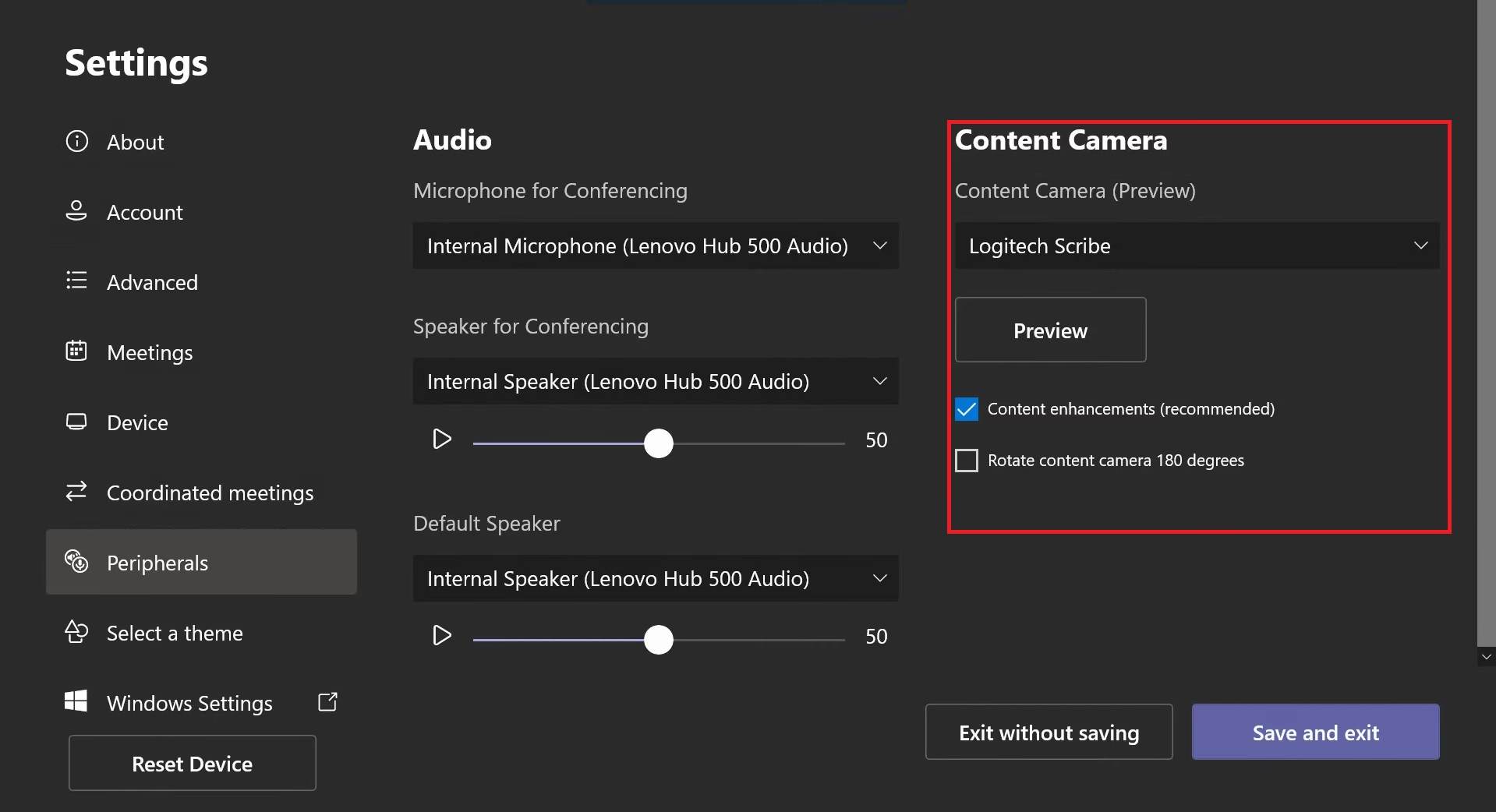
- Kameraeinstellungen: Suchen Sie den Bereich für die Kamera. Hier gibt es oft eine Option wie „Mein Video spiegeln“ oder ähnliches. Wie bei Zoom beeinflusst dies meist nur Ihre eigene Vorschau. Es kann jedoch auch erweiterte Einstellungen geben, um die Bildausrichtung für alle anzupassen, insbesondere wenn die Kamera physisch verdreht ist. Prüfen Sie die verfügbaren Optionen sorgfältig.
Es ist wichtig zu verstehen, dass die „Spiegeln“-Option in Videokonferenz-Apps oft nur Komfort für die Selbstdarstellung bietet. Wenn das Problem darin besteht, dass Ihre Kamera physikalisch verdreht ist (z. B. 180 Grad auf dem Kopf), müssen Sie dies in der Regel auf Betriebssystem-Ebene oder über eine Virtual-Webcam-Software wie ManyCam oder OBS Studio korrigieren.
Lösungen für macOS und mobile Geräte
Auch auf anderen Plattformen gibt es Wege, die Webcam-Ansicht zu beeinflussen.
macOS
macOS bietet standardmässig weniger integrierte Optionen zum Drehen oder Spiegeln der Webcam als Windows in seiner Kamera-App. Oft müssen Sie hier ebenfalls auf Drittanbieter-Software zurückgreifen.
iGlasses
iGlasses ist eine kommerzielle Software, die erweiterte Kontrollmöglichkeiten für die integrierte oder externe Webcam unter macOS bietet, einschliesslich Spiegeln und Drehen.
- Herunterladen und Installieren: Besuchen Sie die iGlasses-Website und erwerben Sie die Software. Folgen Sie den Installationsanweisungen.
- Einstellungen anpassen: Öffnen Sie iGlasses, wählen Sie Ihre Kamera aus und finden Sie die Optionen zum Spiegeln oder Drehen im Einstellungsmenü der Software.
CamTwist
CamTwist ist eine kostenlose Alternative für macOS, die ähnliche Funktionen wie ManyCam oder OBS Studio bietet, einschliesslich der Möglichkeit, das Kamerabild zu bearbeiten und als virtuelle Kamera bereitzustellen.
- Herunterladen und Installieren: Besuchen Sie die offizielle CamTwist-Website und laden Sie die Software herunter. Installieren Sie sie.
- Einrichtung in CamTwist: Öffnen Sie CamTwist, fügen Sie Ihre Webcam als Quelle hinzu und nutzen Sie die integrierten Filter und Effekte, um das Bild zu spiegeln oder zu drehen.
Mobile Geräte (iOS/Android)
Bei mob Geräten ist die Ausrichtung des Kamerabildes oft direkt in den Kamera-Einstellungen der jeweiligen App oder des Betriebssystems festgelegt. Für spezialisierte Anwendungen wie z. B. Filmic Pro, eine fortgeschrittene Videoaufnahme-App, gibt es oft detaillierte Einstellungen für die Bildausrichtung.
- Filmic Pro: Laden Sie die App aus dem App Store (iOS) oder Google Play Store (Android) herunter und installieren Sie sie. In den Einstellungen von Filmic Pro finden Sie Optionen zum Spiegeln oder Drehen des Videobildes.
- Systemeinstellungen: Bei manchen Geräten oder in bestimmten Apps (z. B. für Smart-Home-Kameras wie Google Nest Cam) gibt es in den Systemeinstellungen oder den App-Einstellungen eine Option, das Bild bei Bedarf um 180 Grad zu drehen, was nützlich ist, wenn die Kamera kopfüber montiert ist.
Für typische Videoanrufe auf mobilen Geräten ist das Spiegeln oft Standard in der Vorschau, während das gesendete Bild korrekt ist. Wenn die Kamera physisch falsch montiert ist, suchen Sie nach einer 180-Grad-Drehoption in der zugehörigen App.
Vergleich der Methoden
Die Wahl der richtigen Methode hängt von Ihren Bedürfnissen und Ihrer Plattform ab.
| Methode | Plattform | Vorteile | Nachteile | Komplexität |
|---|---|---|---|---|
| Integrierte Kamera-App | Windows | Einfach, keine Installation notwendig | Oft begrenzte Optionen, nicht immer verfügbar | Sehr einfach |
| ManyCam | Windows, macOS | Benutzerfreundlich, virtuelle Kamera, zusätzliche Features | Kostenpflichtig für volle Funktionen | Einfach bis mittel |
| OBS Studio | Windows, macOS, Linux | Kostenlos, sehr mächtig, präzise Kontrolle, virtuelle Kamera | Steilere Lernkurve, primär für Streaming/Aufnahme konzipiert | Mittel bis komplex |
| iGlasses | macOS | Spezifisch für macOS, gute Kontrolle | Kostenpflichtig | Einfach bis mittel |
| CamTwist | macOS | Kostenlos, virtuelle Kamera | Benutzeroberfläche kann gewöhnungsbedürftig sein | Mittel |
| Videokonferenz-App Einstellungen | Plattformübergreifend | Direkt in der genutzten App | Oft nur Vorschau-Spiegelung, keine echten Drehungen für andere | Sehr einfach |
| Mobile App Einstellungen (z.B. Filmic Pro) | Mobile | Direkt in der Aufnahme-App | Gilt nur für diese spezifische App | Einfach |
| Smart-Home Kamera App Einstellungen | Mobile/Web | Löst 180° Problem für feste Installationen | Nur für spezifische Kameramodelle | Einfach |
Für die schnelle Korrektur unter Windows ist die Kamera-App ein erster Blick wert. Für flexible und leistungsstarke Lösungen, die das Bild *für alle* in jeder Anwendung korrigieren, sind OBS Studio (kostenlos, komplex) oder ManyCam (kostenpflichtig, einfacher) oft die beste Wahl, da sie als virtuelle Kamera fungieren.
Warum das Bild spiegelverkehrt oder verdreht sein kann
Das spiegelverkehrte Bild, auch horizontales Spiegeln genannt, ist wie erwähnt oft eine Komfortfunktion für die Person vor der Kamera. Es fühlt sich natürlicher an, da es wie ein Blick in einen Spiegel ist. Für die Zuschauer in einem Videoanruf oder die Betrachter einer Aufnahme ist das Bild in der Regel *nicht* gespiegelt, es sei denn, die Software oder die Kamera ist falsch konfiguriert oder Sie nutzen eine virtuelle Kamera, die ein gespiegeltes Bild liefert.
Ein verdrehtes Bild (z. B. um 180 Grad gedreht) tritt typischerweise auf, wenn die Kamera physisch kopfüber montiert ist und die Software oder der Treiber keine automatische Erkennung oder Korrektur bietet. Dies erfordert eine echte Drehung des Bildes, entweder über Treibereinstellungen (selten), Betriebssystem-Einstellungen (manchmal) oder am zuverlässigsten über Drittanbieter-Software wie OBS Studio, die eine 180-Grad-Rotation des Videosignals vornimmt.
Häufig gestellte Fragen
Warum zeigt meine Webcam alles spiegelverkehrt an?
Die meisten Webcams und Video-Apps spiegeln das Bild standardmässig horizontal in Ihrer eigenen Vorschau. Das soll Ihnen das Gefühl geben, in einen Spiegel zu schauen. Für die anderen Teilnehmer eines Videoanrufs oder in einer Aufnahme wird das Bild in der Regel korrekt (nicht gespiegelt) angezeigt. Wenn das Bild auch für andere gespiegelt erscheint, müssen Sie die Spiegelung über die Kameraeinstellungen auf Betriebssystem-Ebene oder über eine virtuelle Kamera-Software deaktivieren.
Wie korrigiere ich ein Bild, das auf dem Kopf steht?
Wenn Ihre Kamera physisch kopfüber montiert ist und das Bild daher um 180 Grad gedreht ist, müssen Sie eine 180-Grad-Drehung in der Software vornehmen, die das Kamerabild verarbeitet. Unter Windows ist dies oft am einfachsten mit Software wie OBS Studio (Transformieren -> Um 180 Grad drehen) oder ManyCam möglich, die als virtuelle Kamera fungieren und das korrigierte Bild an andere Anwendungen weitergeben. Bei einigen Smart-Home-Kameras gibt es eine direkte 180-Grad-Drehoption in der zugehörigen App.
Beeinflusst das Drehen/Spiegeln nur meine Ansicht oder auch die der anderen?
Das hängt davon ab, wo Sie die Einstellung vornehmen. Wenn Sie die Option „Mein Video spiegeln“ in einer Videokonferenz-App wie Zoom oder Teams aktivieren/deaktivieren, beeinflusst dies in der Regel nur Ihre eigene Vorschau. Wenn Sie das Bild jedoch auf Betriebssystem-Ebene oder in einer virtuellen Kamera-Software (wie ManyCam oder OBS Studio) drehen oder spiegeln, wird das bearbeitete Bild an die Videokonferenz-App gesendet, und somit sehen auch die anderen Teilnehmer das gedrehte oder gespiegelte Bild.
Gibt es eine universelle Einstellung, die für alle Programme gilt?
Nein, es gibt keine einzige universelle Einstellung auf Betriebssystem-Ebene, die garantiert in jeder Anwendung funktioniert. Die zuverlässigste Methode, um ein konsistentes, korrigiertes Bild in verschiedenen Anwendungen zu erhalten, ist die Verwendung einer virtuellen Kamera-Software (ManyCam, OBS Studio etc.), die das Bild bearbeitet und dann das korrigierte Signal an jede Anwendung sendet, die diese virtuelle Kamera auswählt.
Was tun, wenn die Optionen zum Drehen/Spiegeln fehlen?
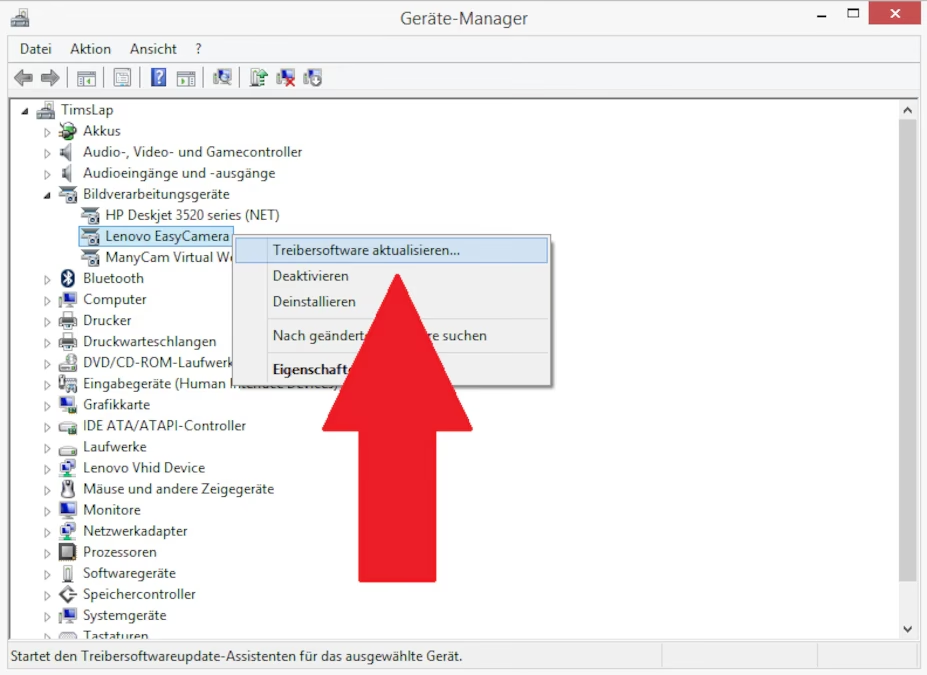
Prüfen Sie, ob Ihre Kameratreiber aktuell sind. Manchmal bieten veraltete Treiber nicht alle Funktionen. Suchen Sie auf der Website des Kameraherstellers oder des Laptop-Herstellers nach den neuesten Treibern. Wenn auch aktualisierte Treiber keine Optionen bieten, ist die Verwendung einer leistungsfähigen Drittanbieter-Software wie ManyCam oder OBS Studio wahrscheinlich der einzige Weg, das Bild zu manipulieren.
Fazit
Ein falsch ausgerichtetes Webcam-Bild muss kein Dauerproblem sein. Ob spiegelverkehrt oder auf dem Kopf stehend, es gibt eine Vielzahl von Lösungen, um das Bild korrekt darzustellen. Für schnelle Anpassungen unter Windows kann die integrierte Kamera-App hilfreich sein, aber für flexible und zuverlässige Korrekturen in jeder Anwendung sind oft leistungsstarke Drittanbieter-Programme wie ManyCam oder OBS Studio die beste Wahl. Identifizieren Sie zunächst das Problem (Spiegelung oder Drehung) und wählen Sie dann die Methode, die am besten zu Ihrer Plattform und Ihren Anforderungen passt. Mit den hier vorgestellten Schritten sollten Sie in der Lage sein, Ihre Webcam-Ansicht im Handumdrehen richtig einzustellen und sich auf das zu konzentrieren, was wirklich zählt: Ihre Kommunikation oder Ihr Content.
Hat dich der Artikel Webcam-Ansicht drehen: Ein umfassender Leitfaden interessiert? Schau auch in die Kategorie Ogólny rein – dort findest du mehr ähnliche Inhalte!