
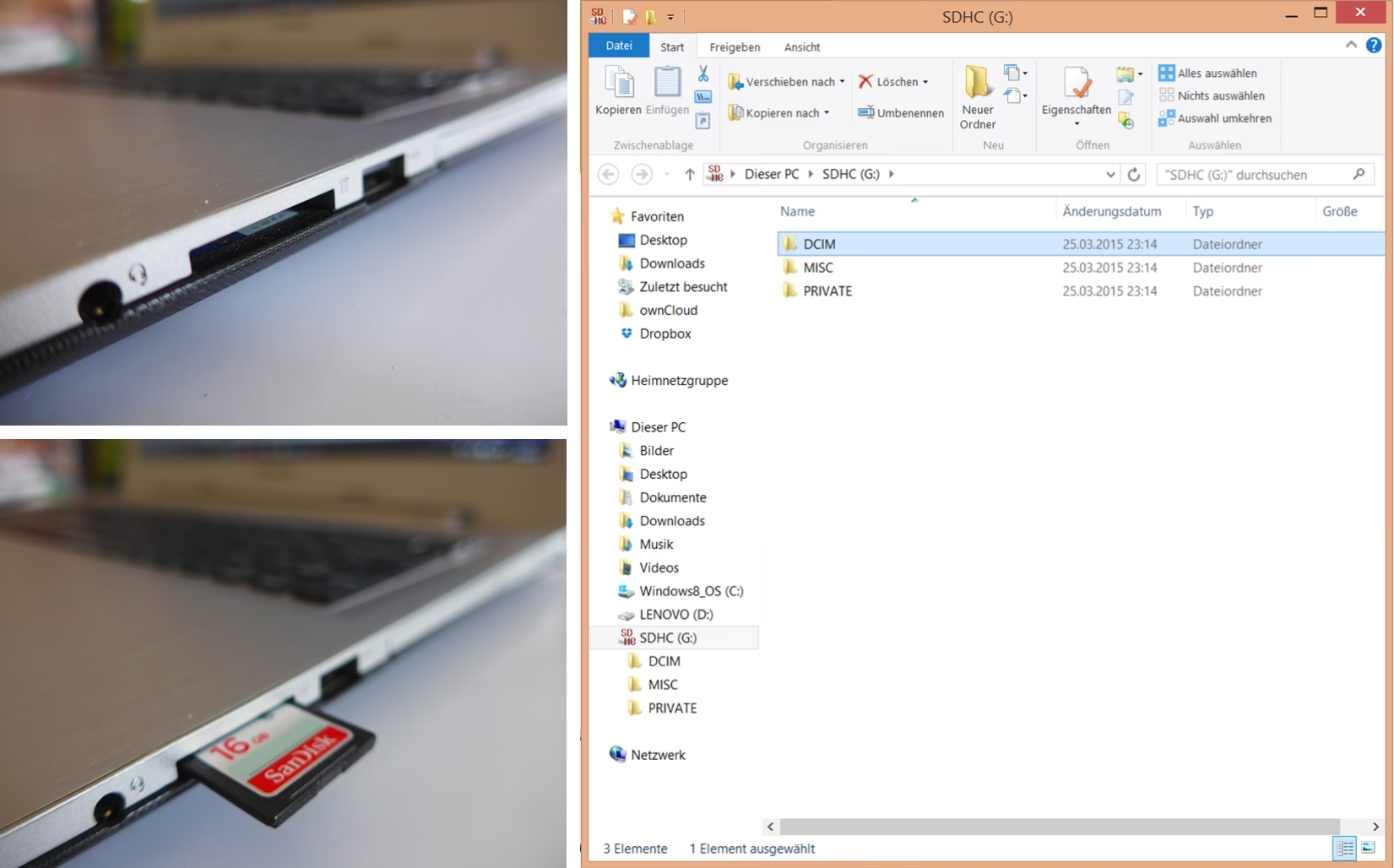

Es ist eine Situation, die jeder Fotograf fürchtet: Sie haben wundervolle Aufnahmen gemacht, sind voller Vorfreude, die Bilder auf Ihren Computer zu übertragen und zu bearbeiten, aber die Kamera wird einfach nicht erkannt. Der PC reagiert nicht, kein neues Laufwerk erscheint im Explorer, die mitgelieferte Software findet die Kamera nicht. Dieses Problem kann viele Ursachen haben, von einem einfachen Wackelkontakt bis hin zu komplexeren Treiberkonflikten. Doch keine Panik! In den meisten Fällen lässt sich das Problem mit einigen gezielten Schritten beheben. Dieser Artikel führt Sie durch die gängigsten Lösungsansätze, damit Ihre Fotos schnell und sicher auf Ihrem Computer landen.
https://www.youtube.com/watch?v=0gcJCdgAo7VqN5tD
Die Verbindung zwischen Kamera und Computer sollte eigentlich ein Kinderspiel sein. Sie verbinden die Geräte per USB-Kabel, und der Computer sollte die Kamera als Speichermedium erkennen oder die Übertragung über eine Software ermöglichen. Wenn dies nicht geschieht, gibt es verschiedene Punkte, die Sie systematisch überprüfen müssen. Beginnen wir mit den einfachsten und offensichtlichsten Ursachen.

Die Grundlagen prüfen: Kabel, Akku und Kameraeinstellungen
Bevor Sie tief in die Einstellungen Ihres Computers eintauchen, werfen Sie einen Blick auf die Kamera selbst und die physische Verbindung:
Das USB-Kabel: Ein oft unterschätztes Problem
Das mitgelieferte USB-Kabel ist oft das erste Glied in der Kette, das versagen kann. Auch wenn es äußerlich intakt aussieht, können die feinen Drähte im Inneren beschädigt sein. Stellen Sie sicher, dass Sie das mitgelieferte USB-Kabel verwenden, falls vorhanden. Diese Kabel sind speziell für die Datenübertragung konzipiert und funktionieren oft zuverlässiger als generische Ladekabel, die manchmal nur die Stromversorgung, aber keine Datenverbindung unterstützen. Prüfen Sie, ob das Kabel fest in beiden Anschlüssen steckt – sowohl an der Kamera als auch am Computer. Versuchen Sie, ein anderes, definitiv funktionierendes USB-Kabel zu verwenden, falls Sie eines zur Hand haben. Dies ist ein schneller Test, um das Kabel als Fehlerquelle auszuschließen.
Ausreichende Stromversorgung der Kamera
Eine Kamera, deren Akku fast leer ist, kann möglicherweise keine stabile Datenverbindung aufbauen oder wird vom Computer nicht richtig erkannt. Stellen Sie sicher, dass der Akku der Kamera ausreichend geladen ist. Im Idealfall verwenden Sie ein Netzteil, falls Ihre Kamera dies unterstützt und Sie eines besitzen. Eine stabile Stromversorgung ist entscheidend für eine reibungslose Datenübertragung.
Die USB-Einstellungen der Kamera
Moderne Kameras bieten oft verschiedene Modi für die USB-Verbindung an. Die gängigsten sind:
- Massenspeicher (MSC): In diesem Modus verhält sich die Kamera wie ein externer Datenträger (z.B. ein USB-Stick oder eine externe Festplatte). Der Computer sollte die Speicherkarte(n) in der Kamera als Laufwerke erkennen. Dies ist oft der einfachste Modus für die reine Dateiübertragung per Drag & Drop im Datei-Explorer.
- PTP (Picture Transfer Protocol): Dieser Modus ist intelligenter und wurde speziell für die Übertragung von Bildern von digitalen Kameras entwickelt. Er wird oft von Kamera-Software oder Betriebssystemen (wie Windows' "Automatische Wiedergabe" oder macOS' "Digitale Bilder") bevorzugt. PTP ermöglicht eine bessere Kommunikation zwischen Kamera und Computer und kann Funktionen wie das automatische Importieren oder das Löschen von Bildern nach der Übertragung unterstützen.
- Auto: Die Kamera versucht, den am besten geeigneten Modus automatisch zu erkennen.
Prüfen Sie im Einstellungs- oder Verbindungsmenü Ihrer Kamera, wie die "USB-Anschluss-Einstellung" oder "USB-Modus" eingestellt ist. Versuchen Sie, die Einstellung auf "Auto" oder "Massenspeicher" zu setzen. Bei einigen Kameras, insbesondere älteren Modellen oder bestimmten Herstellern, ist der "Massenspeicher"-Modus oft am zuverlässigsten für die grundlegende Erkennung durch das Betriebssystem.
Stellen Sie außerdem sicher, dass eine funktionierende Speicherkarte in der Kamera eingesetzt ist und von der Kamera korrekt erkannt wird. Ohne Speicherkarte gibt es naturgemäß nichts zu übertragen.
Prüfungen auf der Computerseite
Nachdem Sie die Kamera und das Kabel überprüft haben, wenden wir uns dem Computer zu. Auch hier gibt es verschiedene Punkte, die eine erfolgreiche Verbindung verhindern können.
Systemanforderungen und Software/Treiber
Erfüllt Ihr Computer die Systemanforderungen der Kamera oder der mitgelieferten Software? Dies ist heutzutage seltener ein Problem, aber bei sehr alten Kameras und modernen Betriebssystemen kann es Kompatibilitätsprobleme geben. Viel wichtiger ist die Installation der notwendigen Treiber.
Ein Treiber ist eine Software, die es dem Betriebssystem ermöglicht, mit einem bestimmten Hardwaregerät (in diesem Fall Ihrer Kamera) zu kommunizieren. Auch wenn moderne Betriebssysteme oft generische Treiber für USB-Massenspeichergeräte oder PTP-Kameras mitbringen, kann die Installation der spezifischen Treiber des Kameraherstellers Verbindungsprobleme beheben und die Stabilität verbessern. Suchen Sie auf der Support-Website des Kameraherstellers nach Treibern für Ihr spezifisches Kameramodell und Ihr Betriebssystem. Laden Sie die neuesten Versionen herunter und installieren Sie sie. Oft sind diese Treiber Teil der mitgelieferten Kamera-Software. Stellen Sie sicher, dass Sie die Installation als Benutzer mit Administratorrechten auf Ihrem Computer durchführen.
Direkte Verbindung zum Computer
Schließen Sie die Kamera immer direkt an einen USB-Anschluss Ihres Computers an. Vermeiden Sie die Verwendung von:
- USB-Hubs: Besonders ungepufferte oder passive USB-Hubs können die Datenübertragung beeinträchtigen oder nicht genügend Strom liefern.
- Portreplikatoren oder Dockingstations: Diese können ebenfalls Kompatibilitätsprobleme verursachen.
- USB-Anschlüsse an Tastaturen oder Monitoren: Diese sind oft auch interne Hubs und nicht so zuverlässig wie die direkten Anschlüsse am Computergehäuse.
Verwenden Sie einen der USB-Anschlüsse direkt am Motherboard (typischerweise die Anschlüsse auf der Rückseite eines Desktop-PCs) oder direkt am Laptop. Versuchen Sie verschiedene USB-Anschlüsse (USB 2.0, USB 3.0, USB-C), da es Unterschiede in der Kompatibilität geben kann.
Computer neu starten und warten
Es mag banal klingen, aber ein einfacher Neustart des Computers kann viele temporäre Software- oder Treiberprobleme beheben. Schalten Sie den Computer ein und warten Sie, bis er vollständig gestartet ist und alle Hintergrundprozesse abgeschlossen sind, bevor Sie die Kamera anschließen.
Die Verbindung herstellen und überprüfen
Nachdem Sie alle Vorbereitungen getroffen haben, schließen Sie die Kamera bei eingeschaltetem Computer und hochgefahrenem Betriebssystem an.
Automatische Erkennung und "Automatische Wiedergabe"
Abhängig von Ihrem Betriebssystem und dessen Einstellungen sollte der Computer die USB-Verbindung mit der Kamera jetzt automatisch erkennen. Windows versucht oft, den passenden Treiber zu installieren oder zu aktivieren. In der Taskleiste wird möglicherweise eine Meldung angezeigt, dass ein neues Gerät gefunden wurde.
Unter Windows sollte idealerweise das Fenster "Automatische Wiedergabe" (oder "Autoplay") erscheinen, das Sie fragt, was mit dem neu erkannten Gerät geschehen soll (z.B. Bilder importieren, Ordner öffnen). Wenn dieses Fenster nicht angezeigt wird, bedeutet das nicht unbedingt, dass die Kamera nicht erkannt wurde.
Überprüfung im Datei-Explorer (Windows Explorer)
Öffnen Sie den Datei-Explorer (oft über "Dieser PC" oder "Arbeitsplatz"). Prüfen Sie, ob die Kamera als Wechseldatenträger (oder als Gerät unter "Geräte und Laufwerke" bzw. "Tragbare Geräte") aufgeführt ist. Wenn die Kamera im Massenspeicher-Modus verbunden ist, sollte sie als Laufwerk mit einem Buchstaben erscheinen (z.B. E:, F:). Wenn sie im PTP-Modus verbunden ist, wird sie möglicherweise unter "Tragbare Geräte" mit dem Namen der Kamera angezeigt. Wenn sie dort erscheint, können Sie normalerweise darauf doppelklicken, um auf die Fotos zuzugreifen (oft in einem Unterordner wie "DCIM").
Der Gerätemanager: Der Blick unter die Haube
Wenn die Kamera weder in der Automatischen Wiedergabe noch im Datei-Explorer erscheint, ist der Gerätemanager unter Windows das nächste Werkzeug Ihrer Wahl. Öffnen Sie den Gerätemanager (am schnellsten über die Windows-Suche oder durch Rechtsklick auf das Startmenü in neueren Windows-Versionen). Suchen Sie nach Kategorien wie "Tragbare Geräte", "Bildbearbeitungsgeräte", "USB-Controller" oder "Andere Geräte".
Wenn die Kamera erkannt, aber nicht richtig installiert wurde, finden Sie sie möglicherweise unter "Andere Geräte" mit einem gelben Fragezeichen oder Ausrufezeichen. Dies deutet auf ein Treiberproblem hin. Versuchen Sie hier, mit der rechten Maustaste auf das Gerät zu klicken und "Treiber aktualisieren" auszuwählen. Wählen Sie die Option, auf dem Computer nach Treibersoftware zu suchen, und geben Sie den Pfad zu den Treibern an, die Sie von der Hersteller-Website heruntergeladen haben, oder lassen Sie Windows online suchen.
Selbst wenn die Kamera nicht mit einem Fehlerzeichen angezeigt wird, prüfen Sie die Einträge unter "USB-Controller". Ein fehlerhafter USB-Anschluss am Computer kann ebenfalls Probleme verursachen. Deinstallieren Sie gegebenenfalls die USB-Controller (keine Sorge, diese werden beim Neustart des Computers automatisch neu installiert) und starten Sie den PC neu. Schließen Sie die Kamera dann erneut an.
Spezifische Hinweise und weitere Lösungsansätze
Windows 7 und "Device Stage"
Unter Windows 7 und höher gab es die Funktion "Device Stage", die spezielle Informationen und Optionen für verbundene Geräte anzeigte. Wenn Sie die Kamera anschließen und "Device Stage" nicht angezeigt wird, kann das Umschalten der "USB-Anschluss-Einstellung" in der Kamera auf "Auto" manchmal helfen, da dieser Modus oft besser mit den Erkennungsmechanismen des Betriebssystems zusammenarbeitet.
Konflikte mit anderer Software
Manchmal können installierte Programme, insbesondere solche zur Bildverwaltung oder Synchronisation, die Erkennung der Kamera stören. Versuchen Sie, alle nicht benötigten Programme zu schließen, bevor Sie die Kamera anschließen. Temporäres Deaktivieren von Antiviren-Software kann in seltenen Fällen ebenfalls helfen (gehen Sie dabei aber vorsichtig vor!).
Firmware-Update der Kamera
Obwohl weniger häufig, kann veraltete Kamera-Firmware (die interne Software der Kamera) Kompatibilitätsprobleme verursachen. Prüfen Sie auf der Website des Herstellers, ob es neuere Firmware-Versionen für Ihr Kameramodell gibt und befolgen Sie die Anweisungen zur Aktualisierung sorgfältig. Eine aktuelle Firmware kann die Stabilität und Kompatibilität verbessern.
Alternative: Der Kartenleser
Wenn alle Stricke reißen und die direkte USB-Verbindung zwischen Kamera und PC partout nicht funktionieren will, gibt es eine sehr zuverlässige Alternative: die Verwendung eines externen Kartenlesers. Ein Kartenleser ist ein kleines Gerät, das Sie an einen USB-Anschluss Ihres Computers anschließen und in das Sie die Speicherkarte aus Ihrer Kamera einlegen können (SD-Karte, CompactFlash, etc.).
Der Vorteil eines Kartenlesers ist, dass er als standardmäßiges USB-Speichergerät erkannt wird. Die Wahrscheinlichkeit, dass Ihr Computer einen Kartenleser und die eingelegte Speicherkarte erkennt, ist weitaus höher als bei der direkten Kamerakonfiguration, die spezifische Treiber und Protokolle erfordern kann. Kartenleser sind kostengünstig und bieten oft auch schnellere Übertragungsgeschwindigkeiten als die direkte Verbindung über die Kamera. Wenn Sie regelmäßig Probleme mit der Kameraverbindung haben, ist ein guter Kartenleser eine lohnende Investition.
Vergleich: Direkte Verbindung vs. Kartenleser
| Merkmal | Direkte USB-Verbindung (Kamera) | Externer Kartenleser |
|---|---|---|
| Erkennungsrate | Kann durch Treiber, Modus, Kabel beeinflusst werden; manchmal unzuverlässig. | Sehr hoch; wird als Standard-Massenspeicher erkannt. |
| Geschwindigkeit | Abhängig von Kamera & USB-Standard; oft langsamer als Kartenleser. | Abhängig von Kartenleser, Speicherkarte & USB-Standard; oft schneller. |
| Zusätzliche Software | Manchmal für spezielle Funktionen oder Treiber nötig. | In der Regel nicht nötig; funktioniert mit Betriebssystem-Bordmitteln. |
| Komfort | Kein separates Gerät nötig; Kamera muss eingeschaltet sein. | Separates Gerät nötig; Speicherkarte muss entnommen werden. |
| Stromversorgung | Kamera-Akku wird belastet (oder Netzteil nötig). | Wird vom USB-Anschluss gespeist; Kamera-Akku wird geschont. |
| Gerätekomplexität | Kamera muss korrekt konfiguriert sein. | Speicherkarte muss nur eingelegt werden. |
Häufig gestellte Fragen (FAQs)
- Warum wird meine Kamera im Gerätemanager mit einem gelben Zeichen angezeigt?
- Ein gelbes Fragezeichen oder Ausrufezeichen im Gerätemanager bedeutet in der Regel, dass das Gerät erkannt wurde, aber der passende Treiber fehlt oder nicht korrekt installiert ist. Laden Sie die neuesten Treiber von der Hersteller-Website herunter und installieren Sie diese manuell über den Gerätemanager ("Treiber aktualisieren").
- Was ist der Unterschied zwischen Massenspeicher (MSC) und PTP?
- Massenspeicher (MSC) lässt die Kamera wie einen USB-Stick erscheinen, auf den der Computer direkt zugreifen kann. PTP (Picture Transfer Protocol) ist ein spezielles Protokoll für Kameras, das eine intelligentere Kommunikation ermöglicht und oft von Bildverwaltungssoftware genutzt wird. PTP kann manchmal stabiler sein oder bestimmte Funktionen ermöglichen.
- Muss ich die Software des Kameraherstellers installieren?
- Für die reine Übertragung der Fotos per Drag & Drop im Datei-Explorer ist die Herstellersoftware oft nicht unbedingt nötig, solange der Treiber installiert ist und die Kamera im Massenspeicher-Modus erkannt wird. Für Firmware-Updates, spezielle Kameraeinstellungen oder erweiterte Importfunktionen kann die Software jedoch erforderlich sein und enthält oft auch die notwendigen Treiber.
- Kann ein defektes USB-Kabel das Problem verursachen?
- Ja, absolut. Ein defektes Kabel ist eine sehr häufige Ursache. Auch wenn das Kabel intakt aussieht, können die inneren Verbindungen beschädigt sein. Verwenden Sie immer das Originalkabel, wenn möglich, oder testen Sie mit einem anderen, funktionierenden Daten-USB-Kabel.
- Mein Computer hat nur USB 3.0/USB-C Anschlüsse, meine Kamera nur USB 2.0. Ist das ein Problem?
- Nein, USB-Standards sind abwärtskompatibel. Eine USB 2.0 Kamera sollte problemlos an einem USB 3.0 oder USB-C Anschluss funktionieren, allerdings nur mit der Geschwindigkeit des älteren Standards (USB 2.0). Stellen Sie sicher, dass Sie das richtige Kabel oder einen Adapter verwenden, falls die Stecker nicht passen.
- Warum funktioniert die Verbindung manchmal und manchmal nicht?
- Intermittierende Probleme können auf ein lockeres Kabel, einen wackeligen USB-Anschluss (an Kamera oder PC), temporäre Softwarekonflikte oder Probleme mit der Stromversorgung hindeuten. Systematisches Prüfen aller Punkte ist hier besonders wichtig.
Fazit
Probleme beim Übertragen von Fotos von der Kamera auf den PC sind ärgerlich, aber in den meisten Fällen lösbar. Beginnen Sie immer mit den einfachsten Prüfungen: Kabel, Akku und die USB-Einstellungen der Kamera (Massenspeicher oder PTP). Überprüfen Sie dann die Computerseite: Direkte Verbindung ohne Hubs, installierte Treiber und die Erkennung im Datei-Explorer oder Gerätemanager. Wenn die direkte Verbindung schwierig bleibt, ist ein externer Kartenleser eine hervorragende und oft schnellere Alternative. Mit Geduld und systematischem Vorgehen sollten Sie Ihre Fotos bald wieder problemlos auf Ihren Computer übertragen können.
Hat dich der Artikel Kamera wird nicht erkannt: Fotos auf PC übertragen interessiert? Schau auch in die Kategorie Ogólny rein – dort findest du mehr ähnliche Inhalte!