


Kann man mit einem Apple Pencil Fotos bearbeiten? Diese Frage stellen sich viele, die ein iPad besitzen und sich für Fotografie interessieren. Während Maus und Tastatur lange Zeit die unangefochtenen Werkzeuge der digitalen Bildbearbeitung waren, hat sich mit der Verbreitung von Tablets und Stiften wie dem Apple Pencil eine attraktive Alternative etabliert. Insbesondere für feinfühlige Aufgaben wie das gezielte Aufhellen (Dodging) oder Abdunkeln (Burning) kann die präzise Kontrolle eines digitalen Stifts eine deutliche Verbesserung gegenüber der Maus darstellen. Wer diese Technik einmal ausprobiert hat, möchte oft nicht mehr zurück.

Zeichentabletts mit Bildschirm sind in den letzten Jahren immer beliebter und erschwinglicher geworden. Doch selbst die günstigsten Optionen können eine erhebliche Investition darstellen, die sich nur lohnt, wenn sie regelmäßig genutzt werden. Hier kommen Tablet-Stifte wie der Apple Pencil oder der Samsung S Pen ins Spiel. Möglicherweise besitzen Sie bereits ein kompatibles Gerät wie ein iPad, und selbst wenn nicht, bietet die Investition in ein solches Tablet zahlreiche weitere Vorteile über das digitale Zeichnen hinaus.
Warum der Apple Pencil ideal für die Fotobearbeitung ist
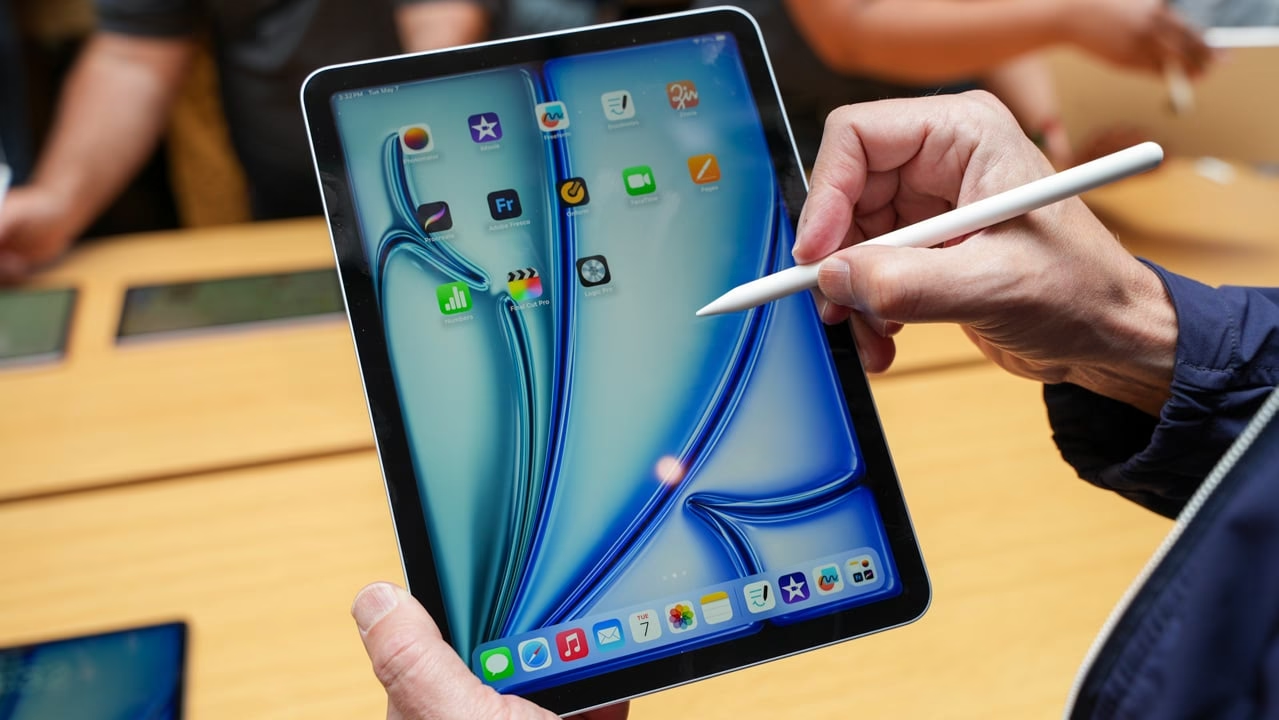
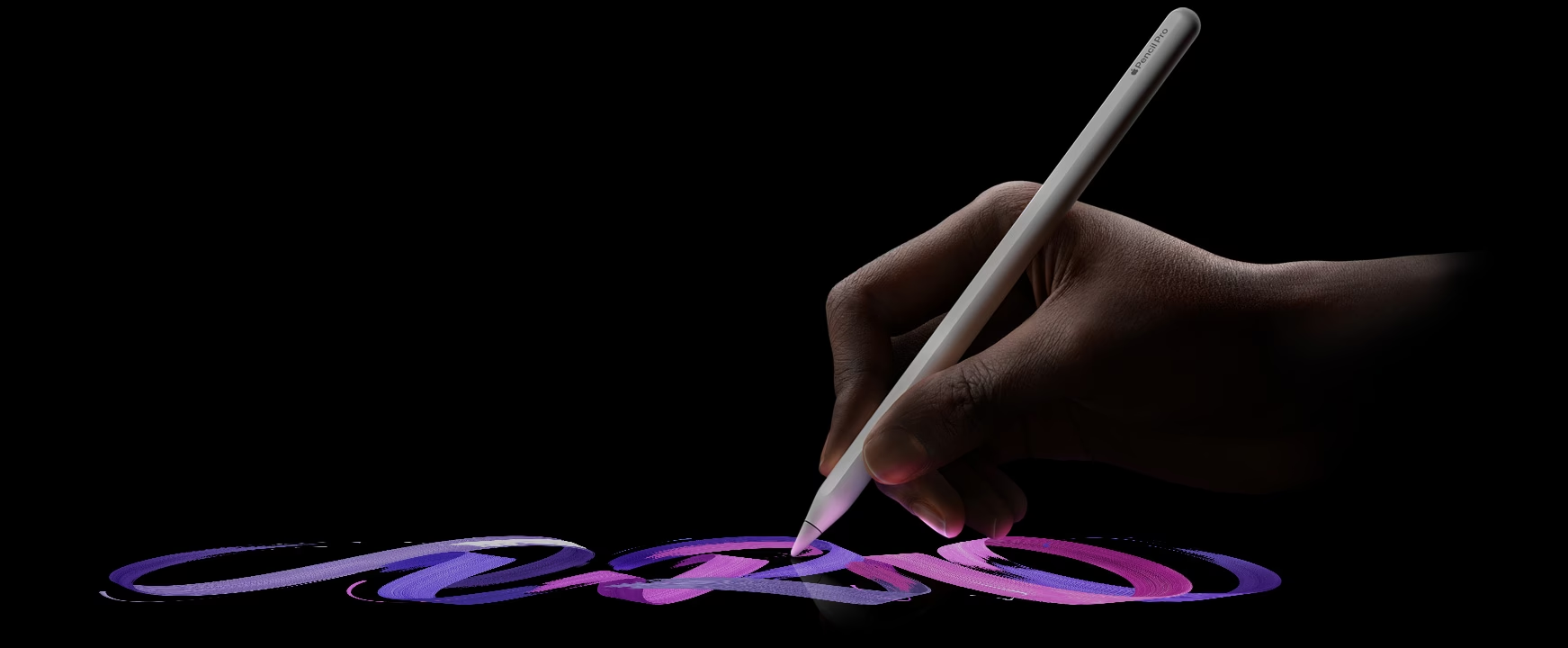
Der Apple Pencil (2. Generation) hat viel Lob erhalten und ist ein hervorragendes Werkzeug für Künstler und Fotografen gleichermaßen. Er ist drucksensitiv, genau wie ein echter Bleistift, dünn, komfortabel zu bedienen und eine relativ kostengünstige Investition, *vorausgesetzt*, Sie besitzen bereits ein kompatibles Gerät. Die Drucksensitivität ermöglicht eine sehr intuitive Steuerung der Pinselwerkzeuge in kompatibler Software. Je fester Sie drücken, desto stärker wird der Effekt angewendet – das Gefühl ähnelt dem Malen oder Zeichnen auf Papier.
Für die Fotobearbeitung auf dem iPad benötigen Sie natürlich auch eine geeignete Software. Es gibt verschiedene leistungsstarke Bildbearbeitungs-Apps für das iPad, die den Apple Pencil voll unterstützen. Ein Beispiel ist Affinity Photo für iPad, eine umfassende Anwendung, die viele professionelle Funktionen bietet.
Praktisches Beispiel: Gezieltes Aufhellen mit Affinity Photo und dem Apple Pencil
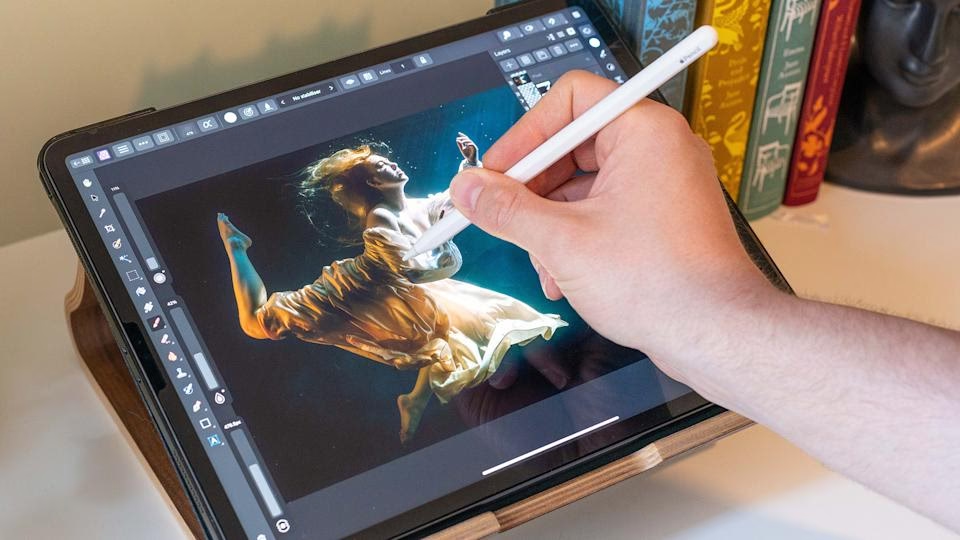
Um die Leistungsfähigkeit des Apple Pencil in der Praxis zu demonstrieren, betrachten wir ein Beispiel für das gezielte Aufhellen (Dodging) von Bildbereichen in Affinity Photo auf einem iPad Pro mit dem Apple Pencil (2. Generation). Dieses Beispiel zeigt, wie Präzision und Kontrolle bei der Retusche genutzt werden können.
Schritt 1: Kurvenebene hinzufügen
Öffnen Sie Ihr Bild in Affinity Photo. Verlassen Sie gegebenenfalls die Entwicklungs-Persona und wechseln Sie zur Foto-Persona. Wählen Sie das Ebenensymbol und duplizieren Sie die Hintergrundebene. Wählen Sie die neue Ebene aus, tippen Sie auf das Anpassungssymbol und wählen Sie „Kurven“. Tippen Sie auf das Diagramm, um es zu vergrößern, und setzen Sie einen Punkt, um die Lichter zu verstärken.
Schritt 2: Invertierte Masken nutzen
Halten Sie die Kurven-Anpassungsebene im Ebenen-Panel gedrückt und ziehen Sie sie auf die Ebene, die Sie gerade erstellt haben. Sie rastet ein und wirkt sich nur auf diese Ebene aus (dies nennt man eine Clipping-Maske). Tippen Sie dann auf das Plus-Symbol im Ebenen-Panel und wählen Sie „Maskenebene“. Wählen Sie das Kanäle-Symbol in der rechten Symbolleiste, tippen Sie auf das gepunktete Symbol neben der Ebene „Mask Alpha“ und wählen Sie die Option „Invertieren“. Dadurch wird der Kurveneffekt sofort ausgeblendet. Wir werden später einen weißen Pinsel verwenden, um die Kurvenebene selektiv wieder einzumalen.
Schritt 3: Einen Pinsel erstellen
Gehen Sie zum Pinsel-Symbol und wählen Sie Ihren bevorzugten Pinsel (z.B. „Round Soft Brush“). Wählen Sie dann das Pinselgröße-Symbol in der oberen Symbolleiste, um das Menü zur Pinselbearbeitung aufzurufen. Hier können Sie eine Vielzahl von Eigenschaften ändern. Stellen Sie die Härte (Hardness) ein (z.B. 25%) und gehen Sie dann zum Dynamik-Tab, um die Größe (Size) einzustellen (z.B. 100%). Wenn Sie „Speichern“ wählen, erscheint Ihr neuer Pinsel am unteren Rand des Pinsel-Panels. Wenn Ihr Pinsel ausgewählt ist, sehen Sie links drei vertikale Schieberegler. Diese ermöglichen es Ihnen, Akkumulation, Fluss (Flow) und Breite während des Malens zu ändern.
Schritt 4: Malen mit dem Pinsel
Nachdem Sie einen geeigneten Pinsel erstellt haben, können Sie mit dem Malen beginnen, um die hellere Kurvenebene selektiv wieder anzuzeigen. Stellen Sie sicher, dass die invertierte Maske ausgewählt ist und dass Sie einen weißen Pinsel verwenden. Malen Sie dann großzügig über alle erhabenen Stoffbereiche und vermeiden Sie die Schatten. Wenn Sie einen Fehler machen, können Sie einfach zu einem schwarzen Pinsel wechseln, um die Kurvenebene wieder wegzumalen. Der Effekt wird anfangs möglicherweise zu stark aussehen, aber das lässt sich leicht beheben. Wenn Sie fertig sind, wählen Sie das Drei-Punkte-Symbol im Ebenen-Panel und passen Sie den Deckkraft-Schieberegler (Opacity) nach Belieben an (z.B. 36%).
Schritt 5: Extreme Lichter betonen
Duplizieren Sie die Hintergrundebene und ziehen Sie sie an den oberen Rand des Ebenen-Panels. Duplizieren Sie dann die Kurven-Anpassungsebene und ziehen Sie sie über die duplizierte Hintergrundebene, um eine Clipping-Maske zu erstellen. Erstellen Sie erneut eine invertierte Ebenenmaske und beginnen Sie mit Ihrem Pencil zu malen. Konzentrieren Sie sich diesmal auf die Hauttöne, indem Sie über die Lichter der Haut bürsten, bevor Sie die Deckkraft auf (z.B. 75%) einstellen. Wiederholen Sie diesen gesamten Vorgang noch einmal, konzentrieren Sie sich aber darauf, nur die allerhellsten Lichter auf den Stofffalten sorgfältig zu bürsten, bevor Sie die Deckkraft auf (z.B. 85%) einstellen.
Schritt 6: Unterwasser-Strahlen hervorheben
Duplizieren Sie den Hintergrund und eine Kurven-Anpassungsebene erneut, um eine letzte Maske zu erstellen, mit der die durch das Wasser filternden Lichtstrahlen herausgearbeitet werden. Die Technik ist die gleiche wie zuvor, aber Sie sollten Ihre Pinselstriche glatt und gerade halten. Wenn Sie einen Fehler machen, tippen Sie mit zwei Fingern auf den Bildschirm, um rückgängig zu machen (tippen Sie mit drei Fingern, um wiederherzustellen). Die Lichter sollten sehr subtil sein, stellen Sie die Deckkraft daher auf etwa (z.B. 9%) ein. Klicken Sie auf die drei Punkte in der oberen Symbolleiste, wählen Sie „Sichtbare zusammenführen“ (Merge Visible), um eine zusammengeführte Kopie zu erstellen, und führen Sie alle abschließenden tonalen Anpassungen durch.
Alternativen zum Apple Pencil und iPad
Wenn Sie kein iPad besitzen, können Sie für wenig Geld ein Einsteiger-Grafiktablett erwerben. Obwohl Sie dabei nicht den Vorteil haben, direkt auf den Bildschirm zu zeichnen, ist es immer noch eine viel effektivere Methode zur Erstellung malerischer Pinselstriche als die Verwendung einer Maus. Wacoms günstigste Produktfamilie von Stift-Displays ist das Wacom One, und Sie finden noch günstigere Optionen von Marken wie XP-PEN. Diese bieten ebenfalls eine gute Drucksensitivität und ermöglichen eine präzisere Steuerung in der Bildbearbeitung.
Apple Pencil Modelle und Kompatibilität
Es gibt derzeit drei Varianten des Apple Pencil: Apple Pencil (2. Generation), Apple Pencil (USB-C) und Apple Pencil (1. Generation). Bevor Sie einen Apple Pencil kaufen, stellen Sie sicher, dass Sie prüfen, mit welcher Version Ihr iPad kompatibel ist und welche am besten zu Ihren Zwecken passt.
Zusätzliche Funktionen: Markieren und Kommentieren von Fotos
Neben der Bearbeitung im eigentlichen Sinne ist der Apple Pencil auch hervorragend geeignet, um Fotos zu markieren und zu kommentieren. Über die Markierungs-Symbolleiste, die auf dem iPad oder Mac verfügbar ist, können Sie verschiedene Aktionen durchführen:
- Skizzieren: Zeichnen Sie eine Form in einem Strich. Wenn Ihre Zeichnung als Standardform erkannt wird, wird sie durch diese Form ersetzt.
- Zeichnen: Zeichnen Sie eine Form in einem Strich. Auf kompatiblen Geräten können Sie fester drücken, um mit einer stärkeren, dunkleren Linie zu zeichnen (Drucksensitivität).
- Formen: Fügen Sie vordefinierte Formen wie Quadrate, Kreise oder Sprechblasen hinzu und passen Sie deren Größe und Aussehen an.
- Hervorheben: Markieren Sie wichtige Bereiche auf dem Foto.
- Zoomen: Fügen Sie eine Lupe hinzu, um Details hervorzuheben und zu vergrößern.
- Text: Fügen Sie Textfelder hinzu, um Notizen oder Beschriftungen einzufügen.
- Auswahl markieren: Markieren Sie spezifischen Text auf dem Bild (falls vorhanden).
Sie können auch den Stil, die Farbe und die Dicke von Linien und Formen ändern sowie Textformatierungen anpassen. Funktionen wie Drehen und Zuschneiden sind ebenfalls verfügbar, um das Bild vor dem Markieren anzupassen.
Wie kann man Markierungen mit dem Apple Pencil radieren?
Innerhalb der Markierungs-Symbolleiste gibt es oft eine Radiergummi-Funktion, um unerwünschte Markierungen zu entfernen. Die genaue Bedienung kann je nach App und System variieren, aber typischerweise wählen Sie das Radiergummi-Werkzeug in der Symbolleiste aus und streichen dann über die Markierungen, die Sie entfernen möchten. Manchmal lässt sich die Symbolleiste auch verschieben oder automatisch minimieren, um beim Zeichnen nicht zu stören.
Häufig gestellte Fragen (FAQ)
Kann ich den Apple Pencil zum Bearbeiten von Fotos verwenden?
Ja, der Apple Pencil ist ein ausgezeichnetes Werkzeug für die Fotobearbeitung auf dem iPad, insbesondere für präzise Retuschearbeiten, Maskierung und den Einsatz von Pinselwerkzeugen in kompatiblen Apps wie Affinity Photo.
Ist der Apple Pencil besser als eine Maus für die Fotobearbeitung?
Für viele Aufgaben, die feine Kontrolle und ein natürliches Gefühl erfordern, wie z.B. das Malen mit Masken oder das gezielte Aufhellen/Abdunkeln, kann der Apple Pencil aufgrund seiner Drucksensitivität und Ergonomie der Maus überlegen sein.
Welche Software benötige ich, um Fotos mit dem Apple Pencil zu bearbeiten?
Sie benötigen eine Fotobearbeitungs-App für das iPad, die den Apple Pencil unterstützt. Beispiele sind Affinity Photo, Procreate (eher für kreative Effekte) und andere Apps im App Store, die Stiftunterstützung bieten.
Kann ich mit dem Apple Pencil auf Fotos schreiben oder zeichnen?
Ja, der Apple Pencil ist auch hervorragend zum Hinzufügen von handschriftlichen Notizen, Zeichnungen oder vordefinierten Formen zu Fotos geeignet, typischerweise über die integrierten Markierungsfunktionen des Systems oder spezielle App-Werkzeuge.
Wie kann ich Markierungen mit dem Apple Pencil entfernen?
Innerhalb der Markierungs-Symbolleiste oder der spezifischen App gibt es in der Regel ein Radiergummi-Werkzeug, mit dem Sie die von Ihnen hinzugefügten Markierungen oder Zeichnungen entfernen können.
Fazit
Der Apple Pencil ist weit mehr als nur ein Zeichenwerkzeug. In Kombination mit einem kompatiblen iPad und der richtigen Software wird er zu einem leistungsstarken Werkzeug für die digitale Fotobearbeitung. Seine Drucksensitivität und die natürliche Handhabung ermöglichen eine Präzision und Kontrolle, die mit einer Maus oft schwer zu erreichen ist. Ob für feine Retusche, das Malen mit Masken oder kreative Effekte – der Apple Pencil kann Ihren Workflow beschleunigen und Ihnen helfen, noch bessere Ergebnisse zu erzielen. Auch für einfache Anmerkungen und Markierungen auf Fotos ist er ideal. Wenn Sie ein iPad-Besitzer sind, lohnt es sich definitiv, den Apple Pencil für Ihre Bildbearbeitungsaufgaben in Betracht zu ziehen.
Hat dich der Artikel Fotobearbeitung mit dem Apple Pencil interessiert? Schau auch in die Kategorie Bildbearbeitung rein – dort findest du mehr ähnliche Inhalte!