


Die Möglichkeit, Geräte per Sprachbefehl zu steuern, hat unseren Umgang mit Technologie revolutioniert. Insbesondere im Bereich der Fotografie kann eine freihändige Steuerung neue kreative Wege eröffnen oder schlichtweg praktischer sein. Stellen Sie sich vor, Sie positionieren Ihr Smartphone perfekt für ein Gruppenfoto oder ein Selfie und müssen nicht mehr zum Auslöser greifen. Genau hier kommt die sprachgesteuerte Assistentin Siri von Apple ins Spiel. Obwohl Siri nicht standardmäßig über einen direkten Befehl zum Auslösen der Kamera verfügt, gibt es einen cleveren Weg, diese Funktion durch die Nutzung von Siri Kurzbefehlen zu realisieren.
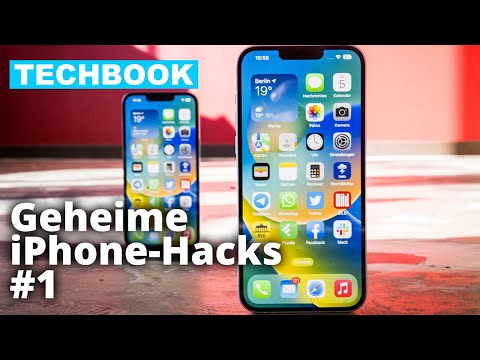
Siri, erstmals 2011 auf dem iPhone 4S eingeführt, hat sich stetig weiterentwickelt und ist heute auf einer Vielzahl von Apple-Geräten verfügbar. Die Kernidee bleibt dabei unverändert und ist äußerst nützlich: die Interaktion mit Geräten durch natürliche Sprache, um verschiedenste Aufgaben ausführen zu lassen. Von einfachen Fragen über das Abrufen von Informationen bis hin zur Steuerung von Apps – Siri macht den Alltag leichter. Dank Natural Language Processing (NLP) und künstlicher Intelligenz versteht Siri Benutzerbefehle immer besser.

Die Nutzung von Sprachbefehlen für alltägliche Aufgaben wird zunehmend intuitiver. Siri nimmt eine zentrale Rolle im Apple-Universum ein, und die Technologie wird kontinuierlich verbessert. Die Sprachverarbeitung ist natürlicher geworden, es gibt verschiedene Stimmen zur Auswahl, und immer mehr Drittanbieter-Apps lassen sich über Siri ansprechen. Eine besonders nützliche Funktion ist die Möglichkeit, über die Kurzbefehle-App individuelle Aktionen zu erstellen. Diese Kurzbefehle ermöglichen es uns, Siri für spezifische Aufgaben zu nutzen, die über die Standardbefehle hinausgehen.
Grundlagen: Siri aktivieren und verstehen
Bevor Sie Siri für erweiterte Funktionen wie die Kamerasteuerung nutzen können, müssen Sie sicherstellen, dass Siri auf Ihrem Gerät aktiviert ist. Die Aktivierungsmethode variiert je nach Gerät:
- iPhone und iPad: Gehen Sie in den „Einstellungen“ zu „Siri & Suchen“ und aktivieren Sie „Siri aktivieren“. Alternativ finden Sie die Option unter „Allgemein“ > „Siri“. Bei Geräten mit Home-Taste deaktiviert das Ausschalten von Siri auch „Hey Siri“.
- Mac: Öffnen Sie die „Systemeinstellungen“, gehen Sie zu „Siri“ und setzen Sie ein Häkchen bei „Siri fragen aktivieren“.
- Apple Watch: Gehen Sie in den „Einstellungen“ auf „Siri“ und aktivieren Sie den Schalter unter „Hey Siri“.
- HomePod: Halten Sie den HomePod in die Nähe eines iOS-Geräts und folgen Sie den Anweisungen zur Einrichtung. Deaktivieren können Sie Siri auf dem HomePod mit dem Befehl „Hey Siri, hör auf zuzuhören!“.
Die genauen Funktionen von Siri können je nach Gerät, Betriebssystemversion und Sprache variieren. Bei spezifischen Fragen sind die Hilfeseiten von Apple oder den jeweiligen App-Entwicklern eine gute Anlaufstelle.
Siri für die Fotografie nutzen: Der Kurzbefehl
Wie eingangs erwähnt, bietet Siri keinen direkten Sprachbefehl wie „Mach ein Foto!“, der sofort die Kamera auslöst. Standardmäßig können Sie Siri auffordern, die Kamera-App zu öffnen („Öffne die Kamera“ oder „Mache ein Foto“ auf dem iPhone/iPad), aber das eigentliche Auslösen erfordert normalerweise eine manuelle Berührung des Bildschirms. Um den Vorgang des Auslösens per Sprachbefehl vollständig zu automatisieren, ist die Erstellung eines Siri Kurzbefehls notwendig.
Schritte zur Erstellung eines Kamera-Kurzbefehls
Die Siri Kurzbefehle-App ist ein mächtiges Werkzeug, um wiederkehrende Aufgaben zu automatisieren. So erstellen Sie einen Kurzbefehl, der die Kamera auslöst:
- Kurzbefehle-App öffnen: Öffnen Sie die Siri Kurzbefehle-App auf Ihrem iOS-Gerät. Falls Sie sie noch nicht haben, können Sie sie kostenlos aus dem App Store laden.
- Neuen Kurzbefehl erstellen: Tippen Sie auf die Schaltfläche „+“ in der oberen rechten Ecke, um einen neuen Kurzbefehl zu beginnen.
- Namen geben: Geben Sie Ihrem Kurzbefehl einen aussagekräftigen Namen. Ein einfacher Name wie „Foto machen“ oder „Kamera auslösen“ ist ideal, da Sie diesen später per Sprachbefehl verwenden werden.
- Aktion hinzufügen: Tippen Sie auf „Aktion hinzufügen“ und suchen Sie nach „Kamera“. Wählen Sie die entsprechende Aktion aus.
- Weitere Aktionen (Optional): Sie können weitere Aktionen hinzufügen, um das Foto nach der Aufnahme automatisch zu speichern oder andere Aufgaben auszuführen. Zum Beispiel können Sie eine Aktion hinzufügen, um das aufgenommene Bild direkt in Ihrer Fotos-App zu sichern, falls die Kamera-Aktion dies nicht automatisch tut oder Sie spezifische Speicherorte wünschen.
- Parameter anpassen: Überprüfen und passen Sie die Parameter der hinzugefügten Aktionen an, falls nötig. Für eine einfache Fotoaufnahme sind oft keine weiteren Anpassungen erforderlich.
- Speichern: Tippen Sie auf „Fertig“, um den Kurzbefehl zu speichern.
Der erstellte Kurzbefehl steht nun in Ihrer Kurzbefehle-App bereit und kann manuell oder eben per Sprachbefehl ausgeführt werden. Dies ist der zentrale Schritt, um die Kamera per Stimme auszulösen.
Den Kurzbefehl per Sprache ausführen
Sobald der Kurzbefehl „Foto machen“ (oder wie auch immer Sie ihn genannt haben) erstellt ist, ist die Nutzung denkbar einfach:
Sagen Sie einfach „Hey Siri“ gefolgt vom Namen Ihres Kurzbefehls, zum Beispiel: „Hey Siri, Foto machen!“
Siri wird daraufhin den Kurzbefehl aktivieren. Der Kurzbefehl öffnet die Kamera-App und führt die hinterlegte Aktion aus, die in diesem Fall das Aufnehmen eines Fotos beinhaltet. Dies ermöglicht es Ihnen, ein Foto aufzunehmen, ohne das Gerät physisch berühren zu müssen.
Vorteile der Sprachsteuerung in der Fotografie
Die Möglichkeit, die Kamera per Sprachbefehl auszulösen, bietet mehrere Vorteile:
- Freihändige Bedienung: Ideal für Selfies oder Gruppenfotos, wenn das Gerät auf einem Stativ positioniert ist.
- Stabilität: Vermeiden Sie Verwacklungen, die beim manuellen Drücken des Auslösers entstehen können.
- Kreative Freiheit: Ermöglicht neue Perspektiven und Aufnahmesituationen.
- Barrierefreiheit: Erleichtert die Fotografie für Personen mit eingeschränkter Mobilität.
Während dieser spezifische Kurzbefehl das Auslösen der Kamera automatisiert, können Sie die Kurzbefehle-App auch für andere fotografierelevante Aufgaben nutzen, z.B. das Öffnen einer bestimmten Kamera-App eines Drittanbieters, das Starten einer Videoaufnahme oder das Aktivieren bestimmter Einstellungen (falls die App dies über Kurzbefehle unterstützt). Erkunden Sie die Möglichkeiten der Kurzbefehle-App, um Ihren Workflow zu optimieren.
Siri-Spracherkennung verbessern
Um sicherzustellen, dass Siri Ihre Befehle, einschließlich des Kurzbefehls zum Auslösen der Kamera, zuverlässig versteht, können Sie einige Dinge tun:
- Verwenden Sie Siri regelmäßig, damit sie sich an Ihre Stimme gewöhnt.
- Sprechen Sie deutlich und nicht zu schnell.
- Artikulieren Sie jedes Wort präzise.
- Verwenden Sie natürliche Sprache und grammatikalisch korrekte Sätze.
- Vermeiden Sie unnötige Redewendungen oder Slang.
- Sprechen Sie in einer möglichst ruhigen Umgebung.
- Stellen Sie sicher, dass das Mikrofon Ihres Geräts frei und in angemessener Entfernung zu Ihrem Mund ist.
- Führen Sie regelmäßige Software-Updates durch, da diese oft Verbesserungen für Siri enthalten.
- Geben Sie Feedback an Apple, wenn Siri einen Befehl falsch versteht.
Fehlerbehebung bei Siri
Manchmal reagiert Siri nicht wie erwartet. Hier sind einige Tipps zur Fehlerbehebung, die auch relevant sein können, wenn Ihr Kamera-Kurzbefehl nicht funktioniert:
- Siri reagiert nicht: Überprüfen Sie Ihre Internetverbindung. Stellen Sie sicher, dass Siri in den Einstellungen aktiviert ist („Einstellungen“ > „Siri & Suchen“). Wenn Sie „Hey Siri“ nutzen, prüfen Sie, ob diese Funktion aktiviert ist. Starten Sie Ihr Gerät neu. Überprüfen und installieren Sie verfügbare Software-Updates. Stellen Sie sicher, dass die Spracheinstellungen für Siri korrekt sind. Ein Siri-Restart kann manchmal helfen („Einstellungen“ > „Siri & Suchen“ > „Meine Informationen“ – wählen Sie Ihren Kontakt aus).
- Siri antwortet langsam: Überprüfen Sie Ihre Internetverbindung. Schließen Sie unnötige Apps im Hintergrund. Starten Sie Ihr Gerät neu. Installieren Sie Software-Updates. Überprüfen Sie, ob ein aktualisiertes Sprachpaket verfügbar ist („Einstellungen“ > „Siri & Suchen“ > „Sprache“).
Beachten Sie, dass manche Siri-Funktionen regional oder sprachabhängig eingeschränkt sein können. Bei anhaltenden Problemen kann der Apple-Support weiterhelfen.
Datenschutz und Sicherheit bei Siri
Datenschutz ist ein wichtiges Thema bei sprachgesteuerten Assistenten. Apple hat Maßnahmen ergriffen, um die Privatsphäre bei der Nutzung von Siri zu schützen:
- Siri-Daten werden standardmäßig Ende-zu-Ende-verschlüsselt.
- Ein Großteil der Datenverarbeitung erfolgt lokal auf Ihrem Gerät.
- Temporäre Audioaufnahmen zur Verbesserung der Spracherkennung werden anonymisiert und nicht mit Ihrer Apple-ID verknüpft.
- Apple gibt Siri-Daten nicht an Dritte weiter, es sei denn, Sie stimmen dem explizit zu (z. B. für standortbezogene Wetterinformationen, ebenfalls anonymisiert).
- Sie können in den Einstellungen festlegen, auf welche Daten Siri zugreifen darf (Standort, Kontakte etc.).
Um Ihre Privatsphäre zu schützen, sollten Sie Siri so konfigurieren, dass sie nur auf Ihren Sprachbefehl („Hey Siri“) oder das Drücken der Taste reagiert. Überprüfen Sie regelmäßig Ihre Datenschutzeinstellungen und löschen Sie bei Bedarf Sprachaufnahmen und den Verlauf. Gewähren Sie nur vertrauenswürdigen Apps die Interaktion mit Siri.
Häufig gestellte Fragen (FAQs)
- Kann ich die Kamera direkt per Sprachbefehl auslösen, ohne Kurzbefehl?
- Standardmäßig kann Siri die Kamera-App öffnen („Öffne die Kamera“), aber um das Foto selbst auszulösen, ist laut der vorliegenden Information die Erstellung eines Siri Kurzbefehls notwendig, der diesen Vorgang automatisiert.
- Benötige ich eine spezielle App?
- Sie benötigen die standardmäßige Siri Kurzbefehle-App von Apple, die auf neueren iOS-Geräten vorinstalliert ist oder kostenlos aus dem App Store geladen werden kann. Die Kamera-App selbst wird ebenfalls benötigt.
- Funktioniert das auf jedem iPhone/iPad?
- Die Möglichkeit, Siri Kurzbefehle zu erstellen und auszuführen, erfordert eine kompatible iOS-Version (iOS 13 oder höher wird für die Kurzbefehle-App genannt). Ältere Geräte mit älteren Betriebssystemen unterstützen diese Funktion möglicherweise nicht.
- Kann ich auch Videos per Sprachbefehl starten?
- Ja, mit der Kurzbefehle-App können Sie ebenfalls Kurzbefehle erstellen, die Aktionen wie das Starten einer Videoaufnahme beinhalten. Die genauen Aktionen hängen von den Möglichkeiten ab, die die Kamera-App über Kurzbefehle anbietet.
- Ist die Nutzung von Siri für die Kamerasteuerung sicher?
- Apple hat verschiedene Datenschutz- und Sicherheitsmaßnahmen implementiert (Verschlüsselung, lokale Verarbeitung, Anonymisierung). Es ist jedoch ratsam, Ihre Siri-Einstellungen regelmäßig zu überprüfen und nur vertrauenswürdigen Apps die Interaktion zu erlauben.
Zusammenfassend lässt sich sagen, dass Siri in Kombination mit der leistungsstarken Kurzbefehle-App ein nützliches Werkzeug für Fotografen sein kann, die ihre Kamera freihändig auslösen möchten. Durch das Einrichten eines einfachen Kurzbefehls wird die sprachgesteuerte Fotografie Realität und eröffnet neue Möglichkeiten, den perfekten Moment einzufangen.
Hat dich der Artikel Kamera per Sprachbefehl auslösen mit Siri interessiert? Schau auch in die Kategorie Fotografie rein – dort findest du mehr ähnliche Inhalte!