


Action-Kameras sind zu einem unverzichtbaren Werkzeug für Abenteurer, Sportler und alle geworden, die ihre Erlebnisse aus einer einzigartigen Perspektive festhalten möchten. Kompakt, robust und oft wasserdicht, sind sie dafür konzipiert, dort eingesetzt zu werden, wo herkömmliche Kameras an ihre Grenzen stoßen. Doch wie holt man das Maximum aus diesen kleinen Kraftpaketen heraus? Und wie bekommt man die spektakulären Aufnahmen dann auf sein Smartphone, um sie schnell zu teilen oder zu bearbeiten? Dieser Artikel führt Sie durch die Grundlagen der Nutzung und die verschiedenen Möglichkeiten, Ihre Action-Kamera mit Ihrem Telefon zu verbinden.
Erste Schritte mit Ihrer Action-Kamera
Bevor Sie sich ins Abenteuer stürzen, ist eine gute Vorbereitung entscheidend. Eine Action-Kamera mag klein sein, aber sie erfordert ein paar grundlegende Schritte, um einsatzbereit zu sein.
Die Kamera vorbereiten
Der allererste Schritt ist immer das Aufladen des Akkus. Action-Kameras werden oft in Situationen eingesetzt, in denen keine Stromquelle verfügbar ist, daher ist ein voller Akku unerlässlich. Die Ladezeit variiert je nach Modell und Ladegerät, aber es ist ratsam, dies im Voraus zu planen.
Nach dem Aufladen benötigen Sie eine geeignete Speicherkarte. Die meisten Action-Kameras verwenden microSD-Karten. Stellen Sie sicher, dass Sie eine Karte mit ausreichender Kapazität und der vom Hersteller empfohlenen Geschwindigkeitsklasse verwenden, insbesondere für hochauflösende Videos wie 4K oder hohe Bildraten. Eine zu langsame Karte kann zu Rucklern bei der Aufnahme oder sogar zum Abbruch der Aufzeichnung führen. Setzen Sie die Speicherkarte vorsichtig in den dafür vorgesehenen Steckplatz ein.
Schalten Sie die Kamera nun durch Drücken des Ein-/Aus-Schalters ein. Die meisten Modelle geben einen Signalton ab und/oder zeigen ein Licht, das anzeigt, dass sie betriebsbereit sind.
Bedienung und Einstellungen kennenlernen
Nehmen Sie sich einen Moment Zeit, um sich mit den Bedienelementen Ihrer Kamera vertraut zu machen. Typischerweise gibt es Tasten zum Ein-/Ausschalten, zur Auswahl des Modus (Video, Foto, Zeitraffer etc.) und zur Steuerung der Aufnahme (Start/Stopp). Viele moderne Action-Kameras verfügen über einen kleinen LCD-Bildschirm, der die aktuellen Einstellungen anzeigt und oft auch ein Menü zur Navigation bietet. Bei Modellen ohne Bildschirm oder mit Touchscreen ist die Bedienung möglicherweise anders – hier lohnt ein Blick in die Bedienungsanleitung.
Passen Sie die Einstellungen bei Bedarf an. Überlegen Sie, was Sie aufnehmen möchten. Möchten Sie flüssige Zeitlupen? Dann wählen Sie eine hohe Bildrate (z. B. 1080p bei 120fps oder 240fps). Geht es um höchste Detailgenauigkeit? Dann ist eine hohe Auflösung (z. B. 4K) die richtige Wahl. Auch die Fotoeinstellungen, wie z. B. die Aufnahme von Fotos in bestimmten Intervallen (für Zeitraffer-Videos), können hier festgelegt werden.
Wählen Sie den passenden Aufnahmemodus. Typische Modi sind:
- Video: Für bewegte Aufnahmen. Hier stellen Sie Auflösung und Bildrate ein.
- Foto: Für Einzelbilder.
- Zeitraffer (Time-lapse): Nimmt Bilder in festgelegten Intervallen auf, die dann zu einem beschleunigten Video zusammengefügt werden.
- Serienaufnahme (Burst Mode): Nimmt schnell mehrere Fotos hintereinander auf, ideal für Action-Sequenzen.
Wählen Sie den Modus, der am besten zu Ihrem geplanten Einsatz passt.
Die Kamera montieren und aufnehmen
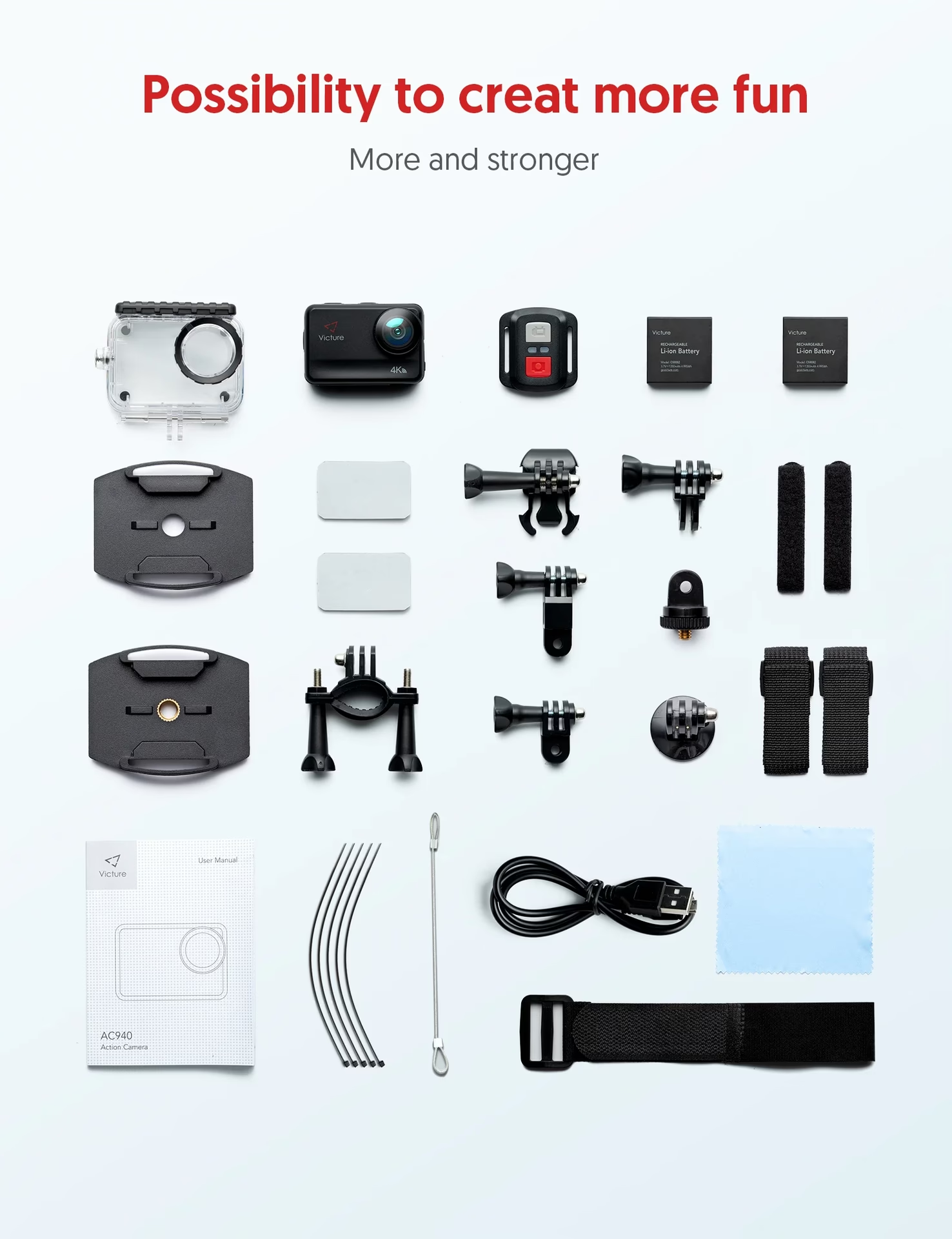
Einer der Hauptvorteile von Action-Kameras ist ihre Vielseitigkeit bei der Montage. Nutzen Sie das passende Montagezubehör, um die Kamera sicher an Helm, Lenker, Brustgurt, Surfbrett oder anderen Oberflächen zu befestigen. Eine korrekte und sichere Montage ist entscheidend, damit die Kamera während der Aktivität nicht verloren geht und die Perspektive stimmt.
Sobald die Kamera montiert und bereit ist, drücken Sie die Aufnahmetaste, um die Aufnahme zu starten. Die Kamera signalisiert den Beginn der Aufnahme meist durch ein blinkendes Licht und/oder einen Ton. Um die Aufnahme zu beenden, drücken Sie die Aufnahmetaste einfach erneut.
Meine Action-Kamera schaltet sich nicht ein – Was tun?
Eine häufige Frustration ist, wenn die Action-Kamera nicht reagiert und sich nicht einschalten lässt. Leider liegt uns zu diesem spezifischen Problem keine detaillierte Fehlerbehebung vor, die auf der bereitgestellten Information basiert. Allgemeine Tipps bei diesem Problem umfassen jedoch:
- Überprüfen Sie, ob der Akku korrekt eingesetzt und ausreichend geladen ist. Testen Sie gegebenenfalls ein anderes Ladegerät oder Kabel.
- Versuchen Sie, den Ein-/Aus-Schalter für längere Zeit gedrückt zu halten (manchmal 10-15 Sekunden), um einen erzwungenen Neustart durchzuführen.
- Entfernen Sie den Akku und die Speicherkarte für einige Minuten und setzen Sie sie dann wieder ein.
- Stellen Sie sicher, dass die Kamera nicht extremer Kälte ausgesetzt war, die den Akku beeinträchtigen könnte.
Sollten diese Schritte nicht helfen, könnte ein Defekt am Akku, am Gerät selbst oder ein Firmware-Problem vorliegen. In solchen Fällen ist es ratsam, den Kundendienst des Herstellers zu kontaktieren.
Action-Kamera ohne klassisches WLAN mit dem Telefon verbinden
Viele Action-Kameras verfügen über WLAN, um eine Verbindung zum Smartphone herzustellen. Doch was, wenn die Kamera kein WLAN hat oder Sie die Verbindung nicht über ein Heimnetzwerk herstellen möchten? Es gibt verschiedene alternative Methoden, um Fotos und Videos von Ihrer Kamera auf Ihr Telefon zu übertragen oder die Kamera sogar fernzusteuern.
Warum die Verbindung zum Telefon wichtig ist
Die Verbindung zwischen Action-Kamera und Smartphone ist aus mehreren Gründen nützlich:
- Dateiübertragung: Am wichtigsten ist oft das schnelle Übertragen von Fotos und Videos, um Speicherplatz auf der Kamera freizugeben oder die Inhalte sofort zu teilen.
- Fernsteuerung: Viele Kamera-Apps ermöglichen es, die Aufnahme zu starten/stoppen, Einstellungen anzupassen oder sogar das Live-Bild der Kamera auf dem Telefon zu sehen.
- Bearbeitung und Teilen: Auf dem Telefon lassen sich Aufnahmen schnell bearbeiten und in sozialen Medien teilen.
Verbindungsmethoden ohne klassisches WLAN
Auch wenn die Kamera kein integriertes WLAN für die Verbindung über einen Router bietet, gibt es oft Wege, eine direkte Verbindung zum Smartphone herzustellen.
1. Verbindung über USB-Kabel
Die Verbindung per USB-Kabel ist eine der ältesten und oft zuverlässigsten Methoden zur Datenübertragung. Die meisten Kameras verfügen über einen USB-Anschluss, der primär für die Verbindung mit einem Computer gedacht ist, aber viele moderne Kameras und Smartphones unterstützen auch die direkte Verbindung über USB (manchmal als USB On-The-Go oder OTG bezeichnet).
Um diese Methode zu nutzen, benötigen Sie ein passendes USB-Kabel, das sowohl mit Ihrer Kamera als auch mit Ihrem Telefon kompatibel ist. Verbinden Sie die beiden Geräte mit dem Kabel. Ihr Telefon sollte die Kamera als externes Speichermedium erkennen und Sie auffordern, den Zugriff auf die Dateien zu erlauben. Sobald der Zugriff gewährt ist, können Sie die Dateien direkt über den Dateimanager Ihres Telefons kopieren.
Vorteile: Oft sehr schnell für große Dateien, benötigt keine separate Stromquelle (das Telefon kann die Kamera sogar laden, falls unterstützt), zuverlässig und sicher.
Nachteile: Sie benötigen das physische Kabel, nicht alle Kameras und Telefone unterstützen USB-OTG, die Kamera kann währenddessen nicht flexibel genutzt oder montiert werden.
2. Verbindung über Bluetooth
Bluetooth ist eine drahtlose Technologie für die Kommunikation über kurze Distanzen. Viele moderne Action-Kameras und Smartphones sind Bluetooth-fähig und ermöglichen eine drahtlose Verbindung, ohne dass ein WLAN-Netzwerk erforderlich ist.
Um Ihr Telefon über Bluetooth mit der Kamera zu verbinden, stellen Sie sicher, dass Bluetooth auf beiden Geräten aktiviert ist. Gehen Sie dann in die Bluetooth-Einstellungen Ihres Telefons und suchen Sie nach verfügbaren Geräten. Ihre Kamera sollte in der Liste erscheinen. Wählen Sie die Kamera aus und folgen Sie den Anweisungen auf beiden Geräten, um den Pairing-Prozess abzuschließen. Manche Kameras haben eine spezielle Bluetooth-Taste, die das Pairing erleichtert.
Sobald die Geräte gekoppelt sind, können Sie Dateien übertragen oder, je nach Kamera und App, die Kamera fernsteuern. Die Übertragung erfolgt dann über die Kamera-App des Herstellers.
Vorteile: Drahtlos, einfacher Pairing-Prozess, geringer Stromverbrauch (gut für Fernsteuerung).
Nachteile: Deutlich langsamer als USB oder WLAN, nicht ideal für große Video-Dateien, Reichweite begrenzt, nicht alle älteren Kameras unterstützen Bluetooth.
3. Verbindung über NFC
NFC (Near Field Communication) ermöglicht die Kommunikation zwischen zwei Geräten, wenn sie sich sehr nahe sind (wenige Zentimeter). Wenn sowohl Ihre Kamera als auch Ihr Smartphone NFC-fähig sind, kann dies eine sehr schnelle Methode sein, um eine Verbindung herzustellen.
Aktivieren Sie die NFC-Funktion auf beiden Geräten. Halten Sie die Geräte dann einfach aneinander, meist an den Stellen, an denen die NFC-Chips verbaut sind (oft auf der Rückseite). Die Geräte sollten sich automatisch erkennen und eine Verbindung herstellen, oft über Bluetooth oder eine direkte WLAN-Verbindung, die im Hintergrund aufgebaut wird.
Vorteile: Sehr schnelles und einfaches Herstellen der Verbindung durch einfaches Berühren.
Nachteile: Funktioniert nur auf sehr kurze Distanz, nicht alle Geräte sind NFC-fähig, die eigentliche Datenübertragung erfolgt dann oft über eine andere Technologie (Bluetooth/WLAN), die potenziell langsamer sein kann.
4. Direkte Wi-Fi-Verbindung (Access Point Modus)
Obwohl die Frage nach einer Verbindung *ohne* WLAN gestellt wurde, ist es wichtig, die "Direkte Wi-Fi-Verbindung" zu verstehen. Dies ist eine Form der WLAN-Verbindung, die jedoch kein externes WLAN-Netzwerk (wie Ihr Heim-Router) benötigt. Die Kamera erstellt ihr eigenes kleines WLAN-Netzwerk (sie fungiert als Access Point), mit dem sich das Smartphone direkt verbinden kann.
Um diese Verbindung herzustellen, aktivieren Sie das WLAN an Ihrer Kamera und stellen Sie sicher, dass sie im Modus "Direkt" oder "Access Point" arbeitet. Auf Ihrem Smartphone gehen Sie in die WLAN-Einstellungen und suchen Sie nach dem WLAN-Netzwerk, das von Ihrer Kamera erstellt wurde (der Name beginnt oft mit dem Kameramodell). Verbinden Sie sich mit diesem Netzwerk, eventuell müssen Sie ein Passwort eingeben, das auf der Kamera angezeigt wird oder in der Anleitung steht.
Sobald die Verbindung steht, öffnen Sie die zugehörige Kamera-App auf Ihrem Telefon. Über diese App können Sie dann auf die Dateien zugreifen, die Kamera fernsteuern und Einstellungen ändern.
Vorteile: Drahtlos, oft deutlich schneller als Bluetooth oder NFC für die Datenübertragung, ermöglicht oft Fernsteuerung und Live-Vorschau.
Nachteile: Verbraucht mehr Akku an der Kamera, während die Verbindung aktiv ist, das Smartphone ist während der Verbindung mit der Kamera vom Internet getrennt (da es mit dem Kameranetzwerk verbunden ist), erfordert eine spezifische App des Herstellers.
| Verbindungsmethode | Vorteile | Nachteile | Übertragungsgeschwindigkeit |
|---|---|---|---|
| USB-Kabel | Zuverlässig, Schnell für große Dateien, Benötigt keine separate Stromquelle (oft) | Benötigt Kabel, Nicht immer OTG-kompatibel, Kamera währenddessen nicht nutzbar | Hoch |
| Bluetooth | Drahtlos, Geringer Stromverbrauch, Einfaches Pairing | Sehr langsam, Begrenzte Reichweite, Nicht für große Dateien geeignet | Niedrig |
| NFC | Sehr schnelles Herstellen der Verbindung | Kurze Distanz, Nicht alle Geräte, Übertragung über andere Technologie | Variabel (abhängig von zugrundeliegender Technologie) |
| Direkt-WLAN | Drahtlos, Schneller als Bluetooth/NFC, Fernsteuerung/Live-Vorschau möglich | Verbraucht Akku, Trennt Telefon vom Internet, Benötigt Hersteller-App | Mittel bis Hoch |
Häufig gestellte Fragen (FAQ)
Wie benutze ich meine Action-Kamera richtig?
Die korrekte Nutzung beginnt mit der Vorbereitung: Akku laden und Speicherkarte einsetzen. Machen Sie sich mit den Bedienelementen und Menüs vertraut, wählen Sie die passenden Einstellungen für Auflösung, Bildrate und Modus (Video, Foto, Zeitraffer). Montieren Sie die Kamera sicher für die gewünschte Perspektive und starten Sie dann die Aufnahme mit der Record-Taste. Beenden Sie die Aufnahme durch erneutes Drücken.
Warum lässt sich meine Action-Kamera nicht einschalten?
Auf Basis der uns vorliegenden Informationen können wir keine spezifische Ursache nennen. Allgemeine Gründe können ein entladener oder defekter Akku, ein Problem mit dem Ein-/Aus-Schalter oder ein Firmware-Fehler sein. Überprüfen Sie den Ladezustand, versuchen Sie einen Neustart durch langes Drücken der Power-Taste oder das Entfernen/Wiedereinsetzen des Akkus und der Speicherkarte.
Wie verbinde ich meine Action-Kamera ohne klassisches WLAN mit meinem Telefon?
Es gibt mehrere Methoden, die keine Verbindung über einen Router erfordern: Sie können ein USB-Kabel verwenden, um Dateien direkt zu übertragen (wenn beide Geräte USB-OTG unterstützen). Viele Kameras und Telefone unterstützen Bluetooth für eine drahtlose Verbindung, die sich gut für Fernsteuerung eignet, aber langsamer bei der Dateiübertragung ist. NFC ermöglicht ein sehr schnelles Herstellen der Verbindung durch Berühren. Schließlich gibt es oft die Möglichkeit einer direkten Wi-Fi-Verbindung, bei der die Kamera ein eigenes Netzwerk aufbaut, mit dem sich das Telefon verbinden kann – dies erfordert zwar WLAN-Technologie, aber kein externes Netzwerk.
Welche Speicherkarte benötige ich für meine Action-Kamera?
Die meisten Action-Kameras verwenden microSD-Karten. Die benötigte Kapazität und Geschwindigkeitsklasse (z. B. U3 oder V30 für 4K-Aufnahmen) hängen vom Kameramodell und der geplanten Nutzung ab. Informieren Sie sich in der Bedienungsanleitung Ihrer Kamera über die empfohlenen Spezifikationen, um Probleme bei der Aufnahme zu vermeiden.
Fazit
Die Action-Kamera ist ein vielseitiger Begleiter für dynamische Aufnahmen. Mit dem richtigen Verständnis für die grundlegende Bedienung und die verschiedenen Möglichkeiten der Verbindung zum Smartphone – sei es über Kabel, Bluetooth, NFC oder direktes WLAN – können Sie Ihre Erlebnisse nicht nur festhalten, sondern auch schnell und unkompliziert mit anderen teilen. Nehmen Sie sich die Zeit, Ihre Kamera kennenzulernen, experimentieren Sie mit den Einstellungen und den verschiedenen Montagemöglichkeiten. Die Welt der Action-Fotografie und -Videografie wartet darauf, von Ihnen entdeckt zu werden!
Hat dich der Artikel Action-Kameras: Nutzung und Verbindung interessiert? Schau auch in die Kategorie Kameras rein – dort findest du mehr ähnliche Inhalte!