

In der Welt der Bildbearbeitung und des Grafikdesigns gibt es unzählige Werkzeuge und Effekte, um Objekten Tiefe, Stil und Atmosphäre zu verleihen. Einer dieser mächtigen Helfer, der oft verwendet wird, um Elemente hervorzuheben, ihnen ein Leuchten zu geben oder eine bestimmte Stimmung zu erzeugen, ist der sogenannte „Äußere Schein“ in Adobe Photoshop. Dieser Ebenenstil kann aus flachen Objekten visuell ansprechende Elemente machen, sei es leuchtender Text, glühende Formen oder subtile Highlights.
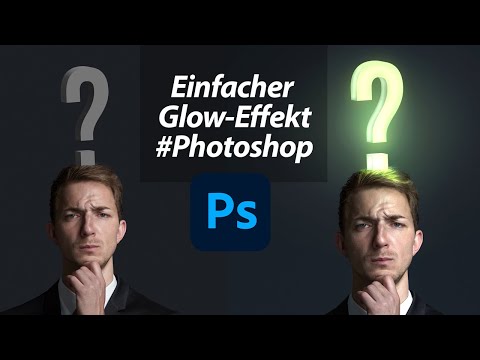
Der Äußerer Schein (Outer Glow) ist ein Ebenenstil (Layer Style), der einen farbigen Schein oder ein Leuchten *außerhalb* der Kanten des Inhalts einer Ebene hinzufügt. Stellen Sie sich vor, Ihr Text oder eine Form sendet Licht aus – genau das simuliert dieser Effekt. Er ist besonders nützlich für das Erstellen von Neon-Effekten, das Hervorheben von Titeln, das Hinzufügen von atmosphärischem Glühen oder einfach, um Elemente vom Hintergrund abzuheben.
Wie wendet man den Äußeren Schein Effekt an?
Das Anwenden des Äußeren Scheins ist denkbar einfach und erfolgt über die Ebenenstile. Hier ist der grundlegende Ablauf:
- Wählen Sie die Ebene im Ebenen-Bedienfeld aus, der Sie den Schein hinzufügen möchten (z. B. eine Textebene, eine Formebene oder eine Pixelebene mit Inhalt).
- Klicken Sie mit der rechten Maustaste auf die ausgewählte Ebene.
- Wählen Sie im Kontextmenü die Option „Fülloptionen...“ (Blending Options...). Dadurch öffnet sich das Dialogfeld „Ebenenstil“.
- Im linken Bereich des Dialogfelds „Ebenenstil“ finden Sie eine Liste der verfügbaren Stile. Setzen Sie ein Häkchen bei „Äußerer Schein“.
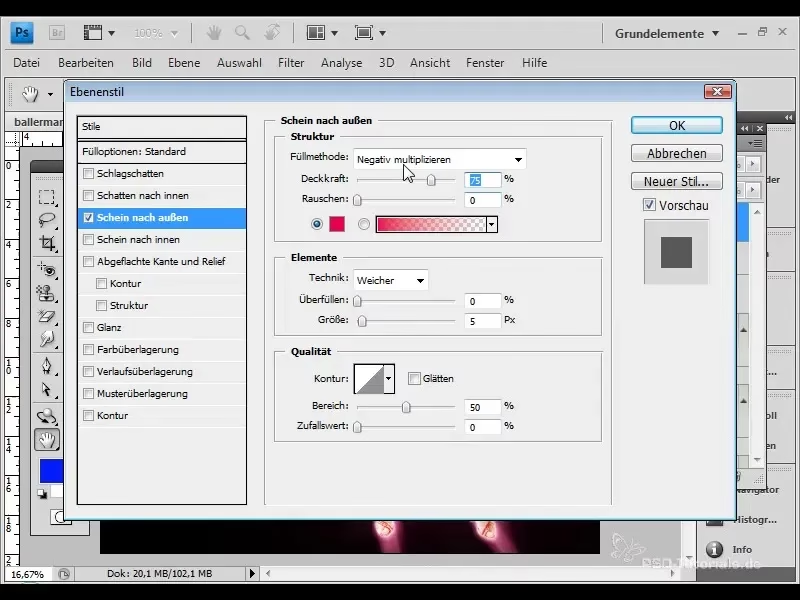
- Wenn Sie auf „Äußerer Schein“ klicken (nicht nur das Häkchen setzen), gelangen Sie zu den spezifischen Einstellungen für diesen Effekt im rechten Bereich des Dialogfelds.
Jetzt können Sie die verschiedenen Einstellungen anpassen, um den gewünschten Leuchteffekt zu erzielen.
Die Einstellungen des Äußeren Scheins verstehen
Das Dialogfeld „Ebenenstil“ bietet im Bereich „Äußerer Schein“ eine Vielzahl von Parametern, mit denen Sie das Aussehen Ihres Scheins präzise steuern können. Lassen Sie uns die wichtigsten durchgehen:
Struktur
Dieser Abschnitt steuert die grundlegenden Eigenschaften des Scheins.
- Füllmethode (Blend Mode): Legt fest, wie der Schein mit den Pixeln der darunterliegenden Ebenen interagiert. Häufig verwendete Modi für Leuchten sind „Negativ multiplizieren“ (Screen) oder „Linear abwedeln (Hinzufügen)“ (Linear Dodge (Add)), da diese Modi Farben aufhellen und ein Leuchten erzeugen. „Normal“ kann ebenfalls verwendet werden, überdeckt dann aber einfach die darunterliegenden Pixel.
- Deckkraft (Opacity): Bestimmt die Transparenz des Scheins. Ein Wert von 100% bedeutet, dass der Schein vollkommen undurchsichtig ist (abhängig von der Füllmethode), während 0% ihn unsichtbar macht.
- Rauschen (Noise): Fügt dem Schein zufälliges Rauschen oder eine Körnung hinzu. Ein höherer Wert erzeugt ein stärkeres Rauschen. Dies kann nützlich sein, um Textur hinzuzufügen oder einen „schmutzigen“ oder älteren Look zu erzielen.
Unterhalb dieser Einstellungen können Sie die Farbe des Scheins festlegen. Standardmäßig ist oft ein Gelb- oder Weißton voreingestellt, aber Sie können jede beliebige Farbe wählen, indem Sie auf das Farbfeld klicken. Alternativ können Sie anstelle einer einzelnen Farbe einen Verlauf (Gradient) für den Schein verwenden. Klicken Sie auf das Verlaufsfeld, um den Verlaufseditor zu öffnen und einen vordefinierten Verlauf auszuwählen oder einen eigenen zu erstellen. Dies ermöglicht komplexere Farbübergänge im Schein.
Elemente
Dieser Abschnitt definiert die Form und Ausdehnung des Scheins.
- Methode (Technique): Bestimmt, wie der Schein erzeugt wird. „Weicher“ (Softer) erzeugt einen weicheren, verwascheneren Schein, der nach außen hin sanft verblasst. „Präzise“ (Precise) erzeugt einen schärferen Schein, der näher an den Kanten des Objekts beginnt und weniger verwaschen ist. Für die meisten Leuchteffekte ist „Weicher“ die bevorzugte Option.
- Überfüllen (Spread): Kontrolliert, wie weit der Schein *vor* dem Weichzeichnen expandiert. Ein höherer Wert macht den inneren Teil des Scheins solider und weniger verwaschen. Stellen Sie es sich wie eine Art „Aufblähen“ des Objekts vor, bevor der Schein angewendet wird. Dies ist besonders wichtig für Neon-Effekte.
- Größe (Size): Bestimmt den Radius des Weichzeichnens, der auf den Schein angewendet wird. Ein höherer Wert erzeugt einen größeren, weiter ausgestrahlten Schein, während ein kleinerer Wert den Schein näher am Objekt hält. Dies ist einer der wichtigsten Parameter, um die Ausdehnung des Leuchtens zu steuern.
Qualität
Dieser Abschnitt ermöglicht die Feinabstimmung des Übergangs und der Darstellung des Scheins.
- Kontur (Contour): Dies ist ein sehr mächtiges Werkzeug, das oft unterschätzt wird. Die Kontur bestimmt, wie die Intensität des Scheins vom inneren Rand nach außen hin abfällt. Die Standardkontur (Linear) lässt den Schein gleichmäßig verblassen. Andere Konturen (wie Konus, Ring, Dreifach-Ring usw.) erzeugen komplexere Übergänge, die den Schein ungleichmäßig verblassen lassen, wodurch Effekte wie Ringe oder pulsierendes Licht simuliert werden können. Experimentieren Sie mit verschiedenen Konturen, um einzigartige Looks zu erzielen.
- Glätten (Anti-aliased): Wenn diese Option aktiviert ist, werden die Kanten der Kontur geglättet, was zu sanfteren Übergängen führt. In den meisten Fällen sollten Sie diese Option aktiviert lassen.
- Bereich (Range): Betrifft, wie stark die Luminosität (Helligkeit) der Pixel der Ebene die Verteilung des Scheins beeinflusst. Bei einfachen Formen oder Text hat dies oft weniger Auswirkung, kann aber bei komplexen Bildern nützlich sein.
- Varianz (Jitter): Fügt der Verteilung des Scheins Zufälligkeit hinzu. In Kombination mit Rauschen kann dies einen natürlicheren oder organischeren Look erzeugen.
Kreative Anwendungen und Tipps
Der Äußere Schein ist mehr als nur ein einfacher Leuchteffekt. Mit kreativer Nutzung der Einstellungen können Sie beeindruckende Ergebnisse erzielen:
- Neon-Effekte: Verwenden Sie eine helle, gesättigte Farbe, eine hohe Deckkraft, eine präzise Methode, ein moderates Überfüllen und eine passende Größe. Oft wird auch ein Innerer Schein hinzugefügt, um die Illusion eines leuchtenden Röhrenlichts zu verstärken.
- Atmosphärisches Glühen: Verwenden Sie eine weiche Methode, eine geringere Deckkraft, eine große Größe und möglicherweise eine subtile Farbe, die zur Stimmung des Bildes passt, um ein sanftes Leuchten im Hintergrund zu erzeugen.
- Hervorheben von Elementen: Ein dezenter Äußerer Schein kann ein Objekt leicht vom Hintergrund abheben, ohne aufdringlich zu wirken.
- Lichtquellen simulieren: Mit Verläufen und angepassten Konturen können Sie den Schein so gestalten, dass er aussieht, als würde Licht von einem Objekt ausstrahlen.
- Kombinationen: Verwenden Sie den Äußeren Schein zusammen mit anderen Ebenenstilen wie Schlagschatten (für eine Lichtquelle mit Schattenwurf) oder Farbig überlagern (um die Farbe des Objekts selbst anzupassen).
Ein wichtiger Tipp: Probieren Sie immer verschiedene Einstellungen aus. Die optimale Kombination aus Füllmethode, Farbe, Deckkraft, Überfüllen und Größe hängt stark vom Objekt selbst, dem Hintergrund und dem gewünschten Endeffekt ab.
Äußerer Schein im Vergleich
Photoshop bietet ähnliche Effekte, aber der Äußere Schein hat seine spezifische Funktion:
- Innerer Schein (Inner Glow): Fügt einen Schein innerhalb der Kanten des Objekts hinzu, nicht außerhalb. Nützlich, um Objekten Tiefe zu verleihen oder beleuchtete Kanten von innen zu simulieren.
- Schlagschatten (Drop Shadow): Erzeugt einen Schatten, der das Objekt als Lichtquelle behandelt, aber einen Schatten wirft, keinen Schein aussendet.
- Schein nach innen (Inner Shadow): Simuliert einen Schatten innerhalb der Kanten.
Während Sie mit Weichzeichner-Filtern und separaten Ebenen ähnliche Leuchteffekte erzielen könnten, bietet der Äußere Schein als Ebenenstil den großen Vorteil, dass er nicht-destruktiv ist und jederzeit einfach bearbeitet oder entfernt werden kann.
Häufig gestellte Fragen (FAQ)
Kann ich den Äußeren Schein auf einer Gruppe anwenden?
Ja, Sie können Ebenenstile, einschließlich des Äußeren Scheins, auf Ebenengruppen anwenden. Klicken Sie dazu mit der rechten Maustaste auf die Gruppe im Ebenen-Bedienfeld und wählen Sie „Fülloptionen...“.
Kann ich mehr als einen Äußeren Schein auf einer Ebene haben?
Standardmäßig erlaubt Photoshop nur einen Äußeren Schein pro Ebenenstil-Instanz. Wenn Sie komplexere Effekte mit mehreren Scheinen benötigen, können Sie den Ebenenstil anwenden, die Ebene in ein Smartobjekt konvertieren und dann erneut den Äußeren Schein (oder andere Stile) auf das Smartobjekt anwenden.
Was ist der Unterschied zwischen Überfüllen und Größe?
Das Überfüllen (Spread) bestimmt, wie weit der Schein *vor* dem Weichzeichnen reicht. Es macht den inneren Teil des Scheins solider. Die Größe (Size) bestimmt den Radius des Weichzeichnens, also wie weit der Schein nach außen hin verblasst.
Warum sieht mein Schein blockig oder ungleichmäßig aus?
Überprüfen Sie die Methode (verwenden Sie „Weicher“) und die Kontur. Einige Konturen erzeugen ungleichmäßige Übergänge. Stellen Sie sicher, dass „Glätten“ aktiviert ist.
Fazit
Der Äußere Schein in Photoshop ist ein vielseitiger Ebenenstil, der Ihren Designs im Handumdrehen Leuchten, Tiefe und Charakter verleihen kann. Durch das Verständnis und geschickte Anpassen der Einstellungen wie Füllmethode, Deckkraft, Farbe/Verlauf, Überfüllen, Größe und Kontur können Sie eine breite Palette von Effekten erzielen, von subtilen Lichthöfen bis hin zu dramatischen Neon-Effekten. Experimentieren Sie mit den verschiedenen Optionen, um zu sehen, wie dieser mächtige Ebenenstil Ihre kreativen Visionen zum Leben erwecken kann.
Hat dich der Artikel Äußerer Schein in Photoshop: Der Effekt erklärt interessiert? Schau auch in die Kategorie Photoshop rein – dort findest du mehr ähnliche Inhalte!