

Die moderne Fotografie lebt von der Schnelligkeit und der Möglichkeit, Bilder sofort anzusehen, zu bearbeiten und zu teilen. Für viele Fotografen, die eine Panasonic Lumix Kamera besitzen und ein iPhone nutzen, stellt sich oft die Frage nach dem einfachsten Weg, ihre Werke von der Kamera auf das Smartphone zu übertragen. Glücklicherweise bietet Panasonic hierfür eine sehr komfortable Lösung: die drahtlose Übertragung per WLAN mithilfe einer speziellen App. Dieser Artikel führt Sie detailliert durch den Prozess, wie Sie Ihre beeindruckenden Aufnahmen von Ihrer Lumix Kamera direkt auf Ihr iPhone bekommen, um sie dort zu sichern, zu bearbeiten oder mit Freunden und Familie zu teilen.

Die drahtlose Übertragung spart nicht nur Zeit und umständliches Hantieren mit Kabeln oder Speicherkartenlesern, sondern ermöglicht auch einen schnellen Überblick über Ihre Aufnahmen direkt auf dem größeren und hochauflösenden Bildschirm Ihres iPhones. Ob Sie einzelne Meisterwerke oder ganze Serien übertragen möchten, die LUMIX Sync App (oder eine vergleichbare Panasonic App, je nach Kameramodell) macht es möglich. Bevor wir ins Detail gehen, stellen wir sicher, dass Sie alles Notwendige bereithaben.
Die Grundlagen: Was Sie brauchen
Um Ihre Fotos und Videos erfolgreich von Ihrer Panasonic Lumix auf Ihr iPhone zu übertragen, benötigen Sie nur wenige Dinge:
- Eine Panasonic Lumix Kamera mit WLAN-Funktion.
- Ein iPhone.
- Die entsprechende Panasonic App (wie z.B. LUMIX Sync), installiert auf Ihrem iPhone. Diese App ist in der Regel kostenlos im App Store erhältlich. Stellen Sie sicher, dass Sie die neueste Version installiert haben, um von allen Funktionen und Verbesserungen zu profitieren.
- Eine stabile WLAN-Verbindung zwischen Ihrer Kamera und Ihrem iPhone.
- Ausreichend Speicherplatz auf Ihrem iPhone.
Stellen Sie sicher, dass sowohl Ihre Kamera als auch Ihr iPhone ausreichend geladen sind, bevor Sie mit dem Übertragungsprozess beginnen, insbesondere wenn Sie viele oder große Dateien (wie Videos oder hochauflösende Fotos) übertragen möchten. Ein unterbrochener Transfer aufgrund eines leeren Akkus kann ärgerlich sein.
Herstellen der Verbindung: Kamera und Smartphone verbinden
Der erste Schritt ist der Aufbau der drahtlosen Verbindung zwischen Ihrer Lumix Kamera und Ihrem iPhone. Dieser Prozess kann je nach Kameramodell leicht variieren, aber das Grundprinzip ist dasselbe:
- Schalten Sie Ihre Panasonic Lumix Kamera ein.
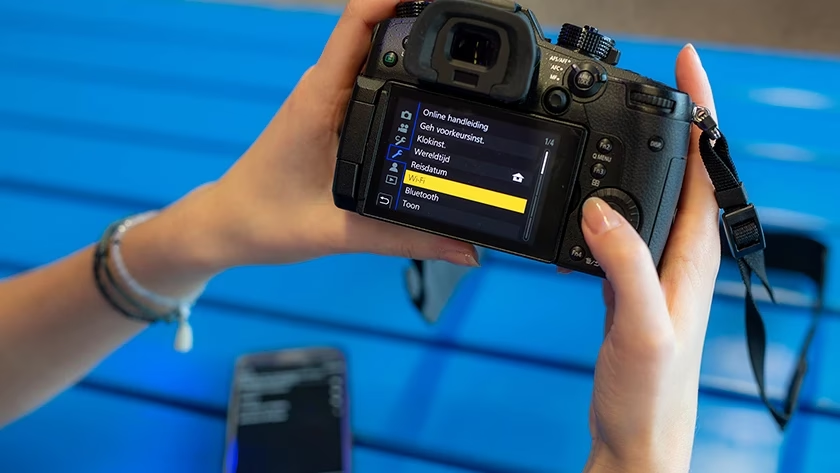
- Aktivieren Sie die WLAN-Funktion in den Einstellungen Ihrer Kamera. Die Kamera erstellt nun ein eigenes WLAN-Netzwerk. Die SSID (der Name des Netzwerks) und das Passwort werden in der Regel auf dem Bildschirm der Kamera angezeigt.
- Nehmen Sie Ihr iPhone zur Hand und öffnen Sie die Einstellungen-App.
- Gehen Sie zu den WLAN-Einstellungen und suchen Sie nach dem von Ihrer Kamera erstellten Netzwerk.
- Wählen Sie dieses Netzwerk aus und geben Sie das auf der Kamera angezeigte Passwort ein, um die Verbindung herzustellen.
- Sobald die WLAN-Verbindung zwischen iPhone und Kamera hergestellt ist, öffnen Sie die Panasonic App (z.B. LUMIX Sync) auf Ihrem iPhone.
- Die App sollte nun Ihre verbundene Kamera erkennen. Möglicherweise müssen Sie in der App die Option zur Verbindung mit einer Kamera auswählen oder den Importvorgang starten (oft über ein Symbol wie „Bilder importieren“). Bei iOS-Geräten kann eine Meldung zur Bestätigung der Netzwerkverbindung erscheinen; wählen Sie hier „Beitreten“ (Join).
Sobald die Verbindung erfolgreich hergestellt wurde, zeigt die App in der Regel die auf der Speicherkarte Ihrer Kamera gespeicherten Bilder an.
Navigieren und Betrachten Ihrer Bilder
Nachdem die Verbindung hergestellt ist, zeigt die App die Bilder auf Ihrer Kamera normalerweise als Miniaturansichten (Thumbnails) an. Diese Ansicht wird oft als „Multi Playback“ bezeichnet und ermöglicht es Ihnen, schnell durch Ihre Aufnahmen zu blättern.
Die Bilder werden in der Regel absteigend nach Aufnahmedatum und -zeit sortiert angezeigt. Sie können durch die Miniaturansichten scrollen, indem Sie auf dem Bildschirm nach oben oder unten wischen. Um ein einzelnes Bild in größerer Ansicht zu betrachten, tippen Sie einfach auf die entsprechende Miniaturansicht. In der Einzelbildansicht können Sie oft nach links oder rechts wischen, um zum vorherigen oder nächsten Bild zu gelangen.
Besonders hilfreich sind die Symbole, die bei den Miniaturansichten oder in der Einzelbildansicht angezeigt werden. Sie geben Aufschluss über den Typ der Aufnahme:
| Symbol | Bedeutung |
|---|---|
| ▶️ (oder ähnliches) | Video |
| 🎬 | Segmented File Recording (segmentierte Datei) |
| ⚡ | Serienaufnahme (Burst) |
| 🖼️ | Bild (z.B. aus 6K/4K PHOTO Massenspeicherung) |
| ⏱️ | Zeitrafferaufnahme (Time Lapse Shot) |
| 🚶 | Stop-Motion-Animation |
| 📦 | Focus Bracket / 6K/4K Photo (6K/4K Burst-Datei) |
| 📍 | Post Focus |
| 🔒 | Geschütztes Bild (auf der Kamera geschützt) |
| ⭐ / ★ | Bewertung (Rating) |
Bei Videos und 6K/4K PHOTO-Bildern wird oft ein Wiedergabesymbol in der Mitte des Bildschirms angezeigt. Tippen Sie darauf, um das Video abzuspielen oder die 6K/4K-Sequenz anzusehen.
Manche Bilder werden möglicherweise als „Gruppenbilder“ angezeigt, insbesondere bei Serienaufnahmen oder 6K/4K PHOTO. Tippen Sie auf die Miniaturansicht einer Gruppe, um eine Liste der einzelnen Bilder innerhalb dieser Gruppe anzuzeigen (diese Funktion ist nicht bei allen Modellen verfügbar).
Bilder auswählen: Einzeln oder Mehrere
Bevor Sie Bilder übertragen können, müssen Sie auswählen, welche Bilder Sie importieren möchten. In der Miniaturansicht gibt es in der Regel eine Option, um in den Auswahlmodus zu wechseln. Suchen Sie nach einem Symbol wie „Auswählen“ ([Select]) oder einem Häkchen-Symbol.
Sobald Sie den Auswahlmodus aktiviert haben, erscheinen bei den Miniaturansichten kleine Kästchen oder Symbole (z.B. ein leerer Kreis), die eine Auswahl ermöglichen. Tippen Sie auf die Miniaturansicht eines Bildes, um es auszuwählen. Ein Häkchen oder ein gefüllter Kreis zeigt an, dass das Bild ausgewählt wurde. Sie können beliebig viele Bilder auswählen.
Wenn Sie Ihre Auswahl getroffen haben oder den Auswahlmodus verlassen möchten, suchen Sie nach einer Option wie „Abbrechen“ ([Cancel]) oder einem „Zurück“-Pfeil, um zur normalen Anzeige zurückzukehren, ohne den Transfervorgang zu starten.
Bilder filtern: Finden, was Sie suchen
Wenn sich sehr viele Bilder auf Ihrer Speicherkarte befinden, kann das manuelle Durchsuchen mühsam sein. Die App bietet oft eine praktische Filterfunktion, mit der Sie die angezeigten Bilder eingrenzen können. Dies ist besonders nützlich, um schnell bestimmte Aufnahmen zu finden.
Die Filteroption finden Sie meist als Symbol in der Miniaturansicht. Tippen Sie darauf und aktivieren Sie die Filterung. Sie können dann in der Regel nach folgenden Kriterien filtern:
- Aufnahmezeitraum: Wählen Sie einen bestimmten Zeitraum (z.B. heute, letzte Woche, diesen Monat oder einen benutzerdefinierten Bereich), um nur Bilder aus diesem Zeitraum anzuzeigen.
- Bildtypen: Filtern Sie nach Fotos, Videos oder beidem.
- Bewertung (Rating): Wenn Sie Ihren Bildern bereits Bewertungen (Sterne) zugewiesen haben (entweder in der Kamera oder später in der App), können Sie hier nach einer bestimmten Bewertungsstufe filtern.
Nachdem Sie Ihre Filterkriterien ausgewählt haben, tippen Sie auf „OK“ oder „Anwenden“, und die App zeigt Ihnen nur noch die Bilder an, die diesen Kriterien entsprechen. Ein Symbol oder Hinweis zeigt an, dass die Filter aktiv sind.
Um die Filterung aufzuheben und wieder alle Bilder anzuzeigen, tippen Sie erneut auf das Filtersymbol und deaktivieren Sie die Option „Filterung“ oder suchen Sie nach einer Option wie „Filter aufheben“ ([Cancel filtering]). Beachten Sie, dass die Filterfunktion möglicherweise nicht verfügbar ist, wenn Sie sich in einer Gruppenansicht befinden.
Bilder bewerten: Organisieren direkt auf dem Handy
Eine weitere nützliche Funktion ist die Möglichkeit, Ihren Bildern direkt in der App auf Ihrem iPhone eine Bewertung (Rating) zuzuweisen. Dies hilft Ihnen bei der Organisation Ihrer Aufnahmen und beim schnellen Identifizieren Ihrer besten Bilder, bevor Sie sie importieren oder später am Computer bearbeiten.
Um Bilder zu bewerten:
- Wechseln Sie in den Auswahlmodus, falls Sie mehrere Bilder bewerten möchten. (Für die Einzelbildansicht ist dieser Schritt nicht erforderlich).
- Wählen Sie die Bilder aus, denen Sie eine Bewertung zuweisen möchten.
- Suchen Sie nach dem Bewertungssymbol (oft Sterne) und tippen Sie darauf.
- Wählen Sie die gewünschte Bewertungsstufe (normalerweise 1 bis 5 Sterne). Es gibt oft auch eine Option, die Bewertung zu entfernen ([OFF]).
Beachten Sie einige Einschränkungen: Bei AVCHD-Videos können oft nur die Bewertungen [OFF] oder [5] gewählt werden. Wenn Sie mehrere Bilder auswählen, darunter AVCHD-Videos, und eine Bewertung ungleich [OFF] wählen, werden die AVCHD-Videos in der Regel automatisch auf [5] gesetzt. Bilder, die auf der Kamera als geschützt markiert wurden, können in der App oft nicht bewertet werden.
Der eigentliche Transfer: Bilder importieren
Nachdem Sie die gewünschten Bilder ausgewählt haben (oder wenn Sie sich in der Einzelbildansicht befinden und das aktuell angezeigte Bild übertragen möchten), ist der eigentliche Importvorgang ganz einfach:
- Stellen Sie sicher, dass die WLAN-Verbindung zwischen Kamera und iPhone weiterhin aktiv ist.
- Öffnen Sie die Panasonic App (LUMIX Sync) auf Ihrem iPhone und stellen Sie sicher, dass die Kamera verbunden ist und die Bilder angezeigt werden.
- Navigieren Sie zur Importfunktion. Oft gibt es ein spezifisches Symbol dafür, z. B. ein Pfeil, der in ein Gerät zeigt, oder eine Schaltfläche wie „Bilder importieren“ ([Import images]).
- Wenn Sie sich im Auswahlmodus befinden, tippen Sie auf dieses Import-Symbol. Wenn Sie ein einzelnes Bild übertragen möchten, tippen Sie in der Einzelbildansicht auf das Import-Symbol.
Die App beginnt nun mit der Übertragung der ausgewählten Bilder von der Speicherkarte der Kamera auf den internen Speicher Ihres iPhones (normalerweise in die Fotos-App oder eine spezielle App-Galerie). Der Fortschritt des Transfers wird in der Regel angezeigt. Sobald der Vorgang abgeschlossen ist, sind die Bilder auf Ihrem iPhone gespeichert und können dort weiterverarbeitet oder geteilt werden.
Wichtige Hinweise und Fehlerbehebung
Bei der drahtlosen Übertragung können gelegentlich Probleme oder Besonderheiten auftreten. Hier sind einige wichtige Hinweise, die auf den bereitgestellten Informationen basieren:
- Schwaches Signal: Wenn das WLAN-Signal zwischen Kamera und iPhone schwach ist, kann die Anzeige von Miniaturansichten langsam sein. Auch die Wiedergabe von hochauflösenden Videos oder der Transfer großer Dateien kann länger dauern oder ruckelig sein. Stellen Sie sicher, dass sich Kamera und iPhone nahe beieinander befinden und keine großen Hindernisse die Verbindung stören.
- Gitterrauschen bei Vergrößerung: Wenn Sie ein Bild in der App vergrößern, kann es sein, dass Sie ein gitterförmiges Rauschen sehen. Dies ist normal und tritt bei der schnellen Anzeige von vergrößerten Bildern auf; es bedeutet nicht, dass das Originalbild auf der Kamera Rauschen enthält.
- Kompatibilität: Nicht alle Smartphone-Modelle oder Betriebssystemversionen unterstützen die Anzeige oder Speicherung aller Bildformate. RAW-Bilder werden unter Umständen nicht korrekt angezeigt. Überprüfen Sie die Spezifikationen Ihres iPhones und der App.
- Symbol „!“: Für Bilder, die von der App nicht wiedergegeben werden können, wird oft ein „!“ als Miniaturansicht angezeigt.
- Kein Löschen möglich: Wichtig ist zu wissen, dass Sie die Bilder über die App in der Regel nicht von der Kamera löschen können. Das Löschen muss direkt an der Kamera vorgenommen werden.
- Gruppenbilder: Bei der Anzeige von Gruppenbildern (z.B. 6K/4K Burst) kann die Filterfunktion möglicherweise nicht angewendet werden.
Sollten Probleme auftreten, versuchen Sie, die WLAN-Verbindung neu herzustellen, die App neu zu starten oder im Zweifelsfall das iPhone und die Kamera neu zu starten.
Umgang mit mehreren Speicherkarten (falls zutreffend)
Manche Panasonic Lumix Kameras verfügen über zwei Speicherkartenslots (z.B. SD-Karten-Slots oder eine Kombination aus XQD/CFexpress und SD). Wenn Ihre Kamera mehrere Slots hat, müssen Sie der App mitteilen, von welcher Speicherkarte Sie die Bilder importieren möchten.
In der App gibt es in der Regel ein Symbol oder eine Option, um die Quelle (Destination) zu wechseln. Tippen Sie auf dieses Symbol (oft ein Karten-Symbol oder ein Pfeil, der zwischen den Slots wechselt) und wählen Sie dann den gewünschten Speicherkartenslot aus der Liste (z.B. [1 XQD]/[CFexpress] oder [2 SD] bzw. Slot 1 / Slot 2). Die App zeigt dann die Bilder an, die auf der ausgewählten Karte gespeichert sind.
Auch hier kann die Anzeige der Bilder nach dem Wechsel der Karte kurz dauern.
Häufig gestellte Fragen (FAQ)
Hier beantworten wir einige typische Fragen zur Übertragung von Lumix-Bildern auf das iPhone:
F: Kann ich auch Videos von meiner Lumix auf das iPhone übertragen?
Ja, die App ermöglicht in der Regel auch die Übertragung von Videos. Beachten Sie jedoch, dass hochauflösende Videos sehr groß sein können und die Übertragung länger dauern kann, insbesondere bei schwachem WLAN-Signal.
F: Kann ich Bilder direkt von der App auf der Kamera löschen?
Nein, die App unterstützt normalerweise nicht das Löschen von Bildern auf der Kamera. Löschen müssen Sie die Bilder direkt über das Menü der Kamera.
F: Warum werden meine Bilder in der App nur langsam angezeigt?
Die Anzeige der Miniaturansichten oder das Blättern durch Bilder kann langsam sein, wenn die WLAN-Verbindung zwischen Kamera und iPhone schwach ist. Stellen Sie sicher, dass die Geräte nahe beieinander sind.
F: Was bedeuten die vielen Symbole neben den Bildern?
Die Symbole geben Auskunft über den Bildtyp (Video, Serienaufnahme, 4K/6K Foto, Zeitraffer etc.), den Status (geschützt, bewertet) oder die Herkunft. Eine Tabelle mit den gängigsten Symbolen finden Sie weiter oben in diesem Artikel.
F: Werden alle Bildformate unterstützt, auch RAW?
Die Unterstützung hängt vom iPhone-Modell, der iOS-Version und der App selbst ab. RAW-Bilder werden möglicherweise nicht korrekt oder nur als Vorschau angezeigt. Für die beste Kompatibilität wird oft empfohlen, Bilder im JPEG-Format zu übertragen, wenn Sie sie direkt auf dem Handy bearbeiten möchten.
F: Ich sehe bei einigen Bildern nur ein „!“-Symbol. Was bedeutet das?
Das „!“-Symbol bedeutet, dass die App dieses spezifische Bildformat nicht wiedergeben oder anzeigen kann. Dies kann bei bestimmten spezialisierten Formaten der Fall sein, die von der App nicht unterstützt werden.
Fazit
Die drahtlose Übertragung von Fotos und Videos von Ihrer Panasonic Lumix Kamera auf Ihr iPhone ist dank der dedizierten App ein unkomplizierter Prozess, der Ihnen viel Flexibilität bietet. Von der schnellen Vorschau Ihrer Aufnahmen in Miniaturansichten über das Auswählen und Filtern bis hin zum eigentlichen Bilder importieren – die App ist ein mächtiges Werkzeug zur Ergänzung Ihres fotografischen Workflows.
Auch wenn gelegentlich kleine Herausforderungen auftreten können, wie z.B. eine langsame Anzeige bei schlechtem Signal oder Einschränkungen bei bestimmten Dateiformaten, überwiegen die Vorteile bei weitem. Die Möglichkeit, Ihre Bilder schnell auf dem iPhone zu haben, um sie zu sichern, zu bearbeiten oder in sozialen Medien zu teilen, macht die drahtlose Verbindung zu einem unverzichtbaren Feature für moderne Lumix-Fotografen.
Nehmen Sie sich einen Moment Zeit, um sich mit der App vertraut zu machen, insbesondere mit der Filterfunktion und den verschiedenen Ansichtsoptionen. Sobald Sie den Dreh raus haben, wird die Übertragung Ihrer Bilder zu einem nahtlosen Teil Ihres kreativen Prozesses.
Hat dich der Artikel Lumix Fotos auf iPhone: Drahtlos übertragen interessiert? Schau auch in die Kategorie Fotografie rein – dort findest du mehr ähnliche Inhalte!