
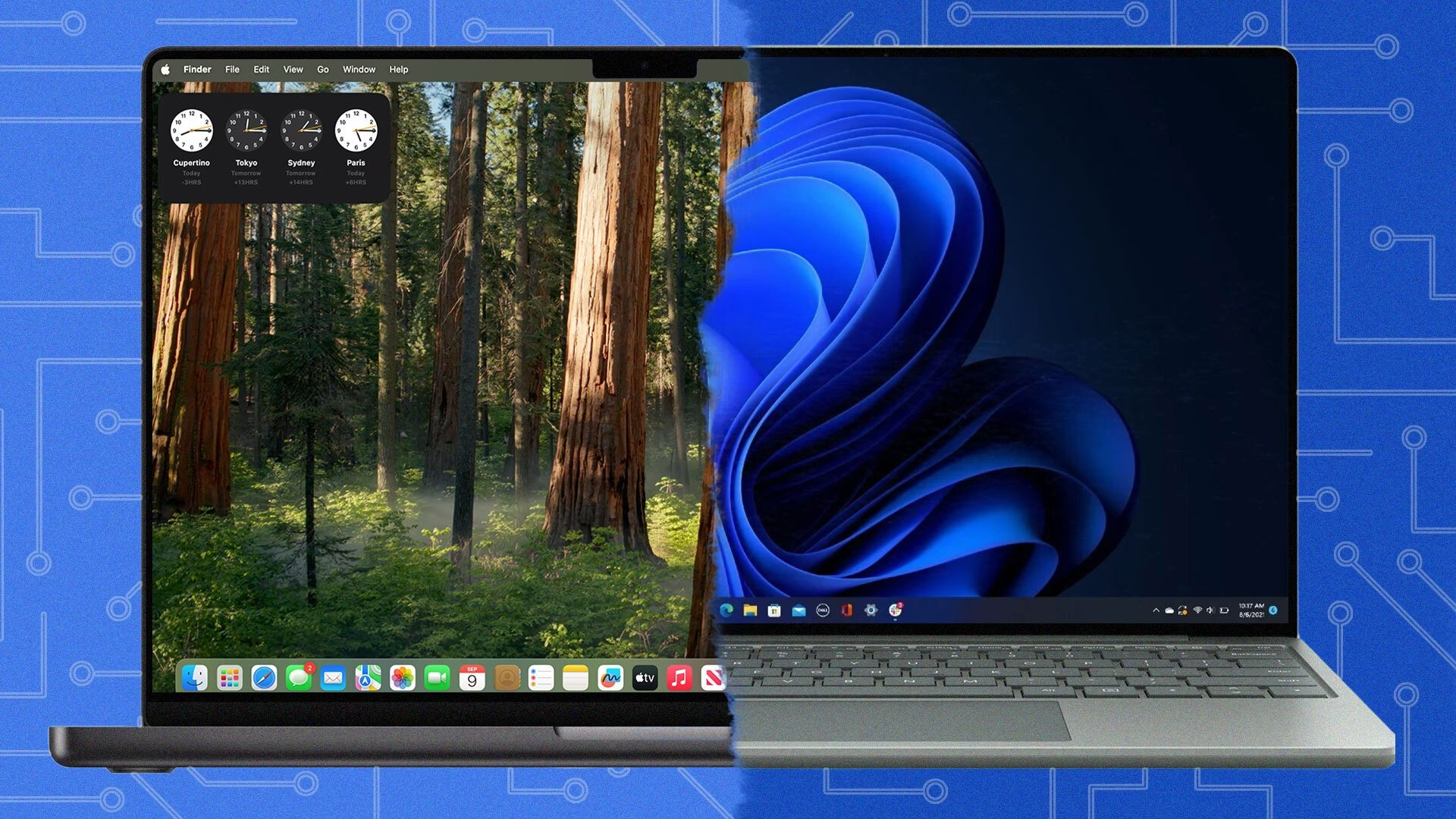

Die Frage, welches Computersystem sich am besten für kreative Aufgaben wie die Fotobearbeitung eignet, beschäftigt Fotografen und Grafikdesigner seit Jahren. Traditionell galten Macs oft als die bevorzugte Wahl, insbesondere in Designkreisen. Mit dem Aufkommen von Apple Silicon (den M-Chips) hat sich die Debatte intensiviert. Viele fragen sich: Ist ein MacBook Pro mit M3-Chip wirklich besser für die Fotobearbeitung als ein leistungsstarker PC? Die Antwort ist, wie so oft bei komplexen technischen Vergleichen, nicht ganz einfach und hängt stark von den spezifischen Anwendungen und dem Workflow ab.
Ein zentrales Thema bei der Entscheidung für ein System für speicherintensive Aufgaben wie die Fotobearbeitung ist der Arbeitsspeicher, kurz RAM. Es gibt die weit verbreitete Annahme, dass neue Macs mit Apple Silicon weniger RAM benötigen als ihre Intel-Vorgänger oder vergleichbare PCs, um dieselbe Leistung zu erzielen. Die Realität ist nuancierter. Ein Mac mit einem M3-Prozessor benötigt für dieselben Aufgaben tendenziell die gleiche Menge an RAM wie ein Intel-Mac oder PC, manchmal sogar mehr, insbesondere im Vergleich zu Systemen mit dedizierten Grafikkarten, die eigenen VRAM haben.
Der gefühlte Unterschied kommt jedoch ins Spiel, wenn der Arbeitsspeicher knapp wird. Während dies auf älteren Intel-Maschinen oder vielen PCs zu spürbaren Leistungseinbrüchen führt, kann es auf Macs mit M-Chips oft unbemerkt bleiben. Dies liegt an der Kombination aus sehr schnellen internen SSDs und der hohen Bandbreite des Unified Memory Systems von Apple Silicon, das CPU, GPU und RAM eng miteinander verbindet. Je höher das Modell des SoC (System on a Chip), desto größer ist der Datendurchsatz. Ein M1 Pro hat bereits eine sehr gute Bandbreite, die bei den Max-Varianten noch besser ist. Dieser effiziente Datenaustausch lässt den Benutzer oft glauben, der Computer benötige tatsächlich weniger RAM, da er bei Engpässen keine merkliche Verlangsamung feststellt. Dies gilt allerdings nicht für Systeme mit nur 8 GB RAM, da dieser kaum für das Betriebssystem allein ausreicht und der sogenannte SWAP-Speicher übermäßig beansprucht wird, was unweigerlich zu spürbaren Leistungseinbußen führt.
Was genau ist SWAP und wie funktioniert er?
SWAP, oder Auslagerungsdatei, ist vereinfacht gesagt die Nutzung von Speicherplatz auf der Festplatte (SSD/HDD) als temporärer Ersatz für den Arbeitsspeicher, wenn dieser voll ist. Es ist wichtig zu verstehen, dass der Prozessor nicht direkt auf Daten auf der Festplatte zugreifen kann, als wären sie im RAM. Die Festplatte ist dafür viel zu langsam. SWAP funktioniert durch das Kopieren von Datenblöcken, die aktuell nicht unmittelbar benötigt werden, vom RAM auf die SSD/HDD. Wenn der Prozessor diese Daten später doch braucht, müssen sie von der Festplatte zurück in den RAM kopiert werden, anstelle von Daten, die nun ihrerseits ausgelagert werden können. Dieser ständige Kopiervorgang zwischen RAM und Speicherplatz auf der Festplatte ist der Kern des SWAP-Mechanismus. Je schneller der Datenbus zwischen den Komponenten und je schneller die SSD ist, desto effizienter kann dieser Prozess ablaufen. Hier spielt das Unified Memory und die schnelle SSD-Anbindung von Apple Silicon eine entscheidende Rolle, da sie das Auslagern und Zurückholen von Daten deutlich beschleunigen können.
Für die meisten durchschnittlichen Mac-Benutzer sind 16 GB RAM ausreichend. Fotografen gehören jedoch oft nicht in diese Kategorie, da die Arbeit mit hochauflösenden Bildern und komplexen Bearbeitungsprogrammen besonders speicherintensiv ist. Auf einem Mac mit Apple Silicon halte ich 16 GB für das absolute Minimum für die Fotobearbeitung. 24 GB würde ich als optimale Größe betrachten, und 32 GB bieten bereits vollen Komfort und die Gewissheit, sich keine Gedanken über Speichermangel machen zu müssen. Ich empfehle daher, auf 32 GB abzuzielen, wenn das Budget es zulässt.
Ein Upgrade auf 64 GB RAM bringt für die meisten Fotografen, selbst bei der Bearbeitung von Bildern mit über 100 Mpix, kaum einen spürbaren Leistungsgewinn. Es ist oft sinnvoller, mehr in andere Komponenten oder eine bessere Backup-Lösung zu investieren. Die Erweiterung auf 64 GB sollte eher am Ende der Prioritätenliste stehen, wenn wirklich keine anderen sinnvollen Investitionen mehr möglich sind. Natürlich wird es immer Anwendungsfälle geben, bei denen der Unterschied zwischen 32 GB und 64 GB spürbar ist, zum Beispiel bei der Erstellung riesiger Panoramabilder, die dann bearbeitet werden, oder beim gleichzeitigen Öffnen und Bearbeiten von Dutzenden sehr großer Dateien in Photoshop. Stapelverarbeitungen werden jedoch meist sequenziell oder mit nur wenigen gleichzeitig geöffneten Dateien durchgeführt. Und selbst bei einer großen Anzahl von Dateien leistet der im Vergleich zu Intel-Systemen viel effizientere SWAP-Mechanismus auf Macs eine hervorragende Arbeit.
Kehren wir zum minimalen RAM zurück, den man wählen sollte. 16 GB ist für anspruchsvolle Fotobearbeitung etwas knapp bemessen. Wenn Lightroom und Photoshop gleichzeitig geöffnet sind, muss das System selbst Daten, die regelmäßig benötigt werden, in den SWAP auslagern. Aus diesem Grund macht es für mich auf einem M1 Mac mit 16 GB einen Unterschied, ob Lightroom im Hintergrund läuft oder nicht, wenn ich an einer großen Datei in Photoshop arbeite. Nach dem Schließen von Lightroom werden Änderungen in der Vorschau oder Dateianpassungen nicht mehr automatisch aktualisiert, was wenig komfortabel ist. 24 GB würden hier deutlich mehr Komfort bieten, und mit 32 GB RAM muss man sich über solche Dinge überhaupt keine Gedanken mehr machen.
In der Vergangenheit, bei der Arbeit in Lightroom mit einer großen Bibliothek, spürte ich deutlich den Unterschied zwischen 32 GB und mehr RAM. Auf Apple Silicon, selbst in der minimalen Pro-Version, war die Arbeitsgeschwindigkeit fast gleich, unabhängig davon, wie viele Gigabyte ich über die 32 GB hinaus hinzufügte. Aus diesem Grund würde ich mir keine Sorgen um eine größere Speichermenge machen. Die Datenübertragungsgeschwindigkeit zwischen den Komponenten auf einem Mac ist enorm, und alle Komponenten teilen sich den Speicher, um ein unglaublich reaktionsschnelles System zu schaffen, selbst unter hoher Last, die einen Windows-PC erheblich verlangsamen würde. Deshalb würde ich mit Zuversicht einen Mac Studio mit 32 GB RAM wählen, und eine Erhöhung des Speichers stünde ganz unten auf meiner Prioritätenliste. Ich besitze derzeit einen PC mit derselben Speichermenge und weiß, dass ich selbst mit 128 GB RAM unter Volllast nicht an die Reaktionsfähigkeit dieses Mac Studio mit 32 GB herankommen würde. Bei der Arbeit mit 3D-Modellierung hätte ich jedoch, egal welchen Mac Studio ich hätte, keine Chance, die Leistung in 3ds Max im Vergleich zu einem guten PC zu erreichen. Aus diesem Grund nutze ich seit Jahren beide Systeme für unterschiedliche Zwecke.
Im macOS „Aktivitätsmonitor“ können Sie überprüfen, wie viel RAM verwendet wird. Ein Beispiel zeigt, dass selbst ohne laufende, speicherintensive Anwendungen bereits ein Teil des RAM belegt ist.
Aber wie schneiden Macs und PCs in spezifischen Anwendungen ab, die für Fotografen und Kreative relevant sind?
Adobe Photoshop: Single-Core-Leistung zählt
Photoshop ist eine der wichtigsten Anwendungen für Fotografen. Bei der Bewertung der Leistung in Photoshop zeigt sich, dass die Single-Thread-Fähigkeit der CPU der primäre Faktor ist. Hier erzielen Macs mit Apple Silicon sehr gute Ergebnisse. Ein M3 Max MacBook Pro zeigte im Vergleich zu PC-Laptops eine deutliche Leistungssteigerung. Auch im Vergleich zu Desktop-PC-Komponenten schneidet das MacBook Pro sehr gut ab. Die neuen CPU-Kerne in Apples M3-Chips sind für Single-Thread-Aufgaben sehr leistungsfähig. Der Vorsprung gegenüber Desktop-PC-Teilen ist jedoch kleiner als bei Laptop-Teilen. Das M3 MacBook hat einen leichten (aber innerhalb der Fehlerspanne liegenden) Leistungsvorsprung gegenüber dem Intel Core i9-14900K, der oft als empfohlene CPU für Photoshop gilt. AMDs Angebote wie der Ryzen 7950X oder der Workstation-taugliche 7995WX liegen spürbar hinter dem 14900K und dem Apple M3 zurück. Es ist interessant, dass selbst bei einem Dual-GPU-System mit 7995WX eine Leistungssteigerung von 10% gegenüber einem Single-GPU-System zu beobachten war, was darauf hindeutet, dass in bestimmten Fällen auch die GPU einen Einfluss haben kann.
Insgesamt sind sowohl PCs als auch Macs sehr leistungsfähig für Photoshop, wenn es Ihre Hauptanwendung ist, aber Apple hat in diesem Bereich einen leichten Vorsprung.
Adobe Lightroom Classic: Speicherverwaltung ist entscheidend
Obwohl im bereitgestellten Text keine spezifischen Benchmark-Ergebnisse für Lightroom Classic auf Macs mit Apple Silicon im Vergleich zu PCs aufgeführt sind (da der Benchmark auf Mac derzeit nicht unterstützt wird), können wir aus der Diskussion über RAM und SWAP wichtige Schlüsse ziehen. Lightroom, insbesondere mit großen Bibliotheken und bei der Bearbeitung von RAW-Dateien, ist sehr speicherintensiv. Die Fähigkeit des Systems, schnell auf Daten zuzugreifen und bei Bedarf effizient SWAP zu nutzen, ist hier von entscheidender Bedeutung. Wie bereits erwähnt, sorgt das schnelle Unified Memory und die schnelle SSD-Anbindung auf Apple Silicon dafür, dass SWAP-Operationen weniger spürbar sind als auf älteren Systemen oder vielen PCs. Dies bedeutet, dass ein Mac mit 16 GB oder 24 GB RAM in Lightroom möglicherweise ein flüssigeres Erlebnis bietet, als man es von einem PC mit ähnlicher RAM-Menge gewohnt wäre, gerade weil das Auslagern bei Bedarf so effizient funktioniert. Die Empfehlung von 24 GB oder 32 GB RAM für komfortables Arbeiten in Lightroom auf einem Mac ist daher plausibel.
Adobe After Effects: Stärke bei Motion Graphics
Für Grafikdesigner, die auch im Bereich Motion Graphics tätig sind, ist After Effects relevant. Hier zeigte das M3 Max MacBook Pro eine beeindruckende Leistung und übertraf fast alle anderen getesteten Konfigurationen, einschließlich sehr leistungsstarker PC-Systeme. Es hatte einen deutlichen Vorsprung gegenüber den meisten PC-Systemen, außer bei Multi-Core-Aufgaben, bei denen die Top-PC-CPUs mit mehr Kernen (wie der 7995WX) deutlich schneller waren. Für die meisten Aufgaben in After Effects, die nicht extrem von Multi-Frame Rendering profitieren, ist ein MacBook oft die beste Wahl.
Adobe Premiere Pro & DaVinci Resolve: Komplexer Vergleich für Videobearbeitung
Obwohl Videobearbeitung nicht direkt Fotobearbeitung ist, nutzen viele Fotografen auch diese Programme. Der Vergleich ist komplex und hängt stark vom verwendeten Codec und Workflow ab. In Premiere Pro schneiden PCs tendenziell besser ab, insbesondere bei GPU-Effekten und RAW-Codecs, da NVIDIA-GPUs deutlich leistungsfähiger sind als die integrierten Grafikeinheiten von Apple Silicon. Bei Interframe-Codecs (LongGOP) sind die Systeme ähnlich schnell, wobei Intel-Systeme mit Quick Sync bei bestimmten Codecs (wie HEVC 4:2:2 10-bit) schneller sein können. Macs sind hingegen oft schneller bei Intraframe-Codecs wie ProRes und DNxHR. Die Wahl hängt also stark davon ab, mit welchem Material Sie arbeiten.
Bei DaVinci Resolve zeigt sich ein anderes Bild. Hier haben Macs derzeit Schwierigkeiten und liegen deutlich hinter den PC-Systemen, insbesondere bei GPU-Effekten und KI-Funktionen, die stark von NVIDIA-GPUs profitieren. Selbst bei Intraframe-Codecs, bei denen Macs in Premiere Pro glänzen, sind sie in Resolve oft nur gleichauf oder langsamer als vergleichbare PCs. Für die Arbeit mit DaVinci Resolve ist ein PC derzeit die klarere Empfehlung.
Hardware-Architektur: Die Unterschiede verstehen
Die Unterschiede zwischen Macs mit Apple Silicon und PCs gehen über die reine Leistung hinaus und liegen in der grundlegenden Hardware-Architektur. Apples M-Chips basieren auf der ARM-Architektur (statt x86 bei Intel/AMD), was eine andere Befehlssatzarchitektur bedeutet und direkte App-Kompatibilität zwischen den Systemen verhindert (Apps müssen neu kompiliert oder übersetzt werden). Zweitens verwendet Apple ein System-on-a-Chip (SoC)-Design, bei dem CPU, GPU und Arbeitsspeicher (RAM/VRAM) eng integriert sind und sich einen gemeinsamen, schnellen Speicherpool teilen (Unified Memory). Dies ermöglicht eine sehr schnelle Datenübertragung und Optimierung für Apples spezifische Hardware. Der Nachteil ist die fehlende Upgrade-Möglichkeit oder Anpassbarkeit – man kann Komponenten nicht nachrüsten oder mischen. PCs bieten hier eine viel größere Flexibilität und die Möglichkeit, dedizierte, sehr leistungsstarke GPUs von NVIDIA oder AMD zu verwenden.
Zusammenfassende Gedanken für die Fotobearbeitung
Basierend auf den Erkenntnissen lässt sich sagen, dass Macs mit Apple Silicon für die Fotobearbeitung, insbesondere in Anwendungen wie Photoshop und potenziell Lightroom (dank effizienter SWAP-Verwaltung), sehr leistungsfähig sind und in einigen Bereichen sogar einen leichten Vorteil gegenüber vergleichbar teuren PCs haben können. Die gefühlte Reaktivität, selbst wenn der RAM-Grenzwert erreicht wird, ist ein großer Pluspunkt für die Mac-Plattform, der auf der schnellen SSD und dem effizienten Unified Memory basiert. Die Mindest-RAM-Empfehlung für Fotografen liegt bei 16 GB, wobei 24 GB oder besser 32 GB für optimalen Komfort sorgen.
Für rein auf Fotobearbeitung fokussierte Anwender, die hauptsächlich mit Photoshop und Lightroom arbeiten, bietet ein aktuelles MacBook Pro eine hervorragende Leistung und ein sehr angenehmes Benutzererlebnis. Wenn Ihr Workflow jedoch auch Videobearbeitung in DaVinci Resolve oder stark GPU-beschleunigte Aufgaben umfasst, könnte ein PC mit einer leistungsstarken NVIDIA-GPU die bessere Wahl sein. Die Entscheidung hängt letztlich von Ihren spezifischen Bedürfnissen, Ihrem Budget und den Anwendungen ab, die Sie am häufigsten nutzen.
Häufig gestellte Fragen (FAQs)
Wie viel RAM brauche ich wirklich für die Fotobearbeitung auf einem Mac?
Für die professionelle Fotobearbeitung auf einem Mac mit Apple Silicon sind 16 GB das absolute Minimum. Um komfortabel mit mehreren Anwendungen gleichzeitig zu arbeiten (z.B. Lightroom und Photoshop) und größere Dateien zu bearbeiten, werden 24 GB oder besser noch 32 GB empfohlen. Mehr als 32 GB bringen für die meisten fotografischen Workflows kaum spürbare Vorteile.
Ist ein Mac mit 8 GB RAM für die Fotobearbeitung geeignet?
Nein, 8 GB RAM sind für die Fotobearbeitung nicht ausreichend. Das System muss ständig Daten auslagern (SWAP), was zu spürbaren Leistungseinbußen führt, da die SSD trotz ihrer Geschwindigkeit viel langsamer ist als der RAM.
Warum fühlt es sich auf einem Mac mit Apple Silicon so an, als würde man weniger RAM benötigen?
Das liegt an der sehr schnellen internen SSD und der hohen Bandbreite des Unified Memory Systems, das CPU, GPU und RAM eng verbindet. Wenn der RAM voll ist, werden Daten sehr effizient in den SWAP auf der SSD ausgelagert und bei Bedarf schnell wieder zurückgeholt, was Leistungseinbußen weniger spürbar macht als auf Systemen mit langsameren Speicherverbindungen.
Ist ein Mac immer besser als ein PC für kreative Arbeit?
Nicht unbedingt. Während Macs in Anwendungen wie Photoshop und After Effects oft sehr gut abschneiden und Vorteile in Bezug auf Portabilität und Energieeffizienz bieten, haben PCs Stärken in anderen Bereichen, insbesondere bei Anwendungen, die stark von leistungsstarken, dedizierten NVIDIA-GPUs profitieren (wie z.B. DaVinci Resolve oder 3D-Rendering). Die Wahl hängt vom spezifischen Workflow und den genutzten Anwendungen ab.
Kann ich meinen Mac aufrüsten, um die Leistung für die Fotobearbeitung zu verbessern?
Nein, Macs mit Apple Silicon sind aufgrund ihres SoC-Designs nicht aufrüstbar. CPU, GPU und RAM sind fest verlötet. Sie müssen beim Kauf die Konfiguration wählen, die Ihren aktuellen und zukünftigen Anforderungen entspricht.
Hat dich der Artikel MacBook vs. PC für Fotobearbeitung interessiert? Schau auch in die Kategorie Fotografie rein – dort findest du mehr ähnliche Inhalte!