


Die Dateigröße von Bildern spielt eine entscheidende Rolle, besonders wenn es darum geht, Fotos online zu präsentieren, per E-Mail zu versenden oder Speicherplatz zu sparen. Große Dateien können Webseiten langsam machen, E-Mail-Postfächer überfüllen und wertvollen Speicherplatz auf Ihrer Festplatte oder Cloud belegen. Glücklicherweise bietet Adobe Photoshop, ein führendes Bildbearbeitungsprogramm, effektive Werkzeuge, um die Größe Ihrer JPEG-Dateien zu reduzieren, ohne dabei die Bildqualität unnötig zu beeinträchtigen. Dieser Artikel führt Sie durch den einfachen Prozess.

JPEG ist ein beliebtes Dateiformat für digitale Fotos, da es Kompression verwendet, um die Dateigröße zu reduzieren. Diese Kompression ist verlustbehaftet, was bedeutet, dass beim Speichern Informationen verloren gehen können. Die Kunst besteht darin, die Dateigröße so weit wie möglich zu reduzieren, während der Qualitätsverlust für das menschliche Auge kaum wahrnehmbar bleibt.
Warum die Dateigröße reduzieren?
Die Gründe für die Reduzierung der Dateigröße sind vielfältig und praktisch:
- Web-Performance: Kleinere Bilder laden auf Websites schneller, was die Benutzererfahrung verbessert und gut für Suchmaschinen ist.
- E-Mail-Versand: Viele E-Mail-Dienste haben Beschränkungen für die Größe von Anhängen. Kleinere Dateien lassen sich leichter versenden und empfangen.
- Speicherplatz: Auf Dauer sparen kleinere Dateien erheblichen Speicherplatz auf Computern, externen Festplatten oder in Cloud-Speichern.
- Teilen auf Social Media: Plattformen verarbeiten oft Bilder mit bestimmten Größenbeschränkungen oder optimieren sie selbst, wobei eine bereits optimierte Datei besser aussehen kann.
Photoshop bietet hierfür eine optimierte Funktion, die speziell darauf ausgelegt ist, Bilder für diese Zwecke aufzubereiten.
Der einfache Prozess in Photoshop
Die Reduzierung der JPEG-Größe in Photoshop ist dank einer speziellen Exportfunktion sehr intuitiv gestaltet. Hier sind die Schritte, die Sie befolgen müssen:
Schritt 1: Öffnen Sie Ihr Bild
Beginnen Sie, indem Sie das Bild, dessen Größe Sie reduzieren möchten, in Adobe Photoshop öffnen. Gehen Sie dazu im Menü auf Datei und wählen Sie Öffnen.... Navigieren Sie zu der Datei auf Ihrem Computer und klicken Sie auf Öffnen.
Schritt 2: Rufen Sie die Funktion "Für Web speichern" auf
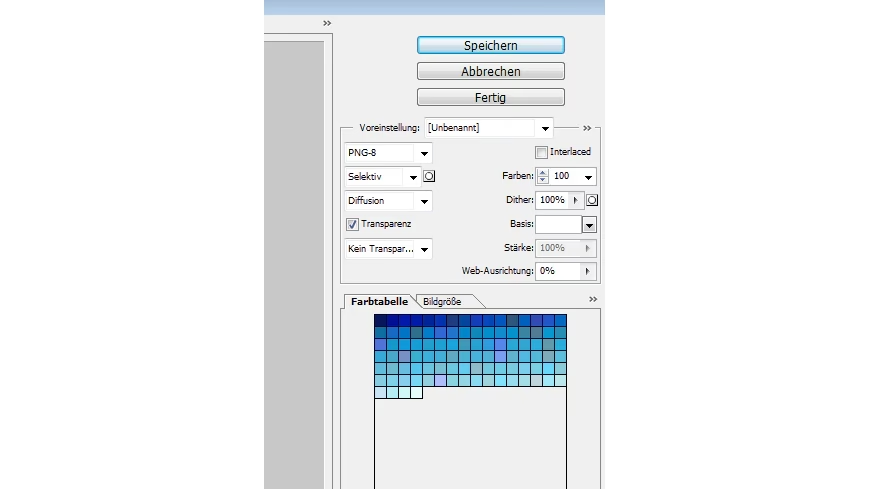
Sobald Ihr Bild geöffnet ist, navigieren Sie erneut zum Menü Datei. Suchen Sie dort nach der Option Exportieren. In älteren Photoshop-Versionen oder je nach Konfiguration finden Sie die relevante Funktion direkt unter Datei > Für Web speichern (Legacy). In neueren Versionen klicken Sie auf Exportieren und wählen dann Für Web speichern (Legacy) oder eine ähnliche Exportoption, die Optimierungs-Einstellungen bietet. Diese spezielle Funktion ist darauf ausgelegt, Bilder für die digitale Nutzung zu optimieren, insbesondere im Hinblick auf die Dateigröße.
Schritt 3: Wählen Sie das JPEG-Format
Im Dialogfenster, das sich nun öffnet, sehen Sie verschiedene Einstellungen. Eine der ersten Entscheidungen, die Sie treffen müssen, ist das Ausgabeformat. Stellen Sie sicher, dass im Dropdown-Menü das Format JPEG ausgewählt ist. JPEG ist das Standardformat für Fotos und bietet die beste Balance für die Kompression von Bildern mit vielen Farben und weichen Übergängen, wie es bei Fotografien der Fall ist.
Schritt 4: Passen Sie den Qualitätsregler an
Dies ist der wichtigste Schritt zur Reduzierung der Dateigröße. Im Dialogfenster finden Sie einen Qualitätsregler, oft dargestellt als Schieberegler oder Eingabefeld für einen numerischen Wert. Dieser Regler bestimmt den Grad der Kompression, die auf Ihr Bild angewendet wird. Ein höherer Wert bedeutet weniger Kompression und somit eine größere Datei, aber auch eine bessere Bildqualität. Ein niedrigerer Wert bedeutet stärkere Kompression, eine kleinere Datei, aber potenziell sichtbare Qualitätsverluste (sogenannte Kompressionsartefakte).
Die bereitgestellte Information empfiehlt, Werte zwischen 60 und 80 zu versuchen. Dieser Bereich gilt oft als guter Kompromiss für die meisten Web- und Sharing-Zwecke. Innerhalb dieses Bereichs können Sie experimentieren:
- Ein Wert von 60 führt zu einer kleineren Datei, könnte aber bei genauer Betrachtung leichte Kompressionsartefakte zeigen.
- Ein Wert von 80 führt zu einer größeren Datei als 60, aber die Bildqualität ist merklich besser und dem Original sehr nahe.
- Werte dazwischen (z.B. 70) bieten eine Abstufung.
Das Schöne an der Funktion "Für Web speichern" in Photoshop ist, dass Sie eine Vorschau des optimierten Bildes sowie Informationen zur resultierenden Dateigröße und Ladezeit (bei einer simulierten Verbindungsgeschwindigkeit) sehen können. Nutzen Sie diese Vorschau, um den Qualitätsregler anzupassen und die Auswirkungen auf die Bildqualität direkt zu beurteilen. Finden Sie den niedrigsten Qualitätswert, bei dem die Bildqualität für Ihre Zwecke noch akzeptabel ist. Dies ergibt die kleinste mögliche Dateigröße bei der von Ihnen gewünschten Qualität.
Der Qualitätsregler: Balance finden
Der Qualitätsregler ist das Herzstück der JPEG-Kompression in Photoshop. Er steuert, wie aggressiv Pixelinformationen zusammengefasst und vereinfacht werden, um Speicherplatz zu sparen. Es gibt keine "perfekte" Einstellung, die für jedes Bild und jeden Zweck gilt. Die Wahl hängt davon ab, wie wichtig Ihnen die absolute Bildqualität im Vergleich zur Dateigröße ist. Die Empfehlung, Werte zwischen 60 und 80 zu verwenden, basiert auf der Erfahrung, dass in diesem Bereich oft der beste Kompromiss für die meisten Anwendungen im Web und für die Weitergabe digitaler Fotos gefunden wird. Werte über 80 führen oft nur zu einer geringen Verbesserung der wahrgenommenen Qualität, aber zu einem deutlichen Anstieg der Dateigröße. Werte unter 60 können schnell zu sehr sichtbaren Kompressionsartefakten führen, wie z.B. blockartige Muster in glatten Farbflächen oder Detailverlust in feinen Strukturen.
Betrachten Sie die folgende konzeptionelle Tabelle, die den Zusammenhang zwischen Qualitätswert und Ergebnis im empfohlenen Bereich verdeutlicht:
| Qualitätswert | Dateigröße | Perzipierte Bildqualität | Typische Anwendung (basierend auf 60-80) |
|---|---|---|---|
| 60 | Kleiner | Gut (leichte Kompression sichtbar bei genauer Betrachtung) | Schnelles Laden für Web, E-Mail-Anhänge |
| 70 | Mittel | Sehr gut (Kompression kaum sichtbar) | Allgemeine Web-Nutzung, Blogs |
| 80 | Größer | Exzellent (Kompression praktisch unsichtbar) | Hochwertige Präsentationen im Web, Druckvorstufe (mit Vorsicht) |
Experimentieren Sie mit Ihrem spezifischen Bild und den Werten in diesem Bereich, während Sie die Vorschau beobachten, um die optimale Einstellung für Ihre Bedürfnisse zu finden.
Häufig gestellte Fragen (FAQ)
Warum sollte ich "Für Web speichern" verwenden und nicht einfach "Speichern unter" als JPEG?
Die Funktion "Für Web speichern" (oder entsprechende Export-Optionen mit Optimierung) ist speziell darauf ausgelegt, Bilder für die digitale Nutzung zu optimieren. Sie bietet feinere Kontrolle über die Kompressionsalgorithmen und die Möglichkeit, Metadaten zu entfernen, die nicht für die Webanzeige benötigt werden, was zu kleineren Dateigrößen führt als beim einfachen "Speichern unter" als JPEG, das eher für die Weiterbearbeitung oder Archivierung gedacht ist.
Was genau macht der Qualitätsregler?
Der Qualitätsregler steuert den Grad der verlustbehafteten Kompression. Ein höherer Wert bedeutet weniger Informationsverlust und somit eine höhere Qualität und größere Datei. Ein niedrigerer Wert bedeutet mehr Informationsverlust, stärkere Kompression, eine kleinere Datei, aber potenziell sichtbare Qualitätsmängel.
Ist ein Qualitätswert zwischen 60 und 80 immer die beste Wahl?
Die Werte zwischen 60 und 80 sind eine häufig empfohlene Spanne für einen guten Kompromiss zwischen Dateigröße und Qualität für die meisten Web-Anwendungen und den digitalen Austausch. Für sehr detailreiche Bilder oder wenn höchste Qualität zwingend erforderlich ist, müssen Sie möglicherweise einen höheren Wert wählen. Für Bilder, bei denen die Dateigröße absolut im Vordergrund steht und leichte Qualitätseinbußen akzeptabel sind (z. B. kleine Vorschaubilder), können auch niedrigere Werte in Frage kommen. Es kommt immer auf den Einzelfall und den Verwendungszweck an.
Kann ich diese Methode auch in anderen Bildbearbeitungsprogrammen anwenden?
Ja, die grundlegenden Prinzipien der JPEG-Kompression und die Verwendung eines Qualitätsreglers sind Standard in den meisten Bildbearbeitungsprogrammen. Der genaue Menüpunkt und die Bezeichnung der Funktion können variieren (oft unter "Exportieren" oder "Speichern für Web"), aber das Konzept, das Format (JPEG) und den Qualitätsgrad einzustellen, ist weit verbreitet.
Fazit
Die Reduzierung der JPEG-Dateigröße in Photoshop ist ein einfacher, aber effektiver Prozess, der hauptsächlich über die Funktion "Für Web speichern" und das Anpassen des Qualitätsreglers erfolgt. Durch das Experimentieren mit Werten zwischen 60 und 80 können Sie die ideale Balance für Ihre Bedürfnisse finden und Ihre Bilder für eine effiziente Nutzung im digitalen Raum optimieren. Nutzen Sie die Vorschau-Funktion, um das Ergebnis Ihrer Einstellungen sofort zu sehen. Mit diesen Schritten können Sie sicherstellen, dass Ihre Bilder schnell laden und wenig Speicherplatz beanspruchen, ohne unnötige Qualitätseinbußen in Kauf nehmen zu müssen.
Hat dich der Artikel JPEG Größe in Photoshop reduzieren leicht gemacht interessiert? Schau auch in die Kategorie Fotografie rein – dort findest du mehr ähnliche Inhalte!