

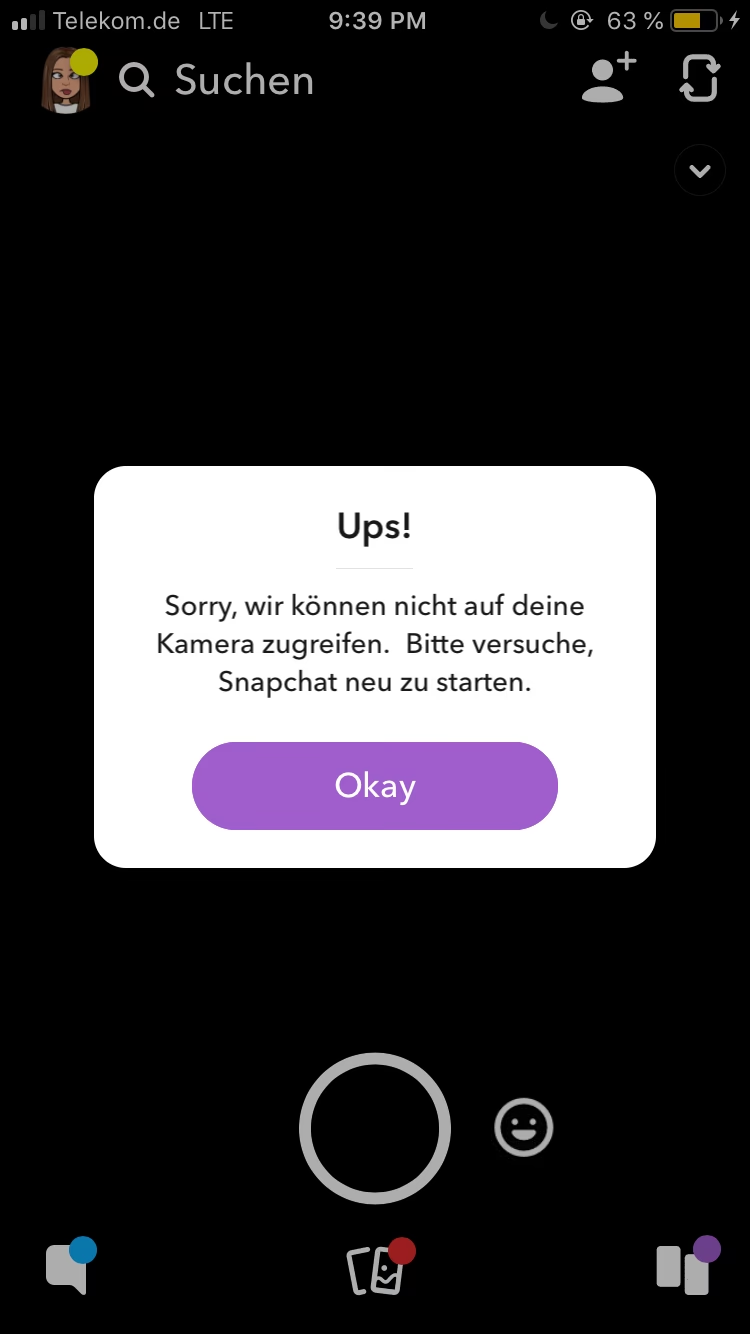
Es ist unglaublich frustrierend, wenn du die Snapchat-App öffnest, bereit bist, einen lustigen Moment festzuhalten oder mit Freunden zu teilen, aber stattdessen nur einen leeren, schwarzen Bildschirm siehst. Die Kamera, das Herzstück von Snapchat, scheint komplett ausgefallen zu sein. Dieses Problem ist leider nicht selten und kann Nutzer auf Android- und iPhone-Geräten gleichermaßen betreffen. Die gute Nachricht ist, dass in den meisten Fällen die Ursache relativ harmlos ist und mit ein paar einfachen Schritten behoben werden kann.

Wenn deine Snapchat-Kamera nicht funktioniert, kann sich das auf verschiedene Weise äußern: ein vollständig schwarzer Bildschirm, eine übermäßig stark gezoomte Ansicht, schlechte Bild- oder Videoqualität, fehlender Ton bei Videos oder Probleme mit bestimmten Funktionen wie langen Snaps oder neuen Linsen. In diesem umfassenden Leitfaden gehen wir den möglichen Gründen für diese Probleme auf den Grund und zeigen dir Schritt für Schritt, wie du sie beheben kannst.
Warum ist meine Snapchat Kamera schwarz oder funktioniert nicht richtig?
Es gibt nicht die eine einzige Ursache für eine nicht funktionierende Snapchat-Kamera. Oft ist es eine Kombination aus Software-Problemen, Einstellungen oder sogar Netzwerk-Schwierigkeiten. Hier sind die häufigsten Gründe, warum du möglicherweise einen schwarzen Bildschirm siehst oder andere Kamera-Probleme hast:
- Technische Probleme bei Snapchat: Manchmal liegt das Problem nicht bei dir, sondern bei Snapchat selbst. Server-Ausfälle oder temporäre Bugs in der App-Infrastruktur können zu Problemen führen.
- Überlastung des Geräts: Wenn dein Smartphone viele Apps gleichzeitig geöffnet hat oder schon lange nicht mehr neu gestartet wurde, kann die Systemleistung beeinträchtigt sein, was sich auf ressourcenintensive Apps wie Snapchat auswirkt.
- Veraltete App-Version: Snapchat veröffentlicht regelmäßig Updates, um Fehler zu beheben und die Kompatibilität zu verbessern. Eine alte Version kann Bugs enthalten, die bereits behoben wurden.
- Veraltetes Betriebssystem: Ähnlich wie bei der App kann auch ein veraltetes Handy-Betriebssystem (iOS oder Android) zu Kompatibilitätsproblemen mit der neuesten Snapchat-Version führen.
- Instabile oder langsame Internetverbindung: Viele Snapchat-Funktionen, insbesondere Linsen und Filter, erfordern eine aktive und stabile Internetverbindung. Eine schwache Verbindung kann verhindern, dass die Kamera richtig initialisiert wird.
- Falsche App-Berechtigungen: Snapchat benötigt explizit die Erlaubnis, auf die Kamera und das Mikrofon deines Geräts zuzugreifen. Wenn diese Berechtigungen nicht erteilt wurden, kann die App die Kamera nicht nutzen.
- Beschädigte Cache-Dateien: Snapchat speichert temporäre Daten (Cache), um schneller zu laden. Wenn diese Daten beschädigt oder überladen sind, kann dies zu Fehlfunktionen führen.
- Probleme mit der Geräte-Hardware: In seltenen Fällen kann es ein Problem mit der physischen Kamera-Hardware deines Smartphones geben.
Nachdem wir die möglichen Ursachen kennen, ist es Zeit, die Lösungen zu betrachten.
Schritt-für-Schritt-Anleitung zur Fehlerbehebung
Wir empfehlen, die folgenden Schritte in der Reihenfolge durchzugehen. Beginne mit den einfachsten Lösungen, da diese oft schon ausreichen.
Schritt 1: Überprüfe deine Internetverbindung
Wie bereits erwähnt, benötigt Snapchat eine gute Internetverbindung. Ein schwaches Signal kann dazu führen, dass die App nicht richtig funktioniert.
- Was du tun kannst:
- Wechsle zwischen WLAN und mobilen Daten. Schalte WLAN aus und teste Snapchat mit mobilen Daten (stelle sicher, dass mobile Daten für Snapchat erlaubt sind). Schalte dann mobile Daten aus und teste mit WLAN. Dies hilft festzustellen, ob das Problem an einer bestimmten Netzwerkart liegt.
- Stelle sicher, dass dein WLAN-Signal stark ist oder dass du guten Mobilfunkempfang hast.
- Starte deinen Router (falls du im WLAN bist) oder dein Handy neu, um die Netzwerkverbindung zu erneuern.
Schritt 2: Starte die Snapchat-App neu
Ein einfacher Neustart der App kann viele temporäre Fehler beheben.
- So erzwingst du das Schließen und startest neu:
- Auf Android: Halte das Snapchat-App-Symbol auf deinem Startbildschirm oder in der App-Übersicht gedrückt. Tippe auf das kleine 'i' (App-Info) oder wähle "App-Info" aus dem Menü. Tippe dann auf "Schließen erzwingen". Öffne Snapchat anschließend wieder über das Symbol.
- Auf iPhone: Wische vom unteren Bildschirmrand nach oben und halte deinen Finger in der Mitte des Bildschirms (bei iPhones mit Home-Button drücke zweimal die Home-Taste), um den App-Umschalter zu öffnen. Suche die Vorschau der Snapchat-App und wische sie nach oben aus dem Bildschirm, um sie zu schließen. Öffne die App danach neu über das Startsymbol.
Schritt 3: Überprüfe die App-Berechtigungen
Snapchat muss die Erlaubnis haben, deine Kamera und dein Mikrofon zu verwenden. Stelle sicher, dass diese Berechtigungen in den Systemeinstellungen deines Telefons aktiviert sind.
- So überprüfst und aktivierst du die Berechtigungen:
- Auf Android:
- Öffne die "Einstellungen"-App deines Telefons.
- Suche und tippe auf "Apps", "Apps & Benachrichtigungen" oder "Anwendungen" (der genaue Name kann variieren).
- Finde "Snapchat" in der Liste der installierten Apps und tippe darauf.
- Tippe auf "Berechtigungen".
- Stelle sicher, dass der Schalter neben "Kamera" und "Mikrofon" aktiviert ist oder dass diese unter "Zugelassen" aufgeführt sind. Falls nicht, tippe darauf und wähle "Zulassen".
- Auf iPhone:
- Öffne die "Einstellungen"-App deines iPhones.
- Scrolle nach unten, bis du die Liste deiner installierten Apps siehst, und tippe auf "Snapchat".
- Überprüfe die Schalter neben "Kamera" und "Mikrofon". Beide Schalter sollten grün sein (aktiviert). Wenn nicht, tippe darauf, um sie zu aktivieren.
Nachdem du die Berechtigungen überprüft und gegebenenfalls angepasst hast, starte die Snapchat-App erneut.
Schritt 4: Führe eine Aktualisierung der Snapchat-App durch
Eine veraltete App-Version ist eine sehr häufige Ursache für Probleme. Stelle sicher, dass du die neueste Version von Snapchat installiert hast.
- So aktualisierst du die App:
- Öffne den Google Play Store (für Android) oder den App Store (für iPhone).
- Suche nach "Snapchat".
- Wenn ein Update verfügbar ist, siehst du anstelle von "Öffnen" oder "Installieren" eine Schaltfläche "Aktualisieren". Tippe darauf, um das Update herunterzuladen und zu installieren.
- Es ist ratsam, automatische App-Updates in den Einstellungen deines App Stores zu aktivieren, um solche Probleme in Zukunft zu vermeiden.
Schritt 5: Lösche lokale Linsen-Daten (Lens Cache)
Snapchat speichert Daten von Linsen, die du benutzt hast, lokal auf deinem Gerät. Wenn diese Daten beschädigt werden, kann dies die Kamera-Funktionalität beeinträchtigen.
- So löschst du den Linsen-Cache:
- Öffne die Snapchat-App.
- Tippe oben links auf dein Profilsymbol (dein Bitmoji oder Ghost).
- Tippe oben rechts auf das Zahnrad-Symbol, um die Einstellungen zu öffnen.
- Scrolle nach unten und tippe auf "Linsen".
- Tippe auf "Lokale Linsendaten löschen".
- Bestätige die Aktion, wenn du dazu aufgefordert wirst.
Schließe die App nach dem Löschen komplett und öffne sie neu.
Schritt 6: Lösche den gesamten Snapchat-Cache
Wenn das Löschen nur der Linsen-Daten nicht geholfen hat, kannst du den gesamten Cache der App löschen. Dies betrifft temporäre Daten für Erinnerungen, Sticker, Storys und mehr. Dies ist ein sicherer Schritt, da er keine wichtigen Benutzerdaten wie Snaps, Chats oder Erinnerungen löscht.
- So löschst du den gesamten Cache:
- Öffne die Snapchat-App.
- Tippe oben links auf dein Profilsymbol.
- Tippe oben rechts auf das Zahnrad-Symbol für die Einstellungen.
- Scrolle ganz nach unten zum Abschnitt "Konto-Aktionen".
- Tippe auf "Cache löschen".
- Wähle "Löschen" oder "Alles löschen", wenn du dazu aufgefordert wirst.
Starte die App nach dem Löschen des Caches neu.
Schritt 7: Aktualisiere dein Geräte-Betriebssystem
Manchmal kann das Problem an einer Inkompatibilität zwischen der neuesten Snapchat-Version und einer älteren Version deines Geräte-Betriebssystems liegen.
- So überprüfst du auf OS-Updates:
- Auf Android: Gehe zu Einstellungen > System > Systemupdate (der genaue Pfad kann je nach Hersteller variieren).
- Auf iPhone: Gehe zu Einstellungen > Allgemein > Softwareupdate.
Installiere alle verfügbaren Updates und starte dein Telefon anschließend neu.
Schritt 8: Starte dein Gerät neu
Ein vollständiger Neustart deines Smartphones kann viele tieferliegende Systemprobleme beheben, die einzelne Apps beeinträchtigen könnten.
- So startest du dein Gerät neu:
- Halte den Ein-/Aus-Schalter deines Telefons gedrückt.
- Wähle die Option "Neustart" oder "Ausschalten" und schalte das Gerät nach einigen Sekunden wieder ein.
Schritt 9: Überprüfe die allgemeine Kamera-App deines Telefons
Es ist wichtig festzustellen, ob das Problem nur bei Snapchat auftritt oder ob die Kamera deines Telefons generell nicht funktioniert. Öffne die Standard-Kamera-App, die auf deinem Gerät vorinstalliert ist.
- Was du tun kannst:
- Öffne die normale Kamera-App. Funktioniert sie einwandfrei?
- Wenn die Standard-Kamera-App ebenfalls einen schwarzen Bildschirm zeigt oder nicht reagiert, liegt das Problem wahrscheinlich an der Hardware deines Telefons. In diesem Fall musst du dich an den Hersteller deines Geräts wenden oder einen Reparaturservice aufsuchen. Wenn die Standard-Kamera funktioniert, liegt das Problem definitiv bei Snapchat oder den Systeminteraktionen mit der App.
Schritt 10: Installiere Snapchat neu
Wenn keiner der vorherigen Schritte funktioniert hat, ist eine Neuinstallation der App der letzte Software-Schritt. Dies entfernt die App vollständig und installiert eine frische Kopie.
- So installierst du die App neu:
- Deinstalliere die Snapchat-App von deinem Gerät. Halte das App-Symbol gedrückt und wähle "Deinstallieren" (Android) oder "App entfernen" (iPhone). Bestätige die Deinstallation.
- Öffne den Google Play Store oder den App Store.
- Suche nach "Snapchat" und tippe auf "Installieren", um die neueste Version herunterzuladen.
- Öffne die neu installierte App und melde dich mit deinem Benutzernamen und Passwort an. Stelle sicher, dass du deine Anmeldedaten kennst, bevor du die App deinstallierst!
Häufig gestellte Fragen (FAQ)
Hier beantworten wir einige häufige Fragen zum Thema schwarze Snapchat-Kamera:
F: Verliere ich meine Snaps oder Chats, wenn ich den Cache lösche oder die App neu installiere?
A: Nein, das Löschen des Caches oder die Neuinstallation von Snapchat löscht keine wichtigen Daten wie deine gespeicherten Erinnerungen, deine Freundesliste, Chats oder Snaps, die du noch nicht angesehen hast. Diese Daten sind sicher mit deinem Snapchat-Konto verknüpft und werden auf den Servern von Snapchat gespeichert.
F: Meine Kamera funktioniert in anderen Apps (z.B. Instagram, normale Kamera-App), aber nicht in Snapchat. Was bedeutet das?
A: Das ist ein starkes Indiz dafür, dass das Problem spezifisch bei der Snapchat-App liegt und nicht an der Hardware deiner Kamera. Die wahrscheinlichsten Ursachen sind App-Berechtigungen, Cache-Probleme, eine veraltete App-Version oder ein temporärer App-Bug. Konzentriere dich auf die Schritte 2 bis 6.
F: Können Hintergrund-Apps das Problem verursachen?
A: Ja, eine große Anzahl von Apps, die im Hintergrund laufen, kann Systemressourcen verbrauchen und die Leistung von Snapchat beeinträchtigen, was sich auch auf die Kamera auswirken kann. Das Schließen nicht benötigter Apps über den App-Umschalter (wie in Schritt 2 beschrieben) kann helfen.
F: Kann mein altes Handy das Problem verursachen?
A: Ältere Geräte mit älterer Hardware und möglicherweise nicht mehr aktualisierbaren Betriebssystemen können Schwierigkeiten haben, moderne, rechenintensive Apps wie Snapchat mit all ihren Linsen und Filtern reibungslos auszuführen. Wenn dein Gerät sehr alt ist, könnte dies ein beitragender Faktor sein. Überprüfe die Mindestanforderungen, die Snapchat für dein Betriebssystem angibt.
F: Was soll ich tun, wenn keiner dieser Schritte funktioniert?
A: Wenn du alle oben genannten Schritte sorgfältig befolgt hast und das Problem weiterhin besteht, könnte es ein tieferliegendes Problem sein. Überprüfe (wie in Schritt 9 beschrieben), ob die Kamera in anderen Apps funktioniert, um Hardware-Probleme auszuschließen. Wenn die Hardware in Ordnung ist, könntest du versuchen, den offiziellen Snapchat-Support zu kontaktieren oder online nach bekannten Problemen mit Snapchat auf deinem spezifischen Telefonmodell zu suchen.
Fazit
Ein schwarzer Bildschirm in der Snapchat-Kamera ist zweifellos ärgerlich, aber glücklicherweise in den meisten Fällen lösbar. Die häufigsten Ursachen sind auf App-Interne Probleme, falsche Einstellungen oder Netzwerk-Schwierigkeiten zurückzuführen. Durch das systematische Durchgehen der hier vorgestellten Schritte – von der Überprüfung deiner Internetverbindung und dem Neustart der App über das Anpassen der Berechtigungen und die Aktualisierung der App und des Betriebssystems bis hin zum Löschen des Cache – kannst du das Problem in der Regel selbst beheben.
Sollten diese Standardlösungen nicht greifen, bieten ein Geräte-Neustart, die Überprüfung der allgemeinen Kamera-App oder als letzter Ausweg eine Neuinstallation von Snapchat weitere Möglichkeiten zur Fehlerbehebung. Wir hoffen, dieser detaillierte Leitfaden hilft dir dabei, deine Snapchat-Kamera schnell wieder einsatzbereit zu machen, damit du keine Snaps mehr verpasst!
Hat dich der Artikel Snapchat Kamera Schwarz? So löst du das Problem! interessiert? Schau auch in die Kategorie Ogólny rein – dort findest du mehr ähnliche Inhalte!