

Als Fotograf wissen Sie, wie entscheidend der Druckprozess für das Endergebnis ist. Manchmal möchten Sie jedoch nicht das gesamte Bild drucken, sondern nur einen kleinen Ausschnitt, um bestimmte Einstellungen wie Farben, Kontraste oder Schärfe auf dem gewählten Druckmedium zu überprüfen. Dies ist besonders nützlich, um sogenannte Teststreifen anzufertigen.

Der naheliegende, aber oft umständliche Weg wäre, das Bild vorübergehend zuzuschneiden, zu drucken und dann den Zuschnitt rückgängig zu machen oder das Bild neu zu öffnen. Glücklicherweise bietet Adobe Photoshop eine wesentlich elegantere und schnellere Methode, um genau diesen Zweck zu erfüllen: das direkte Drucken eines ausgewählten Bereichs, ohne das Originalbild zu verändern.
Warum nur einen Ausschnitt drucken? Der Wert von Teststreifen
Das Drucken eines kleinen Bereichs, oft als Teststreifen bezeichnet, ist eine unverzichtbare Technik im Farbmanagement und bei der Feinabstimmung Ihrer Drucke. Es ermöglicht Ihnen:
- Farbgenauigkeit prüfen: Sehen Sie, wie bestimmte Farben auf dem Papier wiedergegeben werden. Monitore und Drucker arbeiten mit unterschiedlichen Farbräumen (RGB vs. CMYK/Druckfarben), und die Darstellung auf dem Bildschirm kann vom gedruckten Ergebnis abweichen. Ein Teststreifen hilft, diese Unterschiede zu erkennen.
- Tonwerte beurteilen: Überprüfen Sie die Wiedergabe von Lichtern, Mitteltönen und Schatten. Gibt es Details in den dunkelsten oder hellsten Bereichen? Ist der Kontrast so, wie Sie ihn sich vorstellen?
- Schärfe und Details bewerten: Sehen Sie, wie feinste Details und die angewandte Schärfung auf dem gewählten Papier erscheinen. Verschiedene Papiersorten nehmen Tinte unterschiedlich auf, was die wahrgenommene Schärfe beeinflussen kann.
- Papierprofil validieren: Wenn Sie ein spezifisches ICC-Profil für Ihr Papier und Ihren Drucker verwenden, ist ein Teststreifen der beste Weg, um zu überprüfen, ob das Profil korrekt angewendet wird und die gewünschten Ergebnisse liefert.
- Material sparen: Anstatt teures Fotopapier für einen Probedruck des gesamten Bildes zu verwenden, können Sie mit einem kleinen Ausschnitt Material und Tinte sparen.
Für all diese Zwecke ist die Funktion „Ausgewählten Bereich drucken“ in Photoshop das ideale Werkzeug.
Schritt-für-Schritt: So drucken Sie einen Bildausschnitt in Photoshop
Der Prozess ist denkbar einfach und erfordert nur wenige Schritte:
1. Den gewünschten Bereich auswählen
Bevor Sie drucken können, müssen Sie Photoshop mitteilen, welcher Teil des Bildes Sie interessiert. Hierfür verwenden Sie die bewährten Auswahlwerkzeuge von Photoshop.
Die gängigsten Werkzeuge für einen rechteckigen oder quadratischen Teststreifen sind die Auswahlrechteck-Werkzeuge (oft einfach „Marquee Tool“ genannt). Wählen Sie das Werkzeug aus der Werkzeugleiste (Taste M). Sie können zwischen einem rechteckigen oder einem elliptischen Auswahlrahmen wählen. Ziehen Sie einfach mit dem Mauszeiger über den Bereich Ihres Bildes, den Sie drucken möchten.
Wenn Sie einen unregelmäßigen Bereich auswählen möchten, können Sie auch die Lasso-Werkzeuge (L), das Polygon-Lasso oder das Magnet-Lasso verwenden. Selbst komplexere Auswahlen, die mit dem Zauberstab (W) oder der Schnellauswahl getroffen wurden, können für den Druck eines Ausschnitts genutzt werden. Wichtig ist nur, dass eine aktive Auswahl existiert.
Stellen Sie sicher, dass die Auswahl genau den Bereich umfasst, den Sie überprüfen möchten. Zoomen Sie gegebenenfalls heran, um präzise zu arbeiten.
2. Zum Druckdialog navigieren
Sobald Ihre Auswahl aktiv ist (erkennbar an den „laufenden Ameisen“ – der gestrichelten Linie um die Auswahl), gehen Sie im Menü zu Datei > Drucken... (oder verwenden Sie die Tastenkombination Strg+P unter Windows bzw. Cmd+P unter macOS).
Der Druckdialog von Photoshop öffnet sich. Dies ist das zentrale Fenster, in dem Sie alle Einstellungen für Ihren Druck vornehmen.
3. Die Option „Ausgewählten Bereich drucken“ aktivieren
Im Druckdialog finden Sie auf der rechten Seite verschiedene Einstellungsbereiche. Suchen Sie den Bereich „Druckfunktion“ oder ähnlich bezeichnet (die genaue Bezeichnung kann je nach Photoshop-Version leicht variieren). Innerhalb dieses Bereichs gibt es eine Checkbox mit der Beschriftung „Ausgewählten Bereich drucken“ (im Englischen: „Print Selected Area“).
Setzen Sie ein Häkchen in diese Checkbox. Sobald Sie dies tun, wird die Vorschau auf der linken Seite des Dialogs aktualisiert und zeigt nur noch den von Ihnen ausgewählten Bereich an, positioniert auf dem gewählten Papierformat.
Hinweis: Wenn diese Option ausgegraut ist, bedeutet dies in der Regel, dass im Bild keine aktive Auswahl vorhanden ist. Schließen Sie den Druckdialog, erstellen Sie eine Auswahl und versuchen Sie es erneut.
4. Druckeinstellungen überprüfen und drucken
Nachdem Sie „Ausgewählten Bereich drucken“ aktiviert haben, können Sie weitere wichtige Druckeinstellungen vornehmen:
- Drucker auswählen: Wählen Sie den gewünschten Drucker aus dem Dropdown-Menü.
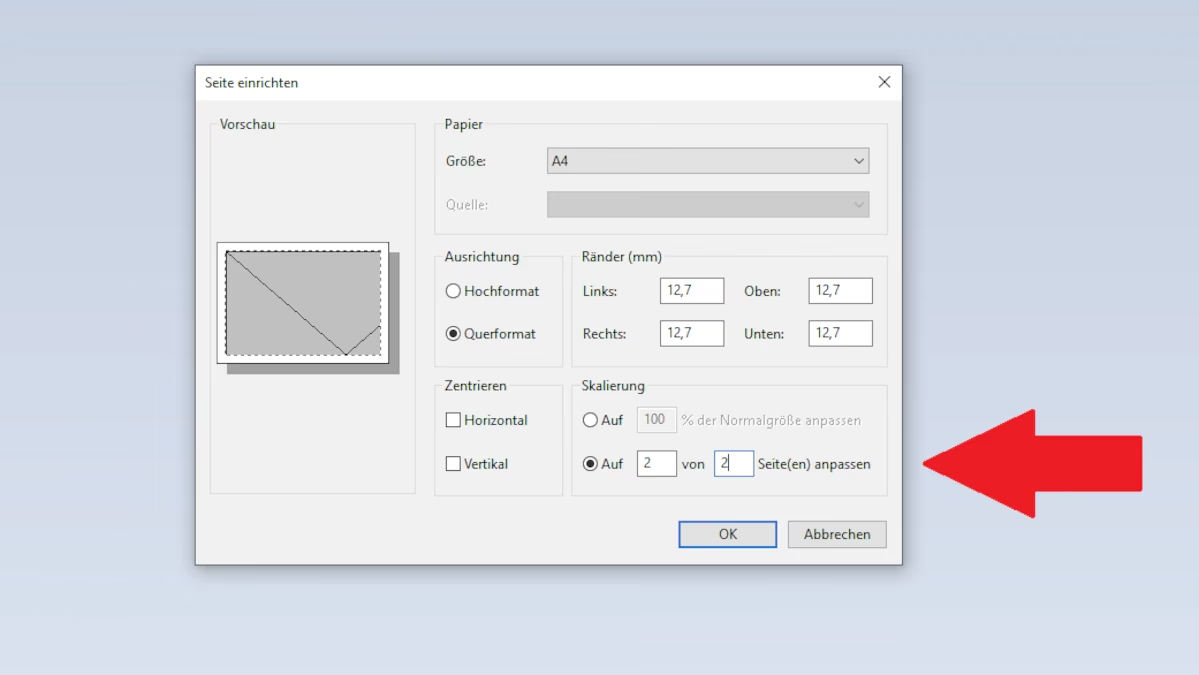
- Papiereinrichtung: Klicken Sie auf „Papiereinrichtung...“, um das Papierformat, die Ausrichtung (Hoch- oder Querformat) und die Papierquelle festzulegen.
- Position und Größe: Hier können Sie steuern, wo und wie groß der ausgewählte Bereich auf dem Papier gedruckt wird. Standardmäßig versucht Photoshop möglicherweise, den Ausschnitt in Originalgröße oder mittig zu platzieren. Sie können die Position manuell über die X- und Y-Koordinaten anpassen oder „Zentriert“ aktivieren. Die Größe kann ebenfalls angepasst werden, entweder prozentual oder durch Eingabe spezifischer Maße. Für Teststreifen ist es oft sinnvoll, die Größe so zu wählen, dass der Ausschnitt eine gute Größe zur Beurteilung hat, aber nicht unnötig viel Papier verbraucht.
- Farbmanagement: Dies ist ein kritischer Bereich. Stellen Sie sicher, dass die korrekten Farbmanagement-Einstellungen für Ihren Workflow und das verwendete Papier/Profil ausgewählt sind. In der Regel sollten Sie Photoshop das Farbmanagement überlassen und das spezifische ICC-Profil für Ihr Papier und Ihren Drucker auswählen. Stellen Sie sicher, dass im Druckertreiber das Farbmanagement des Druckers deaktiviert ist, um Doppelprofile zu vermeiden.
- Druckereinstellungen: Über die Schaltfläche „Druckereinstellungen...“ oder „Voreinstellungen...“ gelangen Sie zum nativen Druckertreiber. Hier stellen Sie wichtige Optionen wie die Papiersorte (muss exakt zum verwendeten ICC-Profil passen!), die Druckqualität und eventuell die Tintenart ein.
Überprüfen Sie die Vorschau sorgfältig, um sicherzustellen, dass der Ausschnitt korrekt positioniert ist und die Einstellungen passen. Klicken Sie abschließend auf „Drucken“, um den Teststreifen auszugeben.
Vergleich: Ausschnitt drucken versus Bild zuschneiden
Obwohl das Zuschneiden des Bildes technisch auch eine Möglichkeit ist, einen Ausschnitt zu drucken, hat die Methode „Ausgewählten Bereich drucken“ deutliche Vorteile, besonders im Workflow des Fotografen:
| Funktion/Eigenschaft | Ausgewählten Bereich drucken | Bild zuschneiden (und dann drucken) |
|---|---|---|
| Originalbild erhalten | Ja, das Originalbild bleibt unverändert. | Nein, das Original wird dauerhaft verändert (es sei denn, es wird unter neuem Namen gespeichert oder mit Smart-Objekten gearbeitet, was aber den Prozess verkompliziert). |
| Geschwindigkeit für Teststreifen | Schnell und direkt: Auswahl treffen, Druckdialog öffnen, Option aktivieren, drucken. | Umständlicher: Bild duplizieren/speichern unter, zuschneiden, drucken, Datei schließen/Original wieder öffnen. |
| Flexibilität (verschiedene Ausschnitte) | Sehr hoch: Sie können schnell verschiedene Auswahlen treffen und nacheinander drucken, um z. B. Lichter, Mitteltöne und Schatten separat zu prüfen. | Geringer: Jeder neue Ausschnitt erfordert erneutes Zuschneiden und Speichern/Wiederherstellen. |
| Anwendungsfall | Primär für temporäre Probedrucke und Teststreifen. | Für dauerhafte Größenänderung, Komposition oder den endgültigen Druck eines festen Ausschnitts. |
| Fehleranfälligkeit | Geringer, da das Original nicht verändert wird. | Höher, potenziell kann das Originalbild versehentlich überschrieben werden. |
Wie die Tabelle zeigt, ist die Funktion „Ausgewählten Bereich drucken“ klar überlegen, wenn es darum geht, schnell und unkompliziert einen Teil Ihres Bildes zu überprüfen, ohne den aktuellen Bearbeitungsstand zu gefährden.
Tipps für optimale Teststreifen
Um das Beste aus Ihren Teststreifen herauszuholen, beachten Sie folgende Punkte:
- Wählen Sie repräsentative Bereiche: Suchen Sie sich Bildbereiche aus, die für die wichtigsten Tonwerte und Farben Ihres Bildes stehen. Ein Teststreifen, der nur aus reinem Weiß besteht, hilft Ihnen wenig. Wählen Sie Bereiche mit feinen Farbabstufungen, kritischen Hauttönen oder wichtigen Details in Lichtern und Schatten.
- Beschriften Sie Ihre Teststreifen: Wenn Sie verschiedene Einstellungen (z. B. leichte Anpassungen im Farbmanagement oder der Helligkeit) testen, beschriften Sie die gedruckten Teststreifen sofort, um Verwechslungen zu vermeiden.
- Verwenden Sie das richtige Papier: Drucken Sie Teststreifen immer auf genau der Papiersorte, die Sie auch für den finalen Druck verwenden möchten. Die Oberfläche und Beschaffenheit des Papiers hat einen erheblichen Einfluss auf das Druckergebnis.
- Prüfen Sie unter korrekten Lichtbedingungen: Betrachten Sie die gedruckten Teststreifen unter einer standardisierten Lichtquelle (z. B. Tageslichtlampe mit 5000K oder 6500K), die dem späteren Präsentationslicht entspricht, um eine korrekte Farbbeurteilung zu gewährleisten.
Häufig gestellte Fragen (FAQ)
Hier sind Antworten auf einige gängige Fragen zur Funktion „Ausgewählten Bereich drucken“ in Photoshop:
F: Die Option „Ausgewählten Bereich drucken“ ist ausgegraut. Woran liegt das?
A: Diese Option ist nur verfügbar, wenn im aktiven Dokument eine Auswahl vorhanden ist. Stellen Sie sicher, dass Sie mit einem Auswahlwerkzeug einen Bereich markiert haben, bevor Sie den Druckdialog öffnen.
F: Kann ich mehrere nicht zusammenhängende Bereiche gleichzeitig drucken?
A: Nein, Photoshop kann im Druckdialog immer nur mit einer einzigen aktiven Auswahl arbeiten. Wenn Sie mehrere separate Bereiche testen möchten, müssen Sie diese nacheinander auswählen und drucken.
F: Wird die weiche Kante (Feathering) der Auswahl beim Druck berücksichtigt?
A: Ja, die weiche Kante wird beim Drucken des ausgewählten Bereichs berücksichtigt. Der Übergang wird entsprechend der Einstellung für die weiche Kante gedruckt.
F: Kann ich den ausgewählten Bereich auf dem Papier verschieben oder skalieren?
A: Ja, im Druckdialog unter „Position und Größe“ können Sie den ausgewählten Bereich auf dem Papier positionieren (zentriert oder manuell über X/Y-Koordinaten) und seine Größe anpassen (skalieren). Stellen Sie sicher, dass die Option „Ausgewählten Bereich drucken“ aktiviert ist, bevor Sie diese Einstellungen vornehmen.
F: Beeinflusst die Auflösung des Bildes den Druck des Ausschnitts?
A: Ja, die effektive Druckauflösung für den Ausschnitt hängt von den Pixelabmessungen des ausgewählten Bereichs und der Skalierung ab, mit der Sie ihn drucken. Wenn Sie einen kleinen Bereich sehr groß skalieren, kann die effektive Auflösung sinken. Photoshop zeigt im Druckdialog oft die effektive Auflösung an.
F: Funktioniert diese Methode auch mit Ebenenmasken oder Vektormasken?
A: Nein, die Funktion „Ausgewählten Bereich drucken“ bezieht sich explizit auf eine Pixel-Auswahl, die mit einem Auswahlwerkzeug erstellt wurde (die „laufenden Ameisen“). Masken definieren die Sichtbarkeit von Bereichen, sind aber keine aktiven Auswahlen im Sinne dieser Druckfunktion.
Fazit
Das Drucken eines ausgewählten Bereichs in Photoshop ist eine simple, aber äußerst effektive Methode, um die Qualität Ihrer Bilder vor dem finalen Druck zu prüfen. Es ist die ideale Technik zur Erstellung von Teststreifen, die Ihnen helfen, Farb- und Tonwerte sowie die Schärfe auf dem Zielmedium zu beurteilen. Durch die Nutzung dieser Funktion sparen Sie nicht nur Zeit und Material im Vergleich zum umständlichen Zuschneiden, sondern stellen auch sicher, dass Sie das bestmögliche Druckergebnis erzielen. Machen Sie sich diese Funktion zu eigen, um Ihren Druck-Workflow zu optimieren und stets die volle Kontrolle über Ihre Ergebnisse zu behalten.
Hat dich der Artikel Photoshop: Bildausschnitte einfach drucken interessiert? Schau auch in die Kategorie Photoshop rein – dort findest du mehr ähnliche Inhalte!