
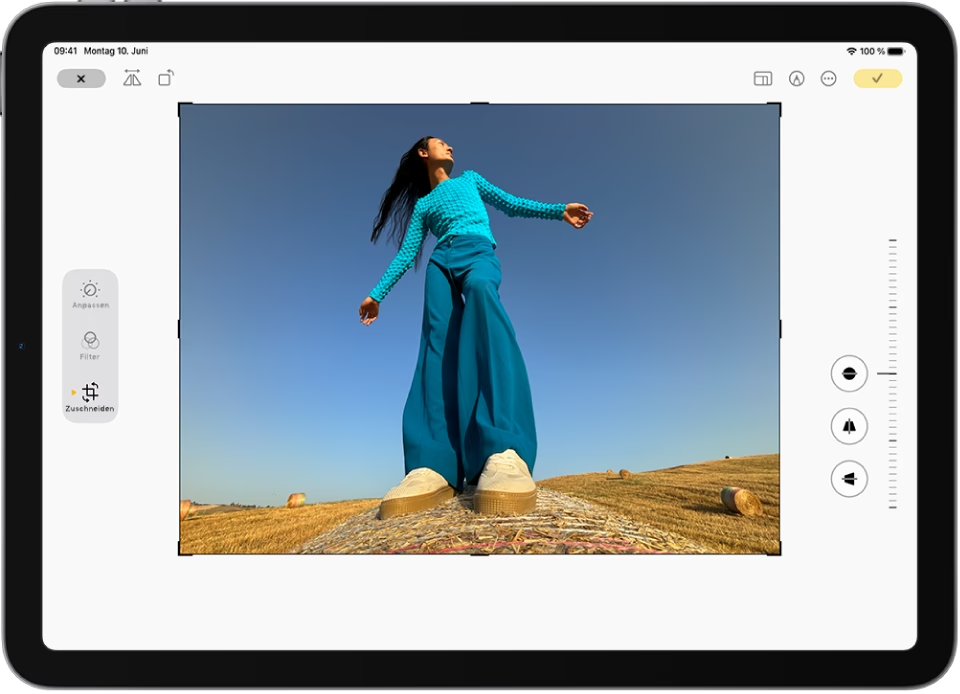

Ihr iPad ist mehr als nur ein Gerät zum Ansehen von Videos; es ist auch ein leistungsstarkes Werkzeug, um sie zu bearbeiten. Dank der integrierten Fotos App können Sie grundlegende, aber effektive Anpassungen an Ihren Videoaufnahmen vornehmen, direkt auf dem Tablet, ohne zusätzliche Software herunterladen zu müssen. Egal, ob Sie ein langes Video für den Versand per E-Mail kürzen, einen dramatischen Slow-Motion-Effekt hinzufügen oder einfach nur die Wiedergabegeschwindigkeit ändern möchten, die Fotos App auf dem iPad bietet Ihnen die notwendigen Werkzeuge. Dieser Artikel führt Sie durch die wichtigsten Funktionen zur Videobearbeitung, die Ihnen direkt zur Verfügung stehen.

Videos zuschneiden (Trimmen) auf dem iPad
Oft sind Videos länger als nötig. Vielleicht möchten Sie nur einen bestimmten Ausschnitt teilen oder das Video für den Versand per E-Mail oder Nachrichten kleiner machen. Die Fotos App ermöglicht es Ihnen, den Start- und Endpunkt eines Videos ganz einfach anzupassen, um unerwünschte Teile zu entfernen.
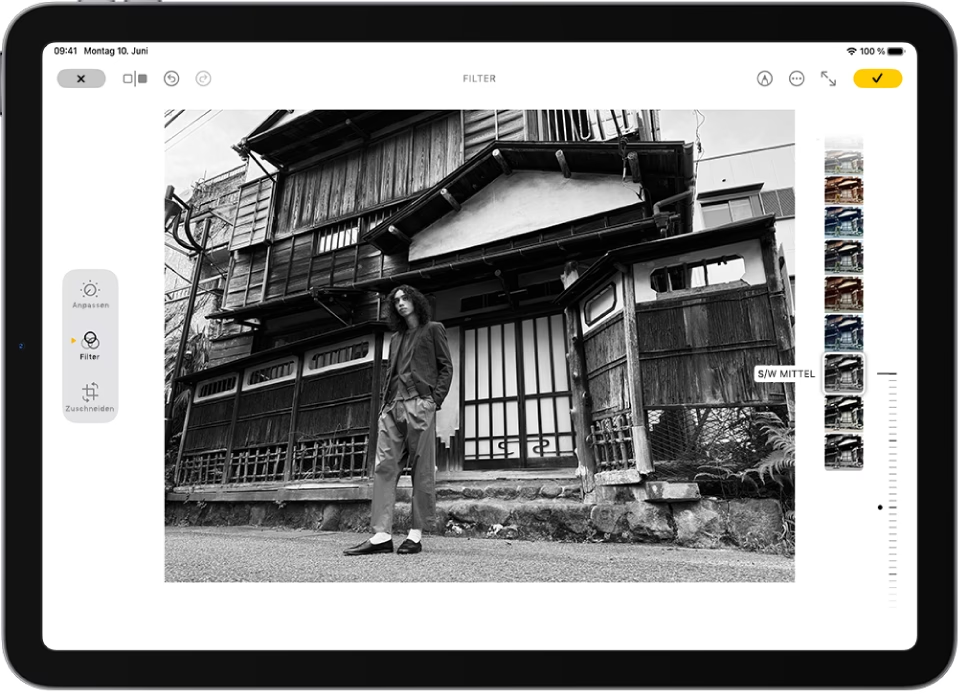
Schritt-für-Schritt-Anleitung zum Zuschneiden eines Videos:
- Öffnen Sie die Fotos App auf Ihrem iPad.
- Navigieren Sie zu dem Video, das Sie bearbeiten möchten, und tippen Sie es an, um es zu öffnen.
- Tippen Sie oben rechts auf die Taste „Bearbeiten“.
- Am unteren Bildschirmrand sehen Sie nun die Videowiedergabeleiste mit einem Zeitstrahl. An beiden Enden dieses Zeitstrahls befinden sich Schieberegler.
- Ziehen Sie den linken Schieberegler nach rechts, um den Startpunkt des Videos festzulegen.
- Ziehen Sie den rechten Schieberegler nach links, um den Endpunkt des Videos festzulegen. Der Bereich zwischen den beiden Schiebereglern ist der Teil des Videos, der nach dem Zuschneiden übrig bleibt.
- Um eine Vorschau Ihres zugeschnittenen Videos zu sehen, tippen Sie auf die Wiedergabetaste (Dreieck-Symbol).
- Wenn Sie mit dem Ergebnis zufrieden sind, tippen Sie auf „Fertig“.
- Sie haben nun zwei Optionen zum Speichern:
- Video sichern: Diese Option speichert nur die zugeschnittene Version des Videos. Die ursprüngliche, längere Version wird überschrieben.
- Video als neuen Clip sichern: Diese Option behält die ursprüngliche Version des Videos bei und speichert die zugeschnittene Version als separaten, neuen Clip in Ihrer Mediathek. Dies ist nützlich, wenn Sie die Originalaufnahme behalten möchten.
- Wählen Sie die gewünschte Speicheroption.
Der Vorgang des Zuschneidens ist eine der grundlegendsten und häufigsten Videobearbeitungsaufgaben und mit der Fotos App auf dem iPad schnell erledigt.
Zugeschnittenes Video rückgängig machen
Was, wenn Sie das Zuschneiden rückgängig machen und zur ursprünglichen Länge des Videos zurückkehren möchten? Dies ist möglich, solange Sie nicht die Option „Video als neuen Clip sichern“ gewählt haben, da ein als neuer Clip gespeichertes Video nicht auf seine ursprüngliche Länge zurückgesetzt werden kann.
So machen Sie das Zuschneiden rückgängig:
- Öffnen Sie das Video in der Fotos App, das Sie zugeschnitten haben.
- Tippen Sie auf die Taste „Bearbeiten“.
- Tippen Sie auf „Zurücksetzen“ (oder „Revert“ in englischsprachigen Einstellungen).
- Wählen Sie „Original wiederherstellen“.
Dadurch wird das Video wieder auf seine ursprüngliche Länge vor dem Zuschneiden zurückgesetzt. Beachten Sie, dass „Original wiederherstellen“ auch andere Bearbeitungen (wie Belichtungsanpassungen oder Filter) zurücksetzt, die Sie möglicherweise vorgenommen haben.
Wiedergabegeschwindigkeit anpassen und Slow Motion bearbeiten
Ein weiterer interessanter Effekt, den Sie auf Ihrem iPad mit der Fotos App steuern können, ist die Wiedergabegeschwindigkeit. Wenn Ihr Video mit einer hohen Bildrate (mehr als 30 Bilder pro Sekunde) aufgenommen wurde, können Sie es verlangsamen, um einen dramatischen Effekt zu erzielen. Dies ist besonders wirkungsvoll, um bestimmte Momente hervorzuheben.
Schritt-für-Schritt-Anleitung zur Anpassung der Wiedergabegeschwindigkeit:
- Öffnen Sie die Fotos App auf Ihrem iPad.
- Öffnen Sie das Video, dessen Geschwindigkeit Sie ändern möchten.
- Tippen Sie auf die Taste „Bearbeiten“.
- Tippen Sie auf die Steuerung für die Geschwindigkeit (das Symbol sieht aus wie ein Tachometer oder eine Uhr).
- Wählen Sie die gewünschte Wiedergabegeschwindigkeit aus den verfügbaren Optionen. Die verfügbaren Optionen hängen vom Format und der Bildrate des Videos ab. Videos mit höherer Bildrate bieten mehr Optionen zur Verlangsamung.
- Tippen Sie auf „Fertig“, um die Änderungen zu speichern.
Slow Motion-Abschnitt in Slo-mo-Videos ändern:
Wenn Sie ein Video im speziellen Slo-mo-Kameramodus aufgenommen haben, spielt das Video standardmäßig nur einen Teil in Zeitlupe ab. Sie können steuern, welcher Abschnitt des Videos in Zeitlupe wiedergegeben wird, während der Rest mit normaler Geschwindigkeit läuft.
So bearbeiten Sie den Slow Motion-Abschnitt:
- Öffnen Sie die Fotos App.
- Öffnen Sie das Video, das im Slo-mo-Modus aufgenommen wurde.
- Tippen Sie auf die Taste „Bearbeiten“.
- Unter dem Videobetrachter sehen Sie einen Zeitstrahl mit vertikalen weißen Balken. Diese Balken markieren den Anfang und das Ende des Slow Motion-Abschnitts.
- Ziehen Sie diese weißen vertikalen Balken, um festzulegen, wann der Slow Motion-Effekt beginnen und enden soll.
- Spielen Sie das Video ab, um die Änderungen zu überprüfen.
- Wenn Sie zufrieden sind, tippen Sie auf „Fertig“, um Ihre Bearbeitungen zu sichern. Wenn Sie die Änderungen verwerfen möchten, tippen Sie auf „Abbrechen“.
Diese Funktion ist ideal, um den Fokus auf einen präzisen Moment im Video zu legen und ihn dramatisch zu verlangsamen, während der Rest der Handlung in Echtzeit abläuft.
Weitere grundlegende Bearbeitungen: Filter und Rotation
Zusätzlich zum Zuschneiden und Anpassen der Geschwindigkeit bietet die Fotos App auch Werkzeuge für grundlegende visuelle Anpassungen Ihrer Videos.
Nachdem Sie ein Video in der Fotos App geöffnet und auf „Bearbeiten“ getippt haben, stehen Ihnen weitere Optionen zur Verfügung:
- Rotation: Sie können das Video drehen, falls es in der falschen Ausrichtung aufgenommen wurde.
- Filter: Wenden Sie verschiedene Filter an, um die Stimmung oder das Aussehen Ihres Videos zu verändern (z. B. Schwarz-Weiß, lebhaftere Farben etc.).
- Anpassungen: Wie bei Fotos können Sie auch grundlegende Anpassungen wie Belichtung, Kontrast, Sättigung usw. vornehmen, um das Bild zu optimieren.
Wenn Ihnen die vorgenommenen visuellen Änderungen nicht gefallen, können Sie während der Bearbeitung auf „Abbrechen“ tippen, um zum Original zurückzukehren, oder nach dem Speichern die Funktion „Original wiederherstellen“ nutzen, um alle Bearbeitungen rückgängig zu machen.
Bearbeitung von Audio (Spatial Audio)
Eine neuere Funktion, die in Verbindung mit bestimmten Geräten (wie iPhone 16 Modellen) und Aufnahmemodi verfügbar ist, betrifft die Bearbeitung von Spatial Audio. Wenn ein Video mit Spatial Audio aufgenommen wurde, können Sie in der Fotos App die Audiobalance anpassen, um beispielsweise Stimmen hervorzuheben oder Hintergrundgeräusche zu reduzieren.
Auch wenn diese Funktion speziell im Zusammenhang mit neueren iPhone-Modellen und deren Aufnahmefähigkeiten genannt wird, ist es möglich, dass Videos, die auf kompatiblen Geräten erstellt und auf Ihr iPad übertragen wurden, diese Bearbeitungsoptionen in der Fotos App auf dem iPad anzeigen. Die Optionen umfassen typischerweise:
- Standard: Behält den ursprünglichen Audio-Mix bei.
- Im Bild: Reduziert Geräusche und Stimmen, die nicht im sichtbaren Bereich des Videos liegen.
- Studio: Reduziert Hintergrundgeräusche und Hall, um einen klareren Klang zu erzielen.
- Kinematisch: Ordnet Stimmen einem frontalen Kanal zu und behält Umgebungsgeräusche im Surround-Bereich, ähnlich wie bei Filmen.
Es gibt oft einen Schieberegler, um die Intensität des gewählten Effekts anzupassen. Wenn diese Option für Ihr Video verfügbar ist (abhängig von der Aufnahmequelle), finden Sie sie ebenfalls nach Tippen auf „Bearbeiten“.
Erweiterte Bearbeitung mit Drittanbieter-Apps
Während die Fotos App hervorragend für schnelle und einfache Bearbeitungen ist, gibt es Grenzen. Für komplexere Projekte, wie das Zusammenfügen mehrerer Clips, das Hinzufügen von Übergängen, Text-Overlays, Musik oder fortgeschrittenen Farbeinstellungen, benötigen Sie spezialisierte Videobearbeitungs-Apps.
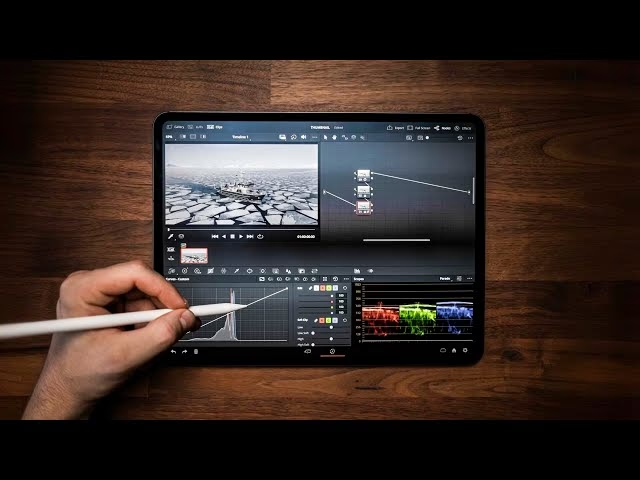
Im App Store sind zahlreiche leistungsstarke Videobearbeitungs-Apps verfügbar, sowohl kostenlose als auch kostenpflichtige. Diese bieten oft eine breitere Palette von Werkzeugen und eine feinere Kontrolle über verschiedene Aspekte der Videobearbeitung. Sie können diese Apps nutzen, um Videos zu bearbeiten, die Sie zunächst mit der Fotos App importiert oder grundlegend angepasst haben.
Häufig gestellte Fragen (FAQ) zur Videobearbeitung auf dem iPad
Hier beantworten wir einige gängige Fragen zur Bearbeitung von Videos in der Fotos App auf Ihrem iPad.
Kann ich Videos in der Fotos App auf meinem iPad kürzen?
Ja, das ist eine der Hauptfunktionen. Sie können den Anfang und das Ende eines Videos einfach durch Ziehen von Schiebereglern im Bearbeitungsmodus anpassen.
Wie speichere ich die zugeschnittene Version, ohne das Original zu verlieren?
Nachdem Sie das Video zugeschnitten und auf „Fertig“ getippt haben, wählen Sie die Option „Video als neuen Clip sichern“. Dadurch wird das Originalvideo beibehalten und die zugeschnittene Version als separates neues Video gespeichert.
Kann ich die Wiedergabegeschwindigkeit jedes Videos ändern?
Die Möglichkeit, die Wiedergabegeschwindigkeit zu ändern (insbesondere zu verlangsamen), hängt davon ab, ob das Video mit einer hohen Bildrate (über 30 FPS) aufgenommen wurde und welche iOS/iPadOS-Version Sie verwenden. Videos mit normaler Bildrate bieten diese Option möglicherweise nicht.
Wie ändere ich den Slow-Motion-Bereich in einem Slo-mo-Video?
Öffnen Sie das Slo-mo-Video im Bearbeitungsmodus. Unter dem Video sehen Sie einen Zeitstrahl mit vertikalen weißen Balken. Ziehen Sie diese Balken, um den Anfang und das Ende des Slow-Motion-Effekts festzulegen.
Kann ich Filter auf meine Videos anwenden?
Ja, die Fotos App bietet eine Auswahl an Filtern, die Sie auf Ihre Videos anwenden können, ähnlich wie bei Fotos.
Kann ich vorgenommene Bearbeitungen rückgängig machen?
Ja, im Bearbeitungsmodus gibt es eine Option „Zurücksetzen“ > „Original wiederherstellen“, die alle Bearbeitungen am Video rückgängig macht, solange es nicht als neuer Clip gespeichert wurde.
Ist die Fotos App ausreichend für professionelle Videobearbeitung?
Die Fotos App ist hervorragend für schnelle, grundlegende Bearbeitungen wie Zuschneiden, Geschwindigkeitsanpassung und Filter. Für professionelle oder komplexe Projekte mit mehreren Spuren, Effekten, Titeln und fortgeschrittenen Audiooptionen sind spezialisierte Drittanbieter-Apps besser geeignet.
Fazit
Die Fotos App auf dem iPad ist ein sehr fähiges Werkzeug für die schnelle und unkomplizierte Videobearbeitung. Sie ermöglicht es Ihnen, Ihre Videos genau auf die gewünschte Länge zu bringen, beeindruckende Slow-Motion-Effekte zu steuern oder grundlegende visuelle Anpassungen vorzunehmen. Diese Funktionen sind ideal für alltägliche Bedürfnisse, sei es das Teilen von Clips mit Freunden und Familie oder das Anpassen von Aufnahmen für die persönliche Mediathek. Während für komplexere Aufgaben spezialisierte Apps erforderlich sind, deckt die integrierte Fotos App die wichtigsten Bearbeitungsschritte ab und macht Ihr iPad zu einem praktischen mobilen Videostudio.
Hat dich der Artikel Video auf iPad bearbeiten: Fotos App Guide interessiert? Schau auch in die Kategorie Ogólny rein – dort findest du mehr ähnliche Inhalte!