
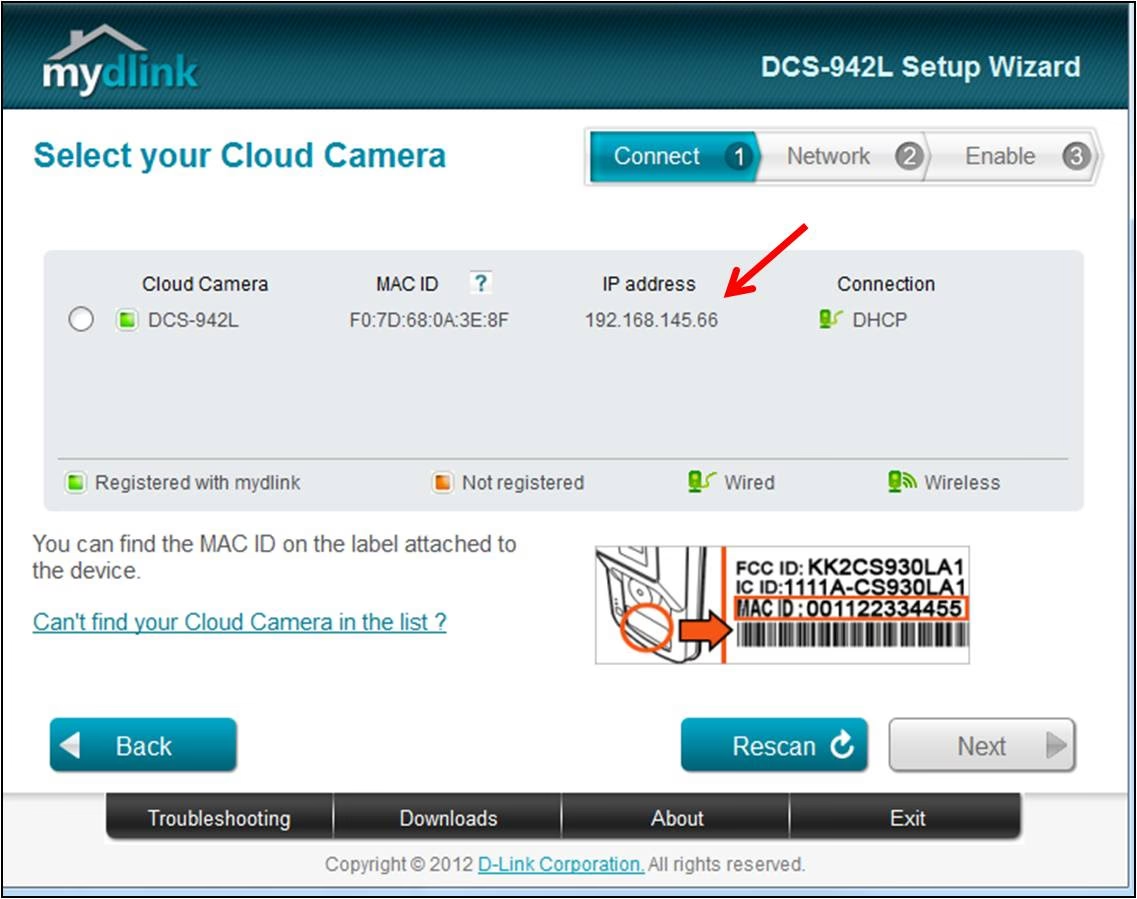

Der Zugriff auf Ihre D-Link Geräte, sei es ein Router für Ihr Heimnetzwerk oder eine IP-Kamera zur Überwachung, erfordert die korrekten Anmeldedaten. Oft sind dies Standard-Benutzernamen und Passwörter, die vom Hersteller voreingestellt sind. Das Verständnis dieser Standardeinstellungen und das Wissen, wie Sie darauf zugreifen und sie bei Bedarf ändern können, ist entscheidend für die Verwaltung und Sicherheit Ihrer Geräte. Dieser Artikel führt Sie durch den Prozess des Logins für D-Link Router und Kameras und beleuchtet die wichtigsten Funktionen und häufig gestellten Fragen rund um den mydlink-Dienst.

Die Erstkonfiguration oder die spätere Verwaltung eines D-Link Geräts beginnt immer mit dem Zugriff auf dessen Benutzeroberfläche. Dies geschieht typischerweise über einen Webbrowser auf einem Computer oder Mobilgerät, das mit demselben Netzwerk verbunden ist wie das D-Link Gerät. Die Anmeldedaten, die Sie hier eingeben müssen, sind nicht die Zugangsdaten für Ihr WLAN (obwohl Sie diese möglicherweise benötigen, um sich drahtlos mit dem Netzwerk zu verbinden), sondern die spezifischen Anmeldedaten für das Verwaltungsinterface des Geräts selbst.
Zugriff auf Ihren D-Link Router
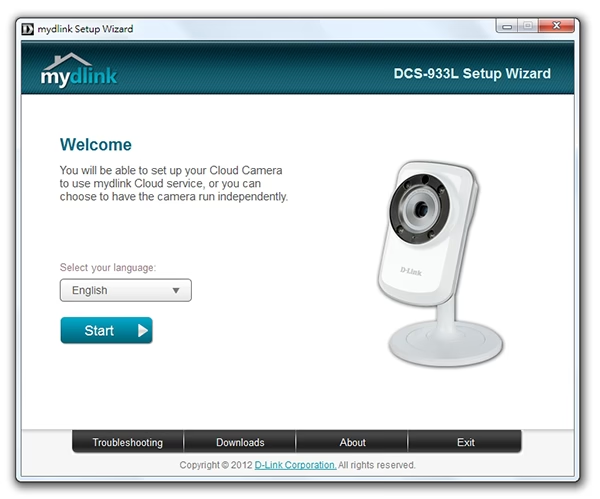
Um auf die Verwaltungsoberfläche Ihres D-Link Routers zuzugreifen, müssen Sie zunächst sicherstellen, dass Ihr Computer oder Gerät mit dem Router verbunden ist. Dies kann über ein Ethernet-Kabel für eine stabile und zuverlässige Verbindung oder über eine drahtlose WLAN-Verbindung erfolgen. Bei einer drahtlosen Verbindung ist es ratsam, sich während der Konfiguration in unmittelbarer Nähe des Routers aufzuhalten, um Signalstörungen oder -verluste zu vermeiden, die den Prozess unterbrechen könnten, insbesondere wenn Sie WLAN-Einstellungen ändern.
Sobald die Verbindung hergestellt ist, öffnen Sie einen Webbrowser Ihrer Wahl (wie Chrome, Firefox, Safari oder Edge). In die Adressleiste des Browsers (dort, wo Sie normalerweise Webseiten-Adressen wie www.google.com eingeben) geben Sie die IP-Adresse des Routers ein. D-Link Router verwenden standardmäßig oft eine spezifische IP-Adresse oder bieten einen Link, um auf die Login-Seite zuzugreifen. Die genaue Standard-IP-Adresse kann je nach Modell variieren und ist oft auf einem Aufkleber am Gerät oder in der mitgelieferten Dokumentation zu finden. Sie können die IP-Adresse Ihres Routers (oft als „Gateway“ bezeichnet) auch in den Netzwerkeinstellungen Ihres Computers oder Geräts finden.
Nach Eingabe der korrekten IP-Adresse oder des Links sollten Sie zur D-Link Login-Seite weitergeleitet werden. Hier werden Sie aufgefordert, einen Benutzernamen und ein Passwort einzugeben.
Standard-Benutzername: Für D-Link Router ist der Standard-Benutzername in der Regel admin.
Standard-Passwort: Das Standard-Passwort ist oft leer. Das bedeutet, Sie müssen im Passwortfeld nichts eingeben und können das Feld einfach leer lassen.
Sobald Sie den Benutzernamen 'admin' eingegeben und das Passwortfeld leer gelassen haben, klicken Sie auf den Login-Button (oder eine ähnliche Schaltfläche), um auf die Konfigurationsoberfläche Ihres Routers zuzugreifen. Es ist von entscheidender Bedeutung für die Sicherheit Ihres Netzwerks, dieses Standard-Passwort (oder das Fehlen eines Passworts) umgehend nach dem ersten Login zu ändern. Ein Standard-Passwort ist allgemein bekannt und stellt ein erhebliches Sicherheitsrisiko dar, da es unbefugten Zugriff auf Ihre Netzwerkeinstellungen ermöglicht.
Zugriff auf Ihre D-Link Kamera
Ähnlich wie beim Router erfolgt der Zugriff auf die Konfigurationsoberfläche einer D-Link IP-Kamera über einen Webbrowser. Stellen Sie auch hier sicher, dass Ihr Gerät mit demselben Netzwerk verbunden ist wie die Kamera. Öffnen Sie einen Webbrowser und geben Sie die IP-Adresse der Kamera in die Adressleiste ein. Eine häufig verwendete Standard-IP-Adresse für D-Link Kameras ist 192.168.0.20, aber auch hier kann die genaue Adresse je nach Modell und Netzwerkkonfiguration variieren. Drücken Sie nach der Eingabe der IP-Adresse die Eingabetaste.
Sie sollten nun zur Login-Seite der Kamera gelangen. Die Standard-Zugangsdaten für D-Link Kameras sind ebenfalls einfach:
Standard-Benutzername: Der Standard-Benutzername ist admin.
Standard-Passwort: Das Passwortfeld sollte standardmäßig leer gelassen werden. Es ist kein Standard-Passwort erforderlich.
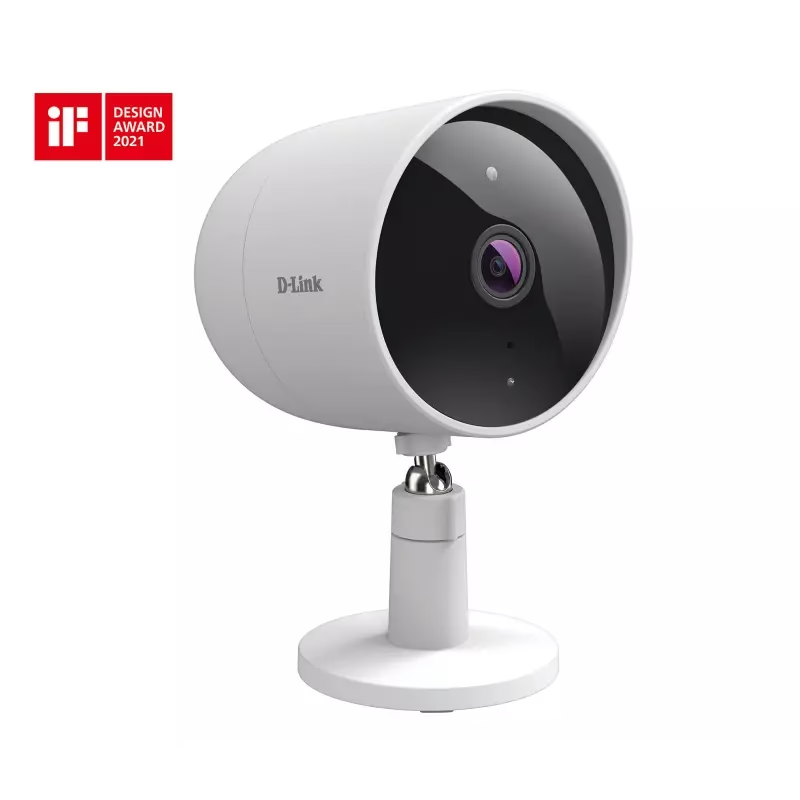
Klicken Sie auf OK oder Anmelden, um auf die Kameraeinstellungen zuzugreifen.
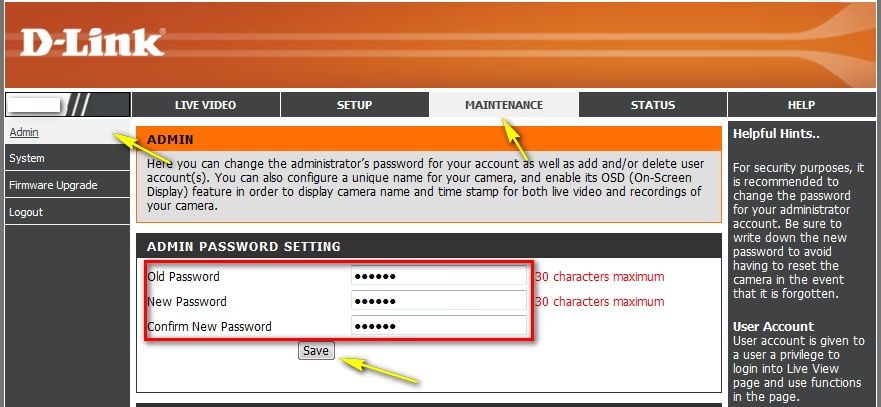
Nachdem Sie sich erfolgreich angemeldet haben, sollten Sie umgehend das Standard-Passwort ändern. Dies ist besonders wichtig, da die Kamera möglicherweise über das Internet erreichbar ist (z. B. über mydlink), und ein ungesichertes Gerät ein leichtes Ziel für Cyberangriffe darstellt. Die Änderung des Administrator-Passworts erfolgt typischerweise im Menü 'Wartung' oder 'Verwaltung' (oft 'Admin' genannt). Dort finden Sie einen Bereich zum Ändern des Passworts, wo Sie das bestehende (leere) Passwort eingeben und ein neues, sicheres Passwort festlegen müssen. Bestätigen Sie das neue Passwort durch erneute Eingabe und speichern Sie die Einstellungen.
Es ist wichtig zu wissen, dass für die Registrierung Ihrer Kamera beim mydlink Cloud Service das Administrator-Passwort benötigt wird. Dies unterstreicht die Notwendigkeit, ein sicheres Passwort einzurichten.
Falls Sie das Administrator-Passwort Ihrer Kamera vergessen haben, ist der einzige Weg, wieder Zugriff zu erlangen, das Gerät auf die Werkseinstellungen zurückzusetzen. Dies löscht alle benutzerdefinierten Einstellungen, einschließlich des Passworts, sodass Sie sich wieder mit den Standard-Zugangsdaten anmelden können. Informationen zum Zurücksetzen finden Sie in der Bedienungsanleitung Ihrer Kamera oder auf der D-Link Support-Website.
Sicherheitshinweis: Standard-Passwörter ändern
Die Verwendung von Standard-Benutzernamen und leeren Passwörtern ist ausschließlich für die Ersteinrichtung gedacht. Diese Anmeldedaten sind öffentlich bekannt und machen Ihre Geräte extrem anfällig für unbefugten Zugriff. Angreifer scannen das Internet nach Geräten mit Standard-Logins, um sich Zugang zu verschaffen. Sobald sie Zugriff haben, können sie Ihre Netzwerkeinstellungen manipulieren, Ihre Internetverbindung missbrauchen, Ihre Kameraaufnahmen einsehen oder Ihr Gerät in ein Botnetz integrieren. Ändern Sie daher sowohl bei Ihrem D-Link Router als auch bei Ihrer D-Link Kamera umgehend nach der ersten Anmeldung die Standard-Anmeldedaten und wählen Sie starke, einzigartige Passwörter, die eine Kombination aus Groß- und Kleinbuchstaben, Zahlen und Sonderzeichen enthalten.
Standard-Zugangsdaten im Überblick
| Gerät | Standard-Benutzername | Standard-Passwort | Wichtiger Hinweis |
|---|---|---|---|
| D-Link Router | admin | Leer (kein Passwort erforderlich) | IP-Adresse im Browser eingeben (oft auf Gerät/Dokumentation) |
| D-Link Kamera | admin | Leer (kein Passwort erforderlich) | IP-Adresse im Browser eingeben (oft 192.168.0.20, aber prüfen) |
mydlink verstehen
mydlink ist ein Service von D-Link, der es Benutzern ermöglicht, ihre kompatiblen Geräte, insbesondere IP-Kameras, über das Internet fernzuverwalten und auf sie zuzugreifen. Anstatt komplexe Netzwerkkonfigurationen wie Port-Weiterleitung manuell einzurichten, vereinfacht mydlink den Fernzugriff über ein zentrales Konto. Es ist wichtig zu verstehen, dass mydlink ein Service von D-Link für den Zugriff und die Verwaltung ist und nicht automatisch einen Cloud-Speicherdienst darstellt, obwohl einige mydlink-fähige Kameras Cloud-Aufzeichnung unterstützen können oder mit separaten Cloud-Speicherdiensten wie Camcloud kompatibel sind. mydlink und Camcloud sind beispielsweise zwei unterschiedliche Dienste; Sie müssen mydlink nicht nutzen, wenn Sie einen Dienst wie Camcloud für die Cloud-Speicherung verwenden möchten.
Jedes mydlink-fähige Gerät verfügt über eine eindeutige 8-stellige mydlink-Nummer. Diese Nummer wird verwendet, um das Gerät zu Ihrem mydlink.com-Konto hinzuzufügen. Sobald das Gerät zu Ihrem Konto hinzugefügt wurde, können Sie über die mydlink-Website oder die mydlink Mobile App auf das Gerät zugreifen und es verwalten, solange es mit dem Internet verbunden ist.
Häufig gestellte Fragen zu mydlink
Viele D-Link Benutzer haben Fragen zum mydlink-Dienst. Hier sind Antworten auf einige der am häufigsten gestellten Fragen, basierend auf den Erfahrungen von Benutzern:
Wie viele Geräte kann ich mit einem mydlink-Konto verbinden?
Die Anzahl der Geräte, die Sie mit einem mydlink-Konto verbinden können, hängt von Ihren Netzwerkeinstellungen und dem Kameramodell ab, aber grundsätzlich unterstützt jedes mydlink-Konto bis zu 99 Geräte. Die Anzahl der gleichzeitigen Betrachter pro Kamera variiert ebenfalls. Normalerweise können bis zu 10 Betrachter gleichzeitig eine Kamera ansehen, es sei denn, das spezifische Kameramodell hat eine niedrigere Beschränkung. Wenn UPnP (Universal Plug and Play) auf Ihrem Router deaktiviert ist, kann die Anzahl der gleichzeitigen Betrachter auf 3 begrenzt sein, und es kann zu einer Betrachtungsdauer von nur 1 Minute pro Benutzer kommen.
Live-Video-Feeds funktionieren nicht unter Mac OS X 10.7.x Lion. Was kann ich tun?
Dieses Problem tritt auf, weil Java-Applets in Mac OS X 10.7.x Lion standardmäßig deaktiviert sind, aber das mydlink Java-Applet für die Live-Ansicht benötigt wird. Um dies zu beheben, müssen Sie Java installieren und das Applet zulassen. Suchen Sie im Finder nach 'Programme', dann 'Dienstprogramme' und öffnen Sie 'Java Preferences'. Installieren Sie Java, falls erforderlich, und aktivieren Sie dann das Kontrollkästchen 'Enable applet plug-in and Web Start applications'. Melden Sie sich anschließend auf der mydlink-Website an und erlauben Sie das Applet von 'tw.mydlink.com'.
Was ist meine mydlink-Nummer?
Jedes mydlink-Gerät hat eine eindeutige 8-stellige mydlink-Nummer. Diese Nummer ist erforderlich, um das Gerät zu Ihrem mydlink.com-Konto hinzuzufügen. Durch das Hinzufügen des Geräts können Sie über die mydlink-Website oder App aus der Ferne darauf zugreifen und es verwalten.
Wie werden die Kameras auf mydlink.com sortiert?
Die Kameras und Geräte, die Sie Ihrem mydlink-Konto hinzufügen, werden auf der mydlink.com-Website standardmäßig basierend auf ihrer 8-stelligen mydlink-Nummer in aufsteigender Reihenfolge sortiert.
Unterstützt mydlink mehrere Login-Konten?
Nein, derzeit unterstützt jedes mydlink-Benutzerkonto nur einen Login-Namen und ein Passwort. Wenn mehrere Personen auf die mydlink-fähige IP-Kamera zugreifen sollen, müssen sie sich das eine mydlink-Benutzerkonto und das zugehörige Passwort teilen. mydlink ermöglicht jedoch das gleichzeitige Betrachten einer einzelnen Kamera von mehreren Quellen über dieses eine geteilte Konto.
Warum kann ich in der mydlink Mobile App Live-Videos nur 1 Minute lang ansehen?
Diese Einschränkung tritt auf, wenn die Netzwerkkamera mit einem Router verbunden ist, der UPnP (Universal Plug and Play) nicht unterstützt, und Sie aus der Ferne zugreifen. In diesem Fall spielt die mydlink Mobile App Live-Videos nur für eine Minute am Stück ab. Wenn die Kamera mit einem UPnP-fähigen Router (wie z. B. den D-Link Modellen DIR-615 oder DIR-655) verbunden ist oder sich das Mobilgerät im selben lokalen Netzwerk wie die Kamera befindet, besteht diese Einschränkung nicht.
Warum kann ich meine Kamera bei der Arbeit nicht ansehen?
Wenn Sie Ihre Kamera über mydlink von zu Hause oder anderen Netzwerken aus problemlos ansehen können, aber nicht von Ihrem Arbeitsplatznetzwerk, liegt dies höchstwahrscheinlich an einer Firewall oder anderen Sicherheitsmaßnahmen in Ihrem Unternehmensnetzwerk, die den Zugriff blockieren. Um dieses Problem zu beheben, müssen Sie sich an die IT-Abteilung Ihres Arbeitsplatzes wenden und sie bitten, eine Sicherheitsausnahme für Ihren PC oder Ihr Gerät zu konfigurieren, die den Zugriff auf mydlink.com ermöglicht.
Was ist Push-Benachrichtigung?
Push-Benachrichtigung ist eine Funktion, die in ausgewählten mydlink Mobile Apps verfügbar ist. Sie ermöglicht es der App, Benachrichtigungen (akustisch oder visuell, je nach App-Einstellungen) an Ihr Mobilgerät zu senden, auch wenn die App minimiert oder nicht im Vordergrund ist. Diese Funktion ist nützlich, um über wichtige Ereignisse informiert zu werden, z. B. wenn eine Cloud-Kamera Bewegung erkennt. So verpassen Sie keine wichtigen Ereignisse, auch wenn Sie Ihr Telefon gerade für andere Zwecke nutzen oder es im Ruhezustand ist.
Berechnet D-Link eine Gebühr für die Nutzung von mydlink.com?
Der mydlink.com-Dienst wird von D-Link kostenlos für Besitzer von mydlink-fähigen D-Link IP-Kameras angeboten. Es ist keine monatliche oder jährliche Gebühr für den grundlegenden mydlink-Zugriff über die Website erforderlich. Es können jedoch Gebühren für den Zugriff auf mydlink.com über spezifische mobile Anwendungen anfallen. Überprüfen Sie die Details der jeweiligen mobilen App in den App-Stores auf mögliche Kosten.
Die Größe meines Live-Feeds ist bei der Internet- vs. LAN-Anzeige unterschiedlich. Warum?
Ja, das ist normal. Wenn Sie Ihre Kamera von einem PC im selben lokalen Netzwerk (LAN) aus betrachten, wird die Live-Ansicht Ihrer Kamera in der Regel in VGA-Auflösung (640 x 480 Pixel) angezeigt. Wenn Sie Ihre Kamera jedoch aus der Ferne über das Internet betrachten, wird die Live-Ansicht oft in einer niedrigeren Auflösung, typischerweise QVGA (320 x 240 Pixel), angezeigt. Dies dient dazu, die Bandbreitennutzung zu minimieren und eine flüssigere Übertragung über das Internet zu gewährleisten, wo die Verbindungsgeschwindigkeit und -stabilität variabler sein können als in Ihrem lokalen Netzwerk.
Wenn Sie weitere Fragen haben, die hier nicht beantwortet wurden, können Sie die Foren auf der D-Link Website unter http://forums.dlink.com/ besuchen, wo Sie oft Hilfe von anderen Benutzern und D-Link Mitarbeitern finden können. Falls Sie nach einem Cloud-Speicherdienst speziell für Überwachungskameras suchen, gibt es Alternativen wie Camcloud, die kostenlose Pläne anbieten und zusätzliche Cloud-Speicheroptionen bereitstellen.
Zusammenfassend lässt sich sagen, dass das Verständnis der Standard-Zugangsdaten – admin als Benutzername und ein leeres Passwortfeld – der erste Schritt ist, um auf Ihre D-Link Router und Kameras zuzugreifen. Das sofortige Ändern dieser Standardeinstellungen ist aus Sicherheitsgründen unerlässlich. Der mydlink-Dienst bietet eine bequeme Möglichkeit, mydlink-fähige Geräte aus der Ferne zu verwalten und zu überwachen, wobei die mydlink-Nummer eine Schlüsselrolle bei der Geräteverknüpfung spielt. Indem Sie sich mit diesen Grundlagen vertraut machen, können Sie Ihre D-Link Geräte sicher und effektiv nutzen.
Hat dich der Artikel D-Link Login & mydlink: Zugangsdaten erklärt interessiert? Schau auch in die Kategorie Ogólny rein – dort findest du mehr ähnliche Inhalte!