


In der heutigen digitalen Welt sammeln sich unzählige Fotos auf unseren Smartphones und Computern an. Diese Bilder sind oft mehr als nur Daten – sie sind wertvolle Erinnerungen, die wir um jeden Preis bewahren möchten. Doch wie sichert man diese Schätze am besten? Die manuelle Übertragung von Fotos von einem Gerät auf ein anderes, sei es auf einen neuen Computer, ein externes Laufwerk oder einfach nur zur Organisation, kann eine zeitraubende und frustrierende Aufgabe sein. Haben Sie sich jemals gefragt, wie Sie diesen Prozess vereinfachen können, insbesondere wenn Sie ein neues Gerät haben oder einfach sicherstellen möchten, dass Ihre Fotos immer gesichert sind?
Genau hier kommt eine zuverlässige Lösung ins Spiel: die mobile Dropbox-App. Sie verspricht, die Übertragung und Sicherung Ihrer Fotos drastisch zu vereinfachen. Aber kann Dropbox Fotos tatsächlich automatisch hochladen? Die klare Antwort lautet: Ja, das kann es, dank einer Funktion namens Kamera-Upload.
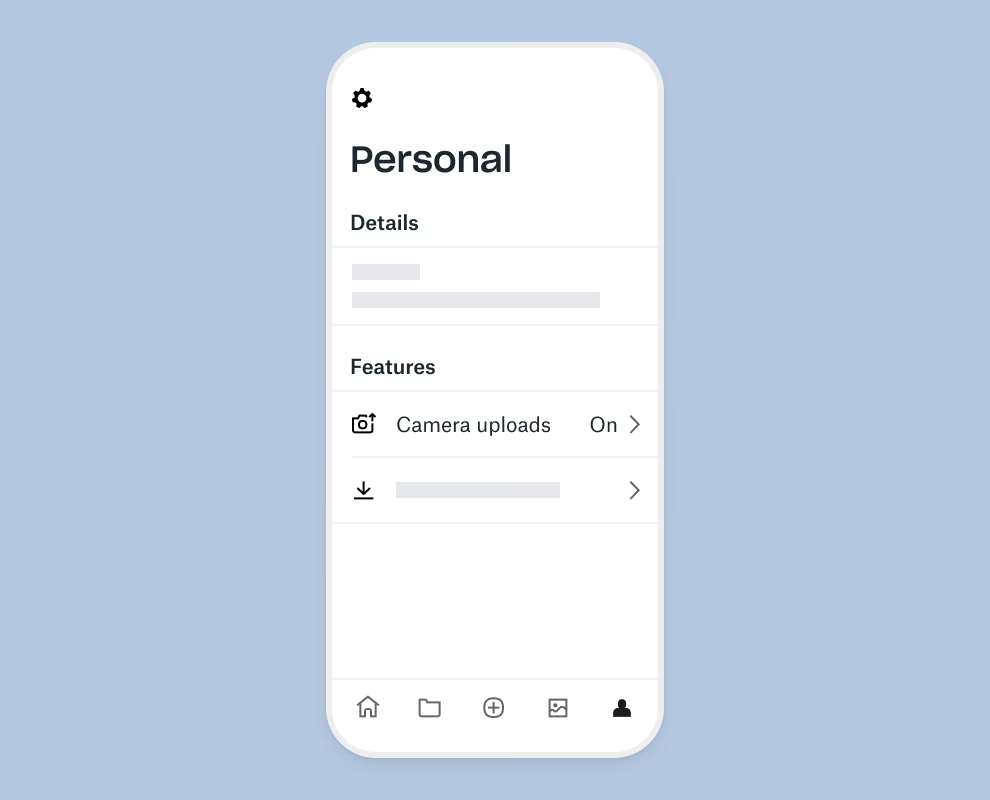
Der Kamera-Upload: Automatische Fotosicherung mit Dropbox
Der Kamera-Upload ist eine Kernfunktion der mobilen Dropbox-App, die speziell dafür entwickelt wurde, Ihre Fotos und Videos nahtlos und automatisch von Ihrem Mobilgerät in Ihr Dropbox-Konto zu übertragen. Sobald diese Funktion aktiviert ist, scannt die App Ihre Kamerarolle im Hintergrund und lädt neue Fotos und Videos automatisch hoch, sobald eine Internetverbindung besteht (entweder Wi-Fi oder optional auch mobile Daten, je nach Ihrer Einstellung).
Stellen Sie sich vor: Sie machen ein Foto, und kurz darauf ist es bereits sicher in Ihrer Dropbox gespeichert. Kein lästiges Anschließen des Telefons an den Computer, kein manuelles Auswählen und Kopieren von Tausenden von Dateien mehr. Diese automatische Sicherung spart nicht nur enorm viel Zeit, sondern bietet auch ein unschätzbares Gefühl der Sicherheit. Sollte Ihrem Telefon etwas zustoßen – es verloren gehen, beschädigt werden oder einfach den Geist aufgeben – sind Ihre wertvollen Erinnerungen bereits in der Cloud und sicher aufbewahrt.
Der Kamera-Upload organisiert Ihre Fotos und Videos in der Regel nach Datum in einem speziellen Ordner in Ihrer Dropbox, oft benannt als „Camera Uploads“ oder ähnlich. Dies erleichtert das spätere Wiederfinden und Organisieren Ihrer Aufnahmen erheblich.
Kamera-Upload auf Ihrem Mobilgerät einrichten
Die Einrichtung des Kamera-Uploads ist denkbar einfach und ein entscheidender Schritt, um die automatische Sicherung zu aktivieren. Die genauen Schritte können je nach Betriebssystem (iOS oder Android) und der spezifischen Version der Dropbox-App leicht variieren, aber der grundlegende Prozess ist ähnlich:
- Öffnen Sie die Dropbox-App auf Ihrem Smartphone oder Tablet.
- Melden Sie sich gegebenenfalls mit Ihrem Dropbox-Konto an.
- Gehen Sie zu den Einstellungen der App. Diese finden Sie oft, indem Sie auf Ihr Profilbild oder ein Menüsymbol (drei Linien) tippen und dann „Einstellungen“ oder „Konto“ auswählen.
- Suchen Sie in den Einstellungen nach der Option „Kamera-Upload“ oder „Fotos hochladen“.
- Tippen Sie auf diese Option und aktivieren Sie den Kamera-Upload.
- Möglicherweise werden Sie gefragt, ob Sie Fotos und Videos hochladen möchten. Wählen Sie die gewünschte Option.
- Wählen Sie aus, ob der Upload nur über WLAN oder auch über mobile Daten erfolgen soll. Bedenken Sie, dass der Upload über mobile Daten Ihr Datenvolumen schnell verbrauchen kann, besonders bei vielen Fotos oder Videos. Für die meisten Nutzer ist die Option „Nur über WLAN hochladen“ die sicherste Wahl, um unerwartete Kosten zu vermeiden.
- Stellen Sie sicher, dass die Dropbox-App die erforderlichen Berechtigungen hat, um auf Ihre Fotos zuzugreifen und im Hintergrund zu laufen. Ihr Betriebssystem wird Sie wahrscheinlich auffordern, diese Berechtigungen zu erteilen. Ohne diese Berechtigungen kann der automatische Upload nicht funktionieren.
Nachdem Sie diese Schritte ausgeführt haben, beginnt Dropbox mit dem Hochladen Ihrer vorhandenen Fotos und Videos und wird fortan neue Aufnahmen automatisch sichern, sobald Ihr Gerät verbunden ist und die App (oder der Hintergrunddienst) läuft.
Vorteile der Fotosicherung mit Dropbox
Warum sollten Sie Dropbox für Ihre Fotosicherung wählen? Es gibt mehrere überzeugende Gründe:
- Komfort und Zeitersparnis: Der automatische Kamera-Upload nimmt Ihnen die Arbeit ab.
- Sicherheit und Schutz: Ihre Fotos sind sicher in der Cloud gespeichert, geschützt vor Geräteverlust, Diebstahl oder Beschädigung.
- Zugänglichkeit: Greifen Sie von jedem Gerät (Computer, Tablet, anderes Smartphone) mit Internetverbindung auf Ihre Fotos zu.
- Organisation: Fotos werden automatisch nach Datum sortiert, was das Auffinden erleichtert.
- Teilen: Teilen Sie Alben oder einzelne Fotos ganz einfach mit Freunden und Familie, ohne große Dateien per E-Mail versenden zu müssen.
- Integration: Dropbox lässt sich gut in viele andere Apps und Dienste integrieren.
Im Vergleich zu manuellen Methoden wie dem regelmäßigen Anschließen des Telefons an einen Computer oder dem Kopieren auf externe Festplatten bietet die Cloud-Sicherung mit Dropbox eine deutlich höhere Bequemlichkeit und Zuverlässigkeit.
| Funktion | Manuelles Hochladen | Kamera-Upload (Automatisch) |
|---|---|---|
| Aufwand | Hoch (regelmäßige Durchführung nötig) | Gering (einmalige Einrichtung) |
| Zeitaufwand | Hoch | Minimal (läuft im Hintergrund) |
| Sicherheit (gegen Geräteverlust) | Gering (wenn Fotos nur lokal gespeichert sind) | Hoch (Fotos sind in der Cloud) |
| Zugänglichkeit | Begrenzt (nur vom Speicherort) | Von überall (mit Internet) |
| Organisation | Manuell | Automatisch (nach Datum) |
| Fehleranfälligkeit | Kann zu Fehlern/vergessenen Backups führen | Sehr zuverlässig, wenn eingerichtet |
Was tun, wenn der Kamera-Upload nicht funktioniert?
Manchmal kann es vorkommen, dass der automatische Upload stockt oder gar nicht erst startet. Das kann frustrierend sein, aber oft liegt es an einfachen Ursachen, die schnell behoben werden können. Wenn Sie sich fragen: „Warum kann ich keine Fotos auf Dropbox hochladen?“, überprüfen Sie die folgenden Punkte:
- Speicherplatz prüfen: Haben Sie noch genügend Speicherplatz in Ihrem Dropbox-Konto? Kostenlose Konten haben begrenzte Kapazität. Wenn Ihr Speicher voll ist, können keine neuen Dateien hochgeladen werden. Überprüfen Sie Ihren Speicherstatus in der App oder auf der Dropbox-Website. Gegebenenfalls müssen Sie Speicherplatz freigeben oder Ihr Abo upgraden.
- Internetverbindung: Ist Ihr Gerät mit dem Internet verbunden? Der Upload benötigt eine stabile Verbindung, idealerweise über WLAN. Wenn Sie den Upload nur über WLAN zugelassen haben, stellen Sie sicher, dass Sie mit einem WLAN-Netzwerk verbunden sind.
- App-Berechtigungen: Hat die Dropbox-App die notwendigen Berechtigungen, um auf Ihre Fotos zuzugreifen und im Hintergrund zu laufen? Überprüfen Sie die App-Einstellungen in den Systemeinstellungen Ihres Telefons.
- Kamera-Upload aktiviert?: Stellen Sie sicher, dass die Funktion in den Dropbox-App-Einstellungen tatsächlich aktiviert ist.
- Hintergrundaktivität: Manchmal schränken Energiespareinstellungen des Telefons die Hintergrundaktivität von Apps ein. Stellen Sie sicher, dass Dropbox im Hintergrund arbeiten darf, damit der Upload auch dann fortgesetzt wird, wenn Sie die App nicht aktiv nutzen.
- App aktualisieren: Stellen Sie sicher, dass Sie die neueste Version der Dropbox-App installiert haben. Veraltete Versionen können Fehler enthalten, die den Upload beeinträchtigen.
- Gerät neu starten: Ein einfacher Neustart Ihres Smartphones kann oft kleinere Softwareprobleme beheben, die den Upload blockieren.
- Größe der Uploads: Sehr große Videos können länger dauern oder fehlschlagen, wenn die Verbindung instabil ist.
- Dateiformate: Obwohl Dropbox die meisten gängigen Foto- und Videoformate unterstützt, kann es bei sehr exotischen Formaten zu Problemen kommen.
Durch das systematische Überprüfen dieser Punkte können Sie die meisten Probleme mit dem Kamera-Upload beheben und sicherstellen, dass Ihre Synchronisierung reibungslos funktioniert.

Häufig gestellte Fragen (FAQ)
Hier sind einige Antworten auf häufig gestellte Fragen zum Kamera-Upload in Dropbox:
F: Kostet der automatische Kamera-Upload extra?
A: Nein, der Kamera-Upload ist eine Funktion, die in allen Dropbox-Konten (kostenlos und kostenpflichtig) verfügbar ist. Allerdings benötigt er Speicherplatz in Ihrem Konto. Wenn Ihr Speicher voll ist, können keine weiteren Fotos hochgeladen werden, bis Sie Platz schaffen oder Ihr Abo upgraden.
F: Werden neben Fotos auch Videos automatisch hochgeladen?
A: Ja, der Kamera-Upload sichert standardmäßig sowohl Fotos als auch Videos aus Ihrer Kamerarolle.
F: Kann ich auswählen, welche Alben oder Ordner auf meinem Handy hochgeladen werden?
A: Der Kamera-Upload sichert in der Regel die gesamte Kamerarolle Ihres Geräts. Eine feingranulare Auswahl bestimmter Alben innerhalb des automatischen Kamera-Uploads ist in der Standardfunktion nicht vorgesehen. Für spezifische Ordner müssten Sie diese manuell hochladen oder andere Synchronisierungs-Tools nutzen, falls verfügbar.
F: Was passiert, wenn ich ein Foto auf meinem Handy lösche, nachdem es hochgeladen wurde?
A: Das Löschen eines Fotos auf Ihrem Mobilgerät, nachdem es erfolgreich per Kamera-Upload in Ihre Dropbox übertragen wurde, hat keinen Einfluss auf die Kopie in Ihrer Dropbox. Die hochgeladenen Fotos bleiben in Ihrer Dropbox erhalten, bis Sie sie dort manuell löschen.
F: Wie kann ich auf die hochgeladenen Fotos zugreifen?
A: Sie können auf Ihre per Kamera-Upload gesicherten Fotos über die Dropbox-App auf jedem Ihrer Geräte, über die Dropbox-Website in einem Webbrowser oder über die Dropbox-Desktop-Anwendung auf Ihrem Computer zugreifen. Sie finden sie in dem speziellen Ordner für Kamera-Uploads.
Fazit
Der automatische Kamera-Upload von Dropbox ist eine äußerst nützliche Funktion für jeden, der seine Fotosammlung auf Mobilgeräten sichern und verwalten möchte. Er nimmt die Last der manuellen Übertragung ab und bietet die Gewissheit, dass Ihre wertvollen Erinnerungen sicher in der Cloud gespeichert sind und von überall zugänglich gemacht werden können. Während gelegentlich Probleme auftreten können, sind diese meist einfach zu lösen. Durch die Aktivierung und korrekte Konfiguration des Kamera-Uploads machen Sie einen großen Schritt hin zu einer sorgenfreien Fotosicherung.
Hat dich der Artikel Fotos sicher sichern: Dropbox Upload interessiert? Schau auch in die Kategorie Fotografie rein – dort findest du mehr ähnliche Inhalte!