
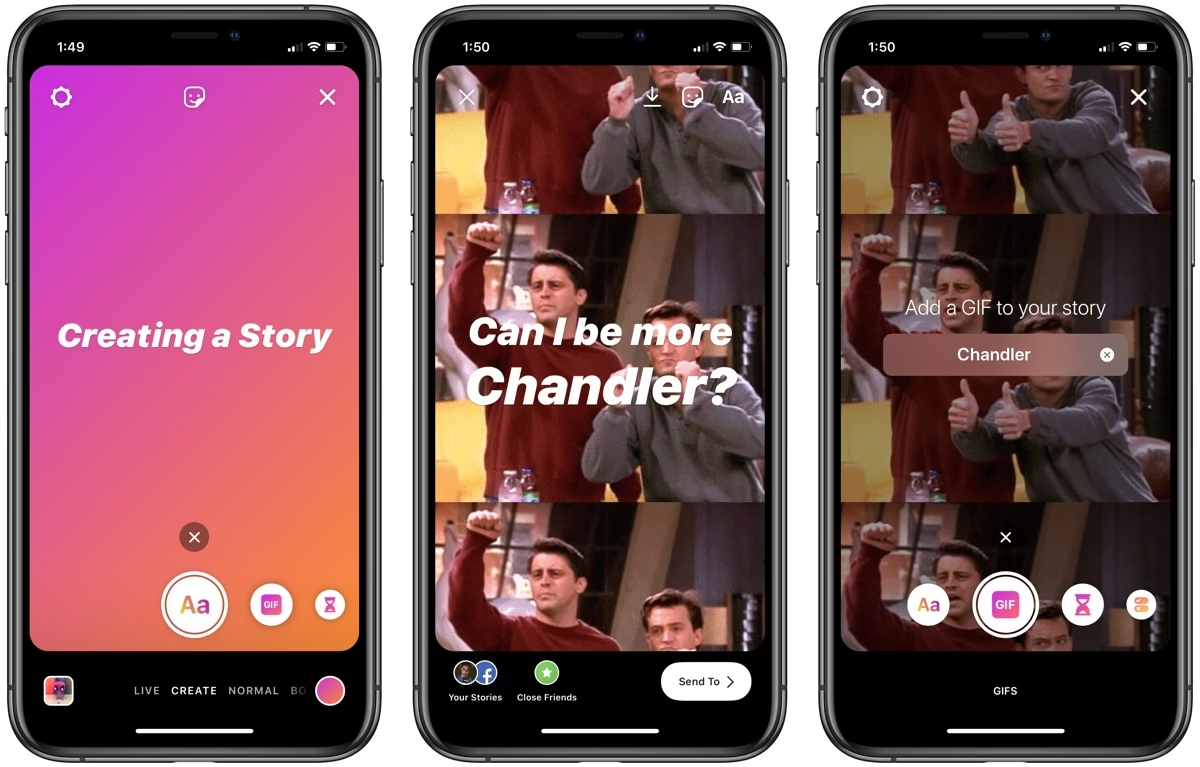

Instagram hat sich zu einer der wichtigsten Plattformen für visuelles Storytelling entwickelt. Für Fotografen, Content Creator und alltägliche Nutzer ist es gleichermaßen wichtig, die Funktionen der App zu verstehen, um das Beste aus ihren Inhalten herauszuholen und gleichzeitig die eigene Privatsphäre zu wahren. Zwei häufige Bereiche, die Fragen aufwerfen, sind die speziellen Werkzeuge für die Story-Erstellung und die Frage, ob man sehen kann, wenn jemand einen Screenshot von den geteilten Inhalten macht. Dieser Artikel beleuchtet genau diese Aspekte und gibt dir das nötige Wissen an die Hand.

Die Instagram-Kamera-Tools: Dein kreatives Zentrum für Stories
Wenn du eine Instagram Story erstellen möchtest, öffnet sich mehr als nur eine einfache Kamera. Am linken Bildschirmrand findest du eine oft unterschätzte Leiste mit leistungsstarken Werkzeugen, die speziell für die Gestaltung von Stories entwickelt wurden: die Instagram Camera Tools.
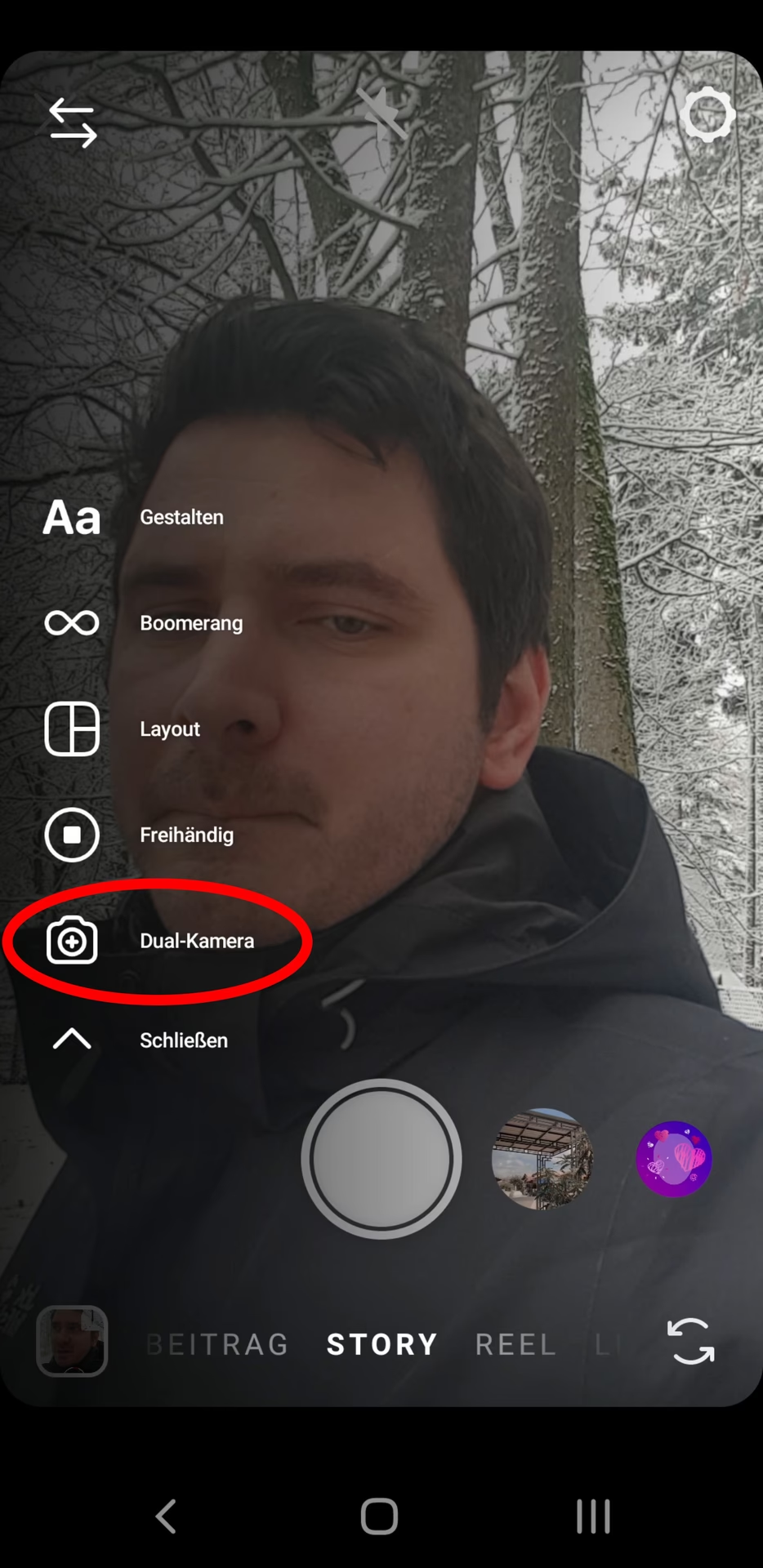
Was sind die Camera Tools und welche gibt es?
Die Camera Tools sind eine Sammlung von Modi und Funktionen, die dir helfen, deine Stories kreativer und interaktiver zu gestalten. Sie bieten Alternativen zur einfachen Aufnahme eines Fotos oder Videos. Durch Antippen eines kleinen Pfeils, der neben der Leiste erscheint, kannst du die gesamte Liste der verfügbaren Tools einsehen. Zu den wichtigsten gehören:
- Erstellen (Create Mode): Dieser Modus erlaubt es dir, Stories zu erstellen, die nicht auf einem Foto oder Video basieren. Du kannst Hintergründe wählen, Text hinzufügen, Fragen stellen, Umfragen starten, Countdowns einfügen und vieles mehr. Es ist ein vielseitiges Werkzeug für interaktionen und Text-basierte Updates.
- Boomerang: Erstellt kurze, sich vorwärts und rückwärts abspielende Videoloops. Ideal, um schnelle Bewegungen oder lustige Momente dynamisch festzuhalten und zu teilen.
- Layout: Mit diesem Tool kannst du Collagen erstellen, indem du mehrere Fotos oder Videos in einem einzigen Story-Frame anordnest. Perfekt, um verschiedene Blickwinkel eines Ereignisses zu zeigen oder eine kleine Serie von Aufnahmen zu präsentieren.
- Freihändig (Hands-Free): Ermöglicht die Aufnahme eines Videos, ohne den Aufnahmeknopf währenddessen gedrückt halten zu müssen. Das ist besonders praktisch, wenn du dich selbst filmst, ein Stativ benutzt oder einfach beide Hände frei haben möchtest.
- Multi-Capture: Mit diesem Modus kannst du schnell mehrere Fotos hintereinander aufnehmen, die dann einzeln oder als Serie in deiner Story geteilt werden können.
- Nivellierung (Level): Ein nützliches Hilfsmittel, das eine Wasserwaage auf dem Bildschirm einblendet, um sicherzustellen, dass deine Kamera perfekt ausgerichtet ist. Unverzichtbar für gerade Horizontlinien oder architektonische Aufnahmen.
Wie greifst du auf die Camera Tools zu?
Der Zugriff auf diese Werkzeuge ist einfach und schnell:
- Öffne die Instagram-App auf deinem Smartphone.
- Tippe auf dein Profilbild oben links (oft mit einem Plus-Symbol, um eine neue Story zu erstellen) oder wische auf dem Hauptbildschirm nach rechts.
- Du befindest dich nun im Story-Erstellungsmodus. Die Camera Tools-Leiste sollte standardmäßig am linken Bildschirmrand erscheinen.
- Tippe auf den kleinen Pfeil, um die vollständige Liste aller verfügbaren Tools anzuzeigen.
Position der Camera Tools ändern
Für viele Nutzer ist die Standardposition der Werkzeugleiste am linken Rand ideal. Wenn du jedoch Links- oder Rechtshänder bist oder die Bedienung mit einer Hand bevorzugst, kannst du die Position ändern:
- Während du dich im Story-Erstellungsmodus befindest, tippe oben rechts auf das Zahnrad-Symbol, um die Story-Einstellungen zu öffnen.
- Suche in den Einstellungen den Abschnitt "Camera Tools".
- Tippe auf den Kreis neben "Rechte Seite", um die Werkzeugleiste auf die rechte Seite des Bildschirms zu verschieben. Der Kreis wird blau, um die Auswahl zu bestätigen.
- Tippe oben rechts auf "Fertig", um die Änderung zu speichern und zum Story-Erstellungsmodus zurückzukehren.
Diese kleine Anpassung kann die Benutzerfreundlichkeit erheblich verbessern und dir helfen, schneller und komfortabler Stories zu erstellen.
Screenshots auf Instagram: Wird der Ersteller benachrichtigt?
Die Frage, ob man sehen kann, wenn jemand einen Screenshot von den eigenen Inhalten auf Instagram macht, beschäftigt viele Nutzer. Es geht dabei um die Sichtbarkeit von Interaktionen und potenziell um den Schutz der eigenen Inhalte. Ein Screenshot ist eine einfache Methode, um eine digitale Kopie dessen zu erstellen, was gerade auf dem Bildschirm sichtbar ist.
Werden Screenshots von Instagram Stories benachrichtigt? Die Wahrheit
Lange Zeit gab es Unsicherheit und Gerüchte zu diesem Thema, nicht zuletzt, weil Instagram in der Vergangenheit mit einer solchen Funktion experimentiert hat. Die klare und aktuelle Antwort lautet jedoch: Nein. Instagram sendet derzeit keine Benachrichtigung an den Ersteller einer Story, wenn ein anderer Nutzer einen Screenshot davon macht.
Es gab eine Testphase im Jahr 2018, in der Instagram tatsächlich Nutzer informierte, wenn jemand einen Screenshot ihrer Story machte. Diese Funktion wurde jedoch nach kurzer Zeit wieder eingestellt. Seitdem gibt es keine offizielle Benachrichtigungsfunktion mehr für Story-Screenshots.
Screenshots von Posts und Reels: Keine Benachrichtigung
Die Situation bei regulären Posts (Fotos und Videos in deinem Feed) und Reels ist dieselbe wie bei Stories. Wenn jemand einen Screenshot von einem deiner Posts oder Reels macht, erhältst du keine Benachrichtigung von Instagram. Das System ist so konzipiert, dass diese Art der Interaktion anonym bleibt.
Screenshots von Direktnachrichten (DMs): Die wichtige Ausnahme
Im Bereich der Direktnachrichten (DMs) gibt es eine wichtige Unterscheidung. Wenn du eine verschwindenden Nachricht sendest (ein Foto oder Video, das nur einmal oder zweimal angesehen werden kann, bevor es sich selbst löscht) und der Empfänger einen Screenshot davon macht, wird der Absender benachrichtigt. Instagram zeigt in diesem spezifischen Fall an, dass ein Screenshot gemacht wurde.

Machst du hingegen einen Screenshot von einer normalen, nicht-verschwindenden Textnachricht, einem Foto oder Video, das dauerhaft im Chat bleibt, oder einem geteilten Post/Reel im Chat, gibt es keine Benachrichtigung für den Absender.
Die Bedeutung für Datenschutz und den Umgang mit Inhalten
Auch wenn die meisten Screenshot-Aktivitäten auf Instagram nicht gemeldet werden, ist es entscheidend, sich der Natur digitaler Inhalte bewusst zu sein. Ein Screenshot ist nur eine von vielen Möglichkeiten, Inhalte zu kopieren. Nutzer könnten auch Fotos oder Videos abfotografieren, Bildschirmaufnahmen machen oder technische Mittel nutzen, um Inhalte herunterzuladen (auch wenn dies nicht durch offizielle Instagram-Funktionen unterstützt wird).
Dies unterstreicht die Wichtigkeit, sorgfältig abzuwägen, welche Inhalte du auf Instagram teilst. Teile nur Dinge, bei denen du dich wohlfühlst, wenn sie potenziell gespeichert oder außerhalb der Plattform verbreitet werden. Sei dir bewusst, dass die volle Kontrolle über geteilte Inhalte nach dem Hochladen schwierig wird. Respektiere stets die Inhalte anderer Nutzer und verwende Screenshots nur in Übereinstimmung mit deren Rechten und der allgemeinen Netiquette im Internet.
Häufig gestellte Fragen (FAQ) zu Instagram Kamera & Screenshots
Kann man sehen, ob jemand einen Screenshot von meiner Instagram Story macht?
Nein, Instagram benachrichtigt den Ersteller einer Story derzeit nicht, wenn ein Screenshot gemacht wird.
Werde ich benachrichtigt, wenn jemand einen Screenshot von meinem Post oder Reel macht?
Nein, bei regulären Posts und Reels gibt es keine Screenshot-Benachrichtigung für den Ersteller.
Gibt es Ausnahmen bei Screenshots auf Instagram?
Ja, bei verschwindenden Nachrichten in Direktnachrichten (DMs) wird der Absender benachrichtigt, wenn ein Screenshot gemacht wird.

Wo finde ich die Instagram Camera Tools?
Die Camera Tools erscheinen am linken (oder rechten, je nach Einstellung) Bildschirmrand, wenn du in den Story-Erstellungsmodus wechselst.
Welche Funktionen bieten die Camera Tools?
Sie bieten Modi wie Erstellen, Boomerang, Layout, Freihändig, Multi-Capture und Nivellierung für kreative Story-Gestaltung.
Kann ich die Position der Camera Tools ändern?
Ja, du kannst die Position in den Story-Einstellungen von links nach rechts ändern.
Vergleich: Screenshot-Benachrichtigungen auf Instagram
| Inhaltstyp | Benachrichtigung bei Screenshot |
|---|---|
| Instagram Story | Nein |
| Instagram Post (Feed) | Nein |
| Instagram Reel | Nein |
| Normale Direktnachricht (DM) | Nein |
| Verschwindende Nachricht (DM) | Ja |
Fazit
Die Beherrschung der Instagram-Funktionen ist essenziell, um die Plattform effektiv für Fotografie und Content Creation zu nutzen. Die Kamera-Tools bieten vielfältige Möglichkeiten, um Stories über einfache Fotos hinaus kreativ zu gestalten und das Engagement zu fördern. Gleichzeitig ist das Wissen um die Funktionsweise von Screenshots und die damit verbundene Privatsphäre unerlässlich für einen bewussten Umgang mit der App.
Während Instagram bei den meisten Inhalten keine Benachrichtigungen über Screenshots sendet – eine wichtige Information für alle, die Bedenken hinsichtlich der Nachverfolgung ihrer Aktivitäten haben oder sich fragen, ob ihre eigenen Inhalte heimlich gespeichert werden – gibt es bei verschwindenden DMs eine klare Benachrichtigung. Dieses Wissen hilft dir, informierte Entscheidungen darüber zu treffen, wie du Inhalte teilst und konsumierst.
Nutze die kreativen Tools, teile deine visuellen Geschichten und sei dir der Funktionsweise der Plattform bewusst. So kannst du dein Instagram-Erlebnis optimieren und sicherstellen, dass du die App auf eine Weise nutzt, die deinen Bedürfnissen und Werten entspricht.
Hat dich der Artikel Instagram: Kamera-Tools & Screenshot-Sichtbarkeit interessiert? Schau auch in die Kategorie Ogólny rein – dort findest du mehr ähnliche Inhalte!