

Die Übertragung des Bildes einer IP-Kamera auf einen Fernseher ist eine häufige Anforderung für mehr Komfort bei der Überwachung. Statt ständig auf ein kleines Smartphone-Display zu schauen, ermöglicht ein großer Fernsehbildschirm eine bessere Übersicht, insbesondere wenn mehrere Kameras im Einsatz sind. IP-Kameras sind moderne Überwachungsgeräte, die ihre Daten nicht analog oder über direkte Videoausgänge (wie ältere Kameras) senden, sondern über ein digitales Netzwerk. Das bedeutet, um das Bild auf den Fernseher zu bekommen, müssen wir diesen Netzwerkstream auf irgendeine Weise empfangen und darstellen. Es gibt verschiedene Wege, diese Übertragung zu realisieren, abhängig von der Art Ihres Fernsehers, vorhandener Hardware und Ihren technischen Kenntnissen.

Anders als bei klassischen Digitalkameras, bei denen man vielleicht eine Speicherkarte in den Fernseher steckt, um Fotos anzusehen, funktioniert dies bei einer IP-Kamera nicht. IP-Kameras streamen Video live über Ihr lokales Netzwerk oder das Internet. Daher benötigen Sie eine Methode, die diesen Stream empfangen und auf Ihrem TV-Bildschirm darstellen kann. Im Folgenden stellen wir die gängigsten und effektivsten Methoden vor.

Warum das Bild der IP-Kamera auf den Fernseher übertragen?
Es gibt mehrere gute Gründe, warum Sie das Live-Bild Ihrer Überwachungskamera auf einem großen Bildschirm wie Ihrem Fernseher sehen möchten:
- Bessere Übersicht: Ein großer Bildschirm ermöglicht es, Details leichter zu erkennen und einen größeren Bereich gleichzeitig zu überblicken. Das ist besonders nützlich, wenn Sie mehrere Kameras überwachen.
- Komfort: Sie können das Geschehen im Auge behalten, während Sie sich im Wohnzimmer aufhalten, ohne ständig ein separates Gerät bedienen zu müssen.
- Schnelle Kontrolle: Bei einem Alarm oder einer Benachrichtigung können Sie schnell auf den Fernseher umschalten, um das Live-Bild in voller Größe zu sehen.
- Gemeinsame Betrachtung: Mehrere Personen können das Bild gleichzeitig sehen, was bei der Überwachung von Kindern, Haustieren oder dem Eingangsbereich hilfreich sein kann.
- Einfachheit im Alltag: Einmal eingerichtet, ist es oft einfacher, einfach den TV-Eingang zu wechseln, als eine App auf dem Smartphone zu öffnen und die richtige Kamera auszuwählen.
Die Wahl der besten Methode hängt von Ihrer spezifischen Situation ab. Betrachten wir die verschiedenen Möglichkeiten.
Methode 1: Nutzung von Smart-TV-Apps
Moderne Smart-TVs verfügen über eigene Betriebssysteme und App-Stores. Mit etwas Glück finden Sie hier eine App, die das Live-Bild Ihrer IP-Kamera anzeigen kann.
Wie funktioniert es?
Einige Kamerahersteller bieten offizielle Apps für beliebte Smart-TV-Plattformen wie Android TV, webOS (LG) oder Tizen (Samsung) an. Alternativ gibt es generische Überwachungs-Apps, die häufig den ONVIF-Standard unterstützen. Wenn Ihre Kamera ONVIF-kompatibel ist (viele moderne IP-Kameras sind das), können solche Apps den Videostream empfangen und darstellen.
Schritte zur Einrichtung:
- Überprüfen Sie den App Store Ihres Smart-TVs. Suchen Sie nach dem Namen Ihres Kameraherstellers oder nach Begriffen wie „IP Camera Viewer“, „Surveillance“ oder „ONVIF“.
- Installieren Sie eine passende App, falls verfügbar.
- Öffnen Sie die App und geben Sie die erforderlichen Informationen Ihrer Kamera ein (typischerweise IP-Adresse, Port, Benutzername und Passwort). Manchmal müssen Sie auch den RTSP-Stream-URL der Kamera kennen.
- Konfigurieren Sie die Anzeige (Einzelkamera, Mehrfachansicht).
- Starten Sie den Stream.
Vorteile:
- Keine zusätzliche Hardware nötig, wenn eine passende App existiert.
- Bedienung oft direkt über die TV-Fernbedienung möglich.
Nachteile:
- Die Verfügbarkeit von Apps ist stark vom TV-Hersteller und der Kamera-Marke abhängig.
- Generische ONVIF-Apps funktionieren nicht immer mit jeder Kamera oder unterstützen nicht alle Funktionen (z.B. PTZ-Steuerung).
- App-Funktionen sind oft eingeschränkt im Vergleich zur mobilen App oder PC-Software.
Methode 2: Verwendung von Streaming-Geräten
Streaming-Geräte wie Amazon Fire TV Stick, Google Chromecast, Apple TV oder Nvidia Shield sind sehr populär und bieten oft eine breitere App-Auswahl als Smart-TVs.
Wie funktioniert es?
Ähnlich wie bei Smart-TVs können Sie auf diesen Geräten Apps installieren, die das Live-Bild Ihrer IP-Kamera anzeigen können. Viele Kamerahersteller bieten Apps für Fire TV oder Android TV (auf dem auch viele Streaming-Boxen basieren) an. Auch hier gibt es alternative Viewer-Apps, die verschiedene Protokolle und Hersteller unterstützen.
Schritte zur Einrichtung:
- Schließen Sie das Streaming-Gerät an Ihren Fernseher und Ihr Netzwerk an.
- Gehen Sie zum App Store des Streaming-Geräts (z.B. Amazon Appstore, Google Play Store, Apple App Store).
- Suchen Sie nach einer App Ihres Kameraherstellers oder einer generischen IP-Kamera-Viewer-App.
- Installieren Sie die App.
- Öffnen Sie die App und fügen Sie Ihre Kamera(s) hinzu, indem Sie die Netzwerkdetails eingeben.
- Starten Sie die Anzeige auf dem Fernseher.
Vorteile:
- Große Auswahl an Geräten und Preisklassen.
- Oft bessere App-Verfügbarkeit und -Leistung als bei integrierten Smart-TV-Systemen.
- Einfache Installation und Einrichtung.
Nachteile:
- Erfordert zusätzliche Hardware.
- Die Bedienung kann je nach App und Gerät variieren (manchmal ist ein Smartphone zur Steuerung nötig).
- Potenzielle Latenz (Verzögerung) im Live-Bild.
Methode 3: Einsatz eines NVR (Network Video Recorder)
Wenn Sie ein umfassenderes Überwachungssystem mit mehreren Kameras und Aufzeichnung planen oder bereits besitzen, ist ein NVR oft die eleganteste Lösung für die Anzeige auf dem Fernseher.
Wie funktioniert es?
Ein NVR ist ein Gerät, das speziell dafür entwickelt wurde, Video-Streams von IP-Kameras über das Netzwerk zu empfangen, aufzuzeichnen und anzuzeigen. Die meisten NVRs verfügen über einen HDMI- oder VGA-Ausgang, den Sie direkt an Ihren Fernseher anschließen können. Der NVR dekodiert die Videostreams und zeigt sie auf dem angeschlossenen Monitor oder Fernseher an, oft in einer konfigurierbaren Mehrfachansicht.
Schritte zur Einrichtung:
- Schließen Sie Ihre IP-Kameras an dasselbe Netzwerk wie den NVR an (entweder direkt an PoE-Ports des NVRs oder über einen Netzwerk-Switch).
- Verbinden Sie den HDMI- oder VGA-Ausgang des NVRs mit einem entsprechenden Eingang Ihres Fernsehers.
- Schalten Sie den Fernseher auf den richtigen Eingang um.
- Konfigurieren Sie den NVR über seine eigene Benutzeroberfläche (oft direkt am NVR mit Maus und Tastatur oder über eine Web-Oberfläche).
- Fügen Sie die Kameras zum NVR hinzu. Der NVR sollte die Kameras im Netzwerk finden können.
- Konfigurieren Sie die Anzeige auf dem angeschlossenen Fernseher (Layout der Kameras).
Vorteile:
- Zentrale Verwaltung und Anzeige mehrerer Kameras.
- Für die kontinuierliche Anzeige auf einem Bildschirm konzipiert.
- Ermöglicht gleichzeitige Aufzeichnung und Live-Anzeige.
- Stabile und zuverlässige Lösung, oft mit geringerer Latenz.
Nachteile:
- Relativ hohe Anschaffungskosten für den NVR.
- Erfordert mehr technisches Verständnis bei der Einrichtung des gesamten Systems.
- Primär für umfassende Überwachungssysteme gedacht.
Methode 4: PC als Zwischenstation
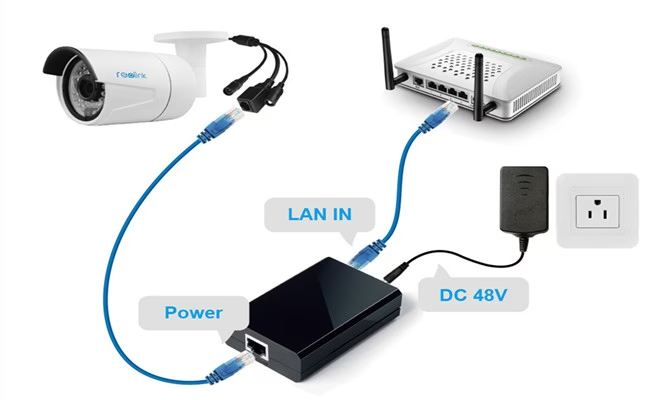
Sie können einen Computer nutzen, um das Bild der IP-Kamera anzuzeigen und diesen Computer dann per HDMI mit dem Fernseher zu verbinden.
Wie funktioniert es?
Installieren Sie die Software Ihres Kameraherstellers oder eine generische Überwachungssoftware (wie iSpy, Blue Iris, VLC Media Player) auf einem PC. Diese Software empfängt den Videostream der Kamera über das Netzwerk. Verbinden Sie den PC dann über ein HDMI-Kabel (oder DisplayPort, VGA, DVI mit Adapter) mit Ihrem Fernseher und stellen Sie den Fernseher als erweiterten Desktop oder Duplikat des PC-Bildschirms ein. Zeigen Sie die Kameraansicht im Vollbildmodus auf dem Fernseher an.
Schritte zur Einrichtung:
- Schließen Sie den PC an dasselbe Netzwerk wie die Kamera an.
- Installieren Sie geeignete Kamera-Software auf dem PC.
- Fügen Sie die Kamera(s) zur Software hinzu.
- Verbinden Sie den PC per HDMI (oder anderem passenden Kabel) mit Ihrem Fernseher.
- Schalten Sie den Fernseher auf den richtigen HDMI-Eingang um.
- Konfigurieren Sie in den Anzeigeeinstellungen Ihres PCs, wie der Fernseher genutzt werden soll (z.B. als erweiterter Desktop).
- Ziehen Sie das Fenster mit der Kameraansicht auf den Fernseher und maximieren Sie es.
Vorteile:
- Sehr flexibel: Funktioniert mit fast jeder IP-Kamera, für die es PC-Software oder einen Web-Zugriff gibt.
- Nutzt vorhandene Hardware (PC, Fernseher).
- Software bietet oft erweiterte Funktionen (Aufnahme, Bewegungserkennung, Multi-View).
Nachteile:
- Der PC muss laufen, solange das Bild auf dem Fernseher angezeigt werden soll.
- Kann umständlicher zu bedienen sein als dedizierte Lösungen (Maus/Tastatur nötig).
- Benötigt möglicherweise einen leistungsstärkeren PC für die Anzeige mehrerer hochauflösender Streams.
Vergleich der Methoden
| Methode | Zusätzliche Hardware | Kosten | Einrichtung | Kompatibilität | Multi-Kamera | Kontinuierliche Anzeige |
|---|---|---|---|---|---|---|
| Smart-TV-App | Nein (wenn TV passend) | Gering (App kostenfrei/günstig) | Einfach (wenn App vorhanden) | Stark limitiert (TV/Kamera-spezifisch) | Abhängig von App | Ja (solange App läuft) |
| Streaming-Gerät | Ja (Stick/Box) | Mittel (Gerät + ggf. App) | Einfach | Breiter (abhängig von App-Store) | Abhängig von App | Ja (solange Gerät/App läuft) |
| NVR | Ja (NVR) | Hoch | Mittel/Komplex | Breit (ONVIF + Hersteller) | Ja (Hauptzweck) | Ja (Dauerbetrieb ausgelegt) |
| PC-Verbindung | Ja (PC + Kabel) | Gering (wenn PC vorhanden) | Mittel | Sehr breit (Software-abhängig) | Ja (Software-abhängig) | Ja (solange PC/Software läuft) |
Häufige Fragen zur TV-Übertragung
Kann ich das Bild meiner IP-Kamera direkt per Kabel an den Fernseher anschließen?
Nein, in den allermeisten Fällen nicht. IP-Kameras nutzen Netzwerkkabel (Ethernet) oder WLAN für die Datenübertragung. Sie haben in der Regel keinen direkten Videoausgang (wie HDMI oder Cinch), den Sie direkt mit einem Fernseher verbinden könnten. Die Übertragung muss digital über das Netzwerk erfolgen und dann von einem geeigneten Gerät (Smart-TV, Streamer, NVR, PC) empfangen und für den Fernseher aufbereitet werden.
Benötige ich für jede Methode eine Internetverbindung?
Nicht unbedingt für die *Anzeige* auf dem Fernseher, aber für die *Kommunikation* zwischen Kamera und dem Anzeigegerät (TV, Streamer, NVR, PC) benötigen Sie ein lokales Netzwerk (Heimnetzwerk). Wenn Sie die Kamera nur im lokalen Netzwerk betreiben und das Anzeigegerät ebenfalls im selben Netzwerk ist, ist keine Internetverbindung zwingend erforderlich, es sei denn, die Kamera-App oder Software benötigt eine Cloud-Verbindung zur Einrichtung oder zum Betrieb.
Kann ich die Kamera über die TV-Fernbedienung steuern?
Das hängt stark von der gewählten Methode und der verwendeten App/Software ab. Bei Smart-TV-Apps oder Apps auf Streaming-Geräten ist dies manchmal möglich, wenn die App speziell dafür entwickelt wurde. Bei der NVR-Lösung steuern Sie den NVR selbst, oft mit einer Maus, die am NVR angeschlossen ist. Bei der PC-Methode steuern Sie die Software mit Maus und Tastatur am PC.
Ist die Übertragung immer live und in Echtzeit?
Es gibt immer eine geringe Verzögerung (Latenz) bei der digitalen Videoübertragung über ein Netzwerk. Die Dauer der Verzögerung hängt von der Leistung der Kamera, der Netzwerkinfrastruktur, dem Anzeigegerät und der verwendeten Software/App ab. Bei optimierten Systemen (z.B. NVRs) ist die Latenz oft minimal, während sie bei manchen Apps auf Streaming-Geräten spürbarer sein kann.
Kann ich gleichzeitig mehrere Kameras auf dem Fernseher sehen?
Ja, das ist möglich, aber die Unterstützung hängt von der gewählten Methode ab. NVRs sind standardmäßig für die Mehrfachansicht (Multi-View) ausgelegt. Viele PC-Software-Lösungen und auch einige Apps auf Smart-TVs oder Streaming-Geräten bieten ebenfalls eine Gitteransicht, um mehrere Streams gleichzeitig anzuzeigen. Die Anzahl der gleichzeitig darstellbaren Kameras kann jedoch durch die Leistung des Anzeigegeräts begrenzt sein.
Warum ist das Bild ruckelig oder hat Aussetzer?
Dies liegt meistens an Netzwerkproblemen (unzureichende Bandbreite, WLAN-Interferenzen) oder einer Überlastung des Anzeigegeräts (TV, Streamer, PC), das den Videostream nicht schnell genug dekodieren und darstellen kann. Stellen Sie sicher, dass Ihre Netzwerkverbindung stabil ist und das Anzeigegerät die hohe Auflösung und Bildrate des Kamerastreams verarbeiten kann.
Fazit
Das Bild einer IP-Kamera auf den Fernseher zu übertragen, ist auf verschiedenen Wegen möglich. Die einfachste Methode, wenn kompatible Apps verfügbar sind, ist die Nutzung eines Smart-TVs oder eines Streaming-Geräts. Für umfangreichere Systeme mit Aufzeichnungsbedarf ist ein NVR die professionellste Lösung. Die Verbindung über einen PC bietet maximale Flexibilität, erfordert aber auch, dass der Computer läuft. Wählen Sie die Methode, die am besten zu Ihren Bedürfnissen, Ihrer vorhandenen Ausrüstung und Ihrem Budget passt, um Ihre Überwachung bequem im Großformat zu genießen.
Hat dich der Artikel IP-Kamera auf TV: Anleitung zur Übertragung interessiert? Schau auch in die Kategorie Ogólny rein – dort findest du mehr ähnliche Inhalte!