


Die Kamera ist eine der wichtigsten Funktionen eines Smartphones, und wenn sie auf Ihrem iPhone X plötzlich nicht mehr funktioniert oder nur einen schwarzen Bildschirm anzeigt, kann das sehr frustrierend sein. Ob Sie versuchen, ein wichtiges Foto aufzunehmen, oder einfach nur einen Moment festhalten möchten, eine nicht funktionierende Kamera ist ein echtes Ärgernis. Glücklicherweise sind viele Kamera-Probleme auf dem iPhone X keine Hardware-Defekte, sondern lassen sich oft durch einfache Software- oder App-bezogene Fehlerbehebungsschritte beheben. Bevor Sie einen teuren Reparaturdienst aufsuchen oder gar über den Kauf eines neuen Geräts nachdenken, gibt es eine Reihe von Dingen, die Sie selbst ausprobieren können.
https://www.youtube.com/watch?v=0gcJCdgAo7VqN5tD
In diesem Artikel führen wir Sie Schritt für Schritt durch die gängigsten Ursachen für eine nicht funktionierende iPhone X Kamera und zeigen Ihnen detaillierte Lösungsansätze. Wir decken die häufigsten Szenarien ab, insbesondere den gefürchteten schwarzen Bildschirm, und geben Ihnen praktische Tipps an die Hand, um das Problem zu identifizieren und zu beheben. Lesen Sie weiter, um herauszufinden, wie Sie Ihre iPhone X Kamera möglicherweise wieder voll funktionsfähig machen können.
Software-Updates überprüfen
Einer der häufigsten Gründe für Funktionsstörungen bei Smartphone-Komponenten, einschließlich der Kamera, sind Fehler in der installierten Software. Apple veröffentlicht regelmäßig Updates für iOS, das Betriebssystem Ihres iPhone X. Diese Updates beheben nicht nur Sicherheitslücken, sondern korrigieren auch Bugs und verbessern die Leistung und Kompatibilität von Hardwarekomponenten wie der Kamera. Wenn Ihre Kamera plötzlich nicht mehr funktioniert, nachdem sie zuvor einwandfrei lief, könnte ein Softwarefehler die Ursache sein. Es ist daher ratsam, immer die neueste verfügbare iOS-Version auf Ihrem Gerät installiert zu haben.
Um zu überprüfen, ob ein Update verfügbar ist und es gegebenenfalls zu installieren, gehen Sie zu Einstellungen > Allgemein > Softwareupdate. Wenn ein Update angezeigt wird, laden Sie es herunter und installieren Sie es. Stellen Sie sicher, dass Ihr iPhone während des Vorgangs mit dem WLAN verbunden und ausreichend aufgeladen ist. Manchmal kann ein ausstehendes Update oder ein Fehler im aktuellen Betriebssystem genau der Grund sein, warum die Kamera-App nicht richtig startet oder funktioniert.
Mögliche App-Konflikte
Haben Sie kürzlich eine neue App installiert, kurz bevor Ihre iPhone X Kamera Probleme machte? Bestimmte Apps, insbesondere solche, die Zugriff auf die Kamera oder andere Systemfunktionen benötigen, können manchmal Konflikte mit dem Betriebssystem oder der Kamera-Hardware selbst verursachen. Dies ist zwar seltener, aber durchaus möglich. Eine neu installierte App mit fehlerhafter Programmierung oder übermäßigen Berechtigungsanforderungen könnte die normale Funktion der Kamera beeinträchtigen.
Wenn Sie den Verdacht haben, dass eine neu installierte App das Problem verursacht, sollten Sie versuchen, diese App vorübergehend zu deinstallieren. Gehen Sie dazu zum Homescreen, halten Sie das App-Symbol gedrückt, tippen Sie auf „App entfernen“ und bestätigen Sie die Deinstallation. Starten Sie Ihr iPhone danach neu und prüfen Sie, ob die Kamera wieder funktioniert. Wenn ja, haben Sie die Ursache gefunden. Sie können dann versuchen, die App erneut zu installieren, falls Sie sie wirklich benötigen, und beobachten, ob der Fehler wieder auftritt. Manchmal behebt eine Neuinstallation den Konflikt. Wenn der Fehler jedoch bestehen bleibt, sollten Sie die App dauerhaft deinstallieren und nach einer Alternative suchen.
Der gefürchtete Schwarze Bildschirm
Eines der häufigsten und frustrierendsten Probleme ist, wenn Sie die Kamera-App öffnen und das Display einfach schwarz bleibt. Sie sehen die Bedienelemente, aber kein Bild von dem, was die Kamera eigentlich sehen sollte. Dieses Problem, der Schwarze Bildschirm, ist zwar ärgerlich, deutet aber oft eher auf einen Software-Glitch als auf einen Hardware-Defekt hin. Hier sind spezifische Schritte, die Sie bei einem schwarzen Kamerabild auf Ihrem iPhone X ausprobieren können:
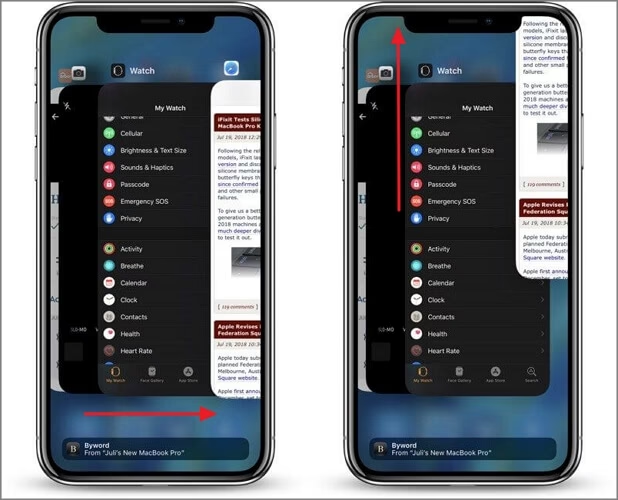
Kamera-App neu starten: Schließen Sie die Kamera-App vollständig. Wischen Sie vom unteren Bildschirmrand nach oben und halten Sie kurz inne, um den App-Umschalter zu öffnen. Finden Sie die Kamera-App in der Vorschau und wischen Sie sie nach oben aus dem Bildschirm, um sie zu schließen. Öffnen Sie die App danach erneut.
Zwischen Front- und Hauptkamera wechseln: Innerhalb der Kamera-App gibt es ein Symbol (oft ein Pfeilkreis), mit dem Sie zwischen der rückseitigen Hauptkamera und der vorderen Selfie-Kamera wechseln können. Tippen Sie mehrmals auf dieses Symbol, um zwischen den Kameras hin und her zu schalten. Manchmal kann dies die Kamerasensor neu initialisieren und das Bild wiederherstellen. Prüfen Sie, ob der schwarze Bildschirm bei beiden Kameras auftritt oder nur bei einer.
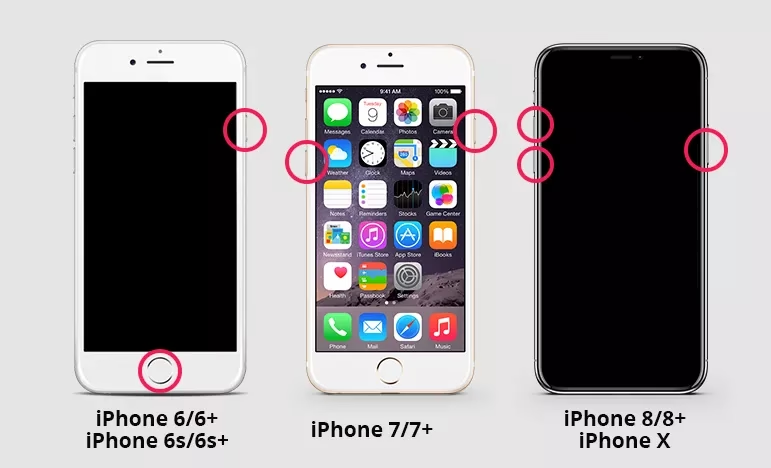
iPhone neu starten: Ein einfacher Neustart kann Wunder wirken und viele temporäre Softwarefehler beheben. Halten Sie die Seitentaste und eine der Lautstärketasten gleichzeitig gedrückt, bis der Schieberegler „Ausschalten“ erscheint. Ziehen Sie den Schieberegler, um das iPhone auszuschalten. Warten Sie einige Sekunden und halten Sie dann die Seitentaste erneut gedrückt, bis das Apple-Logo erscheint, um das iPhone wieder einzuschalten. Öffnen Sie nach dem Neustart die Kamera-App erneut.
Testen in anderen Apps: Um festzustellen, ob das Problem spezifisch für die Apple Kamera-App ist oder ein allgemeineres Problem mit der Kamera-Hardware oder dem Betriebssystem vorliegt, testen Sie die Kamera in anderen Apps, die Kamerazugriff verwenden. Öffnen Sie zum Beispiel WhatsApp, Facebook Messenger, Instagram oder eine andere App, die das Aufnehmen von Fotos oder Videos ermöglicht, und versuchen Sie, die Kamera dort zu verwenden. Wenn die Kamera in diesen Apps funktioniert, liegt das Problem wahrscheinlich an der Apple Kamera-App selbst (was oft durch einen Neustart oder ein Software-Update behoben wird). Wenn der schwarze Bildschirm auch in anderen Apps auftritt, deutet dies eher auf ein tiefer liegendes Problem mit dem Betriebssystem oder der Hardware hin.
Diese Schritte sind oft ausreichend, um das Problem des schwarzen Kamerabildschirms zu lösen, da es sich häufig um einen vorübergehenden Softwarefehler handelt, der durch einen Neustart oder eine App-Interaktion behoben wird.
Weitere wichtige Schritte zur Fehlerbehebung
Wenn die oben genannten grundlegenden Schritte das Problem nicht beheben, gibt es noch weitere Dinge, die Sie versuchen können:
Speicherplatz prüfen: Obwohl es unwahrscheinlich ist, dass fehlender Speicherplatz die Kamera komplett blockiert (eher hindert er am Speichern von Aufnahmen), kann ein fast voller Speicher die allgemeine Leistung beeinträchtigen und zu unerwartetem Verhalten führen. Gehen Sie zu Einstellungen > Allgemein > iPhone-Speicher, um zu sehen, wie viel Platz verfügbar ist. Löschen Sie nicht benötigte Apps, Fotos oder Videos, um Speicherplatz freizugeben, falls dieser knapp ist.
Kameraobjektiv reinigen: Dies mag trivial klingen, aber stellen Sie sicher, dass das Objektiv der Kamera (sowohl vorne als auch hinten) sauber ist. Fingerabdrücke, Schmutz oder Staub können das Bild unscharf machen oder blockieren. Verwenden Sie ein weiches, fusselfreies Tuch, um die Linsen vorsichtig zu reinigen.
Einschränkungen überprüfen: Es ist möglich, dass der Zugriff auf die Kamera über die Bildschirmzeit-Einstellungen eingeschränkt wurde. Gehen Sie zu Einstellungen > Bildschirmzeit > Beschränkungen > Erlaubte Apps und stellen Sie sicher, dass die Kamera dort aktiviert ist.
Erzwungener Neustart (Hard Reset): Ein erzwungener Neustart ist eine tiefere Form des Neustarts, die manchmal hartnäckige Softwarefehler beheben kann, die ein normaler Neustart nicht löst. Dies löscht keine Daten auf Ihrem iPhone X. So führen Sie einen erzwungenen Neustart auf dem iPhone X durch: Drücken Sie kurz die Lauter-Taste. Drücken Sie kurz die Leiser-Taste. Halten Sie dann die Seitentaste (Power-Button) gedrückt, bis das Apple-Logo auf dem Bildschirm erscheint. Lassen Sie die Taste erst los, wenn Sie das Logo sehen.
Einstellungen zurücksetzen: Dies ist ein drastischerer Schritt, der alle Ihre Einstellungen auf die Standardwerte zurücksetzt (z.B. WLAN-Passwörter, Netzwerkeinstellungen, Tastatureinstellungen, Standorteinstellungen, Datenschutzeinstellungen), aber keine Ihrer persönlichen Daten wie Fotos, Apps oder Nachrichten löscht. Manchmal können fehlerhafte Einstellungen die Kamera beeinträchtigen. Gehen Sie zu Einstellungen > Allgemein > iPhone übertragen/zurücksetzen > Zurücksetzen > Alle Einstellungen zurücksetzen. Sie müssen Ihren Passcode eingeben, um dies zu bestätigen. Versuchen Sie danach, die Kamera erneut zu verwenden.
Starten Sie Ihr iPhone neu. Meist wird das Problem dadurch schon gelöst. Kontrollieren Sie, ob die Kameralinse verschmutzt ist oder verdeckt wird. Testen Sie die Kamera direkt in der vorinstallierten Kamera-App, statt in WhatsApp, Instagram oder anderen Anwendungen.9. Juni 2023
Diese erweiterten Schritte gehen tiefer in die Software-Probleme Ihres Geräts und können helfen, hartnäckigere Fehler zu beheben, die die Kamerafunktion beeinträchtigen.
Wann ist es ein Hardwareproblem?
Wenn Sie alle oben genannten Schritte zur Fehlerbehebung sorgfältig durchgeführt haben – Sie haben die Software aktualisiert, mögliche App-Konflikte ausgeschlossen, alle Tipps für den schwarzen Bildschirm ausprobiert, den Speicherplatz geprüft, gereinigt, Einschränkungen gecheckt, einen erzwungenen Neustart durchgeführt und sogar die Einstellungen zurückgesetzt – und die Kamera funktioniert immer noch nicht oder zeigt weiterhin einen schwarzen Bildschirm, dann besteht die Möglichkeit, dass es sich um ein Hardwareproblem handelt. Hardwareprobleme können verschiedene Ursachen haben, wie zum Beispiel:
Ein Defekt am Kameramodul selbst.
Ein Problem mit der Verbindung zwischen dem Kameramodul und der Hauptplatine des iPhones.
Schäden durch Sturz oder Wassereinwirkung, die nicht sofort offensichtlich sind.
In solchen Fällen gibt es nicht viel mehr, was Sie selbst tun können. Es ist dann an der Zeit, professionelle Hilfe in Anspruch zu nehmen. Sie können:
Den Apple Support kontaktieren: Über die Support-App oder die Apple-Website können Sie Diagnose-Tools nutzen und mit einem Mitarbeiter sprechen, der Ihnen weitere Schritte empfehlen oder eine Reparatur einleiten kann.
Einen Apple Store oder einen autorisierten Apple Service Provider aufsuchen: Dort können Techniker eine genaue Diagnose stellen und feststellen, ob die Kamera repariert oder ausgetauscht werden muss.
Seien Sie darauf vorbereitet, dass eine Reparatur oder ein Austausch des Kameramoduls Kosten verursachen kann, insbesondere wenn Ihr iPhone X nicht mehr unter Garantie steht oder durch AppleCare+ abgedeckt ist.
Häufig gestellte Fragen (FAQ)
Frage: Muss ich mein iPhone X aktualisieren, auch wenn ich keine neuen Funktionen brauche?
Antwort: Ja, es ist sehr empfehlenswert, Ihr iPhone X auf dem neuesten Stand zu halten. Software-Updates beheben oft Fehler, die die Leistung und Funktion von Komponenten wie der Kamera beeinträchtigen können, auch wenn keine neuen Funktionen hinzugefügt werden.
Frage: Was bedeutet es, wenn der schwarze Bildschirm nur bei einer Kamera (z.B. der Frontkamera) auftritt?
Antwort: Wenn nur eine der Kameras (Front oder Rückseite) Probleme macht, während die andere normal funktioniert, kann dies immer noch ein Softwarefehler sein, der spezifisch diese Kamera betrifft, aber es erhöht auch die Wahrscheinlichkeit eines Hardwareproblems mit diesem speziellen Kameramodul. Probieren Sie alle Software-Schritte aus, aber seien Sie auf eine mögliche Hardware-Reparatur vorbereitet, falls diese nicht helfen.
Frage: Kann eine beschädigte Linse den schwarzen Bildschirm verursachen?
Antwort: Eine stark beschädigte oder blockierte Linse kann dazu führen, dass kein Licht auf den Sensor fällt, was theoretisch wie ein schwarzer Bildschirm aussehen könnte. Überprüfen Sie das Objektiv sorgfältig auf sichtbare Schäden oder starke Verschmutzung. Eine physisch defekte Linse ist jedoch eher ein Hardwareproblem.
Frage: Werden meine Fotos gelöscht, wenn ich die Einstellungen zurücksetze?
Antwort: Nein, das Zurücksetzen aller Einstellungen (Einstellungen > Allgemein > Zurücksetzen > Alle Einstellungen zurücksetzen) löscht keine Ihrer persönlichen Daten wie Fotos, Videos, Kontakte oder Apps. Es setzt nur Systemeinstellungen wie Netzwerkeinstellungen, Tastatur-Einstellungen usw. zurück.
Frage: Lohnt sich eine Reparatur der iPhone X Kamera?
Antwort: Das hängt vom Alter des Geräts, dem Umfang des Schadens und den Kosten der Reparatur im Vergleich zum Wert des Geräts ab. Holen Sie einen Kostenvoranschlag von Apple oder einem autorisierten Service Provider ein, um eine fundierte Entscheidung treffen zu können.
Fazit
Eine nicht funktionierende Kamera auf Ihrem iPhone X ist zweifellos frustrierend, aber wie wir gesehen haben, gibt es viele Schritte, die Sie selbst unternehmen können, um das Problem zu beheben. Beginnen Sie immer mit den einfachsten Lösungen wie dem Neustarten der App und des Geräts sowie dem Überprüfen auf Software-Updates. Arbeiten Sie sich dann durch die weiteren Schritte zur Fehlerbehebung, einschließlich App-Konflikten, Speicherplatz und dem Zurücksetzen von Einstellungen. In vielen Fällen wird Ihre Kamera danach wieder wie gewohnt funktionieren.
Sollten alle Software-basierten Lösungsansätze fehlschlagen und die Kamera zeigt weiterhin Symptome wie den schwarzen Bildschirm oder reagiert überhaupt nicht, ist es wahrscheinlich, dass ein Hardwareproblem vorliegt. Zögern Sie in diesem Fall nicht, professionelle Hilfe von Apple oder einem autorisierten Dienstleister in Anspruch zu nehmen. Mit Geduld und den richtigen Schritten können Sie die Probleme mit Ihrer iPhone X Kamera hoffentlich schnell in den Griff bekommen und wieder wunderbare Fotos und Videos aufnehmen.
Hat dich der Artikel iPhone X Kamera Probleme lösen interessiert? Schau auch in die Kategorie Ogólny rein – dort findest du mehr ähnliche Inhalte!