

WhatsApp hat sich längst von einem reinen Messaging-Dienst zu einer umfassenden Kommunikationsplattform entwickelt. Neben dem schnellen Austausch von Textnachrichten und dem bequemen Führen von Sprachanrufen bietet die App auch die beliebte Funktion von Videoanrufen. Diese ermöglichen es Ihnen, Ihre Liebsten oder Geschäftspartner nicht nur zu hören, sondern auch zu sehen – eine Funktion, die besonders in Zeiten großer Distanzen oder für spontane visuelle Absprachen von unschätzbarem Wert ist.

In diesem ausführlichen Artikel beleuchten wir alle Facetten der WhatsApp Videoanrufe. Von den grundlegenden Schritten zum Starten und Empfangen eines Anrufs über erweiterte Funktionen wie Gruppenanrufe und das Wechseln der Kamera bis hin zu wichtigen Überlegungen bezüglich Kosten und Datenverbrauch sowie Tipps zur Fehlerbehebung. Wir möchten sicherstellen, dass Sie alle Möglichkeiten dieser praktischen Funktion kennen und optimal nutzen können.
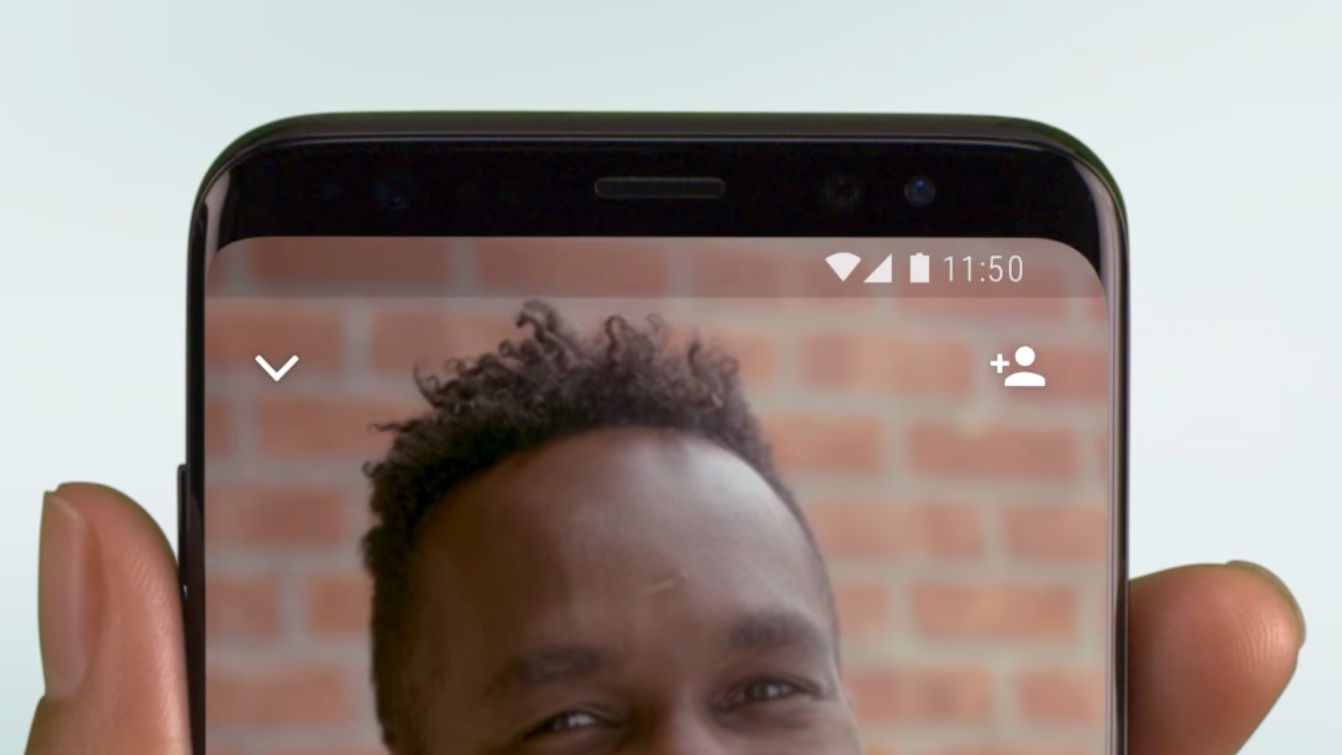
Starten eines WhatsApp Videoanrufs
Einen Videoanruf über WhatsApp zu initiieren, ist denkbar einfach und intuitiv gestaltet. Die Funktion ist direkt in die Chat-Oberfläche integriert, was den Übergang von einer Textkonversation zu einem visuellen Gespräch nahtlos macht.
Um einen Videoanruf mit einem Ihrer Kontakte zu beginnen, folgen Sie einfach diesen Schritten:
- Öffnen Sie zunächst den Chatverlauf mit der Person, die Sie per Video erreichen möchten. Dies kann ein bereits existierender Chat sein oder ein neuer Chat, den Sie speziell für diesen Zweck öffnen.
- Sobald der Chat geöffnet ist, richten Sie Ihren Blick auf den oberen Bereich des Bildschirms. Dort finden Sie verschiedene Symbole neben dem Namen des Kontakts.
- Tippen Sie auf das Symbol, das eine kleine Kamera darstellt. Dieses Symbol ist eindeutig erkennbar und signalisiert die Videoanruffunktion.
Nachdem Sie auf das Kamera-Symbol getippt haben, wird WhatsApp versuchen, eine Videoanrufverbindung zu Ihrem Kontakt aufzubauen. Ihr Telefon klingelt nicht im herkömmlichen Sinne für Sie, sondern Sie sehen sofort den Verbindungsaufbau und warten darauf, dass die andere Person den Anruf annimmt. Sobald die Verbindung hergestellt ist und Ihr Kontakt den Anruf angenommen hat, beginnt der Videoanruf, und Sie sehen sich gegenseitig auf dem Bildschirm Ihres Geräts.
Das Beenden eines Videoanrufs ist genauso einfach wie das Starten. Während des laufenden Gesprächs sehen Sie auf dem Bildschirm verschiedene Symbole. Eines davon ist ein rotes Hörer-Symbol, ähnlich dem, das Sie von regulären Telefonanrufen kennen. Ein Tippen auf dieses rote Symbol beendet den aktuellen Videoanruf.
Einen Videoanruf empfangen
Wenn jemand versucht, Sie über WhatsApp per Video anzurufen, werden Sie in der Regel durch eine Push-Mitteilung auf Ihrem Smartphone darüber informiert. Diese Mitteilung erscheint auf Ihrem Sperrbildschirm oder als Banner, je nachdem, wie Sie Ihre Benachrichtigungseinstellungen konfiguriert haben.
Die Benachrichtigung über einen eingehenden Videoanruf gibt Ihnen sofort die Möglichkeit zu reagieren. Auf dem Bildschirm erscheinen in der Regel zwei prominente Schaltflächen:
- „Ablehnen“: Wenn Sie den Anruf gerade nicht entgegennehmen können oder möchten, tippen Sie auf diese Schaltfläche. Der Anrufer wird darüber informiert, dass der Anruf abgelehnt wurde.
- „Annehmen“: Wenn Sie bereit und in der Lage sind, den Videoanruf anzunehmen, tippen Sie auf diese Schaltfläche. WhatsApp stellt dann die Verbindung her, und der Videoanruf beginnt.
Auf einigen Geräten oder in bestimmten WhatsApp-Versionen werden Ihnen möglicherweise zusätzliche Optionen angeboten, wenn ein Videoanruf eingeht. Dazu kann die Möglichkeit gehören, den Anruf direkt mit einer vordefinierten oder schnell eingegebenen Nachricht abzuweisen (z. B. „Bin gleich zurück“, „Kann gerade nicht sprechen“) oder eine Erinnerung für den Videoanruf zu einem späteren Zeitpunkt festzulegen. Diese Zusatzfunktionen bieten mehr Flexibilität im Umgang mit eingehenden Anrufen, insbesondere wenn Sie gerade beschäftigt sind.
Während des Anrufs: Vom Sprach- zum Videoanruf wechseln
Eine sehr praktische Funktion von WhatsApp ist die Möglichkeit, während eines bereits laufenden Sprachanrufs nahtlos zu einem Videoanruf zu wechseln. Dies ist ideal, wenn Sie ein Gespräch zunächst nur per Audio begonnen haben, dann aber spontan beschließen, dass es hilfreich oder angenehm wäre, sich auch sehen zu können.
Der Übergang ist unkompliziert:
- Stellen Sie sicher, dass Sie sich in einem aktiven WhatsApp-Sprachanruf befinden.
- Schauen Sie sich die Symbole auf dem Bildschirm während des Anrufs an. Sie werden verschiedene Optionen sehen, wie z. B. das Stummschalten des Mikrofons.
- Suchen Sie nach dem Kamera-Symbol. Es ist dasselbe Symbol, das Sie auch zum Starten eines neuen Videoanrufs verwenden würden.
- Tippen Sie auf dieses Kamera-Symbol.
Nachdem Sie auf das Kamera-Symbol getippt haben, sendet WhatsApp eine Anfrage zum Wechseln zum Videoanruf an die andere Person. Diese Person erhält eine Benachrichtigung mit der Frage, ob sie zum Videoanruf wechseln möchte. Erst wenn die andere Person zustimmt und den Videoanruf annimmt, wird die Videoverbindung aktiviert, und Ihr Sprachanruf wandelt sich in einen Videoanruf um.
Diese Funktion ist äußerst nützlich, da sie Ihnen erlaubt, flexibel auf die Bedürfnisse des Gesprächs zu reagieren, ohne den Anruf beenden und einen neuen Videoanruf starten zu müssen.
WhatsApp Gruppen-Videoanrufe
WhatsApp ist nicht nur für Einzelgespräche geeignet. Sie können auch Videoanrufe mit mehreren Teilnehmern gleichzeitig führen. Dies macht WhatsApp zu einer attraktiven Option für kleine Konferenzen, Familien-Catch-ups oder Gespräche mit Freundesgruppen, die über verschiedene Standorte verteilt sind.
Die maximale Teilnehmerzahl für einen WhatsApp Gruppen-Videoanruf beträgt derzeit 32 Personen. Diese hohe Anzahl ermöglicht es, auch größere Gruppen zusammenzubringen.
Es gibt zwei Hauptwege, einen Gruppen-Videoanruf zu starten oder sich daran zu beteiligen:
- Direkt aus einer Gruppe starten: In Gruppen mit bis zu 32 Mitgliedern sehen Sie oben rechts in der Gruppe ein Telefon- oder Kamera-Symbol. Tippen Sie auf das Kamera-Symbol, um einen Gruppen-Videoanruf zu starten. Sie können dann auswählen, welche Mitglieder der Gruppe Sie zum Anruf hinzufügen möchten.
- Teilnehmer zu einem laufenden Anruf hinzufügen: Wenn Sie sich bereits in einem Einzel-Videoanruf (oder einem kleineren Gruppen-Videoanruf) befinden, können Sie weitere Teilnehmer hinzufügen. Während des laufenden Anrufs sehen Sie ein Symbol mit einer Person und einem Pluszeichen (oft oben rechts). Tippen Sie darauf, um Ihre Kontaktliste zu öffnen. Wählen Sie die Person(en) aus, die Sie hinzufügen möchten, und bestätigen Sie. Diese Person(en) erhalten dann eine Einladung, dem laufenden Gruppen-Videoanruf beizutreten.
Für Gruppen-Videoanrufe ist eine besonders stabile und schnelle Internetverbindung entscheidend. Da gleichzeitig Video- und Audiodaten von und zu mehreren Teilnehmern übertragen werden müssen, ist der Bandbreitenbedarf höher als bei Einzelanrufen. Beachten Sie, dass die Qualität des gesamten Gruppenanrufs oft durch den Teilnehmer mit der schwächsten Verbindung beeinträchtigt werden kann.
Kosten und Datenverbrauch bei Videoanrufen
Eine der häufigsten Fragen zu WhatsApp Videoanrufen betrifft die Kosten. Grundsätzlich sind Videoanrufe über WhatsApp kostenlos – zumindest im Sinne von zusätzlichen Gebühren, die WhatsApp selbst erhebt, wie es bei traditionellen Telefonanbietern für Auslandsgespräche der Fall sein könnte.
Allerdings sind WhatsApp Videoanrufe nicht gänzlich „umsonst“. Sie verbrauchen Daten. Die Verbindung wird über Ihre Internetverbindung hergestellt, sei es über WLAN oder über Ihr mobiles Datenvolumen. Wenn Sie sich in einem WLAN-Netzwerk befinden, entstehen in der Regel keine zusätzlichen Kosten, da die Datennutzung über Ihr WLAN-Abonnement abgedeckt ist.
Anders sieht es aus, wenn Sie unterwegs sind und Ihr mobiles Datenvolumen nutzen. WhatsApp Videoanrufe können, insbesondere bei guter Qualität, einen erheblichen Datenverbrauch verursachen. Wenn Sie über einen Mobilfunkvertrag mit begrenztem monatlichem Datenvolumen verfügen, kann ein längerer Videoanruf dieses Volumen schnell aufbrauchen. Ist Ihr Datenvolumen erschöpft, wird Ihre Internetgeschwindigkeit oft drastisch reduziert, was die Qualität des Videoanrufs stark beeinträchtigt oder ihn unmöglich macht.
Datenverbrauch reduzieren
Glücklicherweise bietet WhatsApp eine Einstellung, mit der Sie den Datenverbrauch bei Anrufen (einschließlich Videoanrufen über das Mobilfunknetz) reduzieren können. Beachten Sie jedoch, dass dies auf Kosten der Anrufqualität gehen kann.
So aktivieren Sie die Datenspar-Einstellung:
- Öffnen Sie WhatsApp und gehen Sie in die Einstellungen. Diese finden Sie meist über das Menü-Symbol (drei Punkte oder Zahnrad) in der Chat-Übersicht.
- Navigieren Sie zu „Speicher und Daten“.
- In diesem Menü finden Sie die Option „Weniger Daten für Anrufe verwenden“.
- Aktivieren Sie diese Option, indem Sie den Schieberegler nach rechts bewegen.
Diese Einstellung ist besonders nützlich, wenn Sie häufig unterwegs Videoanrufe tätigen und ein begrenztes Datenkontingent haben. Sie hilft, Ihr Volumen zu schonen, auch wenn die Bild- und Tonqualität möglicherweise nicht ganz so hoch ist wie bei maximalem Datenverbrauch.
Wichtige Funktionen während des Anrufs
Während eines laufenden WhatsApp Videoanrufs stehen Ihnen verschiedene Funktionen zur Verfügung, um das Gespräch zu steuern und anzupassen. Diese sind meist als Symbole auf dem Bildschirm eingeblendet.
Die Kamera wechseln
Eine der am häufigsten genutzten Funktionen während eines Videoanrufs ist die Möglichkeit, zwischen der Frontkamera (Selfie-Kamera) und der Hauptkamera (Rückkamera) Ihres Geräts zu wechseln. Dies ist nützlich, wenn Sie nicht nur sich selbst zeigen möchten, sondern Ihrem Gesprächspartner auch Ihre Umgebung, ein Objekt oder eine Ansicht präsentieren wollen.
Voraussetzung dafür ist natürlich, dass Ihr Smartphone oder Tablet über beide Kameras verfügt, was bei den meisten modernen Geräten der Fall ist.
Das Umschalten ist sehr einfach:
- Während des Videoanrufs sehen Sie auf dem Bildschirm eine Reihe von Symbolen.
- Suchen Sie nach dem Symbol, das meist wie eine Kamera mit zwei Pfeilen im Kreis aussieht. Dieses Symbol repräsentiert die Funktion „Kamera wechseln“.
- Tippen Sie auf dieses Symbol.
Jedes Mal, wenn Sie auf dieses Symbol tippen, schaltet die App von der aktuell verwendeten Kamera zur anderen um. So können Sie beliebig oft während des Gesprächs zwischen Ihrer eigenen Ansicht und der Ansicht durch die Rückkamera wechseln.
Das Mikrofon stummschalten
Manchmal ist es während eines Videoanrufs notwendig, das eigene Mikrofon vorübergehend auszuschalten. Dies kann der Fall sein, wenn Umgebungsgeräusche stören, Sie kurz etwas mit einer Person in Ihrem Raum besprechen müssen oder einfach nur zuhören möchten, ohne dass Ihr Hintergrundgeräusch übertragen wird.
Die Stummschaltung funktioniert wie folgt:
- Suchen Sie während des Videoanrufs das Symbol, das ein Mikrofon darstellt.
- Tippen Sie auf dieses Mikrofon-Symbol.
Wenn das Mikrofon stummgeschaltet ist, ändert sich das Symbol oft und zeigt ein durchgestrichenes Mikrofon. Ihr Gesprächspartner kann Sie nun nicht mehr hören. Das Video bleibt jedoch aktiv, sodass die andere Person Sie weiterhin sehen kann. Um die Tonübertragung wieder zu aktivieren, tippen Sie einfach erneut auf das durchgestrichene Mikrofon-Symbol.
Neue Filter und Hintergründe
WhatsApp erweitert stetig die Funktionen seiner Videoanrufe. Seit Oktober 2024 werden beispielsweise neue Filter- und Hintergrundfunktionen eingeführt. Diese ermöglichen es Nutzern, ihr Bild während des Anrufs anzupassen.
Virtuelle Hintergründe erlauben es, den realen Hintergrund unscharf zu machen oder durch ein Bild zu ersetzen. Das ist praktisch für die Privatsphäre oder um einen professionelleren Eindruck zu erwecken, selbst wenn die Umgebung nicht ideal ist. Filter können das Bild optisch verändern, ähnlich wie bei Fotofiltern.
Diese neuen Features bieten mehr Kreativität und Kontrolle über das eigene Erscheinungsbild im Videoanruf. Es ist jedoch zu beachten, dass die Nutzung solcher visuellen Effekte den Datenverbrauch leicht erhöhen kann, da mehr Bildinformationen verarbeitet und übertragen werden müssen.
Häufige Probleme und Lösungen
Gelegentlich können bei WhatsApp Videoanrufen Probleme auftreten. Die meisten davon lassen sich jedoch auf einige wenige Ursachen zurückführen und sind oft leicht zu beheben.
- Schlechte Video- oder Audioqualität: Dies ist das häufigste Problem und liegt fast immer an einer schwachen oder instabilen Internetverbindung. Überprüfen Sie Ihre WLAN-Verbindung oder Ihr Mobilfunksignal. Bitten Sie auch Ihren Gesprächspartner, seine Verbindung zu prüfen. Bei Gruppenanrufen kann die Verbindung des Teilnehmers mit der schwächsten Bandbreite die Qualität für alle beeinträchtigen. Versuchen Sie, näher an Ihren Router zu gehen oder gegebenenfalls in ein Gebiet mit besserem Mobilfunkempfang zu wechseln.
- Videoanruf wird nicht aufgebaut oder klingelt nicht: Wenn Sie versuchen, jemanden anzurufen, aber keine Verbindung zustande kommt oder der Anruf sofort abbricht, könnte dies verschiedene Gründe haben. Eine Möglichkeit, die in der Praxis vorkommt, ist, dass Sie von Ihrem Kontakt bei WhatsApp blockiert wurden. Eine Blockierung verhindert jegliche Art von Kommunikation, einschließlich Videoanrufen. Andere Gründe könnten Verbindungsprobleme beim Angerufenen oder Probleme mit der WhatsApp-App selbst sein.
Wenn Verbindungsprobleme oder eine Blockierung ausgeschlossen werden können und weiterhin Schwierigkeiten bestehen, helfen oft einfache Maßnahmen:
- Neustart der WhatsApp-App: Schließen Sie die App vollständig und öffnen Sie sie erneut. Dies kann vorübergehende Softwarefehler beheben.
- Neustart des Smartphones: Ein vollständiger Neustart des Geräts kann viele kleinere Probleme lösen, die die Funktionsfähigkeit von Apps beeinträchtigen.
- Überprüfung der App-Berechtigungen: Stellen Sie sicher, dass WhatsApp die erforderlichen Berechtigungen für den Zugriff auf Ihre Kamera und Ihr Mikrofon hat. Diese Einstellungen finden Sie normalerweise in den App-Einstellungen Ihres Smartphones.
Für Nutzer, die längere oder stabilere Videoanrufe bevorzugen, insbesondere vom Computer aus, bietet WhatsApp inzwischen auch die Möglichkeit, Videoanrufe über die Desktop-Version der App zu führen. Dies kann eine gute Alternative sein, wenn die Nutzung am PC bequemer ist oder eine stabilere Internetverbindung über Kabel zur Verfügung steht.
Häufig gestellte Fragen (FAQ)
Hier finden Sie Antworten auf einige oft gestellte Fragen zu WhatsApp Videoanrufen:
Sind WhatsApp Videoanrufe wirklich kostenlos?
Ja, die Nutzung der Funktion selbst ist kostenlos. Es fallen keine zusätzlichen Gebühren von WhatsApp an. Allerdings verbraucht ein Videoanruf Datenvolumen. Wenn Sie kein WLAN nutzen, werden Ihre mobilen Daten belastet, was je nach Vertrag Kosten verursachen kann, sobald Ihr Inklusivvolumen aufgebraucht ist.Wie viele Personen können an einem Gruppen-Videoanruf teilnehmen?
Aktuell können bis zu 32 Personen gleichzeitig an einem WhatsApp Gruppen-Videoanruf teilnehmen.Kann ich die Kamera während eines Anrufs wechseln?
Ja, das ist problemlos möglich, sofern Ihr Gerät über eine Front- und eine Hauptkamera verfügt. Während des Anrufs tippen Sie einfach auf das Kamera-Symbol mit den Pfeilen, um zwischen den Ansichten zu wechseln.Was tun bei schlechter Qualität des Videoanrufs?
Schlechte Qualität deutet meist auf eine schwache Internetverbindung hin. Überprüfen Sie Ihre Signalstärke (WLAN oder Mobilfunk). Sie können auch versuchen, die Datenspar-Einstellung in den WhatsApp-Einstellungen zu aktivieren, bedenken Sie aber, dass dies die Qualität weiter reduzieren kann.Verbrauchen neue Filter und Hintergründe mehr Daten?
Ja, die Nutzung von Filtern und virtuellen Hintergründen kann zu einem leicht erhöhten Datenverbrauch führen, da mehr visuelle Informationen verarbeitet und übertragen werden müssen.
WhatsApp Videoanrufe sind eine vielseitige und benutzerfreundliche Funktion, die es Ihnen ermöglicht, auf einfache Weise visuell mit anderen zu kommunizieren. Indem Sie die hier beschriebenen Tipps und Funktionen kennen, können Sie Ihre Video-Gespräche optimieren und das Beste aus dieser praktischen App-Funktion herausholen.
Hat dich der Artikel WhatsApp Video-Calls: Funktionen & Kamerawechsel interessiert? Schau auch in die Kategorie Ogólny rein – dort findest du mehr ähnliche Inhalte!