
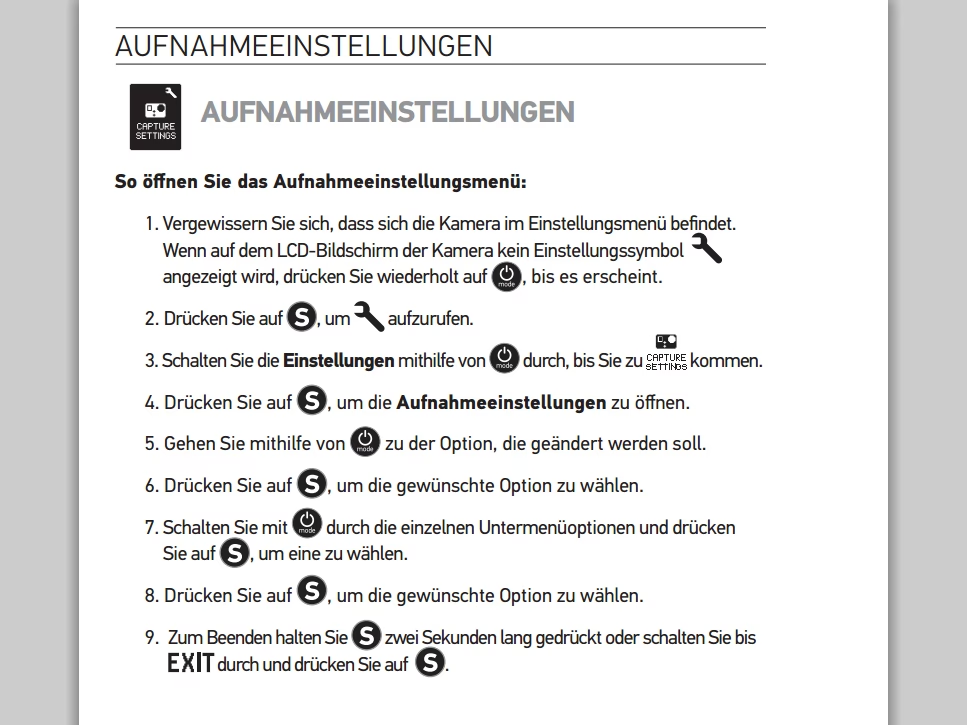

Die Möglichkeit, Ihre Actioncam bequem über Ihr Smartphone zu steuern, ist ein großer Vorteil. Besonders bei Modellen wie der GoPro Hero 3 ermöglicht die dedizierte GoPro-App die Fernbedienung der Kamera, das Starten und Stoppen von Aufnahmen sowie das Anpassen von Einstellungen. Doch manchmal kann die Verbindung zwischen der Kamera und dem Smartphone knifflig sein. Ein häufiges Problem ist, dass das Smartphone zwar eine Internetverbindung über den heimischen Router hat, sich aber nicht mit dem direkten WLAN-Netzwerk der GoPro verbinden möchte. Dieser Artikel führt Sie durch die notwendigen Schritte, um eine zuverlässige Verbindung herzustellen, insbesondere im Hinblick auf die Sicherheit.

Die Fernsteuerung der Kamera über das Smartphone bietet eine immense Flexibilität. Sie können die Kamera an schwer zugänglichen Stellen montieren und dennoch volle Kontrolle über den Aufnahmevorgang behalten. Das spart Zeit und ermöglicht kreative Perspektiven, die sonst schwierig umsetzbar wären. Die GoPro-App ist das zentrale Werkzeug, um diese Funktionalität zu nutzen.
Das Problem der fehlenden Verbindung
Viele Nutzer stoßen auf das Problem, dass ihr Smartphone die GoPro Hero 3 nicht findet oder keine stabile Verbindung aufbauen kann, selbst wenn das WLAN an der Kamera aktiviert ist. Der Grund liegt oft darin, dass das Smartphone bevorzugt eine Verbindung zu bekannten Netzwerken wie Ihrem Heim-WLAN herstellt. Um die GoPro fernzusteuern, muss sich das Smartphone jedoch direkt mit dem von der Kamera erzeugten WLAN-Netzwerk verbinden. Dies ist vergleichbar mit dem Aufbau einer direkten Ad-hoc-Verbindung zwischen zwei Geräten.
Die einfache, aber unsichere Methode
Eine schnelle Methode, um die Verbindung herzustellen, besteht darin, das Smartphone manuell mit dem WLAN der Kamera zu verbinden und das Standard-Passwort einzugeben, falls eines vorhanden ist (oft ist es keines oder ein sehr einfaches). Dazu wechseln Sie in den WLAN-Einstellungen Ihres Smartphones, suchen das Netzwerk der GoPro Hero 3 (dessen Name oft standardmäßig eingestellt ist) und geben das entsprechende Passwort ein. Sobald die Verbindung im Smartphone hergestellt ist, können Sie die GoPro-App starten und versuchen, die Kamera zu verbinden. Diese Methode funktioniert oft, birgt aber ein erhebliches Sicherheitsrisiko.
Warum ist die einfache Methode unsicher?
Wenn Sie das Standard-WLAN der Kamera verwenden, insbesondere ohne ein individuelles Passwort, kann jeder in Reichweite, der ebenfalls eine GoPro-App besitzt, potenziell auf Ihre Kamera zugreifen und diese steuern. Dies stellt eine ernsthafte Bedrohung für Ihre Privatsphäre und die Kontrolle über Ihre Aufnahmen dar. Das Standard-Passwort ist entweder allgemein bekannt oder leicht zu erraten. Aus Gründen der Sicherheit ist es daher dringend ratsam, die WLAN-Einstellungen Ihrer GoPro Hero 3 zu personalisieren und mit einem starken, individuellen Passwort zu schützen.
Die sichere Alternative: Personalisierung durch Software-Aktualisierung
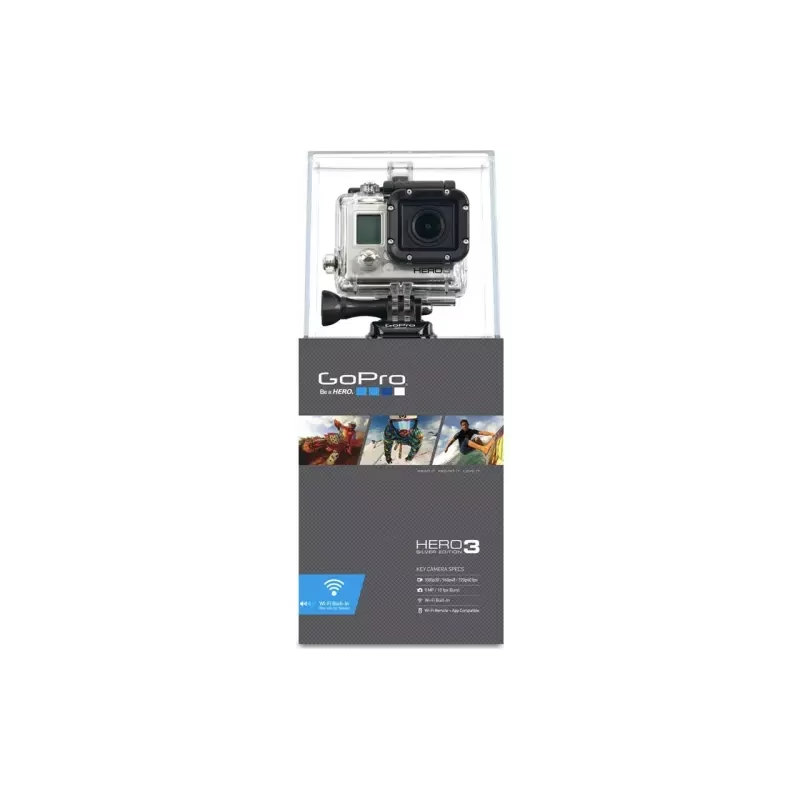
Die empfohlene und sichere Methode, um Ihre GoPro Hero 3 mit Ihrem Smartphone zu verbinden und gleichzeitig die Kontrolle zu behalten, ist die Personalisierung des Kamera-WLAN-Netzwerks. Dazu gehört das Ändern des Netzwerknamens (SSID) und vor allem das Festlegen eines sicheren, individuellen Passworts. Bei der GoPro Hero 3 ist dies nur im Rahmen einer Software-Aktualisierung möglich. Die Möglichkeit, den WLAN-Namen und das Passwort direkt in den Kameraeinstellungen zu ändern, besteht bei diesem Modell nicht. Sie müssen diesen Prozess über eine spezielle Update-Seite auf einem Computer durchführen.
Vorbereitung auf die Software-Aktualisierung
Um die Software-Aktualisierung durchzuführen, benötigen Sie einen Computer. Gemäß den Anweisungen für die Hero 3 war es erforderlich, die Update-Seite über bestimmte Browser aufzurufen. Es wird empfohlen, den Internet Explorer oder Firefox zu verwenden. Der Browser Chrome wurde explizit als nicht geeignet genannt. Bevor Sie beginnen, stellen Sie sicher, dass Sie einen dieser kompatiblen Browser installiert haben. Es ist auch möglich, dass während des Aktualisierungsprozesses eine Aktualisierung Ihrer Java-Version auf dem PC erforderlich wird. Folgen Sie gegebenenfalls den Anweisungen zur Java-Aktualisierung, um sicherzustellen, dass die Update-Seite korrekt funktioniert.
Durchführung der Software-Aktualisierung zur Personalisierung
Navigieren Sie mit einem kompatiblen Browser (Internet Explorer oder Firefox) zu der dafür vorgesehenen Update-Seite auf der GoPro-Website. Die genaue Adresse der Seite ist hier nicht verfügbar, aber sie dient dazu, die Firmware Ihrer Kamera zu aktualisieren und dabei die WLAN-Einstellungen anzupassen. Auf der Update-Seite werden Ihnen verschiedene Schritte angezeigt, die Sie nacheinander ausführen müssen. Beginnen Sie mit den ersten beiden Schritten der Aufgabenliste auf dieser Seite. Diese Schritte bereiten die Kamera und den Computer auf den eigentlichen Aktualisierungs- und Personalisierungsprozess vor. Im dritten Schritt der Anleitung auf der Update-Seite werden Sie aufgefordert, einen beliebigen Namen für Ihr GoPro-WLAN-Netzwerk (SSID) und ein individuelles, sicheres Passwort einzugeben. Wählen Sie hier einen Namen, der für Sie leicht erkennbar ist, und ein Passwort, das schwer zu erraten ist (mindestens 8 Zeichen, eine Mischung aus Groß- und Kleinbuchstaben, Zahlen und Sonderzeichen). Nachdem Sie den Namen und das Passwort festgelegt haben, folgen Sie den weiteren Anweisungen auf der Update-Seite, um die Aktualisierung abzuschließen und die neuen WLAN-Einstellungen auf Ihre GoPro Hero 3 zu übertragen. Dieser Prozess ist der einzige Weg, um die Sicherheit Ihres Kamera-WLANs signifikant zu erhöhen, indem Sie die Standardeinstellungen ändern.
Verbinden Ihres Smartphones nach der sicheren Einrichtung
Nachdem Sie die Software-Aktualisierung durchgeführt und das WLAN Ihrer GoPro Hero 3 personalisiert haben, können Sie die sichere Verbindung mit Ihrem Smartphone herstellen. Nehmen Sie Ihr Smartphone zur Hand und öffnen Sie die WLAN-Einstellungen. Schalten Sie an Ihrer GoPro Hero 3 das WLAN ein, indem Sie die entsprechende Taste an der Kamera drücken. Die Kamera sollte nun ihr Netzwerk mit dem von Ihnen neu vergebenen Namen aussenden. Suchen Sie in der Liste der verfügbaren WLAN-Netzwerke auf Ihrem Smartphone nach dem Namen, den Sie im Rahmen der Software-Aktualisierung festgelegt haben, und wählen Sie dieses Netzwerk aus. Sie werden nun aufgefordert, das von Ihnen festgelegte individuelle Passwort einzugeben. Geben Sie das Passwort sorgfältig ein und bestätigen Sie die Verbindung. Sobald Ihr Smartphone erfolgreich mit dem WLAN der GoPro verbunden ist, können Sie die GoPro-App auf Ihrem Smartphone starten. Tippen Sie in der App auf die Option, sich mit Ihrer Kamera zu verbinden. Die App sollte nun Ihre GoPro Hero 3 finden und die Fernsteuerungsfunktionen aktivieren. Diese Methode stellt sicher, dass nur Geräte, denen Sie das neue Passwort mitteilen, eine Verbindung zu Ihrer Kamera herstellen können, was die Sicherheit erheblich verbessert.
Vergleich der Verbindungsmethoden
| Methode | Sicherheit | WLAN Name/Passwort ändern | Empfehlung |
|---|---|---|---|
| Direkt über Standard-WLAN | Niedrig (Risiko Fremdzugriff) | Nein | Nicht empfohlen |
| Über Software-Aktualisierung (Personalisierung) | Hoch (Individuelles Passwort) | Ja (Nur über diesen Prozess) | Empfohlen für Sicherheit |
Häufig gestellte Fragen
Wie schaltet man eine GoPro Hero 3 ein?
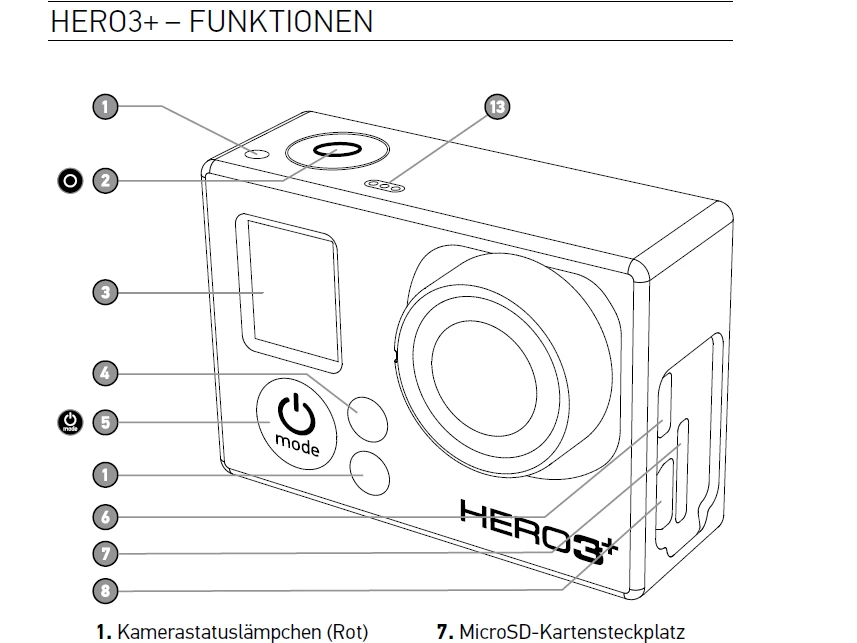
Informationen zum genauen Einschaltvorgang der GoPro Hero 3 liegen in den uns vorliegenden Informationen nicht vor. Bitte konsultieren Sie das Handbuch Ihrer Kamera oder die offizielle GoPro-Website für detaillierte Anweisungen.
Warum blinkt meine GoPro Hero 3 blau?
Die Bedeutung eines blau blinkenden Lichts an der GoPro Hero 3 wird in den uns zur Verfügung stehenden Informationen nicht erläutert. Statuslichter können je nach Kameramodell und Betriebsstatus unterschiedliche Bedeutungen haben. Für eine genaue Diagnose konsultieren Sie bitte das Benutzerhandbuch Ihrer GoPro Hero 3 oder die Support-Ressourcen von GoPro.
Zusammenfassend lässt sich sagen, dass die sichere Verbindung Ihrer GoPro Hero 3 mit Ihrem Smartphone über die GoPro-App am besten durch die Personalisierung der WLAN-Einstellungen mittels einer Software-Aktualisierung erreicht wird. Dieser Prozess mag etwas aufwendiger sein als die direkte Verbindung, bietet aber die notwendige Sicherheit, um unbefugten Zugriff auf Ihre Kamera zu verhindern und Ihnen die volle Kontrolle über Ihre Aufnahmen zu gewährleisten.
Hat dich der Artikel GoPro Hero 3 sicher mit Handy verbinden interessiert? Schau auch in die Kategorie Ogólny rein – dort findest du mehr ähnliche Inhalte!