
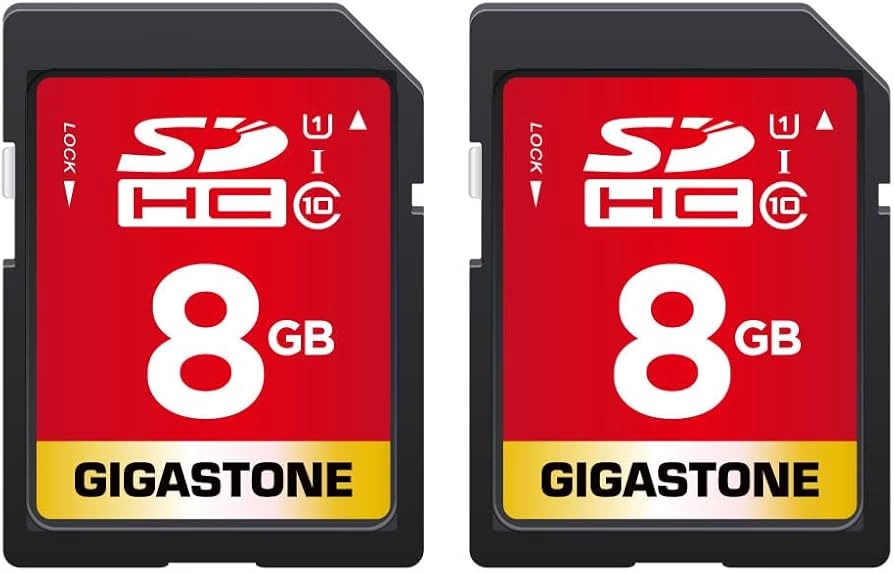

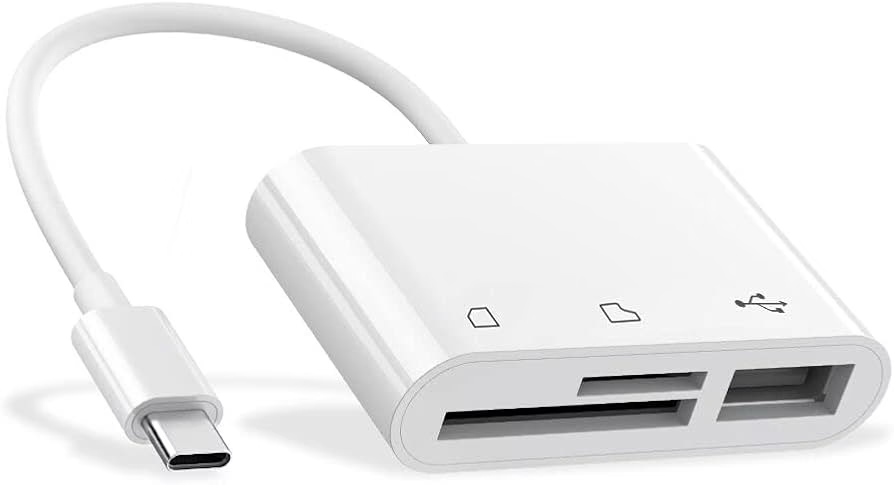
Für viele Fotografen und Videografen bleibt die dedizierte Kamera das Werkzeug der Wahl, und diese Geräte speichern ihre Aufnahmen typischerweise auf SD-Karten. Um diese Bilder und Videos auf einem Mac zu bearbeiten, muss die SD-Karte natürlich vom Computer erkannt werden. Während ältere Macs oft einen integrierten SD-Kartenleser hatten, verfügen heute meist nur noch die leistungsstärkeren Modelle wie der Mac Studio oder das MacBook Pro darüber. Besitzen Sie ein anderes Mac-Modell, benötigen Sie in der Regel einen externen Kartenleser oder einen Hub mit integriertem Leser. Normalerweise ist das Einstecken der Karte unkompliziert, und sie sollte sofort im Finder erscheinen. Doch was tun, wenn die SD-Karte einfach nicht auftaucht? Dieses Problem kann frustrierend sein, hat aber oft einfache Ursachen und Lösungen.
So finden Sie eine erkannte SD-Karte auf dem Mac
Wenn Ihre SD-Karte ordnungsgemäß funktioniert und vom Mac erkannt wird, ist das Auffinden denkbar einfach. Stecken Sie die Karte entweder in den integrierten Steckplatz Ihres Macs oder in einen angeschlossenen externen Kartenleser. Öffnen Sie anschließend den Finder. In der Seitenleiste des Finder-Fensters sollten Sie den Namen Ihrer SD-Karte unter der Rubrik „Orte“ (oder ähnlich, je nach macOS-Version) sehen. Um den Inhalt der Karte zu öffnen und auf Ihre Dateien zuzugreifen, doppelklicken Sie einfach auf den Namen der Karte in der Seitenleiste. Der Finder zeigt Ihnen dann die Ordner und Dateien auf der Karte an, meist organisiert nach Datum oder Kameramodell.
Warum wird meine SD-Karte nicht auf dem Mac angezeigt?
Es gibt verschiedene Gründe, warum eine SD-Karte vom Mac nicht erkannt wird. Die Ursachen können vielfältig sein und reichen von einfachen physischen Problemen bis hin zu Softwarekonflikten oder Defekten. Hier sind die häufigsten Gründe:
- Die Karte ist schreibgeschützt.
- Die Finder-Einstellungen oder macOS sind nicht korrekt konfiguriert.
- Die Karte ist in einem Dateisystem formatiert, das macOS nicht nativ unterstützt.
- Die SD-Karte selbst ist beschädigt oder defekt.
- Der verwendete Kartenleser (intern oder extern) ist defekt.
- Es gibt ein vorübergehendes Problem mit macOS oder dem USB-Daemon, der für die Erkennung externer Geräte zuständig ist.
Glücklicherweise lassen sich die meisten dieser Probleme relativ einfach beheben. Es ist ratsam, die potenziellen Ursachen systematisch zu überprüfen, beginnend mit den einfachsten und wahrscheinlichsten.
Schritt-für-Schritt: Lösungen, wenn die SD-Karte nicht auftaucht
Gehen Sie die folgenden Schritte der Reihe nach durch, um das Problem einzugrenzen und hoffentlich zu beheben:
1. Mac neu starten
Manchmal ist die einfachste Lösung die effektivste. Ein Neustart Ihres Macs kann viele temporäre Probleme beheben. Er löscht Zwischenspeicher, führt bei Macs mit Apple Silicon eine Überprüfung des Startvolumes durch und startet wichtige Hintergrundprozesse neu, einschließlich des USB-Daemons, der für die Erkennung von USB-Geräten (zu denen auch Kartenleser zählen) zuständig ist. Oft reicht ein einfacher Neustart aus, damit die Karte beim nächsten Einstecken erkannt wird.
2. Schreibschutz überprüfen
Ähnlich wie bei alten Kassetten verfügen die meisten SD-Karten in Standardgröße über einen kleinen Schieberegler an der Seite. Dieser dient als Schreibschutz, um versehentliches Löschen oder Überschreiben von Daten zu verhindern. Wenn dieser Schalter in der "Lock"-Position (oft nach unten geschoben) steht, kann der Mac zwar theoretisch die Karte noch lesen, aber in manchen Fällen kann dies die Erkennung beeinträchtigen. Stellen Sie sicher, dass der Schalter in der entriegelten Position (meist nach oben) steht, bevor Sie die Karte in den Leser stecken.
3. Finder-Einstellungen kontrollieren
Der Finder muss so eingestellt sein, dass er externe Laufwerke und verbundene Geräte in der Seitenleiste oder auf dem Schreibtisch anzeigt. Überprüfen Sie Ihre Finder-Einstellungen:
- Öffnen Sie den Finder über das Dock.
- Gehen Sie in der Menüleiste auf "Finder" und wählen Sie "Einstellungen" (oder "Systemeinstellungen" > "Schreibtisch & Dock" > "Finder" in neueren macOS-Versionen).
- Klicken Sie auf den Tab "Seitenleiste" und stellen Sie sicher, dass unter "Orte" (oder "Speicherorte") die Option für externe Festplatten oder Geräte aktiviert ist.
- Klicken Sie auf den Tab "Allgemein" und stellen Sie sicher, dass unter "Objekte auf dem Schreibtisch anzeigen" die Option "Externe Festplatten" ausgewählt ist, falls Sie die Karte auf dem Schreibtisch sehen möchten.
- Schließen Sie das Einstellungsfenster und prüfen Sie, ob die Karte nun im Finder oder auf dem Schreibtisch erscheint.
4. Dateiformat der SD-Karte prüfen
macOS unterstützt verschiedene Dateisysteme wie APFS, HFS+ (Mac OS Extended), FAT32 und exFAT. Wenn die SD-Karte jedoch mit einem Dateisystem formatiert ist, das macOS nicht lesen kann (z. B. bestimmte Linux-Dateisysteme), wird sie möglicherweise nicht erkannt. Digitalkameras formatieren Karten normalerweise in FAT32 oder exFAT, die von macOS unterstützt werden. Wenn Sie die Karte jedoch zuvor an einem anderen System oder für einen speziellen Zweck formatiert haben, könnte dies das Problem sein. Um das Format zu überprüfen, können Sie versuchen, die Karte an einen Windows-PC anzuschließen und dort die Datenträgerverwaltung zu nutzen. Wird die Karte dort erkannt, können Sie die Daten sichern, die Karte in einem von macOS unterstützten Format neu formatieren (z. B. exFAT für Kompatibilität mit Windows und Mac) und die Daten anschließend wieder auf die Karte kopieren. Beachten Sie, dass durch das Formatieren alle Daten auf der Karte gelöscht werden!
5. SD-Karte auf Beschädigung prüfen
Auch wenn es selten vorkommt, können SD-Karten beschädigt werden. Stecken Sie die Karte in einen anderen Computer (Mac oder PC) oder ein anderes Gerät (z. B. eine Kamera, die definitiv funktioniert), um zu sehen, ob sie dort erkannt wird. Wenn die Karte auch auf anderen Geräten nicht lesbar ist, ist sie wahrscheinlich defekt. In diesem Fall sind die Daten auf der Karte möglicherweise beschädigt oder nicht mehr zugänglich. Für sehr wichtige Daten könnte ein spezialisierter Datenrettungsdienst die einzige Option sein, aber das kann teuer sein.
6. Kartenleser überprüfen
Wenn die SD-Karte auf anderen Geräten funktioniert, liegt das Problem wahrscheinlich am Kartenleser oder dem Steckplatz Ihres Macs. Wenn Sie einen externen Kartenleser verwenden, versuchen Sie einen anderen Leser. Wenn Sie den integrierten Steckplatz Ihres Macs verwenden, versuchen Sie stattdessen einen externen Kartenleser. Funktioniert die Karte mit einem anderen Leser, wissen Sie, dass der ursprüngliche Leser defekt ist.
7. USB-Anschluss testen
Wenn Sie einen externen Kartenleser verwenden, der per USB angeschlossen wird, könnte das Problem auch am USB-Anschluss Ihres Macs liegen. Stecken Sie ein anderes USB-Gerät (z. B. einen USB-Stick oder eine externe Festplatte) in denselben Anschluss. Wenn auch dieses Gerät nicht erkannt wird, ist der USB-Anschluss wahrscheinlich defekt. Versuchen Sie in diesem Fall, den Kartenleser an einen anderen USB-Anschluss Ihres Macs anzuschließen.
8. macOS aktualisieren
Manchmal können Probleme mit der Hardware-Erkennung durch Fehler in der aktuellen macOS-Version verursacht werden. Stellen Sie sicher, dass Ihr macOS auf dem neuesten Stand ist. Gehen Sie zum Apple-Menü > „Systemeinstellungen“ > „Allgemein“ > „Softwareupdate“. Wenn ein Update verfügbar ist, installieren Sie es. Ein aktuelles System kann Kompatibilitätsprobleme lösen.

9. Festplattendienstprogramm nutzen
Das Festplattendienstprogramm ist ein mächtiges Tool in macOS zur Verwaltung von Speichermedien. Manchmal wird eine SD-Karte vom Finder nicht angezeigt, ist aber im Festplattendienstprogramm sichtbar. Öffnen Sie das Festplattendienstprogramm (zu finden unter Programme > Dienstprogramme). Gehen Sie in der Menüleiste des Festplattendienstprogramms auf „Ansicht“ > „Alle Geräte anzeigen“. Überprüfen Sie nun, ob Ihre SD-Karte in der Liste der Laufwerke und Volumes auf der linken Seite erscheint. Wenn ja, aber sie ausgegraut ist, ist sie möglicherweise nicht eingebunden. Klicken Sie mit der rechten Maustaste darauf und wählen Sie „Einbinden“. Wenn sie angezeigt wird, aber Probleme hat, können Sie versuchen, die Funktion „Erste Hilfe“ auszuführen, um Dateisystemfehler zu reparieren. Wählen Sie die SD-Karte oder das Volume aus und klicken Sie auf „Erste Hilfe“.
10. Finder beenden erzwingen und neu starten
Gelegentlich kann ein Problem mit dem Finder selbst dazu führen, dass verbundene Laufwerke nicht angezeigt werden. Sie können den Finder neu starten, ohne den gesamten Mac neu zu starten. Drücken Sie die Tastenkombination Optionen + Command + Escape (Wahltaste + Befehlstaste + Escape), um das Fenster „Programme sofort beenden“ zu öffnen. Wählen Sie „Finder“ aus der Liste und klicken Sie auf die Schaltfläche „Sofort beenden“. Bestätigen Sie die Aktion. Der Finder wird automatisch neu gestartet. Prüfen Sie anschließend, ob die SD-Karte nun angezeigt wird.
Was tun, wenn keiner dieser Schritte hilft?
Wenn Sie alle oben genannten Schritte ausprobiert haben und die SD-Karte immer noch nicht auf Ihrem Mac erscheint, ist es wahrscheinlich, dass entweder die SD-Karte selbst oder der Kartenleser (intern oder extern) physisch defekt ist. Testen Sie, wie bereits erwähnt, die Karte in einem anderen Gerät. Wenn sie dort funktioniert, liegt das Problem definitiv bei Ihrem Mac oder dem Leser. Testen Sie einen anderen Leser. Wenn mehrere Karten in verschiedenen Lesern an Ihrem Mac nicht funktionieren, könnte ein tieferliegendes Hardwareproblem mit den USB-Controllern oder dem SD-Karten-Controller Ihres Macs vorliegen. In diesem Fall wäre die Kontaktaufnahme mit dem Apple Support oder einem autorisierten Serviceanbieter ratsam.
Häufig gestellte Fragen
Welche Dateiformate kann ein Mac lesen?
macOS unterstützt nativ APFS, HFS+ (Mac OS Extended), FAT32 und exFAT. NTFS kann gelesen, aber standardmäßig nicht beschrieben werden, es sei denn, Sie verwenden zusätzliche Software.
Was bedeutet der Schreibschutz-Schalter auf einer SD-Karte?
Der kleine Schalter an der Seite einer SD-Karte schützt die Daten darauf vor versehentlichem Löschen oder Ändern, wenn er in der „Lock“-Position ist. Die Karte ist dann nur lesbar.
Was mache ich, wenn die SD-Karte beschädigt ist?
Wenn die Karte auf keinem Gerät mehr erkannt wird, ist sie wahrscheinlich defekt. Für die Rettung wichtiger Daten benötigen Sie möglicherweise die Hilfe eines professionellen Datenrettungsdienstes. Andernfalls müssen Sie die Karte ersetzen.
Kann ein Neustart des Macs wirklich helfen?
Ja, absolut. Ein Neustart kann viele temporäre Softwareprobleme lösen, einschließlich solcher, die die Erkennung von Hardware verhindern. Er ist oft der erste und einfachste Schritt zur Fehlerbehebung.
Das Problem, dass eine SD-Karte auf dem Mac nicht angezeigt wird, kann viele Ursachen haben. Durch systematisches Überprüfen der hier aufgeführten Schritte können Sie die Ursache eingrenzen und in den meisten Fällen eine Lösung finden, um wieder auf Ihre Fotos und Videos zugreifen zu können.
Hat dich der Artikel SD-Karte auf Mac finden & Probleme lösen interessiert? Schau auch in die Kategorie Ogólny rein – dort findest du mehr ähnliche Inhalte!