


Der Mac mini ist ein kompakter und leistungsstarker Desktop-Computer von Apple, der für viele Anwendungsbereiche eingesetzt wird – sei es im Büro, zu Hause oder im kreativen Studio. Eine häufig gestellte Frage, insbesondere im Zeitalter von Videokonferenzen und Online-Kommunikation, ist, ob man mit einem Mac mini eine Webcam verwenden kann. Die gute Nachricht ist: Ja, das können Sie!

Im Gegensatz zu MacBooks oder iMacs verfügt der Mac mini nicht über eine integrierte Kamera. Das bedeutet jedoch nicht, dass Sie auf Videoanrufe oder andere kamerabasierte Anwendungen verzichten müssen. Sie können problemlos eine externe Webcam an Ihren Mac mini anschließen und nutzen. Die Kompatibilität ist in der Regel sehr hoch, solange die Kamera dem USB Video Class (UVC) Standard entspricht, was bei den meisten modernen Webcams der Fall ist.
Anschluss und grundlegende Einrichtung
Der Anschluss einer externen Webcam an Ihren Mac mini ist denkbar einfach. Die meisten Webcams verwenden einen USB-Anschluss. Der Mac mini verfügt je nach Modell über mehrere USB-A- und/oder USB-C (Thunderbolt) Anschlüsse. Schließen Sie die Webcam einfach an einen freien USB-Anschluss an. In den meisten Fällen wird die Kamera vom macOS-Betriebssystem automatisch erkannt und benötigt keine zusätzlichen Treiberinstallationen.
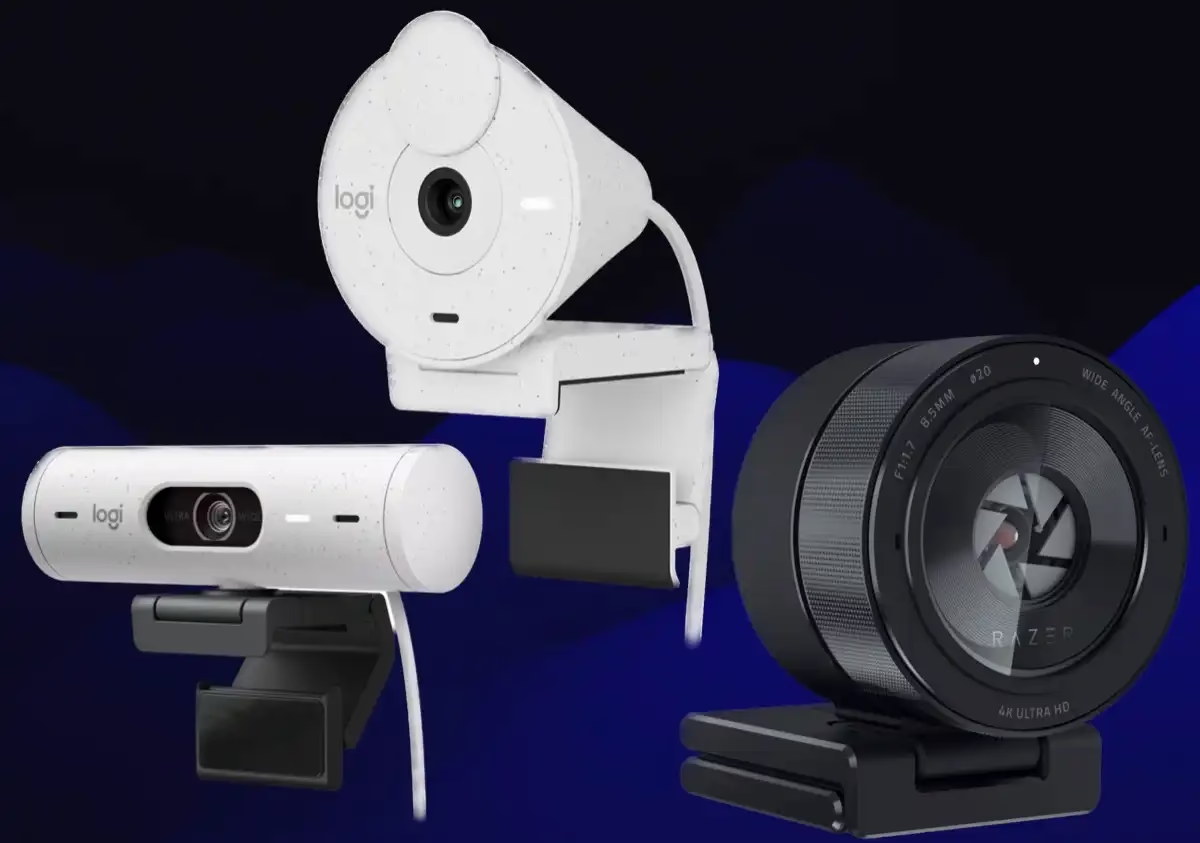
Nachdem Sie die Kamera angeschlossen haben, können Sie sie in verschiedenen Anwendungen verwenden, die Zugriff auf eine Kamera benötigen. Dazu gehören beliebte Videokonferenz-Apps wie FaceTime, Zoom, Microsoft Teams, Skype, Google Meet oder auch Streaming-Software wie OBS Studio. In diesen Anwendungen müssen Sie in den Einstellungen oft die gewünschte Kamera auswählen, falls mehrere Kameras (z. B. eine virtuelle Kamera-App oder eine andere angeschlossene Kamera) verfügbar sind.
Die grundlegende Einrichtung beschränkt sich also meist auf das Einstecken und die Auswahl in der jeweiligen Software. macOS kümmert sich um die Erkennung und Bereitstellung des Videostreams für die Anwendungen.
Verwendung mit Drittanbieter-Apps
Die Verwendung Ihrer externen Kamera mit Drittanbieter-Apps ist der häufigste Anwendungsfall. Wie bereits erwähnt, unterstützen die meisten gängigen Kommunikations- und Kreativanwendungen externe Webcams. Um sicherzustellen, dass Ihre Kamera ordnungsgemäß funktioniert, sollten Sie:
- Prüfen, ob die App die Nutzung externer Kameras unterstützt.
- In den Einstellungen der App die angeschlossene Webcam als Videoquelle auswählen.
- Sicherstellen, dass die App die notwendigen Berechtigungen für den Zugriff auf die Kamera in den macOS Systemeinstellungen unter „Sicherheit & Datenschutz“ hat.
Die genauen Schritte zur Auswahl der Kamera variieren je nach App. Oft finden Sie die Option unter Einstellungen > Video oder Einstellungen > Audio/Video. Lesen Sie gegebenenfalls die Anleitungen des Entwicklers oder erkunden Sie die Menüs und Einstellungen der App.
Webcams für spezielle Funktionen und Bedienungshilfen
Eine interessante Anwendung, die eine Webcam am Mac mini ermöglicht, ist die Nutzung spezieller Bedienungshilfen (Accessibility Features) von macOS. Eine davon ist die „Zeigersteuerung durch Kopfbewegungen“ (Head Pointer). Dieses Feature erlaubt es Benutzern, den Mauszeiger auf dem Bildschirm durch Kopfbewegungen zu steuern, was eine wertvolle Hilfe für Personen mit eingeschränkter Mobilität sein kann.
Um diese Funktion zu aktivieren und eine Kamera dafür auszuwählen, gehen Sie wie folgt vor (die genauen Pfade können je nach macOS-Version leicht variieren):
- Wählen Sie das Apple-Menü (⌘) > Systemeinstellungen.
- Klicken Sie in der Seitenleiste auf „Bedienungshilfen“ (Accessibility). (Möglicherweise müssen Sie nach unten scrollen, um es zu finden.)
- Klicken Sie auf „Zeigersteuerung“ (Pointer Control).
- Aktivieren Sie das Kästchen neben „Zeigersteuerung durch Kopfbewegungen aktivieren“.
- Klicken Sie neben „Zeigersteuerung durch Kopfbewegungen“ auf die Schaltfläche „Optionen“.
- Klicken Sie auf „Kameraoptionen“ (Camera Options).
- Wählen Sie im Dropdown-Menü die angeschlossene Webcam aus, die für die Kopfbewegungssteuerung verwendet werden soll.
Diese Funktion zeigt, dass eine Webcam am Mac mini nicht nur für Videokommunikation, sondern auch für erweiterte Systemfunktionen nützlich sein kann.
Auswahl der richtigen Webcam für den Mac mini
Bei der Auswahl einer Webcam für Ihren Mac mini gibt es einige Faktoren zu berücksichtigen:
- Auflösung und Bildrate: Für klare Videokonferenzen sind 1080p (Full HD) mit 30 Bildern pro Sekunde (fps) oft ausreichend. Für Streaming oder anspruchsvollere Aufnahmen sollten Sie 1080p mit 60 fps oder sogar 4K-Auflösung in Betracht ziehen.
- Autofokus: Eine Kamera mit Autofokus sorgt dafür, dass Sie immer scharf im Bild sind, auch wenn Sie sich bewegen.
- Mikrofon: Viele Webcams haben ein integriertes Mikrofon. Prüfen Sie die Qualität, wenn Sie es nutzen möchten. Oft bietet ein separates USB-Mikrofon jedoch eine bessere Audioqualität.
- Sichtfeld (Field of View - FoV): Dies bestimmt, wie viel von Ihrer Umgebung im Bild zu sehen ist. Ein breiteres Sichtfeld (z. B. 90 Grad) ist gut für Gruppen oder wenn Sie viel von Ihrem Hintergrund zeigen möchten. Ein engeres Sichtfeld (z. B. 60-78 Grad) fokussiert mehr auf Sie allein.
- Low-Light-Performance: Wenn Sie in schlecht beleuchteten Räumen arbeiten, ist eine Kamera mit guter Leistung bei wenig Licht wichtig.
- Anschlussart: Die meisten Webcams nutzen USB-A. Moderne Mac mini Modelle haben auch USB-C/Thunderbolt-Anschlüsse, für die es ebenfalls Webcams gibt oder für die Sie einen Adapter verwenden können.
- Preis: Die Preise für Webcams reichen von sehr günstig bis hin zu mehreren hundert Euro für High-End-Modelle mit vielen Funktionen.
Es gibt viele ausgezeichnete Webcams auf dem Markt, die mit macOS kompatibel sind. Bekannte Marken sind Logitech, Razer, Elgato, Anker und viele andere.
| Feature | Einfache Webcam | Standard Webcam | High-End Webcam |
|---|---|---|---|
| Auflösung | 720p | 1080p | 1080p oder 4K |
| Bildrate | 30 fps | 30 fps | 60 fps |
| Autofokus | Manuell oder Fixfokus | Ja | Ja, oft schneller |
| Mikrofon | Einfach | Gut | Sehr gut (oft Stereo) |
| Sichtfeld | Eng | Standard (ca. 78°) | Breit (90°+) |
| Low-Light | Mittel | Gut | Sehr gut |
| Anschluss | USB-A | USB-A oder USB-C | USB-A oder USB-C |
| Preisklasse | € | €€ | €€€ |
Häufig gestellte Fragen zur Webcam-Nutzung am Mac mini
Muss ich Treiber für die Webcam installieren?
In den meisten Fällen nein. Moderne Webcams, die dem UVC-Standard entsprechen, funktionieren unter macOS Plug-and-Play.
Meine Webcam wird nicht erkannt, was kann ich tun?
Überprüfen Sie den USB-Anschluss. Versuchen Sie einen anderen Port. Starten Sie den Mac mini neu. Prüfen Sie, ob die Kamera an einem anderen Computer funktioniert. Stellen Sie sicher, dass die Kamera Strom erhält (falls benötigt). Manchmal kann auch ein USB-Hub Probleme verursachen; versuchen Sie den direkten Anschluss.
Das Bild ist unscharf oder ruckelt, woran liegt das?
Prüfen Sie die Beleuchtung. Stellen Sie sicher, dass die Kamera richtig fokussiert ist (falls manuell). Überprüfen Sie die Einstellungen in der verwendeten App (Auflösung, Bildrate). Eine langsame Internetverbindung kann bei Videokonferenzen zu Ruckeln führen. Stellen Sie sicher, dass der USB-Anschluss genügend Bandbreite bietet, insbesondere bei hohen Auflösungen.
Kann ich meine Handy-Kamera als Webcam nutzen?
Ja, mit speziellen Apps von Drittanbietern (z. B. Camo, EpocCam) können Sie die Kamera Ihres iPhones oder Android-Telefons drahtlos oder per Kabel als Webcam für Ihren Mac mini verwenden. Dies ist oft eine gute Option, wenn Sie bereits ein Smartphone mit einer hochwertigen Kamera besitzen.
Unterstützt der Mac mini mehrere Webcams gleichzeitig?
Ja, das hängt von der Software ab, die Sie verwenden. Anwendungen wie OBS Studio oder bestimmte Videokonferenz-Software ermöglichen die Nutzung und Umschaltung zwischen mehreren angeschlossenen Kameras.
Fazit
Der Mac mini ist eine flexible Plattform, die sich hervorragend für die Nutzung externer Webcams eignet. Egal, ob Sie eine einfache Kamera für gelegentliche Videoanrufe oder ein High-End-Modell für professionelles Streaming benötigen, der Mac mini bietet die notwendigen Anschlüsse und die Softwareunterstützung. Die Einrichtung ist meist unkompliziert, und die Integration in gängige Apps funktioniert nahtlos. Die Möglichkeit, Webcams auch für erweiterte Funktionen wie die Kopfbewegungssteuerung zu nutzen, unterstreicht die Vielseitigkeit dieses Setups. Wählen Sie einfach eine Webcam, die Ihren Anforderungen entspricht, schließen Sie sie an und schon sind Sie bereit für Ihre nächste Online-Sitzung oder Aufnahme.
Hat dich der Artikel Webcams am Mac mini nutzen: So geht's interessiert? Schau auch in die Kategorie Hardware rein – dort findest du mehr ähnliche Inhalte!