


Viele Kreative arbeiten täglich mit der Adobe Creative Cloud und nutzen dabei oft sowohl InDesign für das Layout von Druckpublikationen oder digitalen Dokumenten als auch Photoshop für die Bildbearbeitung. Da liegt die Frage nahe: Kann man eine InDesign-Datei (INDD) einfach in Photoshop öffnen und weiterbearbeiten? Die kurze Antwort lautet: Nein, nicht direkt. Eine INDD-Datei ist strukturell sehr anders aufgebaut als eine Photoshop-Datei (PSD). Doch es gibt einen gängigen und effektiven Weg, Inhalte von InDesign nach Photoshop zu bringen, und dieser führt über das Portable Document Format, kurz PDF.
InDesign ist ein Programm, das für das Erstellen von Seitenlayouts konzipiert ist. Es arbeitet mit Objekten: Textrahmen, Bildrahmen, Vektorformen, Tabellen, etc. Diese Objekte sind auf einer oder mehreren Seiten angeordnet und verfügen über Eigenschaften wie Schriftart, Größe, Farbe, Position, Ebenenreihenfolge. Eine INDD-Datei speichert all diese Anweisungen und Verknüpfungen.
Photoshop hingegen ist primär ein pixelbasiertes Bildbearbeitungsprogramm. Es arbeitet mit Rastern von Pixeln auf einer Leinwand und ist optimiert für die Bearbeitung und Manipulation dieser Pixeldaten. Während Photoshop auch Vektorformen oder Text auf eigenen Ebenen verwalten kann, ist seine Kernkompetenz die Bearbeitung von Rastergrafiken.
Aufgrund dieser fundamentalen Unterschiede in der Dateistruktur und dem Verwendungszweck können Sie eine native InDesign-Datei (.indd) nicht direkt in Photoshop öffnen, so wie Sie beispielsweise eine PSD-Datei in InDesign platzieren oder eine AI-Datei (Illustrator) in Photoshop importieren können (was oft Vektorebenen erhält). Photoshop "versteht" die komplexe Layout-Struktur einer INDD-Datei nicht.
Der Schlüssel: Der PDF-Export aus InDesign
Der offizielle und von Adobe vorgesehene Weg, Inhalte von InDesign nach Photoshop zu übertragen, ist der Export der InDesign-Seite(n) als PDF-Datei. PDF ist ein universelles Dateiformat, das sowohl Vektor- als auch Rastergrafiken, Text und Layoutinformationen enthalten kann. Da beide Programme aus dem Hause Adobe stammen, ist die Kompatibilität mit dem PDF-Format sehr gut.
Schritt-für-Schritt: PDF aus InDesign exportieren
Der Exportvorgang in InDesign ist entscheidend für das spätere Ergebnis in Photoshop. Hier legen Sie fest, wie die Layoutinformationen im PDF gespeichert werden.
- Öffnen Sie Ihre InDesign-Datei (.indd).
- Gehen Sie im Menü auf Datei > Exportieren... (File > Export...).
- Wählen Sie im Dialogfeld als Dateityp (Format) "Adobe PDF (Druck)" oder "Adobe PDF (Interaktiv)". Für die Bearbeitung in Photoshop ist meist "Druck" die bessere Wahl, da es auf hohe Qualität für die Ausgabe optimiert ist.
- Geben Sie der Datei einen Namen und wählen Sie den Speicherort. Klicken Sie auf "Sichern".
- Es öffnet sich das Dialogfeld "Adobe PDF exportieren". Hier gibt es zahlreiche Einstellungen, die wichtig sind:
- Allgemein: Wählen Sie hier aus, welche Seiten oder Bereiche Sie exportieren möchten. Sie können einzelne Seiten, einen Bereich oder das gesamte Dokument exportieren. Standardmäßig wird jede InDesign-Seite zu einer Seite im PDF. Sie können auch "Druckbögen" exportieren, was nützlich sein kann, wenn Sie das gesamte Layout eines aufgeschlagenen Buchs oder Magazins als ein Bild in Photoshop bearbeiten möchten.
- Komprimierung: Dieser Abschnitt ist sehr wichtig für die Qualität und Dateigröße in Photoshop. Hier legen Sie fest, wie Bilder im PDF komprimiert und heruntergerechnet werden. Für die Bearbeitung in Photoshop sollten Sie die Einstellungen so wählen, dass die Bilder in ausreichender Auflösung erhalten bleiben. Wählen Sie für Farbbilder und Graustufenbilder eine hohe Auflösung (z.B. 300 ppi für Druckzwecke) und eine geringe Komprimierung (z.B. JPEG: Maximum oder ZIP). Deaktivieren Sie das Herunterrechnen (Downsampling), wenn Sie sicherstellen möchten, dass die Originalauflösung der platzierten Bilder im PDF erhalten bleibt, auch wenn das die Dateigröße erhöht.
- Marken und Anschnitt: Hier können Sie Schnittmarken, Passermarken etc. hinzufügen. Für die reine Bearbeitung des Layouts in Photoshop sind diese oft nicht notwendig, es sei denn, Sie möchten das gesamte Dokument inklusive Marken bearbeiten.
- Ausgabe: Dieser Abschnitt ist entscheidend für die Farbverwaltung. Hier legen Sie die Farbkonvertierung fest. Möchten Sie das PDF in Photoshop im CMYK-Modus bearbeiten (z.B. für den Druck), stellen Sie sicher, dass die Ausgabe entsprechend konfiguriert ist (z.B. "In Zielprofil konvertieren (Werte beibehalten)"). Wenn Sie das PDF für Web oder Bildschirm in Photoshop bearbeiten möchten, konvertieren Sie es in ein RGB-Profil (z.B. sRGB).
- Erweitert & Sicherheit: Diese Einstellungen sind für die Bearbeitung in Photoshop meist weniger relevant, es sei denn, das PDF ist passwortgeschützt.
- Klicken Sie auf "Exportieren".
Die erzeugte PDF-Datei ist nun bereit, in Photoshop geöffnet zu werden.
Die PDF-Datei in Photoshop importieren
Sobald die PDF-Datei aus InDesign exportiert wurde, können Sie diese in Photoshop öffnen. Photoshop behandelt eine PDF-Datei anders als eine native PSD-Datei.
Schritt-für-Schritt: PDF in Photoshop öffnen
- Öffnen Sie Adobe Photoshop.
- Gehen Sie im Menü auf Datei > Öffnen... (File > Open...).
- Wählen Sie die soeben aus InDesign exportierte PDF-Datei aus und klicken Sie auf "Öffnen".
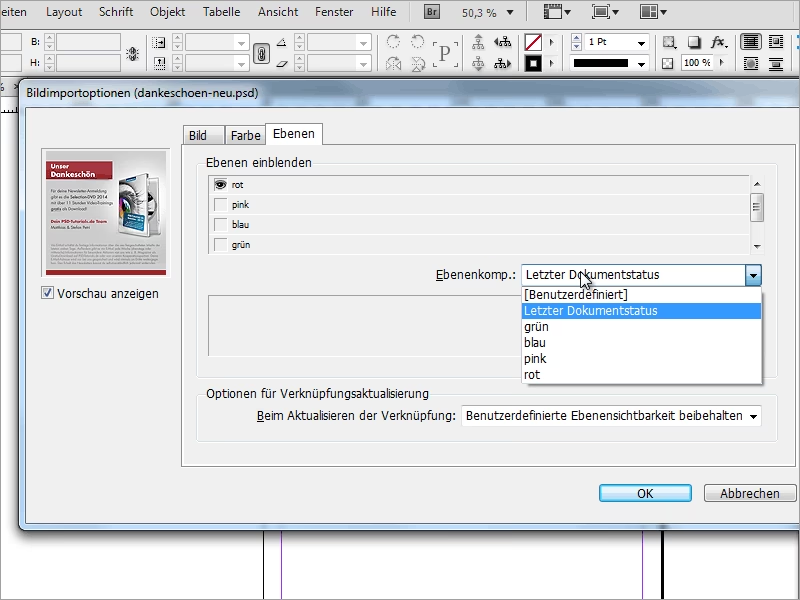
- Es öffnet sich das Dialogfeld "PDF importieren". Dieses ist sehr wichtig, da es festlegt, wie Photoshop die PDF-Daten interpretiert:
- Auswählen: Hier können Sie wählen, ob Sie "Seiten" (Pages) oder "Bilder" (Images) importieren möchten. Da Sie das Layout importieren wollen, wählen Sie "Seiten". Wenn das PDF mehrere Seiten hat, werden alle Seiten in der Vorschau angezeigt. Sie können eine oder mehrere Seiten auswählen, die importiert werden sollen.
- Zuschneiden auf: Hier legen Sie fest, welcher Bereich der PDF-Seite importiert wird (z.B. Begrenzungsrahmen, Anschnittrahmen, Beschnittrahmen). "Begrenzungsrahmen" (Bounding Box) ist oft eine gute Wahl, da er den kleinstmöglichen Bereich umschließt, der alle Objekte enthält.
- Abmessungen: Dieser Abschnitt ist sehr wichtig. Hier legen Sie die Größe des Dokuments in Pixeln fest, indem Sie die Auflösung (Resolution) bestimmen. Die Auflösung wird in Pixel pro Zoll (ppi) oder Pixel pro Zentimeter (ppcm) angegeben. Eine höhere Auflösung führt zu einem größeren Dokument mit mehr Pixeln und damit mehr Details, aber auch einer größeren Dateigröße und höherem Speicherbedarf. Für Druckzwecke sind 300 ppi oder mehr üblich, für Web oder Bildschirm reichen oft 72 bis 150 ppi. Die gewählte Auflösung hat direkten Einfluss darauf, wie scharf oder detailliert das gerasterte Layout in Photoshop sein wird.
- Modus: Wählen Sie hier den Farbmodus für das Photoshop-Dokument (z.B. RGB-Farbe, CMYK-Farbe, Graustufen). Dies sollte mit den Einstellungen im PDF-Export und Ihrem Verwendungszweck übereinstimmen.
- Bittiefe: Wählen Sie die Farbtiefe (z.B. 8 Bit/Kanal, 16 Bit/Kanal). Für die meisten Zwecke reichen 8 Bit, 16 Bit bieten mehr Farbinformationen für umfangreiche Bearbeitungen, führen aber zu größeren Dateien.
- Nachdem Sie alle Einstellungen vorgenommen haben, klicken Sie auf "OK".
Photoshop öffnet nun die ausgewählte(n) Seite(n) des PDFs als neues Dokument oder neue Dokumente, basierend auf den von Ihnen festgelegten Abmessungen und Einstellungen.
Was passiert mit Ihrem InDesign-Layout in Photoshop?
Dies ist der wichtigste Punkt, den Sie verstehen müssen: Wenn Sie eine PDF-Datei aus InDesign in Photoshop importieren, wird das Layout gerastert. Das bedeutet, dass alle Vektorinformationen (Text, Vektorformen, Linien) und das gesamte Layout in ein Pixelbild umgewandelt werden. Jede importierte PDF-Seite wird zu einer flachen Ebene in Photoshop (standardmäßig der "Hintergrund" oder eine einzelne Ebene, je nach Importoption und gewählten Seiten). Die ursprünglichen InDesign-Ebenen, Textrahmen, Bildrahmen und Vektorobjekte existieren in Photoshop nicht mehr als separate, bearbeitbare Elemente.
Konsequenzen der Rasterung:
- Keine Ebenen: Die komplexe Ebenenstruktur aus InDesign geht verloren. Sie erhalten eine flache Ebene pro importierter Seite.
- Text wird zu Pixeln: Text ist nicht mehr als bearbeitbarer Text vorhanden. Er wurde in Pixel umgewandelt. Sie können den Text nicht mehr mit dem Textwerkzeug auswählen, die Schriftart ändern, Tippfehler korrigieren oder den Textinhalt bearbeiten.
- Vektorobjekte werden zu Pixeln: Alle Vektorformen, Linien und Pfade werden in Pixel umgewandelt. Sie können deren Form oder Eigenschaften nicht mehr wie in InDesign oder Illustrator ändern.
- Bilder sind Teil der Pixelebene: Platzierte Bilder sind fest in die gerasterte Ebene integriert und können nicht mehr separat verschoben oder ausgetauscht werden.
Was Sie mit dem gerasterten Layout in Photoshop tun können (und was nicht)
Nach dem Import haben Sie im Wesentlichen ein hochauflösendes Bild des InDesign-Layouts. Sie können nun alle mächtigen Bildbearbeitungswerkzeuge von Photoshop auf dieses Bild anwenden.
Was Sie tun können:
- Das gesamte Layout als Bild bearbeiten (z.B. Farbkorrekturen, Kontrastanpassungen).
- Filter und Effekte auf das gesamte Layout-Bild anwenden (z.B. Weichzeichner, Scharfzeichner, künstlerische Filter).
- Teile des Layouts retuschieren oder klonen.
- Das gerasterte Dokument freistellen (croppen) oder drehen.
- Anmerkungen oder Markierungen auf dem Bild hinzufügen (z.B. für Korrekturabzüge, obwohl dedizierte PDF-Review-Tools oft besser geeignet sind).
- Das gerasterte Layout in andere Photoshop-Projekte integrieren.
Was Sie NICHT tun können:
- Text als Text bearbeiten (Rechtschreibung korrigieren, Schriftart ändern etc.).
- Einzelne Objekte (Textrahmen, Bilder, Formen) verschieben, deren Größe ändern oder löschen, ohne die Pixel der gerasterten Ebene zu manipulieren.
- Auf die ursprünglichen InDesign-Ebenen zugreifen.
- Das Layout im Sinne der Seitenmontage oder des Satzes bearbeiten.
Wann macht dieser Workflow Sinn?
Obwohl Sie das Layout nicht mehr bearbeiten können wie in InDesign, ist der Import einer PDF-Datei in Photoshop für bestimmte Zwecke sehr nützlich:
- Finale Bildanpassungen: Wenn Sie das gesamte Layout als ein Bild betrachten und darauf globale Farbkorrekturen, Vignettierungen oder andere Bildeffekte anwenden möchten, die sich auf das gesamte Design beziehen.
- Erstellung einer flachen Vorschau: Um schnell ein hochauflösendes, flaches Bild des Layouts zu erstellen, z.B. für die Verwendung auf einer Website, in einem Portfolio oder in Social Media.
- Erstellung eines Hintergrundbildes: Wenn Sie das InDesign-Layout als Hintergrund für ein anderes Bildprojekt in Photoshop verwenden möchten.
- Visuelles Proofing/Annotation: Um ein Layout-Bild zu erstellen, auf dem Sie visuelle Kommentare oder Markierungen mit den Pinselwerkzeugen von Photoshop anbringen können (weniger strukturiert als echte PDF-Kommentare).
Wichtige Überlegungen
Bei der Arbeit mit PDFs zwischen InDesign und Photoshop sollten Sie einige Dinge beachten:
- Auflösung ist entscheidend: Die Auflösung, die Sie beim Import in Photoshop wählen, bestimmt die Qualität des gerasterten Bildes. Wählen Sie sie hoch genug für den geplanten Verwendungszweck. Eine zu niedrige Auflösung führt zu einem pixeligen oder unscharfen Ergebnis. Eine zu hohe Auflösung kann zu sehr großen Dateien und Leistungsproblemen führen.
- Farbprofile: Achten Sie auf die Farbprofile sowohl beim Export aus InDesign als auch beim Import in Photoshop, um Farbverschiebungen zu vermeiden. Konsistenz ist hier wichtig.
- Dateigröße: Gerasterte Bilder, insbesondere bei hoher Auflösung und großen Abmessungen, können sehr speicherintensiv sein. Seien Sie auf große PSD-Dateien vorbereitet.
- Komplexe PDFs: PDFs mit vielen transparenten Objekten, Verläufen oder komplexen Grafiken können beim Rastern in Photoshop manchmal zu unerwarteten Ergebnissen führen. Überprüfen Sie das importierte Ergebnis sorgfältig.
Alternativen zum flachen Layout-Bild
Wenn Ihr Ziel nicht die Bearbeitung des *Bildes* des Layouts ist, sondern die Wiederverwendung oder Bearbeitung einzelner Elemente, ist der PDF-Weg oft nicht ideal. In solchen Fällen gibt es andere Methoden:
- Einzelne Elemente exportieren: Exportieren Sie einzelne Bilder oder Grafiken direkt aus InDesign in einem geeigneten Format (JPEG, PNG, TIFF).
- Objekte kopieren und einfügen: Einfache Vektorformen oder Textrahmen können manchmal direkt von InDesign nach Photoshop kopiert und eingefügt werden, wobei Photoshop fragt, wie die Elemente eingefügt werden sollen (z.B. als Pixel, Pfad, Formebene, Smartobjekt). Smartobjekte sind oft die beste Wahl, da sie die Originaldaten besser erhalten.
- Verpacken (Package): Wenn Sie das gesamte Projekt an jemand anderen weitergeben möchten, der InDesign hat, nutzen Sie die "Verpacken"-Funktion in InDesign (Datei > Verpacken...). Dies sammelt das INDD-Dokument, alle verknüpften Dateien und verwendeten Schriften in einem Ordner.
Der PDF-Import ist spezifisch dafür gedacht, das gesamte Layout als ein einzelnes, bearbeitbares Bild in Photoshop zu erhalten.
Vergleich: InDesign-Datei vs. PDF in Photoshop
Um die Unterschiede noch einmal deutlich zu machen, hier eine kleine Tabelle:
| Merkmal | Originale InDesign-Datei (.indd) | Exportierte PDF in Photoshop (.psd) |
|---|---|---|
| Dateistruktur | Objektbasiertes Layout | Pixelbasiertes Bild |
| Ebenen | Ja, bearbeitbar (InDesign-Ebenen) | Nein (Layout ist zu einer Ebene gerastert) |
| Text | Bearbeitbar, Vektor | Pixel (nicht editierbar) |
| Objekte (Formen, Rahmen) | Vektor, einzeln manipulierbar | Pixel (nicht editierbar) |
| Hauptverwendungszweck | Layout, Satz, Publikation | Bildbearbeitung, Retusche, Effekte |
| Auflösung | Unabhängig von der Ausgabeauflösung der platzierten Bilder | Festgelegt beim Import (wird gerastert) |
| Dateigröße | Relativ gering (enthält Anweisungen & Links) | Kann sehr groß werden (enthält alle Pixeldaten) |
Häufig gestellte Fragen (FAQ)
- Kann ich die Ebenen aus InDesign in Photoshop behalten?
- Nein. Beim Export als PDF und Import in Photoshop wird das Layout gerastert. Die InDesign-Ebenenstruktur geht dabei verloren.
- Kann ich den Text in der importierten PDF in Photoshop bearbeiten?
- Nein. Text wird beim Rastern in Pixel umgewandelt und ist nicht mehr als editierbarer Text verfügbar. Tippfehler müssen in InDesign korrigiert und das PDF neu exportiert werden.
- Welche Auflösung soll ich beim Import in Photoshop wählen?
- Das hängt davon ab, wofür Sie das resultierende Bild verwenden möchten. Für den Druck benötigen Sie typischerweise 300 ppi oder mehr. Für die Verwendung am Bildschirm (Web, Präsentationen) reichen meist 72 bis 150 ppi.
- Meine importierte PDF sieht in Photoshop anders aus als in InDesign. Woran liegt das?
- Dies kann verschiedene Ursachen haben, häufig sind es Unterschiede in der Farbverwaltung (Farbprofile) zwischen den Programmen oder Probleme beim Rastern komplexer Vektorelemente oder Transparenzen. Überprüfen Sie Ihre Export- und Importeinstellungen für Farben und Komprimierung.
- Ist es besser, einzelne Bilder aus InDesign zu exportieren und diese in Photoshop zu öffnen?
- Ja, wenn Sie nur die Bilder bearbeiten möchten, ist es besser, diese einzeln in hoher Qualität aus InDesign zu exportieren oder direkt auf die Originalbilddateien zuzugreifen. Der PDF-Weg ist für die Bearbeitung des *gesamten Layouts als Bild* gedacht.
Fazit
Obwohl Photoshop InDesign-Dateien nicht nativ öffnen kann, bietet der Export als PDF eine praktikable Brücke, um das Layout als gerastertes Bild in Photoshop zu bringen. Es ist wichtig zu verstehen, dass dies zu einem Ebenenverlust und der Umwandlung von Text und Vektoren in Pixel führt. Das resultierende Dokument ist ein flaches Bild des Layouts, das sich hervorragend für finale bildbasierte Bearbeitungen, Retuschen oder die Erstellung von Vorschauen eignet, aber nicht für die Fortsetzung der Layout- oder Satzarbeit. Indem Sie die Einstellungen beim PDF-Export und -Import sorgfältig wählen, können Sie sicherstellen, dass Sie ein qualitativ hochwertiges Bild Ihres InDesign-Layouts in Photoshop erhalten, bereit für die Bearbeitung mit den leistungsstarken Werkzeugen der Software.
Hat dich der Artikel InDesign-Dateien in Photoshop öffnen? interessiert? Schau auch in die Kategorie Ogólny rein – dort findest du mehr ähnliche Inhalte!