


Es gibt kaum etwas Frustrierenderes, als wenn man bereit ist, in die Welt seiner Lieblingsspiele auf der PlayStation 4 einzutauchen, und plötzlich streikt der Controller. Er verbindet sich nicht, Tasten funktionieren nicht richtig oder der Akku macht schlapp. Solche Probleme können den Spielspaß schnell verderben. Aber keine Sorge, viele dieser Schwierigkeiten lassen sich mit ein paar einfachen Schritten selbst beheben, ohne dass man gleich ein neues Gerät kaufen muss.

In diesem ausführlichen Leitfaden gehen wir die häufigsten Probleme mit dem DUALSHOCK 4 Wireless-Controller durch und zeigen dir Schritt für Schritt, wie du sie lösen kannst. Oft genügt schon ein einfacher Reset oder das Überprüfen der Verbindung, um wieder uneingeschränkt spielen zu können.
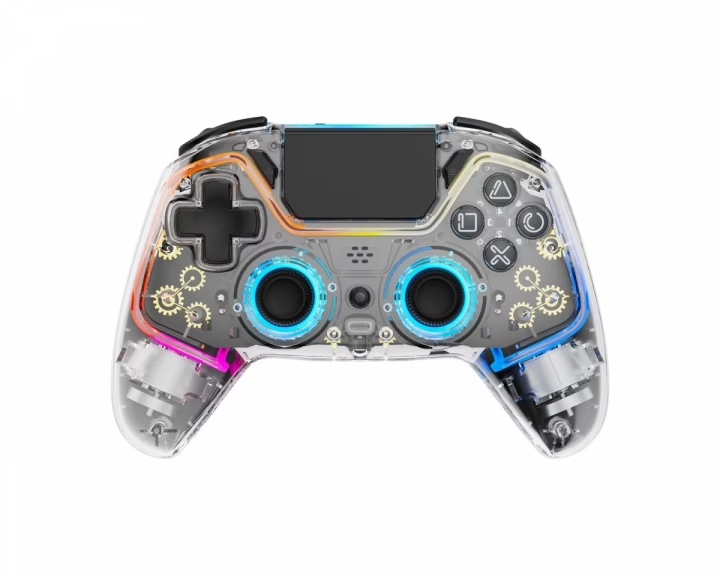
Der erste Schritt: Den Controller zurücksetzen (Hard Reset)
Wenn dein Controller gar nicht mehr reagiert oder sich seltsam verhält, ist ein Zurücksetzen auf die Werkseinstellungen, auch Hard Reset genannt, oft die effektivste Lösung. Dabei gehen keine deiner Spielstände verloren, es werden lediglich die Verbindungseinstellungen des Controllers zurückgesetzt.
So führst du einen Hard Reset deines DUALSHOCK 4 Controllers durch:
- Schalte deine PlayStation 4 Konsole vollständig aus. Ziehe idealerweise auch das Netzkabel heraus, um sicherzustellen, dass die Konsole wirklich stromlos ist.
- Trenne das DUALSHOCK 4 Wireless-Controller vom USB-Kabel, falls es angeschlossen ist.
- Drehe den Controller um. Auf der Rückseite, in der Nähe der L2-Taste, findest du ein kleines, unscheinbares Loch. Darin verbirgt sich die Reset-Taste.
- Nimm einen dünnen, spitzen Gegenstand, wie zum Beispiel eine aufgebogene Büroklammer, eine Nadel oder einen Zahnstocher. Achte darauf, dass die Spitze nicht zu dick ist, um die Taste im Loch zu erreichen.
- Drücke mit diesem Gegenstand die Reset-Taste für mindestens fünf Sekunden fest hinein. Du wirst wahrscheinlich kein Klicken hören oder spüren, aber halte den Druck aufrecht.
- Lass die Reset-Taste los und warte einige Sekunden.
- Verbinde deinen Controller nun über ein funktionierendes USB-Kabel mit einem der USB-Ports an der Vorderseite (oder Rückseite) deiner ausgeschalteten PS4 Konsole. Verwende am besten das offizielle Kabel oder ein anderes, von dem du weißt, dass es Daten übertragen kann (nicht nur zum Laden geeignet ist).
- Schalte die PS4 Konsole wieder ein.
- Drücke die PS-Taste auf dem Controller. Die Lichtleiste des Controllers sollte blau leuchten, was anzeigt, dass er gekoppelt und betriebsbereit ist. Du solltest dich nun anmelden und den Controller wie gewohnt nutzen können.
Dieser Vorgang behebt viele softwarebedingte Probleme, die dazu führen können, dass der Controller nicht richtig funktioniert oder sich nicht verbinden lässt.
Warum funktioniert mein PS4-Controller nicht richtig? Häufige Ursachen
Es gibt verschiedene Gründe, warum dein PS4 Controller Probleme bereiten kann. Die Kenntnis der möglichen Ursachen hilft dir bei der Fehlersuche:
- Der Controller ist defekt: Manchmal ist das Problem einfach ein Hardwaredefekt im Controller selbst.
- Der Akku ist leer: Ein entladener Akku ist eine der häufigsten Ursachen dafür, dass der Controller nicht reagiert oder sich nicht einschalten lässt.
- Der Controller ist mit einem anderen Gerät gekoppelt: Wenn du den Controller kürzlich mit einer anderen PS4, einem PC oder einem Mobilgerät verbunden hast, versucht er möglicherweise, sich wieder mit diesem Gerät zu verbinden, statt mit deiner PS4.
- Der Controller ist zu weit von der Konsole entfernt: Die Bluetooth-Verbindung hat eine begrenzte Reichweite. Hindernisse oder zu große Entfernung können die Verbindung stören.
- Das Micro-USB-Kabel ist defekt oder nicht richtig angeschlossen: Wenn du den Controller per Kabel verbindest oder lädst, kann ein Problem mit dem Kabel oder dem Port an der Konsole oder dem Controller vorliegen.
- Energiespar-Einstellungen der PS4: Die Konsole kann so eingestellt sein, dass Controller nach einer bestimmten Zeit der Inaktivität automatisch ausgeschaltet werden.
- Tasten oder Touchpad sind blockiert oder defekt: Schmutz, klebrige Rückstände oder physische Beschädigungen können dazu führen, dass Tasten oder das Touchpad nicht reagieren.
- Probleme mit der System-Software der PS4: Manchmal liegt das Problem nicht am Controller selbst, sondern an der Software der Konsole.
Fehlersuche bei Verbindungsproblemen
Wenn der Controller sich nicht mit der Konsole verbinden lässt oder die Verbindung ständig abbricht, probiere die folgenden Schritte:
Controller erneut mit der Konsole koppeln (Soft Reset)
Wenn du einen zweiten, funktionierenden Controller hast, kannst du versuchen, den problematischen Controller über das PS4-Menü zu entkoppeln und neu zu verbinden:
- Schalte deine PS4 ein und melde dich mit einem funktionierenden Controller an.
- Gehe zu Einstellungen > Geräte > Bluetooth-Geräte.
- Suche in der Liste der verbundenen Geräte den problematischen Controller. Er wird wahrscheinlich keinen grünen Punkt daneben haben.
- Wähle den Controller aus und drücke die OPTIONS-Taste auf deinem funktionierenden Controller.
- Wähle die Option „Gerät vergessen“. Bestätige die Auswahl.
- Schalte deine PS4 vollständig aus (nicht nur in den Ruhemodus).
- Verbinde den problematischen Controller über ein funktionierendes USB-Kabel mit der ausgeschalteten PS4.
- Schalte die PS4 wieder ein.
- Drücke die PS-Taste auf dem verbundenen Controller. Er sollte nun erneut gekoppelt werden und funktionieren.
Diese Methode ist ein „Soft Reset“ der Verbindungseinstellungen auf Konsolenseite.
Controller ist verbunden, funktioniert aber nicht
Wenn die PS4 anzeigt, dass der Controller verbunden ist (z. B. durch die leuchtende Lichtleiste und die Anzeige im Menü), er aber trotzdem nicht richtig reagiert, könnte ein Problem mit der System-Software vorliegen:
- Gehe zu Einstellungen > System-Software-Update.
- Wähle „Jetzt aktualisieren“ und folge den Anweisungen auf dem Bildschirm, um nach verfügbaren Updates zu suchen und diese zu installieren. Eine veraltete System-Software kann Kompatibilitätsprobleme verursachen.
Fehlersuche bei Tasten- und Touchpad-Problemen
Wenn einzelne Tasten klemmen, nicht reagieren oder das Touchpad nicht funktioniert, liegt das Problem oft an Verschmutzung oder einem Defekt:
Tasten funktionieren nicht
- Überprüfe die betroffenen Tasten visuell. Sind sie klebrig, locker oder beschädigt?
- Wenn die Tasten nur verschmutzt oder klebrig sind, kannst du versuchen, sie vorsichtig zu reinigen. Benutze dazu ein Wattestäbchen oder ein Mikrofasertuch, das du leicht mit Isopropylalkohol oder einem speziellen Elektronikreiniger angefeuchtet hast. Wische vorsichtig um und auf den Tasten. Achte darauf, dass keine Flüssigkeit in das Innere des Controllers gelangt. Verwende niemals aggressive Reinigungsmittel oder gieße Flüssigkeit direkt auf den Controller.
- Wenn eine Taste sichtbar beschädigt oder abgebrochen ist, liegt wahrscheinlich ein Hardwaredefekt vor.
Touchpad funktioniert nicht
- Versuche zunächst, den Controller aus- und wieder einzuschalten, indem du die PS-Taste ca. 10 Sekunden lang gedrückt hältst, bis er sich ausschaltet, und ihn dann wieder einschaltest. Manchmal behebt dies temporäre Softwarefehler.
- Wenn das nicht hilft, reinige das Touchpad vorsichtig. Schalte den Controller dazu aus. Verwende ein Mikrofasertuch, das du leicht mit Isopropylalkohol befeuchtet hast, um das Touchpad abzuwischen. Lass den Controller vollständig trocknen, bevor du ihn wieder einschaltest.
- Wenn das Touchpad nur in einem bestimmten Spiel nicht funktioniert, könnte dies ein Problem mit der Spielesoftware sein. Stelle sicher, dass das Spiel auf dem neuesten Stand ist, indem du nach Updates suchst.
Probleme mit dem Controller-Akku
Der DUALSHOCK 4 Controller sollte bei voller Ladung bis zu 8 Stunden Spielzeit bieten. Wenn der Akku schneller leer ist oder sich nicht mehr richtig laden lässt, versuche Folgendes:
- Verbinde den Controller mit dem mitgelieferten Micro-USB-Kabel direkt mit der PS4 Konsole und lass ihn eine Weile laden. Stelle sicher, dass die PS4 entweder eingeschaltet ist oder sich im Ruhemodus mit aktivierten USB-Stromanschlüssen befindet (diese Einstellung findest du unter Einstellungen > Energiespareinstellungen > Im Ruhemodus verfügbare Funktionen einstellen > Stromversorgung der USB-Ports).
- Schalte den Controller aus, wenn du ihn nicht benutzt, um Akkuleistung zu sparen. Du kannst den Controller auf verschiedene Arten ausschalten:
- Drücke und halte die PS-Taste auf dem Controller für etwa 10 Sekunden, bis er sich ausschaltet.
- Halte die PS-Taste für etwa 2 Sekunden gedrückt, um das Schnellmenü aufzurufen. Wähle dort „Sound/Geräte“ > „Gerät ausschalten“ und wähle deinen Controller aus der Liste.
- Im Schnellmenü kannst du auch einstellen, wann sich Controller bei Inaktivität automatisch ausschalten sollen. Wähle „Zeit bis zum Ausschalten der Controller einstellen“ und wähle eine Option (z. B. Nach 10 Minuten, Nach 30 Minuten, Nach 60 Minuten).
Wenn der Akku trotz Laden schnell leer ist, ist er möglicherweise verschlissen. Ein Austausch des Akkus ist möglich, kann aber die Garantie des Controllers ungültig machen, falls noch vorhanden.
Allgemeine Tipps zur Fehlerbehebung
Wenn die spezifischen Schritte für dein Problem nicht geholfen haben, versuche diese zusätzlichen allgemeinen Tipps:
- Controller mit USB-Kabel verwenden: Wenn du den Controller normalerweise kabellos verwendest, schließe ihn fest mit einem USB-Kabel an die PS4 an und teste, ob er so funktioniert. Wenn ja, liegt das Problem wahrscheinlich bei der Bluetooth-Verbindung. Wenn nicht, könnte das Kabel defekt sein. Probiere ein anderes Micro-USB-Kabel aus, um das Kabel als Fehlerquelle auszuschließen.
- PS4 Konsole neu starten: Manchmal ist ein einfacher Neustart der Konsole ausreichend, um temporäre Probleme zu beheben. Halte dazu die Ein-/Aus-Taste an der Vorderseite der PS4 gedrückt, bis du zwei Pieptöne hörst und die Konsole sich ausschaltet. Warte kurz und schalte die Konsole dann wieder ein. Verbinde den Controller per USB-Kabel und drücke die PS-Taste.
- Controller an einem anderen Gerät testen: Um festzustellen, ob das Problem am Controller oder an deiner PS4 liegt, versuche, den Controller mit einem anderen Gerät zu verbinden, z. B. einem PC (dies erfordert oft zusätzliche Software oder Adapter und die Funktionalität kann eingeschränkt sein) oder der PS4 eines Freundes. Wenn der Controller dort funktioniert, liegt das Problem wahrscheinlich bei deiner PS4 oder deren Bluetooth-Verbindung. Wenn er auch an anderen Geräten nicht funktioniert, ist der Controller wahrscheinlich defekt.
Zusammenfassung der Lösungen
Hier ist eine kurze Übersicht der empfohlenen Schritte für häufige Probleme:
| Problem | Empfohlene erste Schritte |
|---|---|
| Controller reagiert nicht / lässt sich nicht verbinden | Hard Reset des Controllers durchführen (Taste auf der Rückseite) |
| Controller verbindet sich nicht (zweiter Controller vorhanden) | Controller in den PS4-Einstellungen "vergessen" und neu koppeln (Soft Reset) |
| Controller ist verbunden, funktioniert aber nicht richtig | PS4 System-Software aktualisieren |
| Tasten kleben oder reagieren nicht | Tasten vorsichtig reinigen; auf physische Schäden prüfen |
| Touchpad funktioniert nicht | Controller neu starten; Touchpad vorsichtig reinigen; Spiel-Updates prüfen |
| Akku hält nicht lange / lädt nicht | Controller per USB direkt an PS4 anschließen und laden; Auto-Off-Einstellungen prüfen; ggf. Akku tauschen (Achtung: Garantie) |
| Allgemeine, unklare Probleme | Controller per USB verwenden; anderes USB-Kabel testen; PS4 neu starten; Controller an anderem Gerät testen |
Häufig gestellte Fragen (FAQ)
Muss ich meinen Controller zurücksetzen, wenn er nicht funktioniert?
Ein Zurücksetzen (Hard Reset) ist oft der erste und effektivste Schritt bei vielen Controller-Problemen, insbesondere bei Verbindungsproblemen oder wenn der Controller nicht mehr reagiert. Es ist ein einfacher Prozess und löscht keine wichtigen Daten.
Verliere ich meine Spielstände, wenn ich den Controller zurücksetze?
Nein, das Zurücksetzen des Controllers auf die Werkseinstellungen betrifft nur die Controller-Software und Verbindungseinstellungen. Deine Spielstände, Profile oder andere Daten auf der PS4 Konsole bleiben davon unberührt.
Was bedeutet das kleine Loch auf der Rückseite des Controllers?
Das kleine Loch auf der Rückseite des DUALSHOCK 4 Controllers verbirgt die Reset-Taste. Diese Taste dient dazu, den Controller auf seine Werkseinstellungen zurückzusetzen, um Softwareprobleme zu beheben.
Warum verbindet sich mein Controller manchmal mit einem anderen Gerät?
Der DUALSHOCK 4 Controller kann mit verschiedenen Bluetooth-Geräten gekoppelt werden (z. B. andere PS4 Konsolen, PCs). Wenn er zuvor mit einem anderen Gerät verbunden war und dieses in der Nähe ist, versucht er möglicherweise, sich mit diesem statt mit deiner PS4 zu verbinden. Ein erneutes Koppeln mit deiner PS4 (wie im Abschnitt "Controller erneut mit der Konsole koppeln" beschrieben) löst dieses Problem.
Kann ich meinen PS4 Controller am PC verwenden?
Ja, der DUALSHOCK 4 Controller kann auch am PC verwendet werden, oft über Bluetooth oder USB. Die Einrichtung kann je nach PC-Betriebssystem und Spiel variieren und erfordert manchmal zusätzliche Treiber oder Software (wie Steam, das native Unterstützung bietet). Probleme am PC zu haben, bedeutet nicht zwingend, dass der Controller defekt ist, da die PC-Verbindung anders funktioniert als an der PS4.
Was soll ich tun, wenn gar nichts hilft?
Wenn du alle oben genannten Schritte ausprobiert hast und dein Controller immer noch nicht funktioniert, könnte ein Hardwaredefekt vorliegen. In diesem Fall musst du möglicherweise den Controller reparieren lassen (falls möglich und wirtschaftlich sinnvoll) oder durch einen neuen ersetzen.
Wir hoffen, dass dir dieser Leitfaden geholfen hat, die Probleme mit deinem PS4 Controller zu beheben und du schnell wieder ungestört in deine Spielewelten eintauchen kannst!
Hat dich der Artikel PS4 Controller streikt? So behebst du Probleme interessiert? Schau auch in die Kategorie Ogólny rein – dort findest du mehr ähnliche Inhalte!