


Es ist ein Schockmoment für jeden Fotografen und Smartphone-Nutzer: Sie öffnen die Galerie-App auf Ihrem Samsung-Smartphone oder schalten Ihre Digitalkamera ein, und plötzlich sind sie weg – die wertvollen Fotos und Videos, die Erinnerungen an besondere Momente festhalten. Ob es sich um versehentliches Löschen, ein Software-Problem oder eine unklare Einstellung handelt, verschwundene Bilder können große Sorgen bereiten. Glücklicherweise gibt es verschiedene Orte und Methoden, die Sie überprüfen können, um Ihre verschwundenen Aufnahmen auf Samsung-Geräten wiederzufinden.

Die Vorgehensweise unterscheidet sich geringfügig, je nachdem, ob Sie ein Samsung-Smartphone oder Tablet (mit der Galerie-App) oder eine Samsung-Digitalkamera verwenden. Dieser Artikel führt Sie durch die spezifischen Schritte für beide Szenarien, basierend auf den gängigsten Speicherorten und Wiederherstellungsoptionen.
Fotos auf Samsung-Smartphones/Tablets verschwunden: Erste Schritte
Wenn Ihre Fotos von Ihrem Samsung-Smartphone oder Tablet verschwunden zu sein scheinen, beginnt die Suche meist in der vorinstallierten Galerie-App. Dies ist der zentrale Ort, an dem Ihre Kameraaufnahmen und andere Bilder normalerweise angezeigt werden. Manchmal sind Fotos nicht wirklich gelöscht, sondern nur an einem weniger offensichtlichen Ort innerhalb der Galerie-App abgelegt.
Der 'Alle anzeigen'-Trick in der Galerie
Ein erster, einfacher Schritt, der oft übersehen wird, ist die Überprüfung der Album-Ansicht in der Galerie-App. Manchmal werden Alben ausgeblendet oder in einer Ansicht dargestellt, die nicht alle Ihre Bilder sofort zeigt.
Öffnen Sie die Galerie-App auf Ihrem Samsung-Gerät.
Tippen Sie unten oder oben (je nach Benutzeroberfläche) auf den Tab Alben.
Suchen Sie in der oberen rechten Ecke nach der Option 'Alle anzeigen' (oder ähnlich benannt) und tippen Sie darauf. Diese Ansicht zeigt Ihnen alle auf dem Gerät gefundenen Bild- und Videoalben, auch solche, die möglicherweise standardmäßig nicht in der Hauptansicht erscheinen. Überprüfen Sie sorgfältig alle angezeigten Alben, um festzustellen, ob Ihre fehlenden Fotos dort zu finden sind.
Der Papierkorb der Galerie-App
Die meisten modernen Samsung-Smartphones und die Galerie-App verfügen über eine Papierkorb-Funktion. Wenn Sie Fotos oder Videos versehentlich gelöscht haben, landen diese oft zunächst im Papierkorb und werden erst nach einer bestimmten Zeit (oft 30 Tage) endgültig entfernt. Dies ist ein sehr wahrscheinlicher Ort für kürzlich gelöschte Bilder.
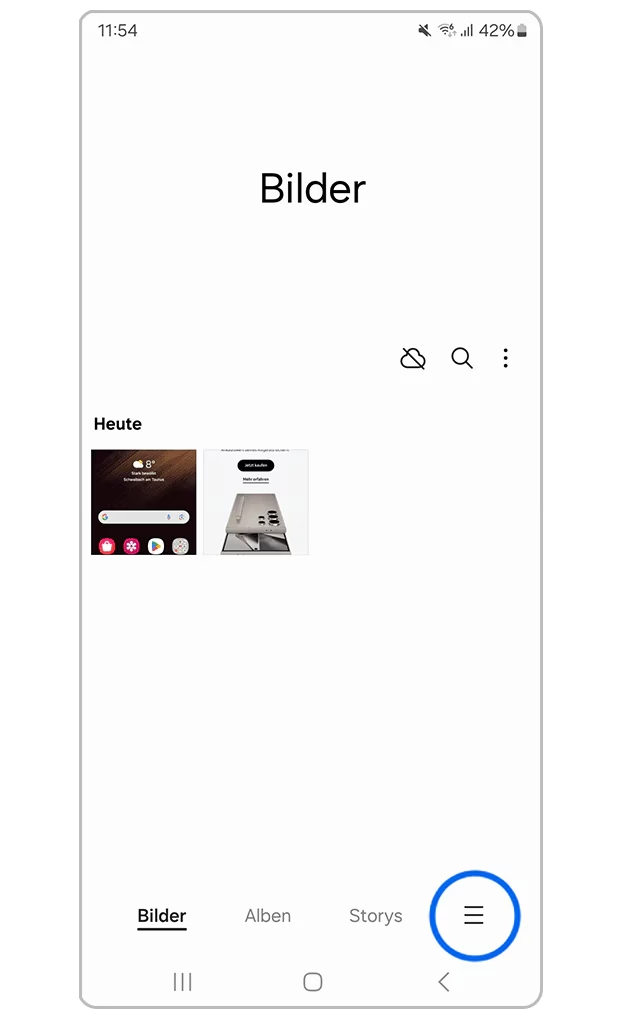
Öffnen Sie die Galerie-App.
Tippen Sie in der unteren rechten oder linken Ecke (je nach Version der App) auf die drei horizontalen Linien oder Punkte, um das Menü zu öffnen.
Wählen Sie im Menü die Option Papierkorb (oder 'Recycle Bin').
Überprüfen Sie den Inhalt des Papierkorbs. Wenn Sie Ihre fehlenden Fotos hier finden, haben Sie Glück!
Um die Fotos wiederherzustellen, halten Sie ein Bild gedrückt, das Sie wiederherstellen möchten. Sie können dann weitere Bilder antippen, um sie auszuwählen, oder oben links auf 'Alle' tippen, um alle Elemente im Papierkorb auszuwählen.
Nachdem Sie die gewünschten Bilder ausgewählt haben, tippen Sie auf die Schaltfläche 'Wiederherstellen'. Die ausgewählten Fotos und Videos werden dann an ihren ursprünglichen Speicherort in der Galerie zurückverschoben.
Cloud-Backups: OneDrive und Google Photos
Viele Samsung-Nutzer nutzen Cloud-Dienste wie Samsung Cloud (oft integriert mit OneDrive) oder Google Fotos, um ihre Bilder automatisch zu sichern. Wenn Ihre Fotos lokal verschwunden sind, könnten sie noch in einem Cloud-Backup vorhanden sein, von wo aus sie wiederhergestellt werden können.
Wiederherstellung über OneDrive-Synchronisierung (oft in Galerie integriert):
Öffnen Sie die Galerie-App.
Tippen Sie auf die drei Linien oder Punkte, um das Menü zu öffnen.
Gehen Sie zu Einstellungen.
Suchen Sie die Option 'Mit OneDrive synchronisieren' und tippen Sie darauf. Befolgen Sie die Anweisungen auf dem Bildschirm. Wenn die Synchronisierung aktiv war und Ihre Fotos gesichert hat, können Sie möglicherweise über diesen Weg auf Ihre Bilder zugreifen oder sie wiederherstellen.
Wiederherstellung über Google Fotos:
Google Fotos ist eine separate App, die oft auf Samsung-Geräten vorinstalliert ist und standardmäßig Fotos und Videos sichert, wenn Sie dies eingerichtet haben.

Navigieren Sie von Ihrem Startbildschirm aus. Wischen Sie nach oben, um auf alle Apps zuzugreifen.
Suchen Sie den Google-Ordner und öffnen Sie ihn.
Tippen Sie auf die App 'Fotos' (Google Fotos).
In Google Fotos finden Sie ein Archiv Ihrer synchronisierten Bilder und Videos. Überprüfen Sie hier, ob Ihre fehlenden Fotos vorhanden sind.
Es ist auch wichtig zu prüfen, ob Google Fotos so eingestellt ist, dass es Fotos automatisch vom Gerät löscht, nachdem sie gesichert wurden. Diese Funktion heißt 'Speicherplatz freigeben' und könnte der Grund sein, warum Fotos lokal verschwunden sind, obwohl sie in der Cloud vorhanden sind.
In Google Fotos tippen Sie auf Ihr Profilbild oder Ihre Initialen oben rechts.
Gehen Sie zu Einstellungen.
Wählen Sie 'Apps & Geräte' oder 'Speicherplatzverwaltung'.
Tippen Sie auf 'Speicherplatz freigeben'. Prüfen Sie die Einstellungen hier, um zu verstehen, ob und wann lokale Kopien gelöscht werden.
Lokale Dateien suchen: Der 'Eigene Dateien'-Manager
Manchmal sind Fotos nicht in der Galerie-App sichtbar, aber die eigentlichen Bilddateien sind noch auf dem internen Speicher oder der SD-Karte vorhanden. Der Dateimanager, oft 'Eigene Dateien' genannt, ermöglicht es Ihnen, direkt auf das Dateisystem zuzugreifen.
Navigieren Sie vom Startbildschirm aus. Wischen Sie nach oben, um auf alle Apps zuzugreifen.
Suchen Sie den Samsung-Ordner und öffnen Sie ihn.
Tippen Sie auf die App 'Eigene Dateien'.
Wählen Sie 'Bilder' oder 'Interner Speicher' / 'SD-Karte' und navigieren Sie zu den Ordnern, in denen Kameras normalerweise Bilder speichern (oft DCIM > Camera). Überprüfen Sie diese Ordner sorgfältig auf Ihre fehlenden Bilder.
Fotos auf Samsung Digitalkameras verschwunden
Samsung hat auch eine Reihe von Digitalkameras produziert, und die Verwaltung von Fotos auf diesen Geräten unterscheidet sich von Smartphones. Einige Samsung Digitalkameras verfügen über eine eigene Papierkorb-Funktion, ähnlich wie bei Computern oder Smartphones, um versehentlich gelöschte Bilder temporär zu speichern.
Die Papierkorb-Funktion der Kamera
Nicht alle Samsung Digitalkameramodelle haben diese Funktion. Wenn Ihre Kamera jedoch über eine solche Funktion verfügt, ist dies der erste Ort, an dem Sie nach kürzlich gelöschten Fotos suchen sollten.
Wichtig: Bevor Sie den Papierkorb nutzen können, muss diese Funktion in den Kameraeinstellungen aktiviert sein.
Papierkorb-Funktion prüfen und nutzen (falls vorhanden)
So prüfen Sie die Kameraeinstellung für den Papierkorb:
Schalten Sie Ihre Kamera ein.
Drücken Sie die 'Menu'-Taste.
Navigieren Sie zu den 'Einstellungen' (Settings) im Kameramenü.
Suchen Sie die Option 'Recycle Bin' oder 'Papierkorb' und überprüfen Sie deren Status. Er muss auf 'On' (Ein) eingestellt sein, damit gelöschte Bilder dort landen.
So stellen Sie gelöschte Bilder aus dem Papierkorb wieder her:
Schalten Sie Ihre Kamera ein.
Drücken Sie die 'Menu'-Taste.
Navigieren Sie im Menü zum Punkt 'Recycle Bin' oder 'Papierkorb'.
Wählen Sie die Option 'Recycle'. Dies initiiert den Wiederherstellungsprozess für die im Papierkorb befindlichen Bilder.
Der Wiederherstellungsprozess sollte automatisch ablaufen.
Nach der Wiederherstellung werden die Bilder zusammen mit den anderen Fotos angezeigt, wenn Sie den Wiedergabemodus (Playback) der Kamera verwenden.
Kameras ohne Papierkorb-Funktion
Wenn Ihre Samsung Digitalkamera keine Papierkorb-Funktion hat oder diese nicht aktiviert war, als die Fotos gelöscht wurden, ist es grundlegend nicht möglich, die gelöschten Bilder direkt von der Kamera wiederherzustellen. In solchen Fällen ist eine Wiederherstellung ohne spezialisierte Datenrettungssoftware oder einen professionellen Service in der Regel nicht machbar. Die bereitgestellten Informationen deuten darauf hin, dass die Kamera in diesem Fall möglicherweise einen Service erfordert.
Vergleich: Fotosuche auf Smartphone vs. Digitalkamera
Obwohl das Ziel dasselbe ist – verschwundene Fotos finden –, unterscheiden sich die Methoden auf Samsung-Smartphones/-Tablets und Samsung-Digitalkameras erheblich. Hier eine kurze Übersicht:
| Merkmal | Samsung Smartphone/Tablet | Samsung Digitalkamera |
|---|---|---|
| Primärer Speicherort | Galerie-App (interner Speicher/SD-Karte) | Kamera-Speicher (interne/externe Karte) |
| Papierkorb-Funktion | Ja (in der Galerie-App integriert) | Ja, aber nur bei bestimmten Modellen (in den Kameraeinstellungen) |
| Wiederherstellung aus Papierkorb | Über Galerie-Menü | Über Kamera-Menü (falls Funktion vorhanden & aktiv) |
| Cloud-Backup-Integration | Ja (OneDrive, Google Fotos etc.) | Nein (typischerweise keine direkte Cloud-Synchronisierung) |
| Suche über Dateimanager | Ja ('Eigene Dateien'-App) | Nicht direkt über Dateimanager auf dem Gerät; Zugriff auf Karte über PC möglich |
| Wiederherstellung ohne Papierkorb/Backup | Schwierig, evtl. mit Software/Service | Sehr schwierig, oft nur mit Service/spezialisierter Software |
Häufig gestellte Fragen (FAQ)
Hier beantworten wir einige gängige Fragen zum Thema verschwundene Samsung-Fotos:
Warum sind meine Fotos auf Samsung verschwunden?
Mögliche Gründe sind versehentliches Löschen, das Aktivieren von Speicherplatz-Sparfunktionen (wie bei Google Fotos), die lokale Kopien nach dem Backup löschen, Synchronisierungsprobleme oder bei Kameras, wenn die Papierkorb-Funktion nicht aktiv war. Manchmal sind sie auch nur in einem weniger sichtbaren Ordner abgelegt.
Wo ist der Papierkorb auf meinem Samsung-Smartphone?
Der Papierkorb für Fotos und Videos befindet sich in der Galerie-App. Sie finden ihn normalerweise im Menü (die drei Linien oder Punkte), wenn Sie die Galerie öffnen.
Wo ist der Papierkorb auf meiner Samsung-Digitalkamera?
Nur einige Samsung-Digitalkameramodelle verfügen über eine Papierkorb-Funktion. Wenn vorhanden, finden Sie sie im Menu unter Einstellungen oder direkt als Menüpunkt 'Recycle Bin'. Die Funktion muss in den Einstellungen aktiviert sein ('On'), damit gelöschte Bilder dort gespeichert werden.
Ich habe den Papierkorb auf meinem Samsung-Handy geleert. Kann ich die Fotos noch wiederherstellen?
Wenn die Fotos endgültig aus dem Papierkorb gelöscht wurden, sind sie nicht mehr über die Standardfunktionen der Galerie-App wiederherstellbar. Ihre einzige Chance ist dann, sie über ein Cloud-Backup (wie OneDrive oder Google Fotos, falls synchronisiert) oder durch die Suche in lokalen Dateisystemen ('Eigene Dateien') zu finden. Spezialisierte Datenrettungssoftware könnte eine Möglichkeit sein, liegt aber außerhalb der Standardfunktionen.
Was bedeutet die Funktion 'Speicherplatz freigeben' in Google Fotos?
Diese Funktion in Google Fotos ist dazu gedacht, Speicherplatz auf Ihrem Gerät zu sparen. Wenn sie aktiviert und ausgeführt wird, löscht Google Fotos lokale Kopien von Bildern und Videos von Ihrem Gerät, die bereits erfolgreich in Ihr Google Fotos-Konto in der Cloud hochgeladen und gesichert wurden. Die Bilder sind dann nur noch über die Google Fotos App oder Website zugänglich, nicht mehr in der lokalen Galerie auf Ihrem Handy.
Meine Samsung-Kamera hat keinen Papierkorb oder die Funktion war nicht aktiv. Sind die Fotos verloren?
Wenn die Kamera keine Papierkorb-Funktion hat oder diese nicht aktiviert war, als die Bilder gelöscht wurden, können Sie sie in der Regel nicht über die Kamera selbst wiederherstellen. Laut den bereitgestellten Informationen ist in einem solchen Fall möglicherweise ein Service erforderlich, was auf die Notwendigkeit professioneller Datenrettung hinweist.
Warum sollte ich 'Alle anzeigen' in der Galerie-App überprüfen?
Manchmal sind Alben oder Ordner in der Standardansicht der Galerie-App ausgeblendet oder nicht sofort sichtbar. Die Option 'Alle anzeigen' stellt sicher, dass Sie wirklich alle auf Ihrem Gerät gefundenen Bild- und Videoordner sehen, auch solche, die in der Hauptalbenliste möglicherweise nicht prominent platziert sind.
Fazit
Der Verlust von Fotos ist ärgerlich, aber wie Sie gesehen haben, gibt es mehrere systematische Schritte, die Sie unternehmen können, um sie auf Samsung-Geräten wiederzufinden. Beginnen Sie immer mit den einfachsten Methoden: Überprüfen Sie die 'Alle anzeigen'-Option in der Galerie, suchen Sie dann im Papierkorb der Galerie-App (auf Smartphones/Tablets) oder im Papierkorb-Menü der Kamera (auf unterstützten Digitalkameras). Vergessen Sie nicht, Ihre Cloud-Backup-Dienste wie OneDrive und Google Fotos zu prüfen und nutzen Sie den Dateimanager 'Eigene Dateien', um direkt auf die lokalen Speichermedien zuzugreifen. Auch wenn eine Wiederherstellung nicht immer garantiert ist, decken diese Schritte die häufigsten Szenarien ab und bieten die besten Chancen, Ihre verschwundenen Fotos auf Samsung-Geräten erfolgreich wiederzufinden.
Hat dich der Artikel Samsung Fotos Weg? So Finden Sie Sie Wieder interessiert? Schau auch in die Kategorie Fotografie rein – dort findest du mehr ähnliche Inhalte!