


Es kann äußerst frustrierend sein, wenn Ihre neue oder bereits installierte Victure Kamera sich weigert, eine Verbindung zu Ihrem heimischen WLAN-Netzwerk herzustellen. Dieses Problem ist leider nicht unüblich und kann verschiedene Ursachen haben, von einfachen Fehlkonfigurationen bis hin zu komplexeren Netzwerkproblemen. Bevor Sie die Geduld verlieren oder an einen Defekt denken, gibt es eine Reihe von Schritten zur Fehlerbehebung, die Sie selbst durchführen können. Dieser Artikel führt Sie durch die gängigsten Gründe für Verbindungsprobleme und zeigt Ihnen, wie Sie diese beheben können, damit Ihre Victure Kamera schnell wieder online ist und ihre Aufgabe erfüllen kann.
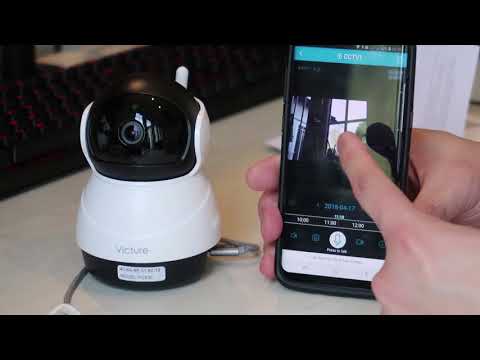
Die häufigsten Gründe, warum Ihre Victure Kamera keine WLAN-Verbindung herstellt
Wenn Ihre Victure Kamera keine Verbindung zum WLAN aufbaut, steckt oft einer der folgenden Hauptgründe dahinter. Es ist hilfreich, diese potenziellen Ursachen systematisch durchzugehen, um das Problem einzugrenzen und die passende Lösung zu finden.
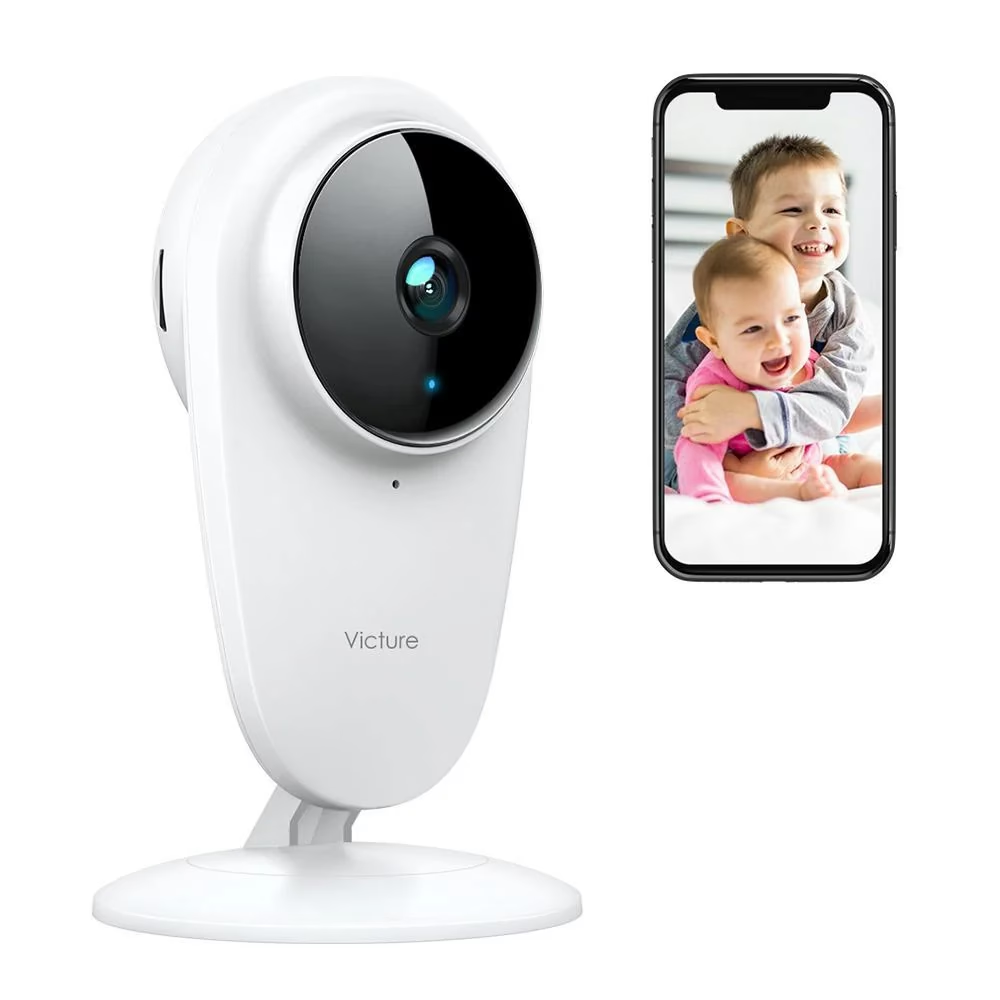
Die häufigsten Verdächtigen sind ein falsch eingegebenes Passwort, eine zu schwache Signalstärke am Standort der Kamera, veraltete Firmware auf der Kamera selbst oder Kompatibilitätsprobleme mit Ihrem spezifischen Netzwerk. Auch Störungen durch andere elektronische Geräte können die Verbindung beeinträchtigen. Manchmal ist die Lösung erstaunlich einfach, wie ein einfacher Neustart der beteiligten Geräte.
Netzwerk-Kompatibilität prüfen: 2.4 GHz vs. 5 GHz
Ein sehr häufiger Grund für Verbindungsprobleme bei Smart-Home-Geräten wie Überwachungskameras ist die Netzwerk-Kompatibilität. Viele Kameras, einschließlich vieler Modelle von Victure, sind so konzipiert, dass sie ausschließlich im 2.4-GHz-Frequenzband Ihres WLANs arbeiten. Sie unterstützen das schnellere, aber reichweitenärmere 5-GHz-Band nicht.
Wenn Ihr Router ein Dual-Band-Router ist (was die meisten modernen Router sind) und ein Netzwerk sowohl auf 2.4 GHz als auch auf 5 GHz unter dem gleichen Namen (SSID) sendet, versucht die Kamera möglicherweise, sich mit dem 5-GHz-Netzwerk zu verbinden, was fehlschlägt. Oder sie kann sich nicht entscheiden, mit welchem Band sie sich verbinden soll. Stellen Sie sicher, dass Sie versuchen, die Kamera mit dem 2.4-GHz-Netzwerk zu verbinden. Bei einigen Routern können Sie die Bänder separat benennen (z.B. "MeinWLAN_2.4GHz" und "MeinWLAN_5GHz"), was die Auswahl erleichtert. Bei anderen müssen Sie eventuell in den Router-Einstellungen nachsehen, um sicherzustellen, dass das 2.4-GHz-Band aktiv ist und die Kamera es sehen kann.
Eine weitere Facette der Netzwerk-Kompatibilität betrifft die Verschlüsselungsmethoden. Stellen Sie sicher, dass Ihr Netzwerk eine gängige Methode wie WPA2-PSK verwendet. Veraltete Methoden (wie WEP) oder sehr neue/experimentelle Methoden werden möglicherweise nicht unterstützt. Auch die Firmware der Kamera spielt hier eine Rolle. Eine veraltete Firmware könnte Probleme mit modernen Router-Einstellungen oder Sicherheitsprotokollen haben.
Das WLAN-Passwort: Ein oft übersehener Fehler
Es mag offensichtlich klingen, aber ein falsch eingegebenes WLAN-Passwort ist eine der häufigsten Ursachen für Verbindungsprobleme. Tippfehler passieren schnell, besonders bei langen und komplexen Passwörtern mit Groß- und Kleinbuchstaben, Zahlen und Sonderzeichen. Überprüfen Sie das Passwort sorgfältig. Achten Sie auf die korrekte Groß- und Kleinschreibung. Wenn Sie das Passwort kopieren und einfügen, stellen Sie sicher, dass keine zusätzlichen Leerzeichen am Anfang oder Ende mitkopiert werden.
Manchmal scheint es, als wäre das Passwort falsch, obwohl es korrekt eingegeben wurde. In solchen Fällen kann das Problem tatsächlich an einer schwachen Signalstärke oder Interferenzen liegen, die dazu führen, dass die Kamera die Anmeldedaten nicht korrekt an den Router übertragen kann. Bevor Sie verzweifeln, nachdem Sie das Passwort mehrmals überprüft haben, sollten Sie die anderen potenziellen Ursachen in Betracht ziehen.
Wenn Sie sich absolut unsicher sind, welches Passwort korrekt ist, können Sie versuchen, das Passwort in den Einstellungen Ihres Routers nachzusehen (falls Ihr Router dies zulässt) oder vorübergehend ein einfacheres Passwort nur für den Verbindungsprozess einzurichten (und es danach wieder zu ändern). Denken Sie daran, dass die Kamera möglicherweise nur bestimmte Zeichen in Passwörtern unterstützt; sehr exotische Sonderzeichen könnten Probleme bereiten.
Schwaches Signal? So verbessern Sie die Verbindung
Eine unzureichende WLAN-Signalstärke am Installationsort der Victure Kamera ist ebenfalls ein sehr verbreiteter Grund für Verbindungsprobleme. Wenn das Signal zu schwach ist, kann die Kamera keine stabile Verbindung zum Router aufbauen oder halten. Dies kann zu Verbindungsabbrüchen während des Einrichtungsprozesses oder später im Betrieb führen.
Signalstärke wird durch verschiedene Faktoren beeinflusst:
- Entfernung zum Router: Je weiter die Kamera vom Router entfernt ist, desto schwächer wird das Signal.
- Hindernisse: Wände (insbesondere dicke oder solche mit Metallverstärkungen), Decken, Möbel und sogar Wasserleitungen können das WLAN-Signal stark dämpfen oder blockieren.
- Interferenzen: Andere elektronische Geräte, die im gleichen 2.4-GHz-Band arbeiten (wie Mikrowellen, Bluetooth-Geräte, schnurlose Telefone oder sogar WLANs von Nachbarn), können das Signal stören.
Um die Signalstärke zu verbessern, versuchen Sie folgendes:
- Bringen Sie die Kamera näher am Router an, zumindest testweise während der Einrichtung.
- Positionieren Sie den Router zentraler in Ihrer Wohnung oder in Richtung der Kamera.
- Vermeiden Sie die Installation der Kamera hinter großen Metallgegenständen oder in dicken Betonwänden.
- Überprüfen Sie, ob andere Geräte in der Nähe der Kamera Interferenzen verursachen könnten, und schalten Sie diese testweise aus.
- Nutzen Sie einen WLAN-Repeater oder Mesh-System, um die Reichweite Ihres Netzwerks zu erweitern und das Signal am Standort der Kamera zu verstärken.
- Ändern Sie den WLAN-Kanal in den Router-Einstellungen. Manchmal sind bestimmte Kanäle durch Nachbarnetzwerke oder andere Geräte stark frequentiert. Ein Wechsel zu einem weniger überlasteten Kanal (oft 1, 6 oder 11 im 2.4-GHz-Band) kann die Stabilität verbessern.
Viele Kamera-Apps zeigen die aktuelle Signalstärke an, nachdem eine Verbindung hergestellt wurde. Achten Sie darauf, dass diese ausreichend ist (oft als Balken oder Prozentwert dargestellt), um zukünftige Probleme zu vermeiden.
Firmware-Probleme lösen: Updates sind wichtig
Die Firmware ist im Wesentlichen die Software, die auf der Kamera läuft und ihre Funktionen steuert, einschließlich der Netzwerkverbindung. Victure veröffentlicht regelmäßig Firmware-Updates, um Fehler zu beheben, die Leistung zu verbessern, neue Funktionen hinzuzufügen und die Kompatibilität sowie Sicherheit zu erhöhen. Eine veraltete oder möglicherweise beschädigte Firmware kann die Ursache dafür sein, dass die Kamera keine Verbindung herstellen kann.
Überprüfen Sie, ob für Ihre Victure Kamera ein Firmware-Update verfügbar ist. Dies geschieht in der Regel über die mobile App, die Sie zur Steuerung der Kamera verwenden. Suchen Sie in den Einstellungen der Kamera in der App nach einem Menüpunkt wie "Firmware-Update" oder "Geräte-Informationen". Wenn ein Update verfügbar ist, folgen Sie den Anweisungen in der App, um es herunterzuladen und zu installieren. Stellen Sie während des Update-Vorgangs sicher, dass die Kamera mit Strom versorgt wird und nicht unterbrochen wird, da dies die Firmware beschädigen könnte.
Manchmal kann auch ein Problem mit der aktuellen Firmware selbst bestehen, auch wenn es die neueste Version ist. In seltenen Fällen kann ein Firmware-Bug eine Verbindung verhindern. Wenn das Problem nach einem Update auftritt, prüfen Sie die Support-Seiten von Victure auf bekannte Probleme oder versuchen Sie, die Kamera auf die Werkseinstellungen zurückzusetzen, was manchmal Firmware-Probleme beheben kann.
Schrittweise Fehlerbehebung
Wenn Sie die möglichen Ursachen kennen, können Sie systematisch vorgehen. Hier ist ein empfohlener Prozess zur Fehlerbehebung:
- Neustart von Router und Kamera: Beginnen Sie immer mit einem einfachen Neustart. Trennen Sie Ihren WLAN-Router und Ihre Victure Kamera für etwa 30 Sekunden vom Stromnetz und schließen Sie sie dann wieder an. Warten Sie, bis der Router vollständig hochgefahren ist, bevor Sie versuchen, die Kamera zu verbinden. Dies kann temporäre Störungen beheben.
- Standort prüfen und Signalstärke bewerten: Stellen Sie sicher, dass die Kamera nicht zu weit vom Router entfernt ist und keine großen Hindernisse das Signal blockieren. Versuchen Sie testweise, die Kamera näher am Router einzurichten.
- WLAN-Passwort und Netzwerkname (SSID) überprüfen: Geben Sie das Passwort und den Netzwerknamen sorgfältig neu ein. Achten Sie auf Groß- und Kleinschreibung. Stellen Sie sicher, dass Sie das Passwort für das 2.4-GHz-Netzwerk verwenden, falls Ihr Router Dual-Band ist.
- Netzwerk-Kompatibilität sicherstellen: Vergewissern Sie sich, dass Ihr Router das 2.4-GHz-Band aktiv hat und dass die Kamera versucht, sich mit diesem zu verbinden. Prüfen Sie die Verschlüsselungseinstellungen Ihres Routers (WPA2-PSK empfohlen).
- Firmware aktualisieren: Suchen Sie in der Victure App nach verfügbaren Firmware-Updates und installieren Sie diese.
- Interferenzen reduzieren: Schalten Sie testweise andere Geräte in der Nähe aus, die im 2.4-GHz-Band arbeiten. Ändern Sie gegebenenfalls den WLAN-Kanal in Ihrem Router.
- Kamera auf Werkseinstellungen zurücksetzen: Wenn alle anderen Schritte fehlschlagen, setzen Sie die Kamera auf ihre Werkseinstellungen zurück. Die genaue Vorgehensweise finden Sie im Handbuch Ihrer Kamera oder auf der Victure-Website. Beachten Sie, dass dabei alle Einstellungen gelöscht werden und Sie die Kamera komplett neu einrichten müssen.
Wann Sie den Victure Support kontaktieren sollten
Wenn Sie alle oben genannten Schritte sorgfältig durchgeführt haben und Ihre Victure Kamera immer noch keine Verbindung zum WLAN herstellt, könnte ein tieferliegendes Problem vorliegen, möglicherweise ein Defekt an der Kamera selbst. In diesem Fall ist es ratsam, den Kundensupport von Victure zu kontaktieren. Halten Sie alle relevanten Informationen bereit, wie das genaue Modell Ihrer Kamera, die Schritte, die Sie bereits zur Fehlerbehebung unternommen haben, und Details zu Ihrem WLAN-Netzwerk (Router-Modell, ob Dual-Band, etc.). Dies hilft dem Support-Team, Ihnen schneller und effektiver zu helfen.
Vergleichstabelle: Ursachen und Lösungsansätze im Überblick
Zur besseren Übersicht hier eine Zusammenfassung der häufigsten Ursachen und der empfohlenen Schritte zur Behebung:
| Ursache | Symptome/Hinweise | Empfohlene Lösungsansätze |
|---|---|---|
| Falsches Passwort | Fehlermeldung "Passwort falsch" oder ähnliches; Kamera versucht wiederholt zu verbinden, bricht aber ab. | Passwort sorgfältig prüfen (Groß-/Kleinschreibung, Sonderzeichen), neu eingeben. Router-Einstellungen prüfen oder Passwort vorübergehend ändern. |
| Schwache Signalstärke | Verbindung bricht ab oder ist instabil; Kamera wird nur erkannt, wenn sie nah am Router ist; Einrichtung schlägt fehl. | Kamera/Router näher zusammenbringen; Hindernisse entfernen; WLAN-Repeater/Mesh-System nutzen; Router-Kanal wechseln. |
| Veraltete Firmware | Kamera wird nicht gefunden; Verbindung schlägt ohne klare Fehlermeldung fehl; Probleme nach Router-Update. | Firmware über die Victure App oder Webseite aktualisieren. |
| Netzwerk-Kompatibilität (2.4/5 GHz) | Kamera findet Netzwerk nicht oder kann sich nicht verbinden, obwohl Signal stark ist; Problem bei Dual-Band-Netzwerken. | Sicherstellen, dass 2.4 GHz Band aktiv ist; Kamera mit 2.4 GHz SSID verbinden; Router-Einstellungen prüfen (SSID-Trennung, Verschlüsselung). |
| Störungen (Interferenz) | Verbindung instabil oder bricht ab; Probleme treten auf, wenn andere Geräte aktiv sind. | Andere Geräte testweise ausschalten; Router-Kanal wechseln. |
| Temporäres Problem (Geräte hängen) | Problem tritt plötzlich auf, funktionierte vorher. | Router und Kamera neu starten. |
Häufig gestellte Fragen (FAQ)
Unterstützt meine Victure Kamera 5 GHz WLAN?
Die meisten Victure Kamera-Modelle unterstützen nur das 2.4-GHz-WLAN-Frequenzband. Dieses Band hat eine größere Reichweite und bessere Durchdringung von Wänden als 5 GHz, was für Überwachungskameras oft wichtiger ist als die maximale Geschwindigkeit. Prüfen Sie im Handbuch Ihrer spezifischen Kamera oder auf der Produktseite des Herstellers, welches Band unterstützt wird. Verbinden Sie die Kamera immer mit dem 2.4-GHz-Netzwerk Ihres Routers.
Wie aktualisiere ich die Firmware meiner Victure Kamera?
Das Firmware-Update wird in der Regel über die offizielle Victure Smartphone-App durchgeführt. Verbinden Sie die Kamera (wenn möglich, auch wenn instabil) mit der App, suchen Sie in den Geräte-Einstellungen nach "Firmware-Update" oder ähnlichem und folgen Sie den Anweisungen. Stellen Sie sicher, dass die Kamera während des Updates stabil mit Strom versorgt wird.
Sollte ich meine Kamera und meinen Router neu starten?
Ja, ein Neustart beider Geräte ist oft der erste und einfachste Schritt zur Fehlerbehebung und kann viele temporäre Probleme beheben. Schalten Sie beide Geräte für etwa 30 Sekunden aus, trennen Sie sie vom Strom und schließen Sie sie dann wieder an. Warten Sie, bis der Router voll betriebsbereit ist, bevor Sie die Kamera erneut verbinden.
Was bedeutet Interferenz und wie vermeide ich sie?
Interferenz tritt auf, wenn andere Geräte im gleichen Funkfrequenzband wie Ihr WLAN senden und das Signal stören. Im 2.4-GHz-Band können dies Mikrowellen, Bluetooth-Geräte, schnurlose Telefone, Babyphones oder auch die WLAN-Netzwerke Ihrer Nachbarn sein. Um Interferenzen zu minimieren, versuchen Sie, die Kamera nicht in unmittelbarer Nähe solcher Geräte zu platzieren. In den Einstellungen Ihres Routers können Sie auch versuchen, den WLAN-Kanal manuell auf einen weniger frequentierten Kanal (oft 1, 6 oder 11) zu ändern.
Was kann ich tun, wenn das Signal an meinem gewünschten Standort zu schwach ist?
Wenn die Signalstärke am geplanten Installationsort der Kamera nicht ausreicht, können Sie einen WLAN-Repeater oder ein Mesh-System verwenden. Diese Geräte erweitern die Reichweite Ihres bestehenden WLANs und sorgen für ein stärkeres Signal in Bereichen, die vom Hauptrouter schlecht abgedeckt werden. Stellen Sie sicher, dass der Repeater stark genug ist, um das Signal sowohl vom Router als auch zur Kamera zu überbrücken.
Mit Geduld und systematischem Vorgehen können die meisten WLAN-Verbindungsprobleme mit Victure Kameras gelöst werden. Gehen Sie die Schritte nacheinander durch und prüfen Sie nach jedem Schritt, ob die Verbindung nun funktioniert. Sollten alle Bemühungen fehlschlagen, zögern Sie nicht, den Victure Kundensupport zu kontaktieren.
Hat dich der Artikel Victure Kamera: WLAN-Verbindungsprobleme lösen interessiert? Schau auch in die Kategorie Ogólny rein – dort findest du mehr ähnliche Inhalte!