
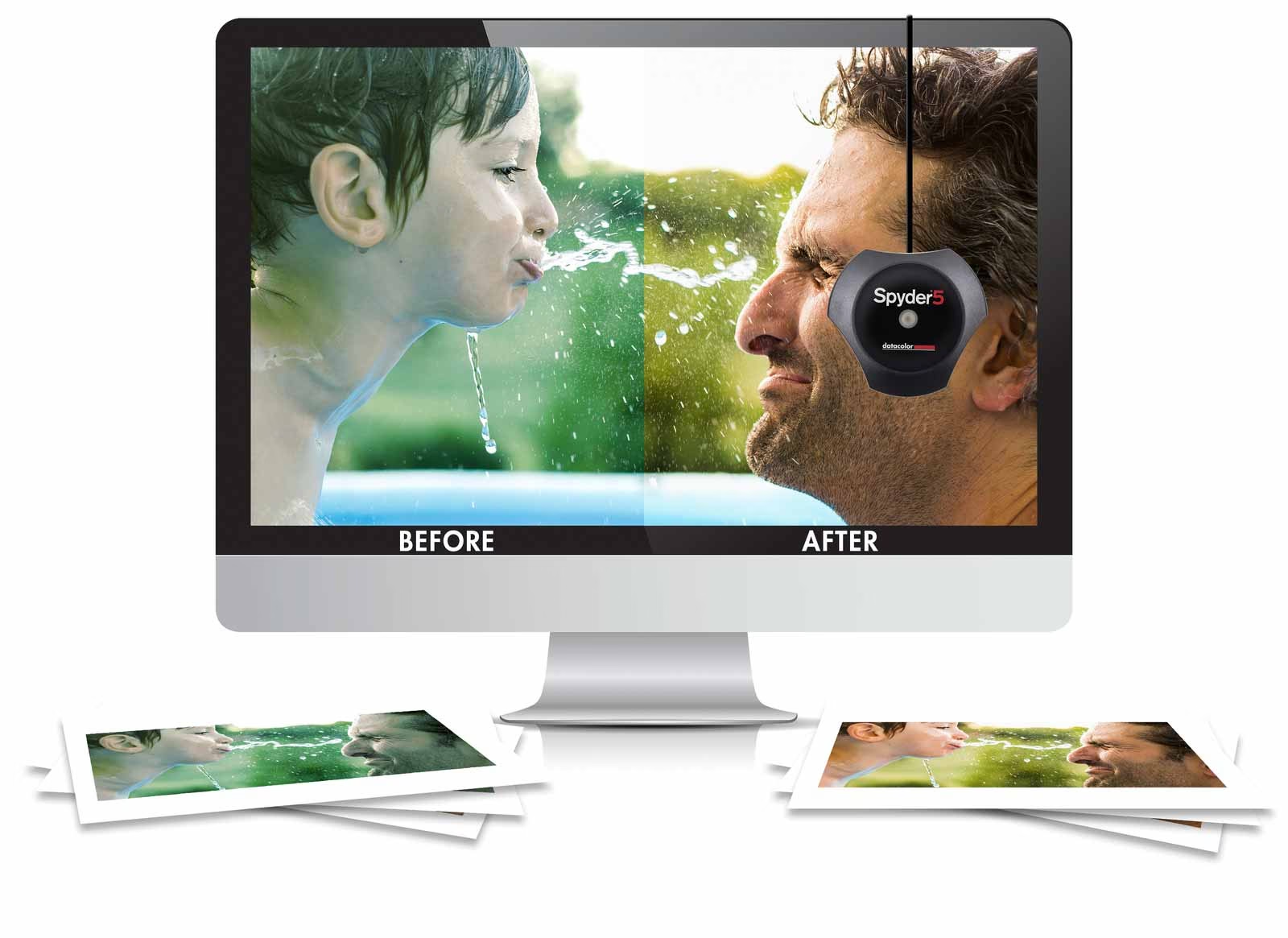

Die Farben, die wir auf unserem Monitor sehen, beeinflussen maßgeblich, wie wir unsere Fotos bearbeiten. Ein nicht kalibrierter Bildschirm kann Farben falsch darstellen, Schatten zulaufen lassen oder Lichter überstrahlen, was dazu führt, dass das gedruckte Bild ganz anders aussieht als am Bildschirm. Die korrekte Monitorkalibrierung ist daher ein fundamentaler Schritt für jeden ernsthaften Fotografen, um sicherzustellen, dass die digitale Bearbeitung auch im physischen Ausdruck oder auf anderen Displays korrekt wiedergegeben wird.

Es ist wichtig zu verstehen, dass die Bildschirmkalibrierung nicht dasselbe ist wie die Monitorprofilierung (auch Charakterisierung genannt), auch wenn die Begriffe manchmal verwechselt werden. Die Kalibrierung ist die notwendige Voraussetzung für die Profilierung. Sie bringt den Monitor in einen definierten Grundzustand bezüglich Helligkeit, Kontrast, Gamma und Weißpunkt.
Warum ist Monitorkalibrierung für Fotografen so wichtig?
Stellen Sie sich vor, Sie verbringen Stunden damit, ein Foto perfekt zu bearbeiten. Sie passen die Farben an, hellen Schatten auf und betonen Details. Wenn Ihr Monitor jedoch Farben zu warm oder zu kühl, zu dunkel oder zu hell darstellt, arbeiten Sie auf einer falschen Grundlage. Das Ergebnis mag auf Ihrem Bildschirm toll aussehen, aber wenn Sie das Bild drucken lassen, ist es möglicherweise zu dunkel, die Farben sind verfälscht oder Details in Lichtern und Schatten gehen verloren. Eine korrekte Kalibrierung gewährleistet eine hohe Farbechtheit und Konsistenz zwischen dem, was Sie sehen, und dem Endergebnis.
Besonders bei der Bildbearbeitung mit Arbeitsfarbräumen wie Adobe RGB (1998) ist die Abstimmung der Monitoreinstellungen auf die Empfehlungen des Farbraums wichtig. Adobe empfiehlt beispielsweise bestimmte Bereiche für Helligkeit und Kontrast. Wenn Monitor-Gamma und Gamma des Arbeitsfarbraums nicht übereinstimmen, kann dies zu Umrechnungsverlusten und unschönen Tonwertabrissen führen.
Die wichtigsten Parameter der Monitorkalibrierung
Bei der Kalibrierung stellen Sie verschiedene Parameter Ihres Monitors ein. Die wichtigsten sind:
- Gamma: Beschreibt, wie die mittleren Tonwerte zwischen Schwarz und Weiß dargestellt werden. Ein korrekt eingestelltes Gamma sorgt dafür, dass die Helligkeitsverteilung im Bild natürlich aussieht. Der heute übliche Standardwert ist 2,2.
- Helligkeit (Luminanz): Gibt an, wie hell das Display leuchtet, gemessen in Candela pro Quadratmeter (cd/m²). Die richtige Helligkeit ist entscheidend, um Details in Schatten und Lichtern korrekt beurteilen zu können und das Monitorbild an den späteren Ausdruck anzupassen.
- Kontrast: Beschreibt das Verhältnis zwischen dem hellsten Weiß und dem dunkelsten Schwarz, das der Monitor darstellen kann. Ein guter Kontrast ermöglicht die Differenzierung feiner Tonwerte in sehr hellen und sehr dunklen Bildbereichen.
- Weißpunkt (Farbtemperatur): Definiert, welche Farbe als neutrales Weiß dargestellt wird, gemessen in Kelvin (K). Dies beeinflusst den Gesamtfarbeindruck des Bildes (warm vs. kühl).
Empfohlene Einstellungen für die Fotografie
Die optimalen Einstellungen hängen vom Verwendungszweck ab. Für die professionelle Bildbearbeitung und Druckvorstufe haben sich bestimmte Werte etabliert:
Adobe empfiehlt für die EBV mit Adobe RGB (1998):
- Helligkeit: Zwischen 125 und 200 cd/m²
- Kontrastverhältnis: Zwischen 230:1 und 400:1
- Gamma: 2,2
Viele Fotografen arbeiten jedoch mit einer Helligkeit um 120 cd/m². Warum? Weil viele Druckergebnisse, insbesondere auf Standardpapier, dunkler ausfallen als das, was ein sehr heller Monitor anzeigt. Ein Monitor mit 250 cd/m² oder mehr (wie oft bei Werkseinstellungen oder bei Geräten wie iMacs) kann ein Bild am Bildschirm beeindruckend hell und detailreich in den Schatten darstellen, während der Ausdruck in den Schatten zuläuft und insgesamt zu dunkel wirkt. Eine geringere Helligkeit am Monitor simuliert das spätere Druckergebnis besser und hilft, solche Enttäuschungen zu vermeiden.
Beim Weißpunkt gibt es unterschiedliche Präferenzen:
- 5000 K (D50): Standard in der Druckvorstufe zur Beurteilung von Drucken unter Normlicht. Grafiker wählen oft diesen Wert.
- 5500 K: Historisch bedingt (Sensibilisierung von Farbfilmen wie Kodachrome). Viele Fotografen bevorzugen ihn als leicht wärmer als 5000K.
- 6500 K (D65): Oft die Standardeinstellung für Computerdisplays. Wird ebenfalls von vielen Fotografen verwendet.
Die Wahl des Weißpunkts ist oft eine Frage der persönlichen Präferenz oder des Vergleichs mit einer normierten Lichtquelle. Wichtig ist, dass der Monitor auf einen festen Wert eingestellt ist und dieser bei Bedarf (z.B. für Druckvorstufe) angepasst wird.
Monitorkalibrierung unter Windows 10/11
Windows bietet ein integriertes Werkzeug zur Bildschirm-Farbkalibrierung. Bevor Sie beginnen, stellen Sie sicher, dass Ihr Monitor mindestens 30 Minuten eingeschaltet war, damit er seine Betriebstemperatur erreicht hat und stabile Farben und Helligkeiten anzeigt. Setzen Sie den Monitor idealerweise auf seine Werkseinstellungen zurück, falls möglich. Wenn Ihr Monitor eine eigene Gamma-Einstellung hat, stellen Sie diese auf 2,2 oder den nächstmöglichen Wert ein.
So starten Sie das Werkzeug:
- Klicken Sie auf das Lupensymbol in der Taskleiste oder drücken Sie die Windows-Taste.
- Geben Sie „Bildschirmfarbe kalibrieren“ in die Suchleiste ein.
- Klicken Sie auf „Öffnen“. Das Fenster „Willkommen bei der Bildschirm-Farbkalibrierung“ erscheint.
- Klicken Sie auf „Weiter“, um den Prozess zu starten. Sie werden durch die folgenden Schritte geführt:
Gamma anpassen
Das Werkzeug zeigt ein Bild mit Punkten in der Mitte. Verwenden Sie den Schieberegler, um das Gamma so anzupassen, dass die Punkte in der Mitte weniger sichtbar erscheinen. Beachten Sie, dass dies Helligkeit und Farbe beeinflusst. Es ist nicht immer möglich, die Kreise vollständig verschwinden zu lassen. Windows bietet auch ein Testbild zur Gammakorrektur, bei dem Sie versuchen, so viele Zahlen wie möglich in oberen und unteren Balken zu sehen. Bessere Monitore zeigen oft sechs Zahlen pro Balken.
Helligkeit einstellen
Hierfür nutzen Sie die Steuertasten an Ihrem Monitor (nicht die Windows-Software!). Ein Testbild zeigt eine Person in Anzug und Hemd. Passen Sie die Helligkeit an, bis Sie das Hemd und den Anzug erkennen können, aber das 'X' im Hintergrund sich nicht zu sehr vom Hintergrund abhebt oder die Wand dahinter verschwommen wirkt. Schauen Sie den Monitor dabei idealerweise aus etwas Entfernung und frontal an, da der Blickwinkel die Helligkeit beeinflussen kann.
Kontrast anpassen
Auch hierfür verwenden Sie die Tasten am Monitor. Das Testbild zeigt dasselbe Bild. Stellen Sie den Kontrast so ein, dass Sie die Falten und Knöpfe auf dem Hemd der Person erkennen können, aber der Hintergrund nicht strahlend weiß ist. Es geht darum, feine Details in hellen Bereichen sichtbar zu machen, ohne die Lichter zu überstrahlen.
Farben einstellen
Verwenden Sie die Schieberegler für Rot, Grün und Blau in der Windows-Software, um die Farbbalken als neutral grau erscheinen zu lassen. Dies kann schwierig sein; ein Vergleich mit einem Referenzbild der Farbbalken kann hilfreich sein, um Abweichungen zu erkennen.
Nachdem Sie alle Einstellungen vorgenommen haben, können Sie zwischen der vorherigen und der aktuellen Kalibrierung wechseln, um die Unterschiede zu beurteilen. Wenn Sie nicht zufrieden sind, können Sie die Schritte wiederholen.
Professionelle Monitorkalibrierung und Profilierung mit Hardware
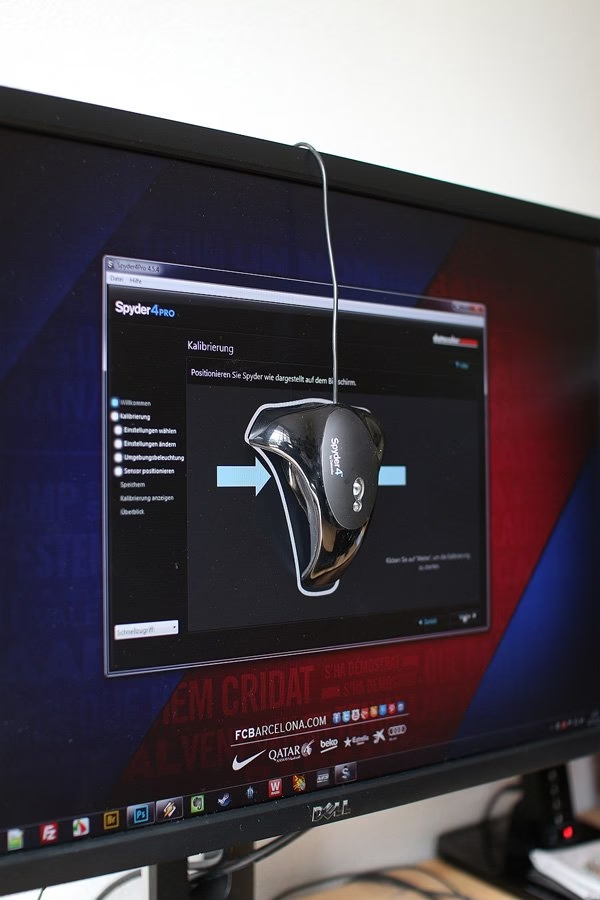
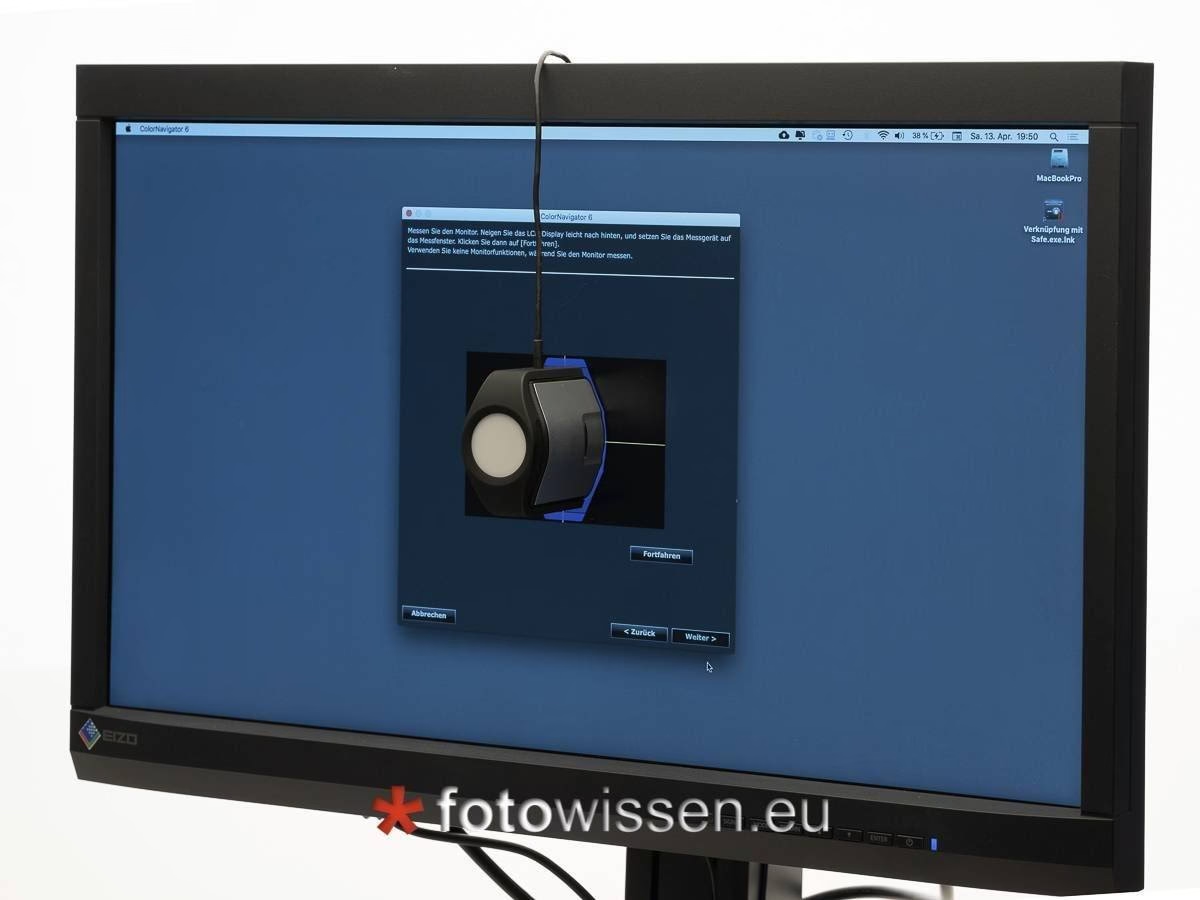
Während das Windows-Werkzeug eine grundlegende Kalibrierung ermöglicht, erzielen Sie die präzisesten Ergebnisse mit einem Hardware-Kalibrierungsgerät wie dem Xrite i1 Display oder Datacolor Spyder. Diese Geräte sind streng genommen Werkzeuge zur Monitor-Profilierung, die auf einer vorhergehenden Kalibrierung aufbauen.
Der Prozess läuft typischerweise so ab:
- Ein Sensor wird mittig auf dem Monitor platziert.
- Die zugehörige Software führt durch die Grundeinstellungen (z.B. gewünschte Helligkeit, Gamma, Weißpunkt).
- Die Software lässt den Monitor verschiedene Farben und Helligkeitsstufen anzeigen.
- Der Sensor misst, wie diese Farben und Helligkeiten tatsächlich dargestellt werden (Ist-Werte) im Vergleich zu den Soll-Werten.
- Die Software berechnet aus diesen Messwerten ein ICC-Profil für den Monitor.
- Dieses Profil beschreibt die exakten Farbeigenschaften des Monitors und wird vom Betriebssystem und farbmanagementfähigen Programmen (wie Bildbearbeitungssoftware) genutzt, um Farben korrekt darzustellen.
Diese Methode ist deutlich genauer, da sie auf objektiven Messungen basiert und nicht auf der subjektiven visuellen Beurteilung. Ein solches Profil sollte regelmäßig (z.B. monatlich) neu erstellt werden, da sich die Eigenschaften von Monitoren im Laufe der Zeit ändern können.
Häufig gestellte Fragen zur Monitorkalibrierung
Hier beantworten wir einige häufige Fragen zum Thema:
Wie oft sollte ich meinen Monitor kalibrieren?
Die Eigenschaften eines Monitors können sich im Laufe der Zeit und mit der Betriebsdauer ändern. Es wird generell empfohlen, eine professionelle Profilierung mit Hardware monatlich zu wiederholen. Wenn Sie das Windows-Werkzeug verwenden, ist es ratsam, die Kalibrierung ebenfalls regelmäßig zu überprüfen und bei Bedarf anzupassen, besonders wenn Sie den Eindruck haben, dass die Farbdarstellung nicht mehr stimmt.
Welche Helligkeit ist ideal für die Bildbearbeitung?
Während Adobe 125-200 cd/m² empfiehlt, arbeiten viele Fotografen erfolgreich mit einer geringeren Helligkeit um 120 cd/m². Dies liegt daran, dass ein Monitor mit dieser Helligkeit das Druckergebnis auf vielen Papiersorten besser simuliert als ein sehr heller Monitor. Testen Sie, welche Helligkeit für Ihren Workflow und Ihre Druckergebnisse am besten passt.
Welchen Weißpunkt sollte ich wählen?
Für die Druckvorstufe ist 5000 K (D50) der Standard. Für die Fotografie sind 5500 K oder 6500 K (D65) gängig und oft eine Frage der persönlichen Präferenz oder des Abgleichs mit einer externen Lichtquelle, unter der Sie Ihre Abzüge betrachten.
Kann ich einen Laptop-Bildschirm kalibrieren?
Ja, die Prinzipien und Werkzeuge (sowohl die integrierten Betriebssystem-Tools als auch Hardware-Kalibrierungsgeräte) funktionieren auch bei Laptop-Displays. Beachten Sie jedoch, dass die Blickwinkelabhängigkeit bei vielen Laptop-Bildschirmen ausgeprägter sein kann.
Reicht die Windows-Kalibrierung aus?
Die Windows-Kalibrierung ist ein guter erster Schritt, um grundlegende Probleme bei Gamma, Helligkeit und Kontrast zu beheben und eine bessere Ausgangsbasis zu schaffen. Für höchste Farbgenauigkeit, insbesondere wenn Sie regelmäßig drucken oder auf anderen Displays konsistente Ergebnisse erwarten, ist eine Profilierung mit einem Hardware-Sensor jedoch deutlich überlegen.
Zusammenfassung
Die Kalibrierung Ihres Monitors ist ein unverzichtbarer Schritt, um sicherzustellen, dass Ihre Fotos so aussehen, wie Sie sie beabsichtigt haben, sowohl am Bildschirm als auch im Ausdruck. Verstehen Sie die Bedeutung von Gamma, Helligkeit, Kontrast und Weißpunkt und passen Sie diese Parameter entsprechend den Empfehlungen für die Fotografie an, insbesondere eine angepasste Helligkeit (oft um 120 cd/m²). Das Windows-Werkzeug bietet eine grundlegende Möglichkeit zur visuellen Kalibrierung, während Hardware-basierte Lösungen die präziseste Profilierung ermöglichen. Investieren Sie die Zeit in diesen Prozess – Ihre Fotos werden es Ihnen danken!
Hat dich der Artikel Monitor kalibrieren: Farben für Fotos anpassen interessiert? Schau auch in die Kategorie Fotografie rein – dort findest du mehr ähnliche Inhalte!