
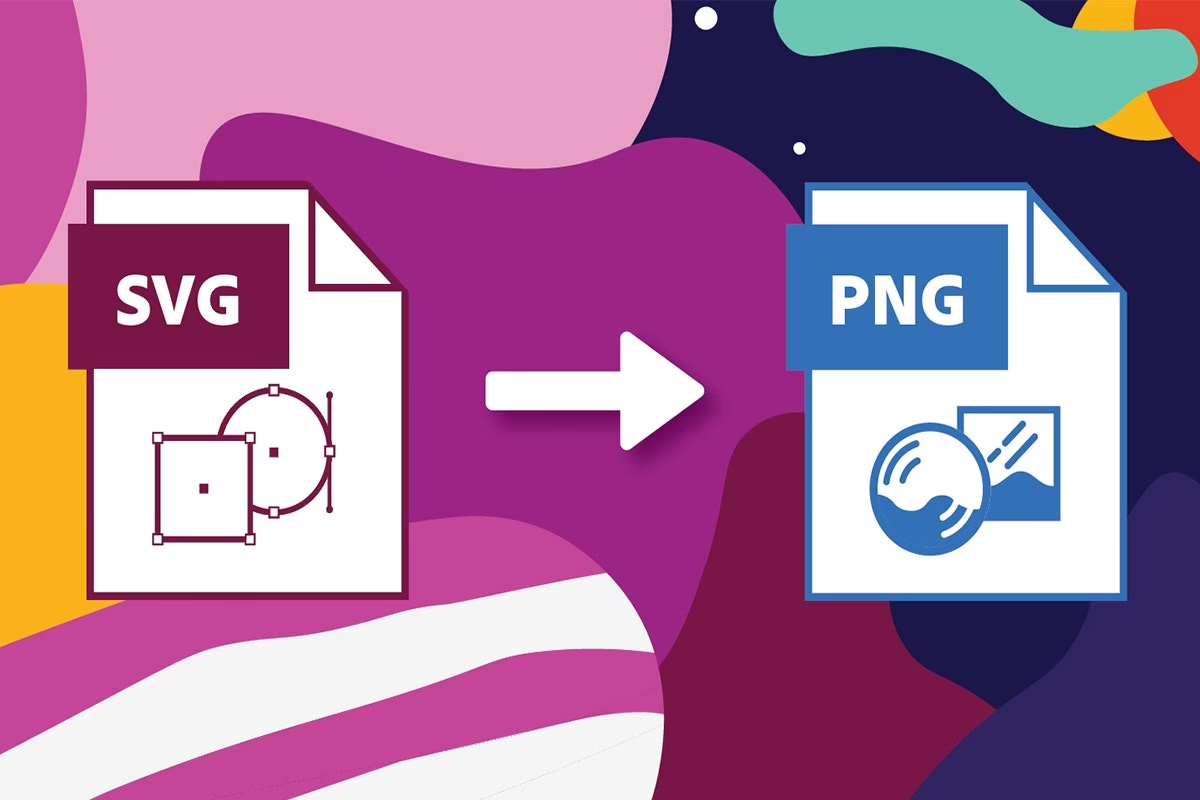

In der digitalen Welt begegnen uns täglich unzählige Bildformate. Zwei der gängigsten sind PNG und SVG. Während PNGs (Portable Network Graphics) auf Pixeln basieren und hervorragend für Fotos oder Bilder mit feinen Farbverläufen geeignet sind, stoßen sie bei der Größenänderung schnell an ihre Grenzen. Vergrößert man ein PNG zu stark, wird es pixelig und unscharf – ein Phänomen, das jeder kennt, der schon einmal versucht hat, ein kleines Bild für einen großen Druck zu verwenden. Hier kommen Vektorgrafiken wie SVG (Scalable Vector Graphics) ins Spiel. Anstatt Pixel verwenden SVGs mathematische Formeln, um Linien, Kurven und Formen zu definieren. Das bedeutet, dass eine SVG-Datei verlustfrei auf jede beliebige Größe skaliert werden kann, ohne an Qualität zu verlieren. Logos, Icons und Illustrationen, die in verschiedenen Größen benötigt werden, profitieren enorm von diesem Format. Doch was tun, wenn Sie eine tolle Grafik als PNG vorliegen haben und diese in eine skalierbare SVG umwandeln möchten? Glücklicherweise gibt es verschiedene Methoden, um diesen Prozess zu bewerkstelligen. In diesem Artikel beleuchten wir, warum die Umwandlung sinnvoll ist und stellen Ihnen praktische Wege vor, wie Sie Ihr PNG in ein SVG konvertieren können, sowohl mit Online-Tools als auch mit etablierter Software.
Die Notwendigkeit, zwischen Raster- und Vektorgrafiken zu wechseln, ergibt sich oft aus dem Verwendungszweck. Ein Foto Ihrer Katze wird immer eine Rastergrafik bleiben (denn eine Vektorisierung wäre extrem komplex und würde nicht wie ein Foto aussehen). Ein Logo, das auf einer Visitenkarte, einer Website und einem riesigen Banner identisch und scharf aussehen soll, ist ein idealer Kandidat für das SVG-Format. Die Konvertierung eines PNGs in ein SVG ist im Grunde ein Prozess der 'Vektorisierung' oder 'Nachzeichnung'. Dabei versucht eine Software oder ein Online-Tool, die Kanten und Formen im Pixelbild zu erkennen und diese in editierbare Vektorpfade umzuwandeln.

PNG vs. SVG: Die grundlegenden Unterschiede verstehen
Bevor wir uns den Konvertierungsmethoden widmen, ist es wichtig, die fundamentalen Unterschiede zwischen den beiden Formaten zu verstehen. Dies hilft zu erkennen, wann und warum eine Konvertierung sinnvoll ist.
PNG (Portable Network Graphics)
- Typ:Rastergrafik.
- Aufbau: Bilder werden als Gitter (Raster) von einzelnen Bildpunkten (Pixeln) gespeichert. Jeder Pixel hat eine spezifische Farbe.
- Stärken: Ideal für detailreiche Bilder, Fotos, Bilder mit vielen Farben und feinen Farbverläufen. Unterstützt Transparenz (Alphakanal).
- Schwächen: Nicht gut skalierbar. Bei Vergrößerung werden die einzelnen Pixel sichtbar (Pixelierung). Die Dateigröße kann bei hohen Auflösungen groß sein.
- Typische Anwendungen: Webgrafiken, Fotos, Screenshots, Bilder mit transparentem Hintergrund.
SVG (Scalable Vector Graphics)
- Typ:Vektorgrafik.
- Aufbau: Bilder werden durch mathematische Beschreibungen von geometrischen Formen (Punkte, Linien, Kurven, Polygone) definiert.
- Stärken:Verlustfrei skalierbar auf jede Größe. Dateigröße ist oft kleiner als bei vergleichbaren Rastergrafiken, insbesondere bei einfachen Grafiken. Kann einfach bearbeitet werden (Farben, Formen). Unterstützt Animationen und Interaktivität.
- Schwächen: Nicht geeignet für komplexe Bilder wie Fotos. Vektorisierung von Fotos führt zu abstrahierten Darstellungen.
- Typische Anwendungen: Logos, Icons, Illustrationen, Diagramme, Webgrafiken (besonders für responsive Designs), Printmedien.
Die Umwandlung von PNG zu SVG ist also primär relevant für Grafiken, die ursprünglich als Pixelbild erstellt wurden, aber die Skalierbarkeit und Bearbeitbarkeit einer Vektorgrafik benötigen. Beachten Sie, dass die Qualität der Vektorisierung stark von der Komplexität des Quell-PNGs abhängt. Einfache Logos oder Icons mit klaren Linien und wenigen Farben lassen sich meist sehr gut vektorisieren. Fotos oder komplexe Illustrationen mit vielen Details und Farbverläufen sind hingegen schwierig oder gar nicht sinnvoll in das SVG-Format zu überführen.
Methoden zur PNG-zu-SVG-Konvertierung
Es gibt verschiedene Wege, ein PNG in ein SVG umzuwandeln. Die Wahl der Methode hängt oft von Ihren technischen Fähigkeiten, der Komplexität der Grafik und dem Zugang zu Software ab.
1. Online-Konverter nutzen
Eine der einfachsten und schnellsten Methoden ist die Nutzung eines Online-Konverters. Diese Tools erfordern keine Software-Installation und sind oft kostenlos. Sie laden einfach Ihr PNG hoch, und das Tool führt die Vektorisierung durch.
Beispiel: Convertio (basierend auf der bereitgestellten Information)
Online-Tools wie Convertio bieten eine unkomplizierte Möglichkeit, Dateien zu konvertieren.
Schritt-für-Schritt-Anleitung (Online-Konverter)
- Webseite aufrufen: Öffnen Sie die Webseite eines Online-Konverters, der PNG in SVG umwandeln kann (z.B. Convertio, wie im Beispiel genannt, oder andere Anbieter).
- Datei hochladen: Klicken Sie auf eine Schaltfläche wie "Datei wählen" oder ziehen Sie Ihre gewünschte PNG-Datei direkt in den dafür vorgesehenen Bereich auf der Webseite. Einige Dienste erlauben auch das Hochladen von Cloud-Speichern.
- Konvertierung starten: Stellen Sie sicher, dass das Zielformat auf SVG eingestellt ist (oft ist dies bereits voreingestellt, wenn Sie einen spezifischen PNG-zu-SVG-Konverter nutzen). Klicken Sie dann auf die Schaltfläche, die den Konvertierungsprozess startet (z.B. "Konvertieren").
- Warten und herunterladen: Der Dienst verarbeitet Ihre Datei. Dies kann je nach Dateigröße und Komplexität einen Moment dauern. Sobald die Umwandlung abgeschlossen ist, erscheint eine Schaltfläche wie "Download". Klicken Sie darauf, um die umgewandelte SVG-Datei auf Ihrem Gerät zu speichern.
Vorteile von Online-Konvertern:
- Keine Software-Installation nötig.
- Schnell und bequem für einfache Grafiken.
- Oft kostenlos (manchmal mit Einschränkungen bei Dateigröße oder Anzahl der Konvertierungen).
Nachteile von Online-Konvertern:
- Qualität der Vektorisierung kann variieren und ist oft weniger präzise als bei professioneller Software.
- Weniger Kontrolle über den Vektorisierungsprozess.
- Datenschutzbedenken: Sie laden Ihre Dateien auf Server Dritter hoch.
- Nicht ideal für komplexe oder sehr detailreiche Bilder.
Ein weiteres im Text erwähntes Online-Tool ist Adobe Express, das ebenfalls eine schnelle Konvertierung (JPG zu SVG wird explizit genannt, oft unterstützen solche Tools aber auch PNG) ermöglicht.
2. Software auf dem Desktop nutzen: GIMP
GIMP (GNU Image Manipulation Program) ist eine leistungsstarke, kostenlose und quelloffene Bildbearbeitungssoftware. Obwohl GIMP primär für die Bearbeitung von Rastergrafiken ausgelegt ist, bietet es Werkzeuge, um Pfade aus Auswahlen zu erstellen und diese als SVG zu exportieren. Dieser Prozess ist eher eine "Nachzeichnung" basierend auf den Pixeln als eine echte Vektorisierung im Sinne der automatischen Erkennung von Formen, kann aber für einfache Grafiken funktionieren.
Schritt-für-Schritt-Anleitung (GIMP)
Die Methode in GIMP basiert darauf, eine Auswahl der Bereiche zu erstellen, die vektorisiert werden sollen, und diese Auswahl dann in einen Pfad umzuwandeln, der exportiert werden kann.
- Bild in GIMP öffnen: Starten Sie GIMP und öffnen Sie die gewünschte PNG-Datei über das Menü "Datei" -> "Öffnen".
- Auswahl erstellen: Sie müssen nun den Bereich des Bildes auswählen, den Sie in Vektoren umwandeln möchten. Eine gängige Methode für Grafiken mit transparentem Hintergrund ist die Auswahl über den Alphakanal. Gehen Sie im Ebenen-Fenster (standardmäßig rechts unten) auf die Ebene mit Ihrem Bild, machen Sie einen Rechtsklick darauf und wählen Sie "Auswahl aus Alphakanal". Dies wählt alle nicht-transparenten Bereiche des Bildes aus. Für Bilder ohne Transparenz oder um spezifische Bereiche auszuwählen, können Sie Werkzeuge wie den Zauberstab (Fuzzy-Auswahl), die Farbauswahl oder manuelle Auswahlwerkzeuge nutzen. Passen Sie die Schwellenwerte der Werkzeuge an, um die Auswahl zu verfeinern.
- Auswahl in Pfad umwandeln: Sobald Sie eine zufriedenstellende Auswahl haben, gehen Sie im Menü zu "Auswahl" -> "Nach Pfad". GIMP versucht nun, die Kontur Ihrer Auswahl in einen Vektorpfad umzuwandeln.
- Pfad überprüfen (Optional): Öffnen Sie das Pfade-Fenster (Menü "Fenster" -> "Andockbare Dialoge" -> "Pfade"). Sie sehen nun einen neuen Pfad, oft benannt nach der Auswahl. Sie können diesen Pfad sichtbar machen und mit den Pfadwerkzeugen bearbeiten, um die Kontur zu glätten oder anzupassen, obwohl dies fortgeschrittene Kenntnisse erfordert.
- Pfad als SVG exportieren: Wählen Sie im Pfade-Fenster den Pfad aus (Rechtsklick darauf) und wählen Sie "Pfad exportieren...".
- Dateinamen und Speicherort festlegen: Geben Sie im folgenden Dialogfenster einen Namen für Ihre Datei ein und stellen Sie sicher, dass die Dateiendung ".svg" lautet. Wählen Sie den Speicherort aus.
- Speichern: Klicken Sie auf "Speichern". Ihre Vektorgrafik im SVG-Format wird auf Ihrem Computer gespeichert.
Vorteile von GIMP:
- Kostenlos und leistungsstark.
- Bietet mehr Kontrolle über die Auswahl als viele Online-Tools.
- Gut für einfache Grafiken mit klaren Konturen.
Nachteile von GIMP:
- Der Prozess ist eher ein Export der Pfadkontur als eine echte Vektorisierung komplexer Formen.
- Nicht ideal für Bilder mit vielen Details oder Farbverläufen.
- Die resultierende SVG-Datei enthält oft nur eine einzelne Kontur und nicht separate Vektorobjekte für verschiedene Teile der Grafik.
- Steile Lernkurve für die Pfadbearbeitung.
3. Software auf dem Desktop nutzen: Adobe Photoshop
Adobe Photoshop ist der Industriestandard für die Bearbeitung von Rastergrafiken. Obwohl Photoshop Vektorebenen (Formen, Text) erstellen und bearbeiten kann und auch den Export im SVG-Format ermöglicht, ist es nicht primär ein Vektorisierungswerkzeug im Sinne der automatischen Umwandlung komplexer Pixelbilder in editierbare Vektorobjekte, wie es spezialisierte Vektorprogramme tun.
Kann man also ein PNG in Photoshop in SVG konvertieren? Ja, aber mit Einschränkungen:
- Exportieren von Vektorformen als SVG: Wenn Ihr PNG bereits auf Vektorformen oder Text basiert, die Sie in Photoshop erstellt haben, können Sie diese Elemente als SVG exportieren. Photoshop konvertiert dann die mathematischen Beschreibungen dieser Formen in das SVG-Format.
- Exportieren von Pixelbildern als SVG: Wenn Sie versuchen, ein reines Pixel-PNG direkt als SVG zu exportieren, wird Photoshop die Pixel in das SVG-Format einbetten. Das Ergebnis ist eine SVG-Datei, die im Wesentlichen nur Ihr Pixelbild enthält. Diese Datei ist immer noch nicht verlustfrei skalierbar, da die eingebettete Rastergrafik bei Vergrößerung verpixelt. Dieser Weg ist also meist nicht das, was man unter einer echten PNG-zu-SVG-Konvertierung versteht.
- Manuelle Nachzeichnung/Vektorisierung in Photoshop: Sie können in Photoshop versuchen, ein PNG manuell mit den Pfadwerkzeugen nachzuzeichnen. Dies ist sehr zeitaufwendig und mühsam, besonders bei komplexen Grafiken, und Photoshop ist für diese Aufgabe weniger optimiert als Vektorprogramme.
- Erstellen eines Pfades aus einer Auswahl und Export (ähnlich GIMP): Ähnlich wie in GIMP können Sie in Photoshop eine Auswahl erstellen (z.B. mit dem Zauberstab) und diese Auswahl in einen Arbeitspfad umwandeln (Menü "Ebene" -> "Neu" -> "Pfad aus Auswahl"). Diesen Pfad können Sie dann unter Umständen exportieren, aber auch hier erhalten Sie eher eine einzelne Kontur als eine komplexe Vektorgrafik.
Fazit zu Photoshop für PNG zu SVG: Photoshop ist nicht das ideale Werkzeug für die automatische Vektorisierung von PNGs. Es eignet sich hervorragend zum Bearbeiten des Quell-PNGs (z.B. Freistellen, Kontrast erhöhen, um die Vektorisierung zu erleichtern), aber für die Umwandlung selbst sind spezialisierte Vektorprogramme oder leistungsfähigere Vektorisierungsfunktionen in anderer Software besser geeignet.
4. Software auf dem Desktop nutzen: Adobe Illustrator (Empfehlung)
Adobe Illustrator ist der Industriestandard für die Erstellung und Bearbeitung von Vektorgrafiken. Es verfügt über leistungsstarke Funktionen zur Vektorisierung von Rasterbildern.
Kurze Erläuterung (Illustrator)
Obwohl der ursprüngliche Text keine detaillierte Anleitung für Illustrator liefert, wird die Methode der Vektorisierung dort kurz erwähnt (im Kontext von PSD zu SVG). Die Kernfunktion ist das "Bildnachzeichner"-Werkzeug (Image Trace).
- Bild in Illustrator öffnen: Öffnen Sie die PNG-Datei in Adobe Illustrator.
- Bildnachzeichner anwenden: Wählen Sie das Bild aus. Gehen Sie im Menü zu "Objekt" -> "Bildnachzeichner" -> "Erstellen" oder wählen Sie eine der voreingestellten Optionen.
- Einstellungen anpassen: Öffnen Sie das Bedienfeld "Bildnachzeichner" (Fenster -> Bildnachzeichner). Hier können Sie verschiedene Einstellungen anpassen, wie den Modus (Schwarzweiß, Farbe, Graustufen), die Schwellenwerte, die Anzahl der Farben, die Glättung und die Ecken. Experimentieren Sie mit diesen Einstellungen, um das beste Ergebnis für Ihre Grafik zu erzielen. Eine gute Vorbereitung des PNGs (z.B. in Photoshop) kann hier helfen.
- Ergebnis erweitern: Wenn Sie mit dem Ergebnis zufrieden sind, klicken Sie im Bedienfeld "Bildnachzeichner" oder in der Steuerungsleiste auf "Erweitern". Dadurch werden die Vektorkonturen und -formen tatsächlich erstellt und das ursprüngliche Pixelbild ersetzt.
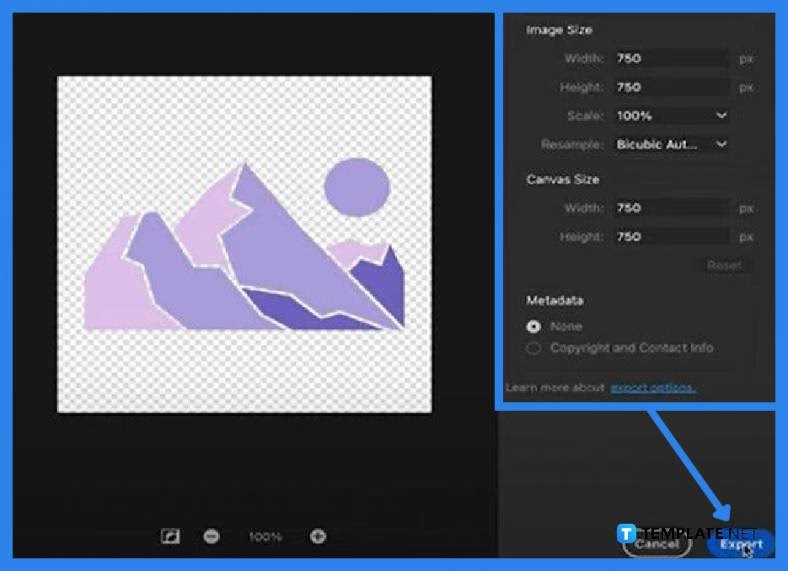
- Bearbeiten und speichern: Die Grafik ist nun eine editierbare Vektorgrafik. Sie können die einzelnen Pfade und Objekte bearbeiten. Speichern Sie die Datei über "Datei" -> "Speichern unter" oder "Datei" -> "Exportieren" -> "Exportieren als..." im Format "SVG (*.SVG)".
Vorteile von Illustrator:
- Professionelles Werkzeug für Vektorgrafiken.
- Sehr leistungsstarke und flexible Vektorisierungsfunktion (Bildnachzeichner).
- Umfassende Kontrolle über den Vektorisierungsprozess und das Ergebnis.
- Die resultierende SVG-Datei ist eine echte, editierbare Vektorgrafik.
Nachteile von Illustrator:
- Kostenpflichtig (Teil des Adobe Creative Cloud Abonnements).
- Professionelle Software mit einer Lernkurve.
Für die besten Ergebnisse bei der Vektorisierung komplexerer PNGs ist Illustrator (oder eine Alternative wie Inkscape, ein kostenloses Vektorprogramm, das ebenfalls Vektorisierungsfunktionen bietet) oft die beste Wahl.
Vergleich der Methoden
Hier ist eine vergleichende Tabelle, um Ihnen bei der Entscheidung zu helfen, welche Methode für Sie die richtige ist:
| Methode | Software benötigt | Kosten | Komplexität | Kontrolle & Qualität | Ideal für... |
|---|---|---|---|---|---|
| Online-Konverter | Browser | Oft kostenlos (mit Einschränkungen) | Sehr einfach | Geringe Kontrolle, Qualität variiert | Sehr einfache Grafiken, schnelle Konvertierungen |
| GIMP | GIMP | Kostenlos | Mittel (Schritte sind spezifisch) | Mäßige Kontrolle (eher Pfad-Export), Qualität ok für Konturen | Einfache Grafiken mit klaren Konturen, wenn GIMP vorhanden ist |
| Photoshop | Photoshop | Kostenpflichtig | Mittel (Export oder manuelle Pfade) | Geringe Kontrolle für automatische Vektorisierung, gut für Export bestehender Vektoren | Export bestehender Vektorformen, Vorbereitung des PNGs |
| Illustrator (oder Inkscape) | Illustrator (kostenpflichtig) oder Inkscape (kostenlos) | Kostenpflichtig oder kostenlos | Hoch (Umgang mit Vektorsoftware) | Hohe Kontrolle, potenziell beste Qualität | Komplexere Grafiken, Logos, Illustrationen, professionelle Ergebnisse |
Tipps für eine erfolgreiche Konvertierung
Unabhängig von der gewählten Methode gibt es einige Tipps, die Ihnen helfen können, bessere Ergebnisse bei der Umwandlung von PNG in SVG zu erzielen:
- Starten Sie mit einem hochauflösenden PNG: Je höher die Auflösung und je schärfer die Kanten des ursprünglichen PNGs sind, desto einfacher ist es für die Software oder den Online-Dienst, die Formen und Linien korrekt zu erkennen und nachzuzeichnen. Ein unscharfes oder verpixeltes Quellbild führt fast immer zu einem schlechten Vektorisierungsergebnis.
- Reduzieren Sie die Komplexität: Wenn möglich, vereinfachen Sie das PNG vor der Konvertierung. Entfernen Sie Rauschen, unnötige Details oder Farbverläufe, die nicht benötigt werden. Manchmal kann es helfen, das Bild in Schwarzweiß zu konvertieren, wenn die Farben keine Rolle spielen, da dies die Kantenkontraste erhöht.
- Verwenden Sie das richtige Werkzeug für den Job: Für einfache Icons ist ein Online-Konverter oft ausreichend. Für Logos oder Illustrationen, die später weiterbearbeitet werden sollen, sind Vektorprogramme wie Illustrator oder Inkscape die bessere Wahl, da sie mehr Kontrolle bieten und editierbare Vektorobjekte erstellen.
- Überprüfen Sie das Ergebnis: Öffnen Sie die konvertierte SVG-Datei immer in einem Vektorprogramm (oder notfalls im Browser), um sicherzustellen, dass das Ergebnis Ihren Erwartungen entspricht. Achten Sie auf fehlerhafte Pfade, Lücken oder unerwünschte Artefakte.
- Manuelle Nachbearbeitung: Oft ist nach der automatischen Vektorisierung eine manuelle Nachbearbeitung in einem Vektorprogramm erforderlich, um das Ergebnis zu perfektionieren.
Häufig gestellte Fragen (FAQs)
Hier beantworten wir einige häufige Fragen zur Umwandlung von PNG in SVG:
Kann ich ein PNG mit vielen Farben in ein SVG umwandeln?
Ja, das ist technisch möglich, aber das Ergebnis wird wahrscheinlich nicht wie das Original aussehen. Vektorisierungs-Tools versuchen, Farbbereiche in Vektorflächen zu übersetzen. Bei Bildern mit vielen Farben und feinen Übergängen (wie Fotos) führt dies oft zu einem posterisierten oder malerischen Effekt mit begrenzter Farbpalette. Für Logos oder Illustrationen mit definierten Farbflächen funktioniert es besser, aber die Anzahl der Farben kann die Komplexität der resultierenden SVG erhöhen.
Wird die SVG-Datei exakt wie das PNG aussehen?
Das hängt stark von der Komplexität des PNGs und der verwendeten Methode ab. Bei einfachen, klaren Grafiken mit wenigen Farben kann das Ergebnis sehr ähnlich sein. Bei komplexeren Bildern mit Farbverläufen oder vielen Details wird die Vektorisierung fast immer zu einer stilisierten oder vereinfachten Version des Originals führen. Eine 1:1-Umwandlung eines Fotos ist nicht möglich.
Ist die konvertierte SVG-Datei immer kleiner als das ursprüngliche PNG?
Nicht unbedingt. Bei sehr einfachen Grafiken (z.B. einem schwarzen Icon auf transparentem Hintergrund) kann die SVG-Datei deutlich kleiner sein. Bei komplexeren Grafiken mit vielen Details oder Farben, die in viele kleine Vektorobjekte zerlegt werden, kann die resultierende SVG-Datei sogar größer sein als das ursprüngliche PNG.
Kann ich die SVG-Datei nach der Konvertierung bearbeiten?
Ja! Das ist einer der Hauptvorteile des SVG-Formats. Mit einem Vektorprogramm (wie Illustrator, Inkscape oder Vektor-Editoren online) können Sie die Pfade, Formen und Farben der SVG-Datei bearbeiten, die Größe ändern, ohne Qualitätsverlust, etc. Die Bearbeitbarkeit hängt jedoch davon ab, wie gut die Vektorisierung die ursprünglichen Formen erkannt hat. Eine manuelle Nachbearbeitung kann erforderlich sein.
Gibt es kostenlose Alternativen zu Illustrator für die Vektorisierung?
Ja. Inkscape ist eine sehr beliebte, kostenlose und quelloffene Vektorsoftware, die ebenfalls über leistungsfähige Vektorisierungsfunktionen verfügt (ähnlich dem Bildnachzeichner in Illustrator). Sie ist eine ausgezeichnete Wahl, wenn Sie keine kostenpflichtige Software nutzen möchten.
Fazit
Die Umwandlung eines PNG in ein SVG ist ein nützlicher Schritt, um Grafiken für verschiedene Zwecke verlustfrei skalierbar zu machen. Ob für Webdesign, Print oder die Erstellung von Logos und Icons – das SVG-Format bietet entscheidende Vorteile gegenüber Rastergrafiken. Während Online-Konverter einen schnellen und einfachen Weg für unkomplizierte Grafiken bieten, liefern spezialisierte Vektorprogramme wie Adobe Illustrator (oder kostenlose Alternativen wie Inkscape) die besten Ergebnisse und die meiste Kontrolle, insbesondere bei komplexeren Bildern. GIMP bietet eine grundlegende Möglichkeit, Pfade aus Auswahlen zu exportieren, ist aber kein vollwertiges Vektorisierungswerkzeug. Photoshop ist primär für Rastergrafiken gedacht, kann aber vorhandene Vektorformen als SVG exportieren. Der Schlüssel zu einer erfolgreichen Konvertierung liegt oft in der Qualität des Quell-PNGs und der Auswahl des richtigen Werkzeugs für die jeweilige Aufgabe. Experimentieren Sie mit verschiedenen Methoden und Einstellungen, um das beste Ergebnis für Ihre spezifischen Grafiken zu erzielen. Mit ein wenig Übung können Sie die Vorteile des skalierbaren SVG-Formats voll ausschöpfen.
Hat dich der Artikel PNG in SVG umwandeln: So geht's! interessiert? Schau auch in die Kategorie Fotografie rein – dort findest du mehr ähnliche Inhalte!