


Adobe Photoshop ist ein mächtiges Werkzeug für die Bildbearbeitung und Grafikgestaltung, das eine schier endlose Palette an Funktionen und Werkzeugen bietet. Unter den zahlreichen Hilfsmitteln gibt es einige, die für grundlegende Aufgaben unerlässlich sind, wie das schnelle Füllen von Bereichen mit Farbe oder das präzise Auslesen von Farbwerten aus einem Bild. In diesem Artikel widmen wir uns zwei dieser nützlichen Werkzeuge: dem Füllwerkzeug und dem Farbsampelwerkzeug. Wir zeigen Ihnen, wie Sie diese Werkzeuge finden, wie sie funktionieren und wie Sie sie effektiv in Ihrem Workflow einsetzen können, um beeindruckende Ergebnisse zu erzielen.
Das Füllwerkzeug (Paint Bucket Tool)
Das Füllwerkzeug, oft auch als Farbeimer-Werkzeug bezeichnet, ist ein Klassiker in der digitalen Bildbearbeitung. Seine Hauptfunktion ist das schnelle Füllen benachbarter oder ausgewählter Pixel mit einer bestimmten Farbe oder einem Muster. Es ist besonders nützlich, um größere Bereiche eines Bildes oder einer Auswahl mit einer einheitlichen Farbe zu versehen, Hintergründe zu ändern oder einfache grafische Elemente zu erstellen.
Wie finde und wähle ich das Füllwerkzeug aus?
Das Auffinden des Füllwerkzeugs in Photoshop ist ganz einfach. Es ist standardmäßig in der Werkzeugleiste untergebracht. Die Tastenkombination zum schnellen Auswählen ist die Taste G. Es ist wichtig zu wissen, dass einige Werkzeuge in Photoshop in Gruppen zusammengefasst sind, um Platz in der Werkzeugleiste zu sparen. Das Füllwerkzeug teilt sich oft einen Platz mit dem Verlaufswerkzeug (Gradient Tool). Wenn Sie das Füllwerkzeug nicht sofort sehen, halten Sie das Symbol des Verlaufswerkzeugs in der Werkzeugleiste gedrückt. Es öffnet sich ein kleines Untermenü, in dem Sie das Füllwerkzeug auswählen können.
Grundlegende Funktionsweise und Optionen
Sobald das Füllwerkzeug ausgewählt ist, ändert sich der Mauszeiger zu einem Eimer-Symbol. Ein Klick auf eine Stelle im Bild füllt den Bereich um den Klickpunkt mit der aktuell ausgewählten Vordergrundfarbe oder dem ausgewählten Muster. Die Magie des Füllwerkzeugs liegt jedoch in seinen Optionen, die in der Optionsleiste am oberen Bildschirmrand angezeigt werden, wenn das Werkzeug aktiv ist:
- Füllen: Hier können Sie wählen, ob Sie mit der Vordergrundfarbe oder einem Muster füllen möchten.
- Modus: Wie bei anderen Malwerkzeugen können Sie hier den Füllmodus (z. B. Normal, Multiplizieren, Ineinanderkopieren) einstellen, der bestimmt, wie die Füllfarbe mit den vorhandenen Pixeln interagiert.
- Deckkraft: Legt fest, wie transparent die Füllung ist. 100% bedeutet volle Deckkraft, während niedrigere Werte die darunterliegenden Inhalte durchscheinen lassen.
- Toleranz: Dies ist eine entscheidende Einstellung. Die Toleranz bestimmt, wie ähnlich die Pixel sein müssen, damit sie ebenfalls gefüllt werden. Ein niedriger Wert füllt nur Pixel, die dem angeklickten Pixel sehr ähnlich sind (basierend auf Helligkeit oder Farbe). Ein hoher Wert füllt auch Pixel, die weniger ähnlich sind. Ein Wert von 0 füllt nur Pixel mit exakt demselben Farb- oder Helligkeitswert, während ein Wert von 255 den gesamten Bereich ungeachtet der Farbunterschiede füllen würde.
- Glätten (Anti-alias): Wenn diese Option aktiviert ist, werden die Kanten der Füllung weichgezeichnet, um einen glatteren Übergang zu erzielen und Treppeneffekte zu vermeiden.
- Benachbart (Contiguous): Diese Option ist standardmäßig aktiviert. Sie stellt sicher, dass nur Pixel gefüllt werden, die direkt an den angeklickten Punkt angrenzen und innerhalb des Toleranzbereichs liegen. Wenn diese Option deaktiviert ist, werden alle Pixel im gesamten Bild (oder in der aktuellen Auswahl), die innerhalb des Toleranzbereichs des angeklickten Pixels liegen, gefüllt, unabhängig davon, ob sie benachbart sind oder nicht.
- Alle Ebenen: Wenn diese Option aktiviert ist, berücksichtigt das Werkzeug die Pixeldaten aller sichtbaren Ebenen, um zu bestimmen, welche Pixel gefüllt werden sollen. Wenn sie deaktiviert ist, wird nur die aktuell ausgewählte Ebene berücksichtigt.
Anwendungsbeispiele für das Füllwerkzeug
Das Füllwerkzeug ist vielseitiger, als es auf den ersten Blick erscheinen mag:
- Hintergründe füllen: Wählen Sie einen Bereich (z. B. mit dem Zauberstab oder einem Auswahlwerkzeug) und füllen Sie ihn mit einer neuen Farbe.
- Auswahlen füllen: Wenn Sie eine aktive Auswahl haben, füllt das Füllwerkzeug standardmäßig nur diesen Bereich, unabhängig von den "Benachbart"-Einstellungen (es sei denn, "Alle Ebenen" ist aktiv und beeinflusst die Auswahlgrenzen).
- Grafische Elemente: Erstellen Sie schnell farbige Formen oder Bereiche für Designs.
- Muster anwenden: Füllen Sie Bereiche mit vordefinierten Mustern oder selbst erstellten Mustern.
Das Farbsampelwerkzeug (Color Sampler Tool)
Während das Füllwerkzeug dazu dient, Farben auf ein Bild anzuwenden, hilft das Farbsampelwerkzeug dabei, Farben aus einem Bild zu extrahieren und deren Werte zu analysieren. Es ist ein unverzichtbares Werkzeug für jeden, der präzise mit Farben arbeiten muss, sei es zum Abgleichen von Farbtönen, zur Vorbereitung von Druckdaten oder zur Analyse von Bilddaten.
Wie finde und wähle ich das Farbsampelwerkzeug aus?
Das Farbsampelwerkzeug befindet sich ebenfalls in der Werkzeugleiste und teilt sich normalerweise einen Platz mit dem Pipettenwerkzeug (Eyedropper Tool). Um es auszuwählen, klicken Sie auf das Pipetten-Symbol in der Werkzeugleiste und halten Sie die Maustaste gedrückt, bis das Untermenü erscheint. Wählen Sie dort das Farbsampelwerkzeug aus.
Funktionsweise und Anzeige in der Info-Palette
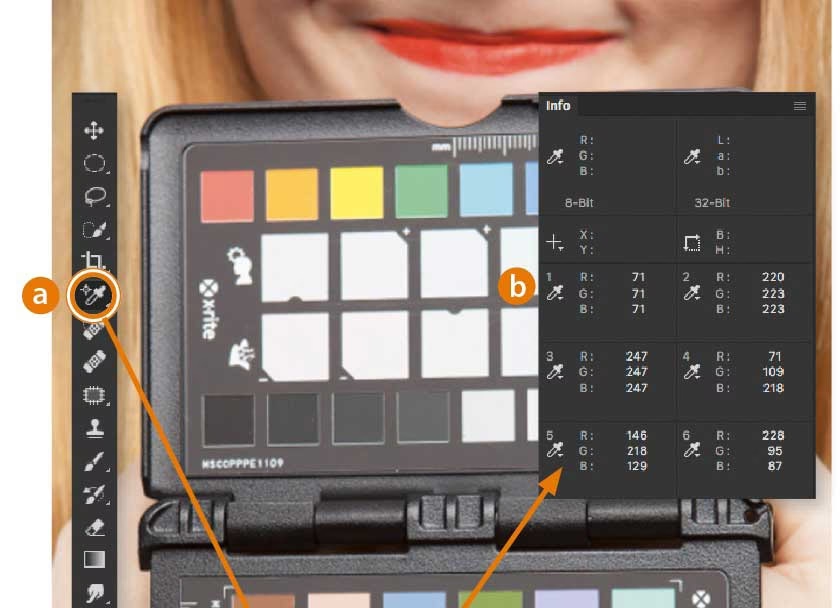
Das Hauptziel des Farbsampelwerkzeugs ist das Setzen von Messpunkten auf Ihrem Bild, um die Farbwerte an genau diesen Stellen zu überwachen. Sobald das Werkzeug aktiv ist, klicken Sie einfach auf die Stelle im Bild, deren Farbe Sie analysieren möchten. An dieser Stelle erscheint ein kleines Fadenkreuz mit einer Nummer. Dies ist Ihr erster Farbsampler (#1).
Die wahren Werte dieser Sampler werden in der Info-Palette angezeigt. Wenn die Info-Palette (Fenster > Info) nicht geöffnet ist, sollten Sie dies tun, um die Ergebnisse des Farbsampelwerkzeugs sehen zu können. Die Info-Palette zeigt standardmäßig die Farbwerte des Samplers im Farbmodus Ihres aktuellen Dokuments an (z. B. RGB, CMYK, Lab). Sie können bis zu 4 Farbsampler gleichzeitig auf Ihrem Bild platzieren. Jeder Sampler wird in der Info-Palette separat aufgeführt.
Optionen des Farbsampelwerkzeugs
Auch das Farbsampelwerkzeug verfügt über wichtige Optionen in der Optionsleiste:
- Samplergröße (Sample Size): Diese Einstellung bestimmt, wie der Farbwert am Klickpunkt gemessen wird.
- Punktmuster (Point Sample): Dies ist die genaueste Einstellung. Sie liest die Farbwerte von einem einzigen Pixel aus, auf das Sie klicken.
- 3x3 Durchschnitt (3 by 3 Average): Diese Einstellung berechnet den Durchschnitt der Farbwerte in einem 3x3 Pixel großen Quadrat um den Klickpunkt. Dies hilft, Rauschen zu reduzieren und repräsentativere Werte in Bereichen mit feinen Details oder Texturen zu erhalten.
- 5x5 Durchschnitt (5 by 5 Average): Ähnlich wie 3x3, aber es berechnet den Durchschnitt über ein 5x5 Pixel großes Quadrat. Nützlich für noch glattere Bereiche oder zur weiteren Reduzierung von Rauschen.
Die gewählte Samplergröße hat direkten Einfluss auf die in der Info-Palette angezeigten Werte.
Arbeiten mit Farbsamplern
- Sampler verschieben: Mit dem Farbsampelwerkzeug können Sie die gesetzten Sampler einfach per Drag-and-Drop an eine andere Stelle im Bild ziehen, um die Farbwerte dort auszulesen.
- Anzeigemodus ändern: Standardmäßig zeigt die Info-Palette die Werte im Dokument-Farbmodus an. Sie können jedoch für jeden Sampler separat den Anzeigemodus ändern. Klicken Sie mit der rechten Maustaste (oder Ctrl-Klick auf Mac) auf einen Sampler im Bild. Im Kontextmenü können Sie einen anderen Farbmodus für die Anzeige in der Info-Palette auswählen (z. B. von RGB zu CMYK wechseln, auch wenn das Dokument RGB ist).
- Sampler löschen: Um einen einzelnen Sampler zu löschen, können Sie ebenfalls mit der rechten Maustaste darauf klicken und im Kontextmenü "Farbsampler löschen" wählen. Alternativ können Sie die Tasten Alt+Shift gedrückt halten und auf den Sampler klicken, den Sie entfernen möchten. Um alle Sampler zu löschen, klicken Sie mit der rechten Maustaste auf einen beliebigen Sampler und wählen Sie "Alle Farbsampler löschen".
- Sampler speichern: Die gesetzten Farbsampler werden zusammen mit der Bilddatei gespeichert. Wenn Sie das Dokument speichern und später wieder öffnen, sind Ihre Sampler immer noch an den gleichen Stellen platziert, sodass Sie jederzeit auf die gespeicherten Farbwerte zugreifen können.
- Sampler ein-/ausblenden: Manchmal können die Sampler im Bild stören. Sie können alle Farbsampler zusammen mit anderen Hilfslinien und Anmerkungen mit der Tastenkombination Strg+H (Windows) oder Cmd+H (Mac) ein- und ausblenden.
Anwendungsbeispiele für das Farbsampelwerkzeug
Das Farbsampelwerkzeug ist besonders nützlich für:
- Farbabgleich: Nehmen Sie Farbmuster von einem Bild, um sie in einem anderen Bild oder Element zu reproduzieren.
- Analyse für Druck: Überprüfen Sie CMYK-Werte in kritischen Bereichen, um sicherzustellen, dass sie innerhalb der Toleranzen für den Druck liegen.
- Analyse für Web: Überprüfen Sie RGB- oder Hex-Werte für Webdesign.
- Vorbereitung für Anpassungen: Verwenden Sie Sampler, um Farbwerte vor und nach einer Anpassung (z. B. Gradationskurven, Farbbalance) zu überwachen.
- Hauttöne analysieren: Überprüfen Sie die Farbwerte von Hauttönen, um eine konsistente Darstellung sicherzustellen.
Vergleich: Füllwerkzeug vs. Farbsampelwerkzeug
Obwohl beide Werkzeuge mit Farben arbeiten, dienen sie sehr unterschiedlichen Zwecken:
| Merkmal | Füllwerkzeug (Paint Bucket Tool) | Farbsampelwerkzeug (Color Sampler Tool) |
|---|---|---|
| Zweck | Füllen von Bereichen mit Farbe/Muster | Auslesen und Analysieren von Farbwerten |
| Aktion | Trägt Farbe/Muster auf | Setzt Messpunkte und zeigt Werte an |
| Ergebnis | Verändert die Pixel im Bild | Zeigt Informationen in der Info-Palette |
| Wichtige Optionen | Toleranz, Benachbart, Deckkraft | Samplergröße (Punkt, 3x3, 5x5), Anzahl der Sampler |
| Tastenkürzel | G | Teilt sich Taste mit Pipette (I) |
| Anzeige | Direkt im Bild (Farbfüllung) | In der Info-Palette |
Tipps und Tricks für den Einsatz
- Füllwerkzeug mit Auswahl: Denken Sie daran, dass eine aktive Auswahl die Füllung auf diesen Bereich begrenzt. Das ist oft nützlicher als die Toleranz zu verwenden, um komplexe Formen zu füllen.
- Toleranz experimentieren: Üben Sie mit der Toleranzeinstellung des Füllwerkzeugs. Ein niedriger Wert ist gut für klare, abgegrenzte Bereiche, während ein höherer Wert nützlich sein kann, um Bereiche mit weicheren Übergängen zu erwischen.
- Farbsampler mit Anpassungsebenen: Platzieren Sie Farbsampler, bevor Sie eine Anpassungsebene hinzufügen (z. B. Farbbalance oder Selektive Farbkorrektur). Wenn Sie dann die Anpassungsebene bearbeiten, können Sie in Echtzeit sehen, wie sich die Farbwerte an den Sampler-Punkten ändern.
- Durchschnittswerte nutzen: Verwenden Sie die 3x3 oder 5x5 Samplergröße, besonders in Fotos. Ein einzelnes Pixel (Punktmuster) kann ein Ausreißer sein, während der Durchschnitt einen realistischeren Wert für den Bereich liefert.
- Farbmodi prüfen: Nutzen Sie die Möglichkeit, den Farbmodus für einzelne Sampler in der Info-Palette zu ändern. Dies ist unerlässlich, wenn Sie ein Bild für verschiedene Ausgabezwecke (Web/Druck) vorbereiten.
Häufig gestellte Fragen (FAQ)
Hier beantworten wir einige häufig gestellte Fragen zu diesen Werkzeugen:
F: Gibt es in Photoshop ein Farbeimer-Werkzeug?
A: Ja, das Farbeimer-Werkzeug in Photoshop heißt offiziell Füllwerkzeug (Paint Bucket Tool). Sie finden es in der Werkzeugleiste, oft gruppiert mit dem Verlaufswerkzeug (Gradient Tool). Die Tastenkombination dafür ist G.
F: Wie wähle ich das Füllwerkzeug aus, wenn ich nur das Verlaufswerkzeug sehe?
A: Halten Sie das Symbol des Verlaufswerkzeugs in der Werkzeugleiste gedrückt. Ein kleines Menü öffnet sich, in dem Sie dann das Füllwerkzeug auswählen können.

F: Wie viele Farbsampler kann ich in meinem Bild setzen?
A: Sie können in Photoshop bis zu 4 Farbsampler gleichzeitig auf Ihrem Bild platzieren.
F: Werden Farbsampler gespeichert, wenn ich mein Dokument schließe?
A: Ja, die Farbsampler werden zusammen mit Ihrer Photoshop-Datei (z. B. als .PSD) gespeichert. Wenn Sie die Datei später wieder öffnen, sind die Sampler noch an denselben Stellen vorhanden.
F: Was bedeutet die Samplergröße „3x3 Durchschnitt“ beim Farbsampelwerkzeug?
A: Die Einstellung „3x3 Durchschnitt“ bedeutet, dass das Werkzeug den Durchschnitt der Farbwerte von 9 Pixeln (ein Quadrat von 3x3 Pixeln) rund um den Punkt, auf den Sie klicken, berechnet und diesen Durchschnittswert in der Info-Palette anzeigt. Dies hilft, genauere Werte in Bereichen mit variierenden Pixeln zu erhalten.
F: Wie lösche ich einen einzelnen Farbsampler?
A: Sie können mit der rechten Maustaste (oder Ctrl-Klick auf Mac) auf den Farbsampler im Bild klicken und im Kontextmenü „Farbsampler löschen“ wählen. Alternativ können Sie die Tasten Alt+Shift gedrückt halten und auf den Sampler klicken.
F: Kann ich den Farbmodus sehen, auch wenn mein Dokument einen anderen Modus hat?
A: Ja, mit dem Farbsampelwerkzeug können Sie für jeden einzelnen Sampler in der Info-Palette einen anderen Anzeigemodus festlegen, unabhängig vom Farbmodus Ihres Dokuments. Klicken Sie mit der rechten Maustaste auf den Sampler im Bild und wählen Sie im Kontextmenü den gewünschten Modus.
F: Wie blende ich die Farbsampler im Bild aus, ohne sie zu löschen?
A: Sie können die Farbsampler zusammen mit anderen Hilfselementen mit der Tastenkombination Strg+H (Windows) oder Cmd+H (Mac) ein- und ausblenden.
Fazit
Das Füllwerkzeug und das Farbsampelwerkzeug sind zwei grundlegende, aber äußerst nützliche Werkzeuge in Adobe Photoshop. Das Füllwerkzeug ermöglicht das schnelle und effiziente Füllen von Bereichen mit Farbe oder Mustern, während das Farbsampelwerkzeug eine präzise Analyse der Farbwerte in Ihrem Bild erlaubt. Beide Werkzeuge, richtig eingesetzt und im Zusammenspiel mit anderen Photoshop-Funktionen, können Ihren Workflow erheblich beschleunigen und Ihnen helfen, bessere und konsistentere Ergebnisse in Ihren Bildbearbeitungs- und Designprojekten zu erzielen. Nehmen Sie sich Zeit, die verschiedenen Optionen und Einstellungen dieser Werkzeuge zu erkunden, um ihr volles Potenzial auszuschöpfen.
Hat dich der Artikel Photoshop: Füllwerkzeug & Farbsampler interessiert? Schau auch in die Kategorie Ogólny rein – dort findest du mehr ähnliche Inhalte!